2019 Peugeot Expert navigation
[x] Cancel search: navigationPage 263 of 324
11
Πιέστε το κουμπί "TEL (ΤΗΛ.)" για εμφανιστεί η
δευτερεύουσα σελίδα.
Πατήστε "MirrorLink
TM" για να ξεκινήσει
η εφαρμογή στο σύστημα.
Αφού εδραιωθεί η σύνδεση, εμφανίζεται μια σελίδα
με τις εφαρμογές που έχουν ήδη κατέβει στο
smartphone και είναι συμβατές με την τεχνολογία
MirrorLink
TM.
Πρόσβαση στις διάφορες πηγές ήχου εξακολουθεί
να είναι διαθέσιμη στο περιθώριο της οθόνης
MirrorLink
TM, με τη βοήθεια των κουμπιών αφής
στην επάνω μπάρα.
Η πρόσβαση στα μενού του συστήματος μπορεί
να γίνει οποιαδήποτε στιγμή με τη βοήθεια των
κατάλ ληλων κουμπιών.
Ανάλογα με την ποιότητα του δικτύου, μπορεί
να υπάρξει κάποιος χρόνος αναμονής όσον
αφορά τη διαθεσιμότητα των εφαρμογών.
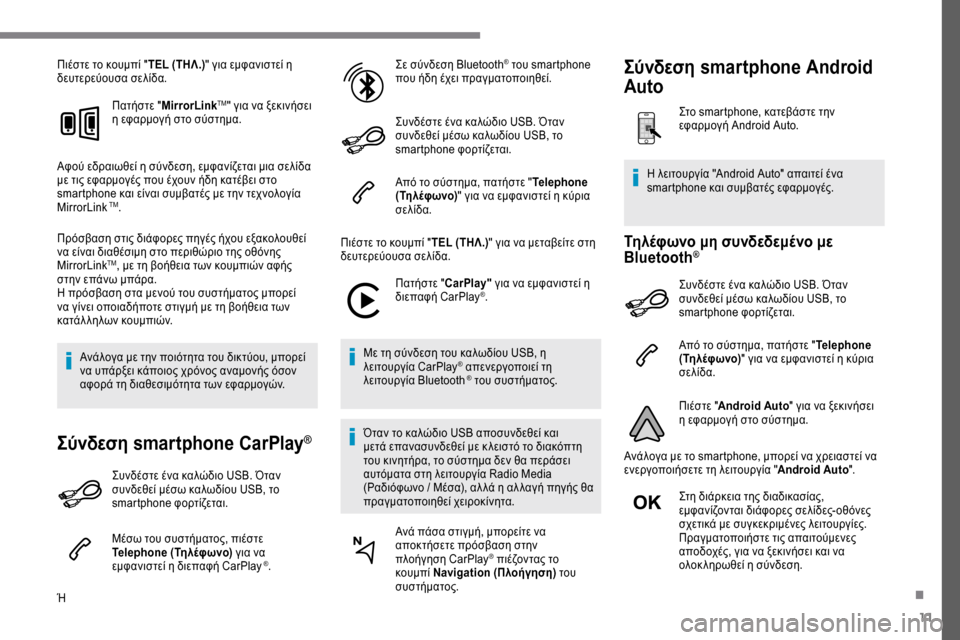
Σύνδεση smartphone CarPlay®
Συνδέστε ένα καλώδιο USB. Όταν
συνδεθεί μέσω καλωδίου USB, το
smartphone φορτίζεται.
Μέσω του συστήματος, πιέστε
Telephone (Τηλέφωνο) για να
εμφανιστεί η διεπαφή CarPlay
®.
Ή Σε σύνδεση Bluetooth
® του smartphone
που ήδη έχει πραγματοποιηθεί.
Συνδέστε ένα καλώδιο USB. Όταν
συνδεθεί μέσω καλωδίου USB, το
smartphone φορτίζεται.
Από το σύστημα, πατήστε " Telephone
( Τη λέφ ωνο) " για να εμφανιστεί η κύρια
σελίδα.
Πιέστε το κουμπί " TEL (ΤΗΛ.)" για να μεταβείτε στη
δευτερεύουσα σελίδα.
Πατήστε "CarPlay" για να εμφανιστεί η
διεπαφή CarPlay
®.
Με τη σύνδεση του καλωδίου USB, η
λειτουργία CarPlay
® απενεργοποιεί τη
λειτουργία Bluetooth ® του συστήματος.
Όταν το καλώδιο USB αποσυνδεθεί και
μετά επανασυνδεθεί με κ λειστό το διακόπτη
του κινητήρα, το σύστημα δεν θα περάσει
αυτόματα στη λειτουργία Radio Media
(Ραδιόφωνο / Μέσα), αλ λά η αλ λαγή πηγής θα
πραγματοποιηθεί χειροκίνητα. Ανά πάσα στιγμή, μπορείτε να
αποκτήσετε πρόσβαση στην
πλοήγηση CarPlay
® πιέζοντας το
κουμπί Navigation (Πλοήγηση) του
συστήματος.
Τηλέφωνο μη συνδεδεμένο με
Bluetooth®
Συνδέστε ένα καλώδιο USB. Όταν
συνδεθεί μέσω καλωδίου USB, το
smartphone φορτίζεται.
Από το σύστημα, πατήστε " Telephone
( Τη λέφ ωνο) " για να εμφανιστεί η κύρια
σελίδα.
Πιέστε " Android Auto " για να ξεκινήσει
η εφαρμογή στο σύστημα.
Ανάλογα με το smartphone, μπορεί να χρειαστεί να
ενεργοποιήσετε τη λειτουργία " Android Auto".
Στη διάρκεια της διαδικασίας,
εμφανίζονται διάφορες σελίδες- οθόνες
σχετικά με συγκεκριμένες λειτουργίες.
Πραγματοποιήστε τις απαιτούμενες
αποδοχές, για να ξεκινήσει και να
ολοκ ληρωθεί η σύνδεση.
Η λειτουργία "Android Auto" απαιτεί ένα
smartphone και συμβατές εφαρμογές.
Σύνδεση smartphone Android
Auto
Στο smartphone, κατεβάστε την
εφαρμογή Android Auto.
.
Page 278 of 324
6
Γενικές φωνητικές εντολές
Φωνητικές εντολέςΜηνύματα βοήθειας
"There are lots of topics I can help you with. You can say: "help with phone", "help with navigation", "help
with media" or "help with radio". For an over view on how to use voice controls, you can say "help with voice
controls". "
Say "yes" if I got that right. Other wise, say "no" and we'll start that again.
Set dialogue mode as novice - exper t
Select user 1 / Select profile John
Increase temperature
Decrease temperature
P
Page 279 of 324
7
Φωνητικές εντολές
"Πλοήγησης"
Φωνητικές εντολέςΜηνύματα βοήθειας
Navigate home To plan a route, say "navigate to" followed by the address, the contact name or an intersection. For example,
"navigate to address 11 Regent Street, London", "navigate to contact, John Miller", or "navigate to intersection
of Regent Street, London". You can specify if it's a preferred address, or a Point of Interest. For example, say
"navigate to preferred address, Tennis club", or "navigate to POI Heathrow Airport in London". Or, you can
just say, "navigate home". To see Points of Interest on a map, you can say things like "show POI hotels in
Banbury". For more information say "help with points of interest" or "help with route guidance".
To choose a destination, say something like "navigate to line three" or "select line two". If you can't find the
destination but the street's right, say for example "select the street in line three". To move around a displayed
list, you can say "next page" or "previous page". You can undo your last action and start over by saying "undo",
or say "cancel" to cancel the current action.
Navigate to work
Navigate to preferred address, Tennis club
Navigate to contact, John Miller
Navigate to address 11 regent street, London
Tell me the remaining distance
You can say "stop" or "resume route guidance". To get information about your current route, you can say "tell
me the remaining time", "remaining distance" or "arrival time". To learn more commands, try saying "help with
navigation".
Tell me the remaining time
Tell me the arrival time
Stop route guidance
.
PEUGEOT Connect Nav
Page 284 of 324
12
Επιλέξτε "My destinations (Οι
προορισμοί μου) ".
Επιλέξτε την καρτέλα " Recent (Πρόσφατοι)".
Επιλέξτε τη διεύθυνση που θέλετε από τη λίστα για
να εμφανιστούν τα " Guidance criteria (Κριτήρια
καθοδήγησης) ".
Πιέστε " ΟΚ" για να ξεκινήσει η
πλοήγηση.
Επιλέξτε " Position" (Θέση) για γεωγραφική
απεικόνιση του σημείου άφιξης.
Προς "My home (Η κατοικία μου)"
ή "My work (Η εργασία μου)"
Πιέστε Navigation (Πλοήγηση) για να
εμφανιστεί η κύρια σελίδα.
Πιέστε το κουμπί " MENU (ΜΕΝΟΥ)" για να μεταβείτε
στη δευτερεύουσα σελίδα.
Επιλέξτε "My destinations (Οι
προορισμοί μου) ".
Επιλέξτε την καρτέλα " Preferred (Προτιμώμενοι) ".
Επιλέξτε " My home (Η κατοικία μου) ".
Ή Επιλέξτε "My work (Η εργασία μου) ".
Ή
Επιλέξτε έναν προκαθορισμένο "αγαπημένο"
προορισμό.
Προς μια επαφή του
καταλόγου
Πιέστε Navigation (Πλοήγηση) για να
εμφανιστεί η κύρια σελίδα.
Πιέστε το κουμπί " MENU (ΜΕΝΟΥ)" για να μεταβείτε
στη δευτερεύουσα σελίδα.
Πλοήγηση
Επιλογή προφίλ
Προς νέο προορισμό
Πιέστε Navigation (Πλοήγηση) για να
εμφανιστεί η κύρια σελίδα.
Πιέστε το κουμπί " MENU (ΜΕΝΟΥ)" για να μεταβείτε
στη δευτερεύουσα σελίδα.
Επιλέξτε "Enter address (Εισαγωγή
διεύθυνσης) ".
Επιλέξτε " Countr y (Χώρα) ".
Στη συνέχεια "City (Εισαγωγή πόλης) ",
" Street (Εισαγωγή οδού) " και "Number
(Εισαγωγή αριθμού) " και επιβεβαιώστε
πατών τας σ τις προτάσεις που εμφα νίζον ται.
Πιέστε " ΟΚ" για να επιλέξετε τα
" Guidance criteria (Κριτήρια
καθοδήγησης) ".
Ή/και
Πατήστε "See on map (Βλέπε στο
χάρτη) " για να επιλέξετε τα " Guidance
criteria (Κριτήρια καθοδήγησης) ".
Πιέστε " ΟΚ" για να ξεκινήσει η
πλοήγηση.
Zoom out /in με τα κουμπιά αφής ή με τα δύο
δάχτυλα στην οθόνη. Για να μπορέσετε να χρησιμοποιήσετε
την πλοήγηση, είναι απαραίτητο να
συμπληρώσετε τα πεδία "
City (Εισαγωγή
πόλης) ", "Street (Εισαγωγή οδού) " και
" Number (Εισαγωγή αριθμού) " με το εικονικό
πληκτρολόγιο ή να επιλέξετε από τη λίστα
διευθύνσεων " Contact (Επαφή) " ή "History
(Ισ τορικό) ".
Χωρίς επιβεβαίωση του αριθμού κατοικίας, το
σύστημα πλοήγησης θα υποδείξει το τέρμα της
οδού στη μία ή την άλ λη πλευρά.
Προς έναν πρόσφατο
προορισμό
Πιέστε Navigation (Πλοήγηση) για να
εμφανιστεί η κύρια σελίδα.
Πιέστε το κουμπί " MENU (ΜΕΝΟΥ)" για να μεταβείτε
στη δευτερεύουσα σελίδα.
PEUGEOT Connect Nav
Page 285 of 324
13
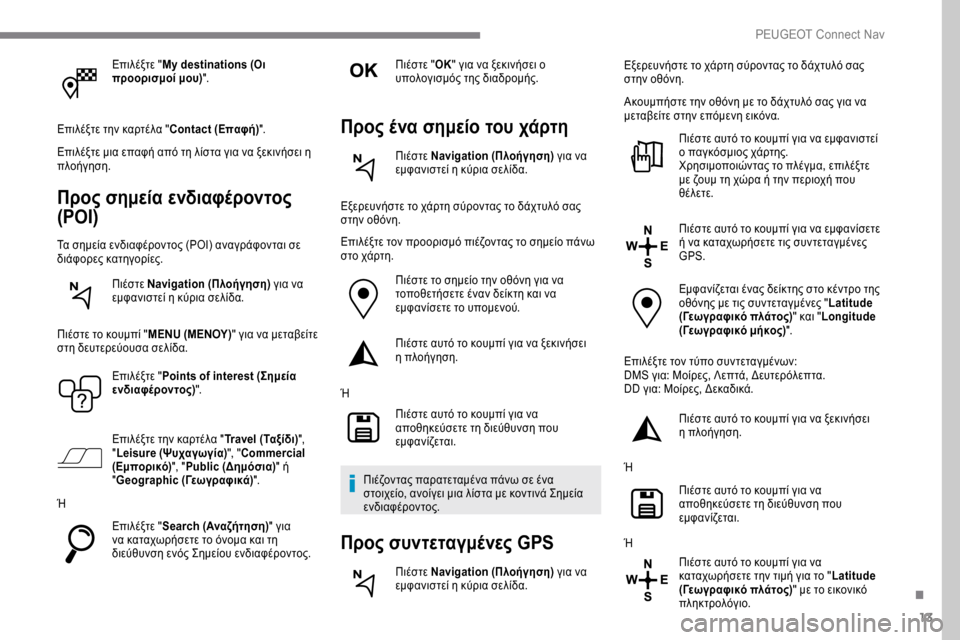
Επιλέξτε "My destinations (Οι
προορισμοί μου) ".
Επιλέξτε την καρτέλα " Contact (Επαφή)".
Επιλέξτε μια επαφή από τη λίστα για να ξεκινήσει η
πλοήγηση.
Προς σημεία ενδιαφέροντος
(ΡΟΙ)
Τα σημεία ενδιαφέροντος (POI) αναγράφονται σε
διάφορες κατηγορίες.
Πιέστε Navigation (Πλοήγηση) για να
εμφανιστεί η κύρια σελίδα.
Πιέστε το κουμπί " MENU (ΜΕΝΟΥ)" για να μεταβείτε
στη δευτερεύουσα σελίδα.
Επιλέξτε "Points of interest (Σημεία
ενδιαφέροντος) ".
Επιλέξτε την καρτέλα " Travel (Ταξίδι)",
" Leisure (Ψυχαγωγία) ", "Commercial
(Εμπορικό) ", "Public (Δημόσια) " ή
" Geographic (Γεωγραφικά) ".
Ή Επιλέξτε "Search (Αναζήτηση) " για
να καταχωρήσετε το όνομα και τη
διεύθυνση ενός Σημείου ενδιαφέροντος. Πιέστε "
ΟΚ" για να ξεκινήσει ο
υπολογισμός της διαδρομής.
Προς ένα σημείο του χάρτη
Πιέστε Navigation (Πλοήγηση) για να
εμφανιστεί η κύρια σελίδα.
Εξερευνήστε το χάρτη σύροντας το δάχτυλό σας
στην οθόνη.
Επιλέξτε τον προορισμό πιέζοντας το σημείο πάνω
στο χάρτη. Πιέστε το σημείο την οθόνη για να
τοποθετήσετε έναν δείκτη και να
εμφανίσετε το υπομενού.
Πιέστε αυτό το κουμπί για να ξεκινήσει
η πλοήγηση.
Ή Πιέστε αυτό το κουμπί για να
αποθηκεύσετε τη διεύθυνση που
εμφανίζεται.
Πιέζοντας παρατεταμένα πάνω σε ένα
στοιχείο, ανοίγει μια λίστα με κοντινά Σημεία
ενδιαφέροντος.
Προς συντεταγμένες GPS
Πιέστε Navigation (Πλοήγηση) για να
εμφανιστεί η κύρια σελίδα. Εξερευνήστε το χάρτη σύροντας το δάχτυλό σας
στην οθόνη.
Ακουμπήστε την οθόνη με το δάχτυλό σας για να
μεταβείτε στην επόμενη εικόνα.
Πιέστε αυτό το κουμπί για να εμφανιστεί
ο παγκόσμιος χάρτης.
Χρησιμοποιώντας το πλέγμα, επιλέξτε
με ζουμ τη χώρα ή την περιοχή που
θέλετε.
Πιέστε αυτό το κουμπί για να εμφανίσετε
ή να καταχωρήσετε τις συντεταγμένες
GPS.
Εμφανίζεται ένας δείκτης στο κέντρο της
οθόνης με τις συντεταγμένες " Latitude
(Γεωγραφικό πλάτος) " και "Longitude
(Γεωγραφικό μήκος) ".
Επιλέξτε τον τύπο συντεταγμένων:
DMS για: Μοίρες, Λεπτά, Δευτερόλεπτα.
DD για: Μοίρες, Δεκαδικά. Πιέστε αυτό το κουμπί για να ξεκινήσει
η πλοήγηση.
Ή Πιέστε αυτό το κουμπί για να
αποθηκεύσετε τη διεύθυνση που
εμφανίζεται.
Ή Πιέστε αυτό το κουμπί για να
καταχωρήσετε την τιμή για το " Latitude
(Γεωγραφικό πλάτος) " με το εικονικό
πληκτρολόγιο.
.
PEUGEOT Connect Nav
Page 287 of 324
15
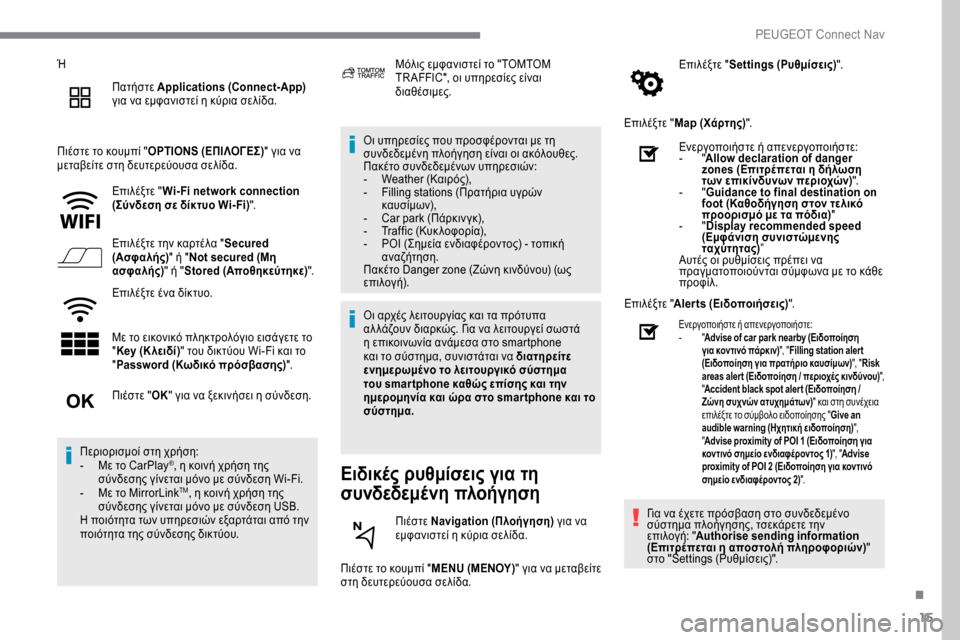
ΉΠατήστε Applications (Connect-App)
για να εμφανιστεί η κύρια σελίδα.
Πιέστε το κουμπί " OPTIONS (ΕΠΙΛΟΓΕΣ) " για να
μεταβείτε στη δευτερεύουσα σελίδα.
Επιλέξτε "Wi- Fi network connection
(Σύνδεση σε δίκτυο Wi- Fi) ".
Επιλέξτε την καρτέλα " Secured
(Ασφαλής)" ή " Not secured (Μη
ασφαλής)" ή " Stored (Αποθηκεύτηκε) ".
Επιλέξτε ένα δίκτυο.
Με το εικονικό πληκτρολόγιο εισάγετε το
" Key (Κ λειδί) " του δικτύου Wi-Fi και το
" Password (Κωδικό πρόσβασης) ".Οι υπηρεσίες που προσφέρονται με τη
συνδεδεμένη πλοήγηση είναι οι ακόλουθες.
Πακέτο συνδεδεμένων υπηρεσιών:
-
W
eather (Καιρός),
-
F
illing stations (Πρατήρια υγρών
καυσίμων),
-
C
ar park (Πάρκιν γκ),
-
T
raffic (Κυκ λοφορία),
-
P
OI (Σημεία ενδιαφέροντος) - τοπική
αναζήτηση.
Πακέτο Danger zone (Ζώνη κινδύνου) (ως
επιλογή).
Ειδικές ρυθμίσεις για τη
συνδεδεμένη πλοήγηση
Πιέστε το κουμπί " MENU (ΜΕΝΟΥ)" για να μεταβείτε
στη δευτερεύουσα σελίδα. Επιλέξτε "
Settings (Ρυθμίσεις) ".
Επιλέξτε " Map (Χάρτης) ".
Πιέστε " ΟΚ" για να ξεκινήσει η σύνδεση.
Περιορισμοί στη χρήση:
-
Μ
ε το CarPlay
®, η κοινή χρήση της
σύνδεσης γίνεται μόνο με σύνδεση Wi-Fi.
-
Μ
ε το MirrorLink
TM, η κοινή χρήση της
σύνδεσης γίνεται μόνο με σύνδεση USB.
Η ποιότητα των υπηρεσιών εξαρτάται από την
ποιότητα της σύνδεσης δικτύου. Μόλις εμφανιστεί το "TOMTOM
TR AFFIC", οι υπηρεσίες είναι
διαθέσιμες.
Οι αρχές λειτουργίας και τα πρότυπα
αλ λάζουν διαρκώς. Για να λειτουργεί σωστά
η επικοινωνία ανάμεσα στο smartphone
και το σύστημα, συνιστάται να διατηρείτε
ενημερωμένο το λειτουργικό σύστημα
του smar tphone καθώς επίσης και την
ημερομηνία και ώρα στο smar tphone και το
σύστημα. Πιέστε Navigation (Πλοήγηση) για να
εμφανιστεί η κύρια σελίδα. Ενεργοποιήστε ή απενεργοποιήστε:
-
"
A
llow declaration of danger
zones (Επιτρέπεται η δήλωση
των επικίνδυνων περιοχών) ".
-
"
G
uidance to final destination on
foot (Καθοδήγηση στον τελικό
προορισμό με τα πόδια) "
-
"
D
isplay recommended speed
(Εμφάνιση συνιστώμενης
ταχύτητας) ”
Αυτές οι ρυθμίσεις πρέπει να
πραγματοποιούνται σύμφωνα με το κάθε
προφίλ.
Επιλέξτε " Alerts (Ειδοποιήσεις) ".
Ενεργοποιήστε ή απενεργοποιήστε:
-
"A
dvise of car park nearby (Ειδοποίηση
για κοντινό πάρκιν) ", "Filling station aler t
(Ειδοποίηση για πρατήριο καυσίμων) ", "Risk
areas aler t (Ειδοποίηση / περιοχές κινδύνου) ",
" Accident black spot aler t (Ειδοποίηση /
Ζώνη συχνών ατυχημάτων) " και στη συνέχεια
επιλέξτε το σύμβολο ειδοποίησης " Give an
audible warning (Ηχητική ειδοποίηση) ",
" Advise proximity of POI 1 (Ειδοποίηση για
κοντινό σημείο ενδιαφέροντος 1) ", "Advise
proximity of POI 2 (Ειδοποίηση για κοντινό
σημείο ενδιαφέροντος 2) ".
Για να έχετε πρόσβαση στο συνδεδεμένο
σύστημα πλοήγησης, τσεκάρετε την
επιλογή: "Authorise sending information
(Επιτρέπεται η αποστολή πληροφοριών) "
στο "Settings (Ρυθμίσεις)".
.
PEUGEOT Connect Nav
Page 288 of 324
16
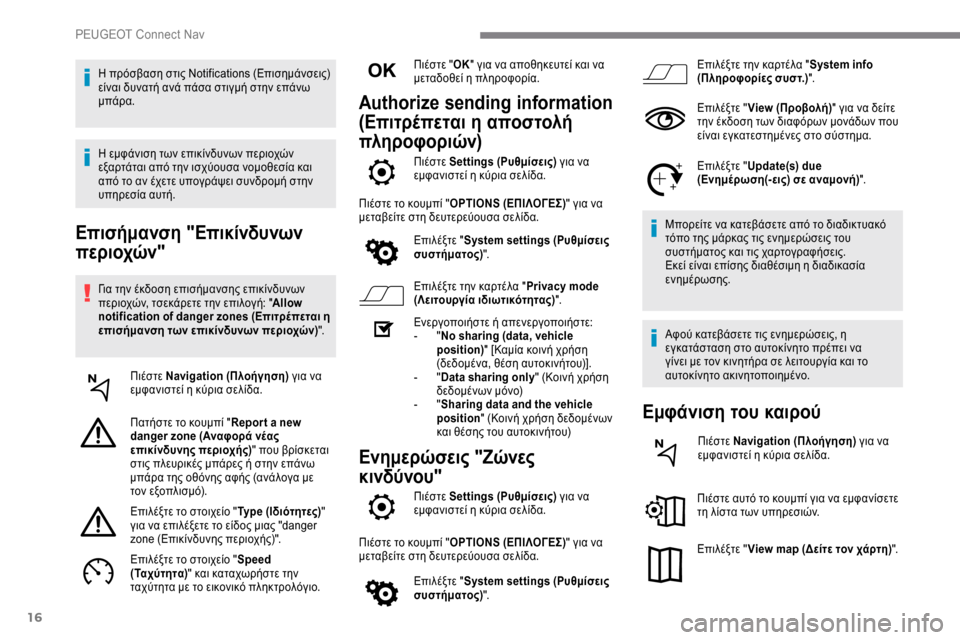
Επισήμανση "Επικίνδυνων
περιοχών"
Για την έκδοση επισήμανσης επικίνδυνων
περιοχών, τσεκάρετε την επιλογή: "Allow
notification of danger zones (Επιτρέπεται η
επισήμανση των επικίνδυνων περιοχών) ".
Πιέστε Navigation (Πλοήγηση) για να
εμφανιστεί η κύρια σελίδα.
Πατήστε το κουμπί " Repor t a new
danger zone (Αναφορά νέας
επικίνδυνης περιοχής) " που βρίσκεται
στις πλευρικές μπάρες ή στην επάνω
μπάρα της οθόνης αφής (ανάλογα με
τον εξοπλισμό).
Επιλέξτε το στοιχείο " Type (Ιδιότητες)"
για να επιλέξετε το είδος μιας "danger
zone (Επικίνδυνης περιοχής)".
Επιλέξτε το στοιχείο " Speed
( Τα χ ύ τ η τ α) " και καταχωρήστε την
ταχύτητα με το εικονικό πληκτρολόγιο. Πιέστε "
ΟΚ" για να αποθηκευτεί και να
μεταδοθεί η πληροφορία.
Authorize sending information
(Επιτρέπεται η αποστολή
πληροφοριών)
Πιέστε Settings (Ρυθμίσεις) για να
εμφανιστεί η κύρια σελίδα.
Πιέστε το κουμπί " OPTIONS (ΕΠΙΛΟΓΕΣ) " για να
μεταβείτε στη δευτερεύουσα σελίδα.
Επιλέξτε "System settings (Ρυθμίσεις
συστήματος) ".
Επιλέξτε την καρτέλα " Privacy mode
(Λειτουργία ιδιωτικότητας) ".
Ενεργοποιήστε ή απενεργοποιήστε:
-
" N
o sharing (data, vehicle
position) " [Καμία κοινή χρήση
(δεδομένα, θέση αυτοκινήτου)].
-
" D
ata sharing only " (Κοινή χρήση
δεδομένων μόνο)
-
" S
haring data and the vehicle
position " (Κοινή χρήση δεδομένων
και θέσης του αυτοκινήτου)
Ενημερώσεις "Ζώνες
κινδύνου"
Πιέστε Settings (Ρυθμίσεις) για να
εμφανιστεί η κύρια σελίδα.
Πιέστε το κουμπί " OPTIONS (ΕΠΙΛΟΓΕΣ) " για να
μεταβείτε στη δευτερεύουσα σελίδα.
Επιλέξτε "System settings (Ρυθμίσεις
συστήματος) ". Επιλέξτε την καρτέλα "
System info
(Πληροφορίες συστ.) ".
Επιλέξτε " View (Προβολή) " για να δείτε
την έκδοση των διαφόρων μονάδων που
είναι εγκατεστημένες στο σύστημα.
Επιλέξτε " Update(s) due
(Ενημέρωση(-εις) σε αναμονή) ".
Μπορείτε να κατεβάσετε από το διαδικτυακό
τόπο της μάρκας τις ενημερώσεις του
συστήματος και τις χαρτογραφήσεις.
Εκεί είναι επίσης διαθέσιμη η διαδικασία
ενημέρωσης.
Αφού κατεβάσετε τις ενημερώσεις, η
εγκατάσταση στο αυτοκίνητο πρέπει να
γίνει με τον κινητήρα σε λειτουργία και το
αυτοκίνητο ακινητοποιημένο.
Εμφάνιση του καιρού
Πιέστε Navigation (Πλοήγηση) για να
εμφανιστεί η κύρια σελίδα.
Πιέστε αυτό το κουμπί για να εμφανίσετε
τη λίστα των υπηρεσιών.
Επιλέξτε " View map (Δείτε τον χάρτη) ".
Η πρόσβαση στις Notifications (Επισημάνσεις)
είναι δυνατή ανά πάσα στιγμή στην επάνω
μπάρα.
Η εμφάνιση των επικίνδυνων περιοχών
εξαρτάται από την ισχύουσα νομοθεσία και
από το αν έχετε υπογράψει συνδρομή στην
υπηρεσία αυτή.
PEUGEOT Connect Nav