2019 OPEL INSIGNIA BREAK infotainment
[x] Cancel search: infotainmentPage 124 of 339
122Instrumenter og betjeningselementer
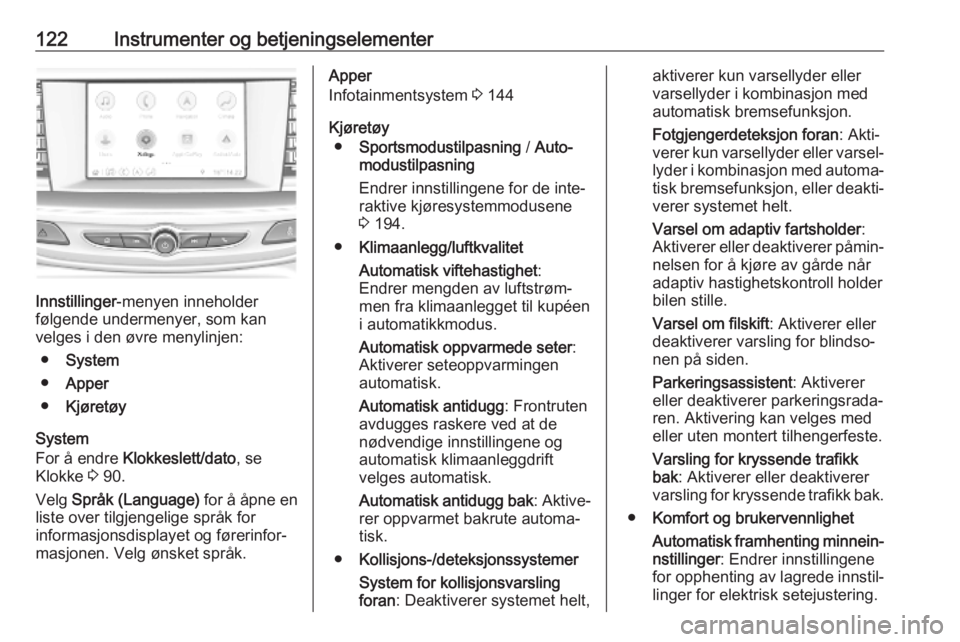
Innstillinger-menyen inneholder
følgende undermenyer, som kan
velges i den øvre menylinjen:
● System
● Apper
● Kjøretøy
System
For å endre Klokkeslett/dato , se
Klokke 3 90.
Velg Språk (Language) for å åpne en
liste over tilgjengelige språk for
informasjonsdisplayet og førerinfor‐
masjonen. Velg ønsket språk.
Apper
Infotainmentsystem 3 144
Kjøretøy ● Sportsmodustilpasning / Auto‐
modustilpasning
Endrer innstillingene for de inte‐ raktive kjøresystemmodusene
3 194.
● Klimaanlegg/luftkvalitet
Automatisk viftehastighet :
Endrer mengden av luftstrøm‐
men fra klimaanlegget til kupéen
i automatikkmodus.
Automatisk oppvarmede seter :
Aktiverer seteoppvarmingen
automatisk.
Automatisk antidugg : Frontruten
avdugges raskere ved at de
nødvendige innstillingene og
automatisk klimaanleggdrift
velges automatisk.
Automatisk antidugg bak : Aktive‐
rer oppvarmet bakrute automa‐ tisk.
● Kollisjons-/deteksjonssystemer
System for kollisjonsvarsling
foran : Deaktiverer systemet helt,aktiverer kun varsellyder eller
varsellyder i kombinasjon med
automatisk bremsefunksjon.
Fotgjengerdeteksjon foran : Akti‐
verer kun varsellyder eller varsel‐ lyder i kombinasjon med automa‐ tisk bremsefunksjon, eller deakti‐
verer systemet helt.
Varsel om adaptiv fartsholder :
Aktiverer eller deaktiverer påmin‐ nelsen for å kjøre av gårde når
adaptiv hastighetskontroll holder
bilen stille.
Varsel om filskift : Aktiverer eller
deaktiverer varsling for blindso‐
nen på siden.
Parkeringsassistent : Aktiverer
eller deaktiverer parkeringsrada‐ ren. Aktivering kan velges med
eller uten montert tilhengerfeste.
Varsling for kryssende trafikk
bak : Aktiverer eller deaktiverer
varsling for kryssende trafikk bak.
● Komfort og brukervennlighet
Automatisk framhenting minnein‐
nstillinger : Endrer innstillingene
for opphenting av lagrede innstil‐ linger for elektrisk setejustering.
Page 143 of 339

Infotainmentsystem141InfotainmentsystemInnledning.................................. 141
Grunnleggende betjening ..........144
Profiler ....................................... 148
Lyd ............................................. 149
Navigering .................................. 151
Navigasjonssystem .................151
Tilkoblet navigering .................152
Talegjenkjenning .......................154
Generell informasjon ...............154
Bruk ......................................... 155
Telefon ....................................... 157
Generell informasjon ...............157
Bluetooth-tilkobling ..................157
Bruke smarttelefonapplikasjo‐ ner .......................................... 159Innledning
Infotainment gir deg toppmoderneinfotainment i bilen.
Mange radiostasjoner kan lagres som
favoritter ved bruk av radiofunksjo‐
nen.
Eksterne datalagringsenheter kan
kobles til infotainmentsystemet som
tilleggslydkilder, enten via USB eller
via Bluetooth ®
.
I tillegg lar infotainmentsystemet deg bruke mobiltelefonen på en komforta‐
bel og trygg måte i bilen.
Visse smarttelefonapplikasjoner kan
også betjenes via infotainmentsys‐
temet.
Alternativt kan Infotainmentsystemet
styres med berøringsskjerm og knap‐
per på betjeningspanel eller via tale‐
gjenkjenning (Multimedia Navi Pro).
Les dette
I denne håndboken beskrives alle
alternativer og funksjoner som er
tilgjengelige for de forskjellige info‐
tainmentsystemene. Det kan hende at enkelte beskrivelser, inkludert
beskrivelsene av display- og meny‐funksjoner, ikke gjelder for din bil, på
grunn av modellvarianter, spesifika‐
sjoner som gjelder for ditt land,
spesialutstyr eller tilbehør.
Besøk oss på nettet for å finne mer
informasjon, inkludert videoer.
Viktig informasjon om betjening
og trafikksikkerhet9 Advarsel
Infotainmentsystemet må betje‐
nes på en slik måte at du kjører trygt under alle omstendigheter.
Hvis du er i tvil, stopper du bilen og betjener infotainmentsystemet
mens bilen står i ro.
Radiomottak
Ved radiomottak kan piping, støy,
forvrengning eller avbrudd i mottak
oppstå ved:
● avstandsendringer i forhold til senderen
● mottak fra flere retninger på grunn av refleksjon
● skyggevirkning
Page 144 of 339

142InfotainmentsystemMultimedia
Multimedia Navi Pro
;Trykk for å gå til startskjermen.
t Radio: Trykk og slipp for å
hurtigsøke etter den
sterkeste forrige stasjonen
eller kanalen.
USB/musikk: Trykk for å
gå til forrige innhold. Trykk og hold for hurtig bakover.
) Trykk for å slå på systemet
når det er av. Trykk og hold for å slå av.
Trykk for å dempe
systemet og vise en
statusrute når systemet er
på. Trykk igjen for å
avslutte dempingen av systemet.
Drei for å redusere eller
øke volumet.
v Radio: Trykk og slipp for å
hurtigsøke etter den
sterkeste neste stasjonen
eller kanalen.
USB/musikk: Trykk for å
gå til neste innhold. Trykk
og hold for hurtig fremover.
g (Multimedia) Trykk og
slipp for å vise telefon‐
skjermbildet, besvare et
innkommende anrop eller
åpne startskjermen på enheten.
( (Multimedia Navi Pro)
Trykk for å gå til forrige
skjermbilde.Betjeningselementer på rattet
s Kort trykk: besvare telefonanrop
eller aktivere talegjenkjenningen
eller avbryt en melding og
snakk direkte
Langt trykk: aktivere voice
pass-thru (hvis det støttes
av telefonen)
n Trykk: Avslutte / avvise anrop
eller deaktivere talegjen‐
kjenningen
eller aktivere / deaktivere
lydutkoblingsfunksjonen
Page 145 of 339

Infotainmentsystem143
k
l Radio: trykk for å velge
neste/forrige favoritt eller stasjon
Media: trykk for å velge
neste/forrige spor
À Oppover: øk volumet
Á Nedover: reduser volumet
Startskjerm
Startskjermen inneholder en oversikt
over alle tilgjengelige applikasjoner.
Det kan være flere applikasjoner på
den andre siden i startskjermen.
Sveip til venstre for å gå dit.
Trykk ; for å gå til startskjermen.
● Lyd Vis lydapplikasjonen.
● Telefon Vis telefonapplikasjo‐
nen.
● Navigasjon Vis navigeringsappli‐
kasjonen.
● Klimaanlegg : Vis klimainnstillin‐
gene.
● Brukere : Vis profilinnstillingene.
● Innstillinger : Vis systeminnstillin‐
gene.
● Apple CarPlay : Start Apple
CarPlay når telefonen kobles til.
● Android Auto : Start Apple
CarPlay når telefonen kobles til.
● Kamera : Vis applikasjonen pano‐
ramavisningssystem hvis den er
tilgjengelig.● OnStar-tjenester : Vis skjermbil‐
det OnStar Services hvis det er
tilgjengelig.
● Wi-Fi-sone : Vis innstillinger for
Wi-Fi-sone hvis det er tilgjenge‐
lig.
Hovedskjerm
Hovedskjermen er et oversikts‐
skjermbilde som er inndelt i tre deler.
Det viser informasjon om lyden som spilles av, en liten visning av navige‐ringsapplikasjonen samt om en
mobiltelefon er tilkoblet.
Page 146 of 339

144InfotainmentsystemBerør én av de tre delene av hoved‐skjermen for å åpne den aktuelle
applikasjonen. Noen funksjoner, som avspilling av neste lydspor og zoom‐
ing i navigeringskartet, kan brukes i
hovedskjermbildet.
Les dette
Det er bare mulig å starte ruteveiv‐ isning i navigeringsapplikasjonen,
ikke i hovedskjermbildet.
Gå til startskjermen og sveip til høyre for å åpne hovedskjermbildet.
Bunnstolpe Bunnstolpen på skjermen viser
følgende informasjon:
● tid
● temperatur
● tilkoblingsstatus
I tillegg inneholder bunnstolpen
ikoner for rask tilgang til startskjermen
og de viktigste applikasjonene.Utvidet statusvisning
Den utvidede statusvisningen er
tilgjengelig ved å berøre midten av
bunnstolpen, og viser følgende
informasjon:
● viktige meldinger
● dato, klokkeslett, temperatur
● aktiv profil
● status for nettverk og Wi-Fi- tilkoblingGrunnleggende
betjening
Skjermbetjening Displayet til infotainmentsystemet har
en berøringsfølsom overflate som
muliggjør direkte samhandling med
viste menykontroller.Merk
Ikke bruk spisse eller harde gjen‐
stander, som kulepenner, blyanter eller lignende til å betjene berø‐
ringsskjermen.
Bruk følgende fingerbevegelser til å
styre infotainmentsystemet.
Page 147 of 339

Infotainmentsystem145Berør
Berøring brukes for å velge et ikon
eller et alternativ, aktivere et program
eller endre plassering i et kart.
Berør og hold
Berør og hold kan brukes til å flytte en applikasjon og lagre radiostasjoner
på forvalgknappene.
Dra
Dra brukes til å flytte applikasjoner på startsiden eller til å panorere i kartet.Dra et element ved å holde det og
flytte det til en ny plassering på
displayet. Dette kan gjøres oppover, nedover, til høyre eller til venstre.
Page 148 of 339

146InfotainmentsystemDytt
Dytt brukes til å flytte elementer et
kort stykke i en liste eller et kart. Dytt
ved å holde og flytte det valgte
elementet opp eller ned til en ny plas‐
sering.
Slynge eller sveipe
Slynge eller sveipe brukes til å bla
gjennom en liste, panorere i kartet
eller endre sidevisninger. Dette
gjøres ved å sette en finger på
displayet og flytte den raskt opp og
ned eller til høyre og venstre.
Gå tilbake til forrige meny
Berør < for å gå tilbake til forrige
meny.
Gå tilbake til hovedskjermbildet i den
aktuelle applikasjonen
Berør & for å gå tilbake til hoved‐
skjermbildet i den valgte applikasjo‐
nen.
Gå tilbake til startskjermen
Berør ; for å gå tilbake til start‐
skjermbildet.
Wi-Fi-tilkobling Infotainmentsystemet kan kobles til etWi-Fi-nettverk, f.eks. en sone fra en
mobiltelefon eller ved å aktivere en
egen Wi-Fi-sone hvis OnStar er
tilgjengelig.
Koble til et Wi-Fi-nettverk
Gå til startskjermbildet og velg
Innstillinger for å koble til et Wi-Fi-
nettverk. Gå deretter til fanen
System og velg Wi-Fi-nettverk .
En liste over alle tilgjengelige Wi-Fi-
nettverk vises. Når et Wi-Fi-nettverk
er valgt, kan det være nødvendig å
logge inn ved å angi riktig passord i
informasjonsdisplayet. I så fall vises
et popup-vindu.
Page 149 of 339

Infotainmentsystem147Aktivere Wi-Fi-sone
Hvis OnStar er tilgjengelig, kan en Wi-
Fi-sone aktiveres. Menyen for Wi-Fi-
sone kan åpnes på to måter:
● Gå til startskjermbildet og velg ikonet Wi-Fi-sone .
● Gå til startskjermbildet og velg Innstillinger . Gå deretter til fanen
System og velg Wi-Fi-sone .
I menyen Wi-Fi-sone kan Wi-Fi-sone
aktiveres eller deaktiveres, og Wi-Fi-
sonens navn og passord kan endres.
Tilkoblede enheter vises også.
SysteminnstillingerMenyen for systeminnstillinger åpnes
ved å gå til startskjermbildet og velge Innstillinger . Innstillingene er inndelt i
System og Apper .
Følgende innstillinger kan endres
under System :
● Klokkeslett/dato
● Språk (Language)
● Telefoner : Vis tilkoblede / ikke
tilkoblede telefoner eller legg til
en telefon.● Wi-Fi-nettverk : Koble til et tilgjen‐
gelig Wi-Fi-nettverk.
● Wi-Fi-sone : Aktiver / deaktiver
Wi-Fi-tjenester og vis navn, pass‐ ord og tilkoblede enheter.
● Display : Velg visningsmodus,
kalibrer berøringsskjermen og
slå av displayet.
● Privat : Aktiver / deaktiver steds‐
tjenester og datatjenester.
● Lyder : Angi maksimalt oppstart‐
svolum, aktiver/deaktiver lydsig‐
naler og berøringslyder.
● Stemme : Angi kommando‐
lengde, hastighet for lydtilbake‐
meldinger og aktiver/deaktiver
opplæringsmodus.
● Favoritter : Administrer favoritter
og angi antall lydfavoritter.
● Om : Vis informasjon om
programvare med åpen kilde‐ kode og enhetsregistrering.● Apper som kjører : Stopp applika‐
sjoner, f.eks. Klimaanlegg eller
Brukere .
● Gå tilbake til fabrikkinnstillinger :
Tilbakestill bilens innstillinger,
slett innstillinger og personop‐
plysninger og fjern standardap‐
plikasjoner
Følgende innstillinger kan endres
under Apper:
● Android Auto : Aktiver/deaktiver
Android Auto-applikasjonen.
● Apple CarPlay : Aktiver/deaktiver
Apple CarPlay-applikasjonen.
● Lyd (alternativene avhenger av
gjeldende lydkilde): Endre tone‐
innstillinger, autovolum, aktiver/
deaktiver trafikkradio, DAB-FM-
tilknytning, DAB-meldinger osv.
● Navigasjon : Endre navigerings‐
innstillinger.
● Telefon : Sorter kontakter,
synkroniser kontakter på nytt,
slett alle kontakter fra bilen osv.