2019 JEEP COMPASS USB port
[x] Cancel search: USB portPage 14 of 372
INTERIÖR
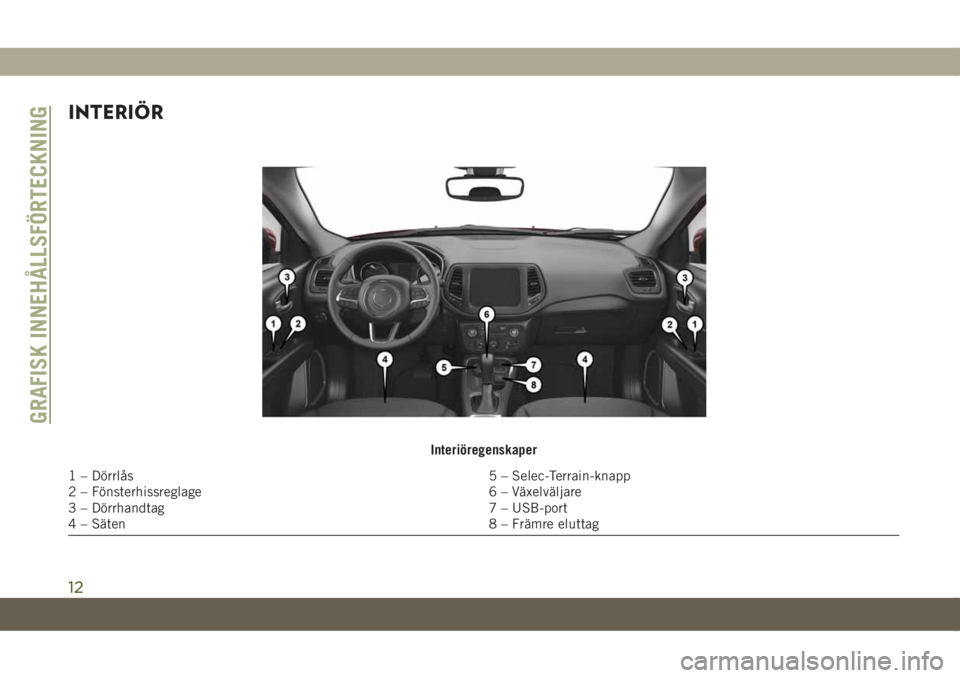
Interiöregenskaper
1 – Dörrlås 5 – Selec-Terrain-knapp
2 – Fönsterhissreglage 6 – Växelväljare
3 – Dörrhandtag 7 – USB-port
4 – Säten 8 – Främre eluttag
GRAFISK INNEHÅLLSFÖRTECKNING
12
Page 204 of 372
Utrymme Maxisäkring Säkring Minisäkring Beskrivning
F03 – – 15 A blå SCR-modulmatning
F05 – 30 A rosa – ATS-relämatning
F06 – 40 A gulbrun – SCR-modulmatning
Utrymme HC Micro ISO Beskrivning
R1 30 A ATS-relä
R2 30 A SCR-relä
Säkringar i kupén
Säkringsdosan i kupén sitter i passagerarut-
rymmet under instrumentpanelen på vänster
sida.OBS!
* Säkringar för säkerhetssystemen (marke-
rade med *) måste servas av en auktoriserad
återförsäljare.
Utrymme Flatsäkring Beskrivning
F31 7,5 A Brun Styrenhet för säkerhetssystem
F33 20 A gul Fönsterhissmotor: passagerarsidan
F34 20 A gul Fönsterhissmotor: förarsidan
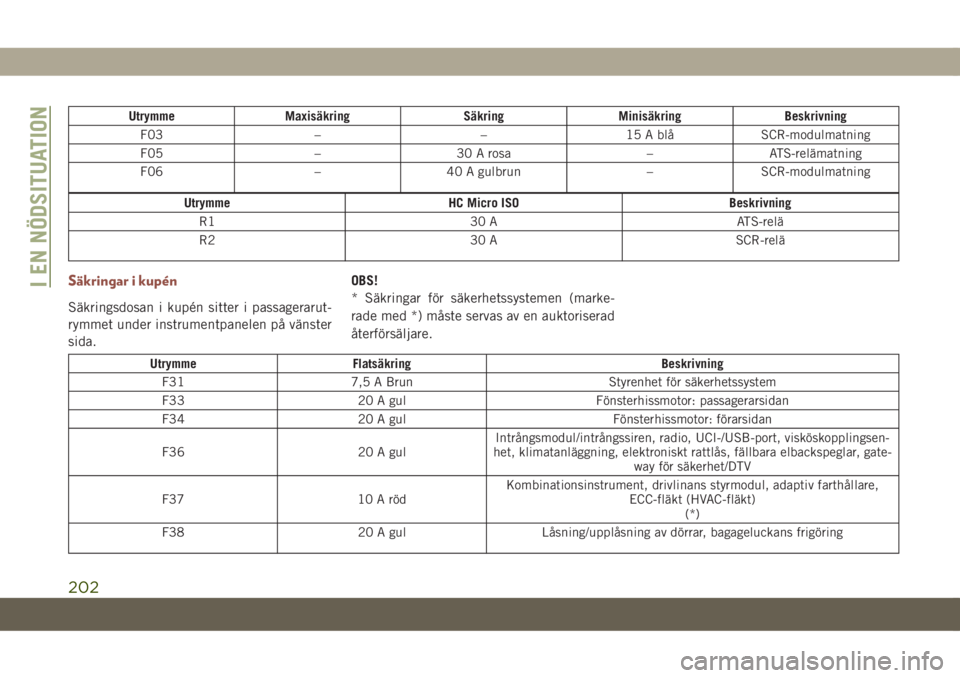
F36 20 A gulIntrångsmodul/intrångssiren, radio, UCI-/USB-port, visköskopplingsen-
het, klimatanläggning, elektroniskt rattlås, fällbara elbackspeglar, gate-
way för säkerhet/DTV
F37 10 A rödKombinationsinstrument, drivlinans styrmodul, adaptiv farthållare,
ECC-fläkt (HVAC-fläkt)
(*)
F38 20 A gul Låsning/upplåsning av dörrar, bagageluckans frigöring
I EN NÖDSITUATION
202
Page 294 of 372
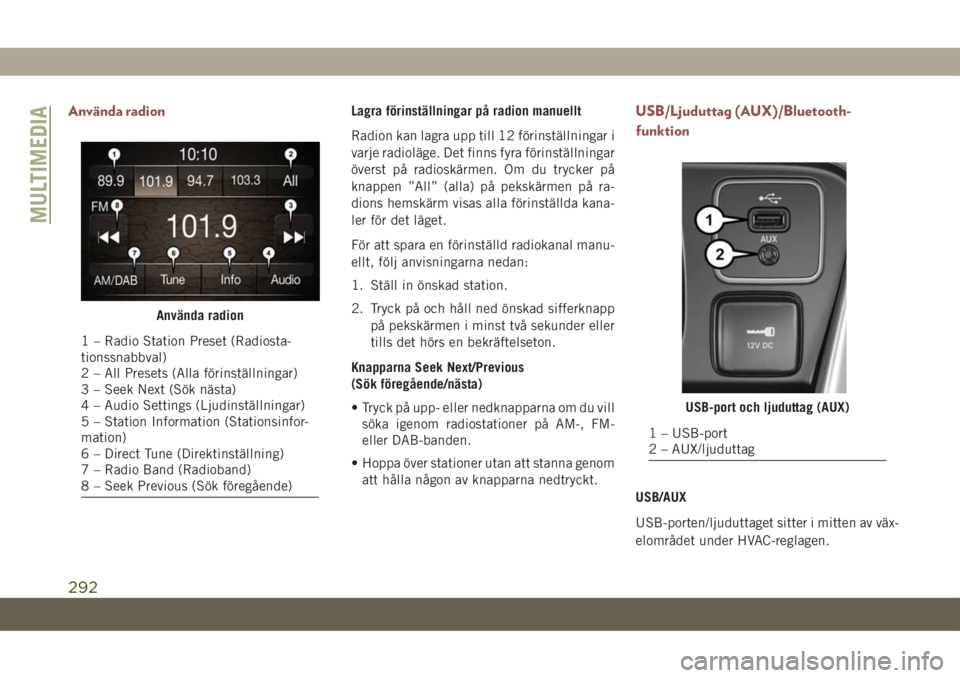
Använda radionLagra förinställningar på radion manuellt
Radion kan lagra upp till 12 förinställningar i
varje radioläge. Det finns fyra förinställningar
överst på radioskärmen. Om du trycker på
knappen ”All” (alla) på pekskärmen på ra-
dions hemskärm visas alla förinställda kana-
ler för det läget.
För att spara en förinställd radiokanal manu-
ellt, följ anvisningarna nedan:
1. Ställ in önskad station.
2. Tryck på och håll ned önskad sifferknapp
på pekskärmen i minst två sekunder eller
tills det hörs en bekräftelseton.
Knapparna Seek Next/Previous
(Sök föregående/nästa)
• Tryck på upp- eller nedknapparna om du vill
söka igenom radiostationer på AM-, FM-
eller DAB-banden.
• Hoppa över stationer utan att stanna genom
att hålla någon av knapparna nedtryckt.USB/Ljuduttag (AUX)/Bluetooth-
funktion
USB/AUX
USB-porten/ljuduttaget sitter i mitten av väx-
elområdet under HVAC-reglagen.
Använda radion
1 – Radio Station Preset (Radiosta-
tionssnabbval)
2 – All Presets (Alla förinställningar)
3 – Seek Next (Sök nästa)
4 – Audio Settings (Ljudinställningar)
5 – Station Information (Stationsinfor-
mation)
6 – Direct Tune (Direktinställning)
7 – Radio Band (Radioband)
8 – Seek Previous (Sök föregående)
USB-port och ljuduttag (AUX)
1 – USB-port
2 – AUX/ljuduttag
MULTIMEDIA
292
Page 295 of 372
• Du går till USB/iPod-läget antingen genom
att sätta i ett USB-minne eller en iPod-
kabel i USB-porten eller genom att trycka
på knappen MEDIA på frontplattan under
displayen. I medieläge trycker du på knap-
pen ”Source” (Källa) på pekskärmen och
väljer ”USB/iPod”.
OBS!
Det står ”iPod” i USB-källan när en Apple-
produkt är ansluten till USB-porten.
• Tryck på MEDIA-knappen på frontplattan,
tryck på ”Source”-knappen på pekskärmen
och välj sedan USB/iPod för att ändra läge
till USB-enheten. Om den bärbara enheten
är ansluten hörs musiken från enheten i
fordonets högtalare.
Ljuduttag (AUX)
Med AUX kan en portabel enhet som en
MP3-spelare eller en iPod kopplas in i radion
och använda fordonets ljudanläggning med
en 3,5 mm ljudkabel för att förstärka ljudet
och spela upp det via fordonets högtalare.
• Tryck på MEDIA-knappen på frontplattan,
tryck på ”Source”-knappen (källa) på pek-
skärmen och välj sedan ”AUX” för att ändra
läge till AUX.• Den bärbara enhetens funktioner styrs via
enheten. Volymen kan dock styras via ra-
dion eller den bärbara enheten.
Bluetooth
Om du använder en Bluetooth-utrustad enhet
kan du även kan strömma musik till fordonets
ljudanläggning.
Tryck på MEDIA-knappen på frontplattan,
tryck på ”Source”-knappen (källa) på pek-
skärmen och välj sedan ”Bluetooth” för att
ändra läge till Bluetooth. Om den bärbara
enheten är hopparad hörs musiken från en-
heten i fordonets högtalare.
OBS!
Om du ändrar namnet på enheten i enhetens
Bluetooth-inställningar (i förekommande fall)
och enheten är ansluten via fordonets
Bluetooth kan det aktuella spåret ändras.
Uconnect 3 med 5-tumsskärm Tillgängliga
mediahubbar
Uconnect 3 Medianav
(USB, ljudut-
tag)Fjärr-USB-
port (fullt
fungerande)
ST
S = standardutrustning
T = tillval
SMS med röstsvar (ej kompatibelt med
iPhone)
När ditt Uconnect-system är hopparat med
en kompatibel mobil enhet kan systemet visa
ett nytt inkommande SMS och läsa upp det
för dig i fordonets ljudsystem. Du kan besvara
meddelandet med röststyrning genom att
välja eller säga ett av de 18 fördefinierade
meddelandena.
Gör så här:
1. Tryck på knappen för röstigenkänning
(VR)
eller telefonknappen, vänta på
pipet och säg sedan ”Reply” (Svara).
Uconnect visar följande meddelande:
”Please say the message you would like to
send” (Säg det meddelande du vill
sända).
2. Vänta på pipet och säg sedan ett av de
fördefinierade meddelandena. (Om du
inte är säker kan du säga ”help” (hjälp)).
Uconnect kommer då att läsa de tillåtna
fördefinierade meddelandena.
293
Page 301 of 372
VARNING!
Kör ALLTID säkert och med händerna på
ratten. Du har det fullständiga ansvaret
och tar på dig alla risker relaterade till
användning av Uconnect-funktionerna och
programmen i det här fordonet. Använd
bara Uconnect när det kan ske på ett
säkert sätt. Följden kan annars bli allvar-
liga skador eller dödsfall.
• För att gå till radioläget, tryck på knappen
”Radio” på pekskärmen.
Välja radiokanaler
• Tryck på önskad radiobandsknapp (AM, FM
eller DAB) på pekskärmen.
Sök uppåt/Sök nedåt
• Håll ned sökpilknapparna på pekskärmen i
mindre än två sekunder för att söka igenom
radiokanalerna.
• Håll kvar en av pilknapparna på pek-
skärmen i mer än två sekunder för att gå
förbi stationer utan att stoppa. Radion stop-
par på nästa lyssningsbara station när pil-
knappen på pekskärmen släpps.Direktinställning
• Gå direkt till en radiokanal genom att trycka
på ”Tune”-knappen på skärmen och ange
önskat kanalnummer.
Lagra förinställningar på radion manuellt
Radion kan lagra totalt 36 förinställda statio-
ner, 12 förinställningar per band (AM, FM
och DAB). De visas längst upp på radioskär-
men. Om du vill visa de 12 förinställda sta-
tionerna per band trycker du på pilknappen
på pekskärmen längst upp till höger på
skärmen för att bläddra mellan de två upp-
sättningarna om sex förinställningar.
För att spara en förinställd radiokanal manu-
ellt, följ anvisningarna nedan:
1. Ställ in önskad station.
2. Tryck och håll in önskad nummerknapp på
pekskärmen under mer än två sekunder
eller tills det hörs en bekräftelseton.
Medianav – USB-/ljuduttag (AUX) –
tillval
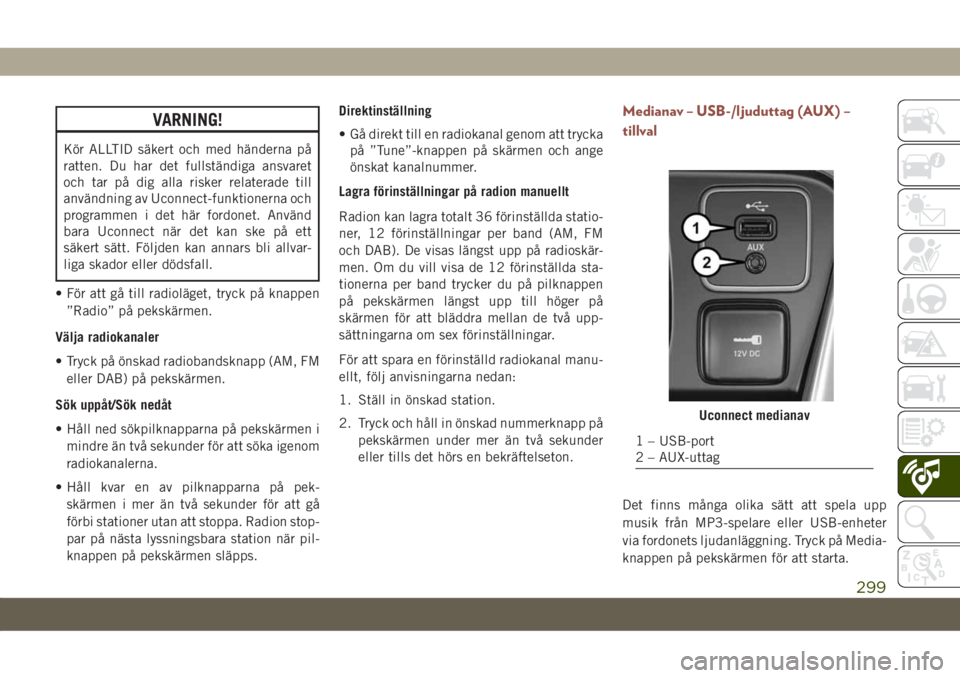
Det finns många olika sätt att spela upp
musik från MP3-spelare eller USB-enheter
via fordonets ljudanläggning. Tryck på Media-
knappen på pekskärmen för att starta.
Uconnect medianav
1 – USB-port
2 – AUX-uttag
299
Page 302 of 372
Ljuduttag (AUX)
• Du kan ansluta en enhet med en 3,5 mm-
ljudkabel till AUX-uttaget i radion och
sedan spela upp den i fordonets ljudanlägg-
ning.
• Om du trycker på ”AUX” på pekskärmen så
kopplas den externa enheten in om ljudut-
taget är anslutet, varefter musik från enhe-
ten kan spelas upp i fordonets musikan-
läggning. Du aktiverar AUX genom att
koppla in ljudkontakten.
• Enhetens funktioner styrs med enhetens
knappar. Volymen kan styras från radion
eller från enheten.
• Du kan leda ljudkabeln ut ur mittkonsolen
genom att använda det spår i kanten som
finns tillgängligt.
USB-port
• Anslut din kompatibla enhet med en USB-
kabel till USB-porten. USB-minnen med
ljudfiler kan också användas. Ljudet från
ljudenheten kan spelas upp i fordonets
ljudsystem medan metadata (artist, spårti-
tel, album etc.) visas på radions display.• När den kompatibla USB-enheten är anslu-
ten kan du använda radion eller rattens
ljudreglage för att starta uppspelning, gå
till nästa eller föregående låt, bläddra och
lista innehållet.
• Batteriet laddas när den är ansluten till
USB-porten (om funktionen stöds av den
specifika enheten).
OBS!
När du ansluter enheten första gången kan
det ta flera minuter för systemet att läsa in
musiken, beroende på antalet filer. Till exem-
pel tar systemet cirka fem minuter på sig för
varje 1 000 låtar på enheten. Under inläs-
ningsprocessen är funktionerna för slump-
mässig uppspelning och bläddring inaktive-
rade. Den här processen krävs för att fullt ut
utnyttja dina funktioner och sker endast för-
sta gången den ansluts. Efter första gången
tar enhetens inläsningsprocess betydligt kor-
tare tid, om inga ändringar gjorts eller nya
låtar lagts till i spellistan.Bluetooth strömmande ljud
• Om Uconnect-röstkommando finns kan din
Bluetooth-utrustade enhet även strömma
musik till fordonets ljudsystem. Den an-
slutna enheten måste vara Bluetooth-
kompatibel och ihopparad med ditt system
(se Uconnect Phone för ihopparningsin-
struktioner). Du kan få åtkomst till musik
från den anslutna Bluetooth-enheten
genom att trycka på Bluetooth-knappen
på pekskärmen i Media-läge.
MULTIMEDIA
300
Page 303 of 372
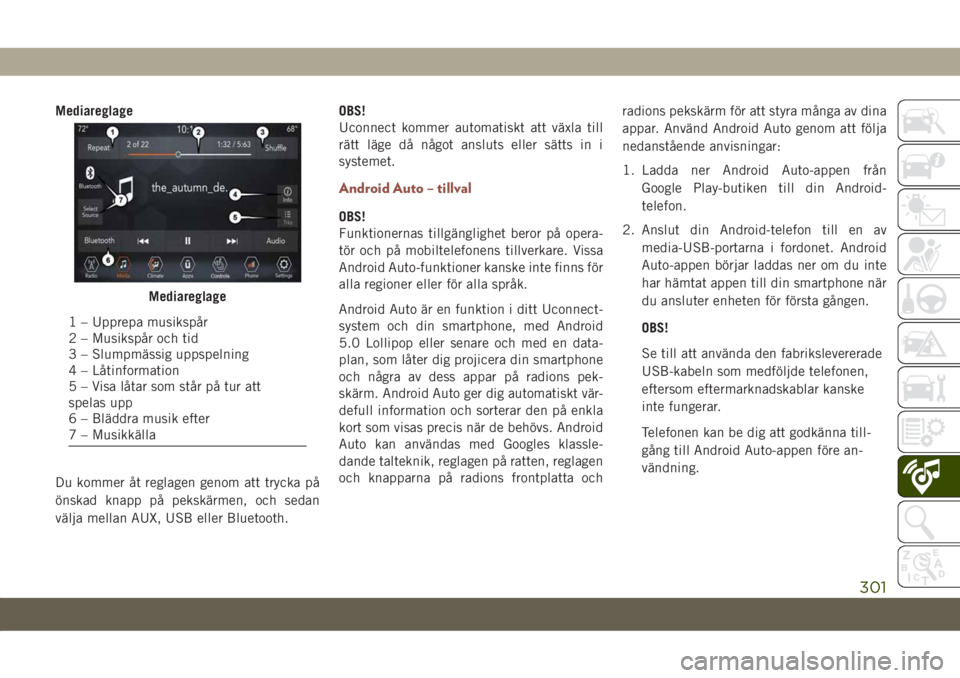
Mediareglage
Du kommer åt reglagen genom att trycka på
önskad knapp på pekskärmen, och sedan
välja mellan AUX, USB eller Bluetooth.OBS!
Uconnect kommer automatiskt att växla till
rätt läge då något ansluts eller sätts in i
systemet.
Android Auto – tillval
OBS!
Funktionernas tillgänglighet beror på opera-
tör och på mobiltelefonens tillverkare. Vissa
Android Auto-funktioner kanske inte finns för
alla regioner eller för alla språk.
Android Auto är en funktion i ditt Uconnect-
system och din smartphone, med Android
5.0 Lollipop eller senare och med en data-
plan, som låter dig projicera din smartphone
och några av dess appar på radions pek-
skärm. Android Auto ger dig automatiskt vär-
defull information och sorterar den på enkla
kort som visas precis när de behövs. Android
Auto kan användas med Googles klassle-
dande talteknik, reglagen på ratten, reglagen
och knapparna på radions frontplatta ochradions pekskärm för att styra många av dina
appar. Använd Android Auto genom att följa
nedanstående anvisningar:
1. Ladda ner Android Auto-appen från
Google Play-butiken till din Android-
telefon.
2. Anslut din Android-telefon till en av
media-USB-portarna i fordonet. Android
Auto-appen börjar laddas ner om du inte
har hämtat appen till din smartphone när
du ansluter enheten för första gången.
OBS!
Se till att använda den fabrikslevererade
USB-kabeln som medföljde telefonen,
eftersom eftermarknadskablar kanske
inte fungerar.
Telefonen kan be dig att godkänna till-
gång till Android Auto-appen före an-
vändning.
Mediareglage
1 – Upprepa musikspår
2 – Musikspår och tid
3 – Slumpmässig uppspelning
4 – Låtinformation
5 – Visa låtar som står på tur att
spelas upp
6 – Bläddra musik efter
7 – Musikkälla
301
Page 305 of 372
se till att din iPhone är upplåst under den
allra första anslutningen och sedan använda
följande procedur:
1. Anslut din iPhone till en av media-USB-
portarna på ditt fordon.
OBS!
Se till att använda den fabrikslevererade
Lightning-kabeln som medföljde tele-
fonen, eftersom eftermarknadskablar kan-
ske inte fungerar.
2. När enheten är ansluten och har känts
igen bör CarPlay starta automatiskt, men
du kan också starta den genom att trycka
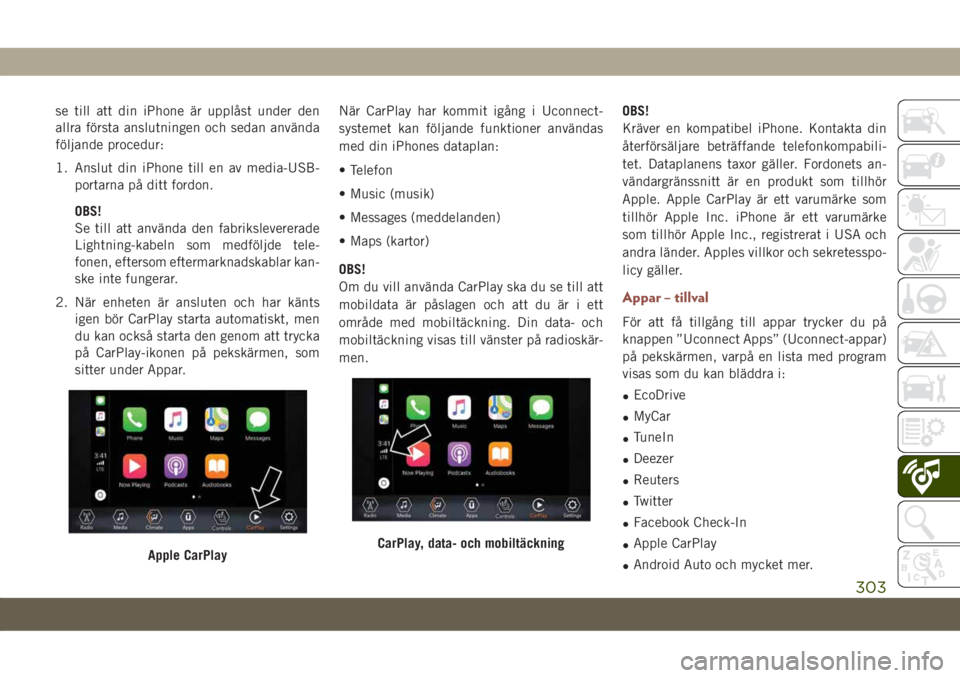
på CarPlay-ikonen på pekskärmen, som
sitter under Appar.När CarPlay har kommit igång i Uconnect-
systemet kan följande funktioner användas
med din iPhones dataplan:
• Telefon
• Music (musik)
• Messages (meddelanden)
• Maps (kartor)
OBS!
Om du vill använda CarPlay ska du se till att
mobildata är påslagen och att du är i ett
område med mobiltäckning. Din data- och
mobiltäckning visas till vänster på radioskär-
men.OBS!
Kräver en kompatibel iPhone. Kontakta din
återförsäljare beträffande telefonkompabili-
tet. Dataplanens taxor gäller. Fordonets an-
vändargränssnitt är en produkt som tillhör
Apple. Apple CarPlay är ett varumärke som
tillhör Apple Inc. iPhone är ett varumärke
som tillhör Apple Inc., registrerat i USA och
andra länder. Apples villkor och sekretesspo-
licy gäller.
Appar – tillval
För att få tillgång till appar trycker du på
knappen ”Uconnect Apps” (Uconnect-appar)
på pekskärmen, varpå en lista med program
visas som du kan bläddra i:
•EcoDrive
•MyCar
•TuneIn
•Deezer
•Reuters
•Twitter
•Facebook Check-In
•Apple CarPlay
•Android Auto och mycket mer.
Apple CarPlayCarPlay, data- och mobiltäckning
303