2019 JEEP COMPASS android auto
[x] Cancel search: android autoPage 11 of 372
INREDNING...................... 265Säten och klädseldelar............. 265
Delar i plast och belagda delar......... 266
Läderdelar..................... 266
Glasytor...................... 267
TEKNISKA SPECIFIKATIONER
IDENTIFIERINGSDATA................. 268Chassinummer (VIN)............... 268
SPECIFIKATIONER FÖR ÅTDRAGNING AV HJUL OCH
DÄCK.......................... 269
Specifikationer för åtdragningsmoment . . . 269
MÅTT .......................... 270
HJUL.......................... 273
VIKTER......................... 274
BRÄNSLEKRAV – BENSINMOTORER......... 275
1,4-liters turbobensinmotor.......... 275
2,4-liters bensinmotor.............. 276
Etanolbränsle................... 276
Bränsletillsatser................. 276
Bränsleikon som uppfyller kraven i
EN16942..................... 276
Instruktioner för bränslesystemet....... 278
Koloxidvarningar................. 278
BRÄNSLEKRAV – DIESELMOTOR........... 279Dieselmotor.................... 279
Bränsleikon som uppfyller kraven i
EN16942..................... 279
VÄTSKEVOLYMER................... 281
VÄTSKOR OCH SMÖRJMEDEL............. 283
Motor........................ 283
Chassi....................... 286
BRÄNSLEFÖRBRUKNING OCH CO2-UTSLÄPP.... 287
MOPAR TILLBEHÖR.................. 287
Originaltillbehör från Mopar.......... 287
MULTIMEDIA
CYBERSECURITY................... 289
UCONNECT 3 MED 5-TUMSDISPLAY – TILLVAL . . . 290
Översikt – Uconnect 3 med 5-tumsdisplay . 290
Klockinställning................. 291
Ljudinställning.................. 291
Använda radion................. 292
USB/Ljuduttag (AUX)/Bluetooth-funktion . . 292
SMS med röstsvar (ej kompatibelt
med iPhone)................... 293
Appar – tillval................... 294
UCONNECT 4 MED 7-TUMSDISPLAY......... 295Uconnect 4 – översikt............. 295
Menyfält med dra och släpp.......... 297
Radio....................... 298
Medianav – USB-/ljuduttag (AUX) – tillval . . 299
Android Auto – tillval.............. 301
Integrering med Apple CarPlay – tillval.... 302
Appar – tillval................... 303
UCONNECT 4C/4C NAV MED 8,4-TUMSDISPLAY . . 304Uconnect 4C/4C NAV – överblick....... 304
Menyfält med dra och släpp.......... 305
Radio........................ 306
Medianav – USB-/ljuduttag (AUX) – tillval . . 307
Android Auto – tillval.............. 309
Integrering med Apple CarPlay – tillval.... 312
Appar – tillval................... 315
Jeep Skills..................... 315
UCONNECT-INSTÄLLNINGAR............. 315
TIPS FÖR REGLAGE OCH ALLMÄN INFORMATION . . 316
Ljudkontroller i ratten.............. 316
Mottagningsförhållanden............ 316
Skötsel och underhåll.............. 317
Stöldskydd.................... 317
NAVIGATION – TILLVAL................ 317Ändra navigeringsröstvolymen......... 317
Hitta intressanta platser............ 319
Hitta en plats genom att bokstavera
namnet....................... 319
Röstinmatning av destination i ett steg.... 319
Ställa in din hemposition............ 319
Hem ........................ 320
Lägga till ett stopp................ 321
Köra en omväg.................. 321
Kartuppdatering................. 321
UCONNECT PHONE.................. 322Uconnect Phone (Bluetooth-
handsfreesamtal)................. 322
Para ihop (trådlös anslutning) din mobiltelefon
till Uconnect-systemet............. 325
Vanliga telefonkommandon (exempel).... 329
Stänga av (eller slå på) mikrofonen under
samtal....................... 329
Växla pågående samtal mellan lur och
fordon....................... 329
Phonebook (Telefonbok)............ 329
Röstkommandon, tips............. 329
Ändra volymen.................. 330
Använda Do Not Disturb (Stör inte)..... 330
Inkommande SMS................ 330
Användbara tips och vanliga frågor för att
förbättra Bluetooth-prestandan med ditt
Uconnect-system................. 332
9
Page 12 of 372
SNABBTIPS FÖR UCONNECT-RÖSTIGENKÄNNING . . 332Introduktion av Uconnect............ 332
Komma igång................... 333
Grundläggande röstkommandon........ 334
Radio........................ 334
Media....................... 335
Telefon....................... 336
Rösttextsvar.................... 336
Climate (klimat)................. 338
Navigering (4C NAV) – tillval.......... 338
Siri Eyes Free – Tillval............. 339
Använda Do Not Disturb (Stör inte)...... 339
Android Auto – tillval.............. 340
Apple CarPlay – tillval.............. 340
Kompletterande information.......... 341
KUNDASSISTANS
OM DU BEHÖVER HJÄLP................ 342ARGENTINA................... 343
AUSTRALIEN................... 343
ÖSTERRIKE.................... 343
KARIBIEN..................... 343
BELGIEN..................... 344
BOLIVIA...................... 344
BRASILIEN.................... 344
BULGARIEN................... 344CHILE....................... 344
KINA........................ 345
COLOMBIA.................... 345
COSTA RICA................... 345
KROATIEN.................... 345
TJECKIEN..................... 345
DANMARK.................... 346
DOMINIKANSKA REPUBLIKEN........ 346
ECUADOR..................... 346
EL SALVADOR.................. 346
ESTLAND..................... 346
FINLAND..................... 347
FRANKRIKE................... 347
TYSKLAND.................... 347
GREKLAND.................... 348
GUATEMALA................... 348
HONDURAS.................... 348
UNGERN..................... 348
INDIEN...................... 349
IRLAND...................... 349
ITALIEN...................... 349
LETTLAND.................... 350
LITAUEN..................... 350
LUXEMBURG................... 350
NEDERLÄNDERNA............... 351
NYA ZEELAND.................. 351NORGE...................... 351
PANAMA...................... 351
PARAGUAY.................... 351
PERU....................... 352
POLEN....................... 352
PORTUGAL.................... 352
PUERTO RICO OCH JUNGFRUÖARNA.... 352
REUNION..................... 353
RUMÄNIEN.................... 353
RYSSLAND.................... 353
SERBIEN..................... 353
SLOVAKIEN.................... 354
SLOVENIEN.................... 354
SYDAFRIKA.................... 354
SPANIEN..................... 355
SVERIGE..................... 355
SCHWEIZ..................... 355
TAIWAN ...................... 356
TURKIET..................... 356
UKRAINA..................... 356
STORBRITANNIEN............... 357
URUGUAY..................... 357
VENEZUELA................... 357
SAKREGISTER................ 361
INNEHÅLLSFÖRTECKNING
10
Page 303 of 372
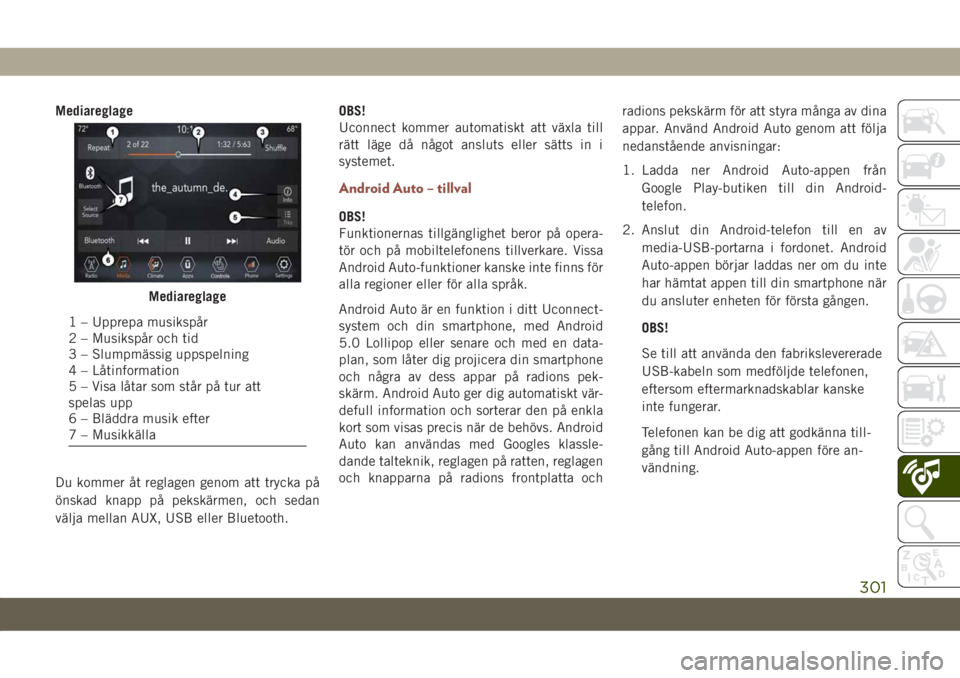
Mediareglage
Du kommer åt reglagen genom att trycka på
önskad knapp på pekskärmen, och sedan
välja mellan AUX, USB eller Bluetooth.OBS!
Uconnect kommer automatiskt att växla till
rätt läge då något ansluts eller sätts in i
systemet.
Android Auto – tillval
OBS!
Funktionernas tillgänglighet beror på opera-
tör och på mobiltelefonens tillverkare. Vissa
Android Auto-funktioner kanske inte finns för
alla regioner eller för alla språk.
Android Auto är en funktion i ditt Uconnect-
system och din smartphone, med Android
5.0 Lollipop eller senare och med en data-
plan, som låter dig projicera din smartphone
och några av dess appar på radions pek-
skärm. Android Auto ger dig automatiskt vär-
defull information och sorterar den på enkla
kort som visas precis när de behövs. Android
Auto kan användas med Googles klassle-
dande talteknik, reglagen på ratten, reglagen
och knapparna på radions frontplatta ochradions pekskärm för att styra många av dina
appar. Använd Android Auto genom att följa
nedanstående anvisningar:
1. Ladda ner Android Auto-appen från
Google Play-butiken till din Android-
telefon.
2. Anslut din Android-telefon till en av
media-USB-portarna i fordonet. Android
Auto-appen börjar laddas ner om du inte
har hämtat appen till din smartphone när
du ansluter enheten för första gången.
OBS!
Se till att använda den fabrikslevererade
USB-kabeln som medföljde telefonen,
eftersom eftermarknadskablar kanske
inte fungerar.
Telefonen kan be dig att godkänna till-
gång till Android Auto-appen före an-
vändning.
Mediareglage
1 – Upprepa musikspår
2 – Musikspår och tid
3 – Slumpmässig uppspelning
4 – Låtinformation
5 – Visa låtar som står på tur att
spelas upp
6 – Bläddra musik efter
7 – Musikkälla
301
Page 304 of 372
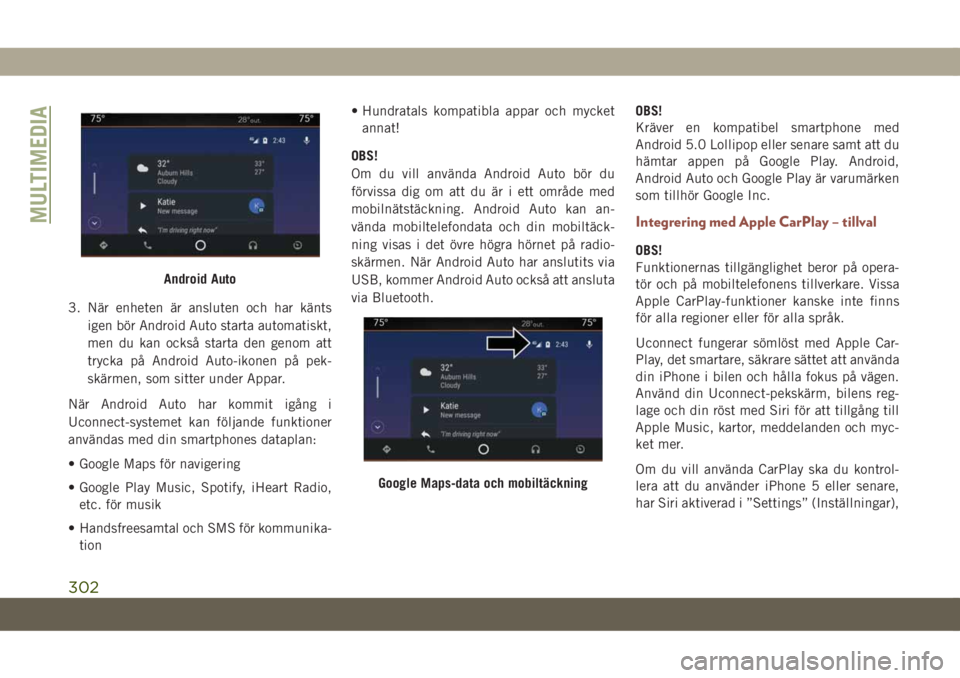
3. När enheten är ansluten och har känts
igen bör Android Auto starta automatiskt,
men du kan också starta den genom att
trycka på Android Auto-ikonen på pek-
skärmen, som sitter under Appar.
När Android Auto har kommit igång i
Uconnect-systemet kan följande funktioner
användas med din smartphones dataplan:
• Google Maps för navigering
• Google Play Music, Spotify, iHeart Radio,
etc. för musik
• Handsfreesamtal och SMS för kommunika-
tion• Hundratals kompatibla appar och mycket
annat!
OBS!
Om du vill använda Android Auto bör du
förvissa dig om att du är i ett område med
mobilnätstäckning. Android Auto kan an-
vända mobiltelefondata och din mobiltäck-
ning visas i det övre högra hörnet på radio-
skärmen. När Android Auto har anslutits via
USB, kommer Android Auto också att ansluta
via Bluetooth.OBS!
Kräver en kompatibel smartphone med
Android 5.0 Lollipop eller senare samt att du
hämtar appen på Google Play. Android,
Android Auto och Google Play är varumärken
som tillhör Google Inc.
Integrering med Apple CarPlay – tillval
OBS!
Funktionernas tillgänglighet beror på opera-
tör och på mobiltelefonens tillverkare. Vissa
Apple CarPlay-funktioner kanske inte finns
för alla regioner eller för alla språk.
Uconnect fungerar sömlöst med Apple Car-
Play, det smartare, säkrare sättet att använda
din iPhone i bilen och hålla fokus på vägen.
Använd din Uconnect-pekskärm, bilens reg-
lage och din röst med Siri för att tillgång till
Apple Music, kartor, meddelanden och myc-
ket mer.
Om du vill använda CarPlay ska du kontrol-
lera att du använder iPhone 5 eller senare,
har Siri aktiverad i ”Settings” (Inställningar),
Android Auto
Google Maps-data och mobiltäckning
MULTIMEDIA
302
Page 305 of 372
se till att din iPhone är upplåst under den
allra första anslutningen och sedan använda
följande procedur:
1. Anslut din iPhone till en av media-USB-
portarna på ditt fordon.
OBS!
Se till att använda den fabrikslevererade
Lightning-kabeln som medföljde tele-
fonen, eftersom eftermarknadskablar kan-
ske inte fungerar.
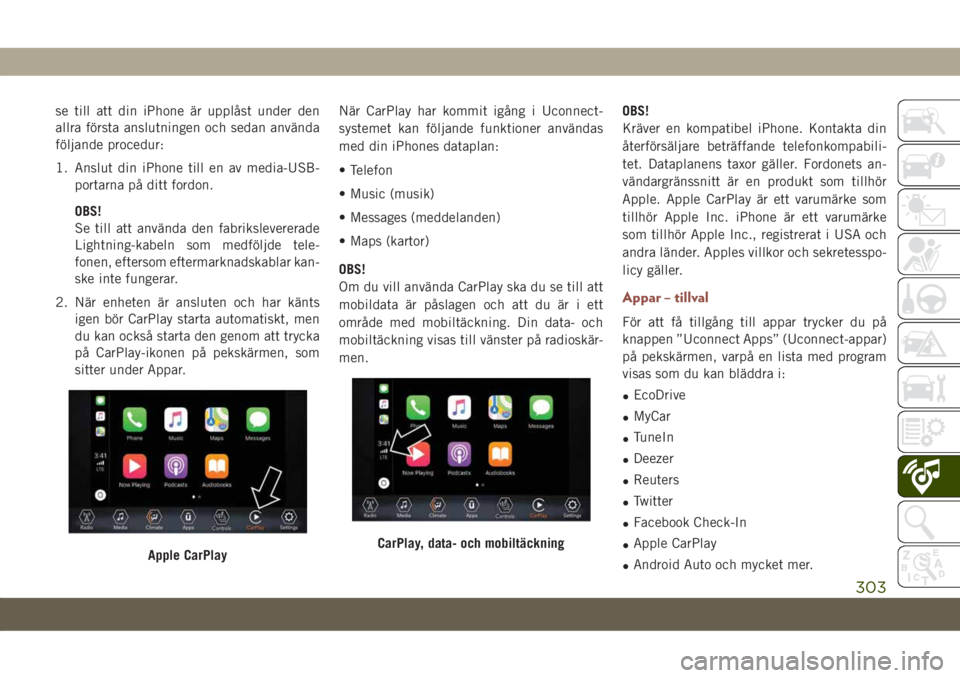
2. När enheten är ansluten och har känts
igen bör CarPlay starta automatiskt, men
du kan också starta den genom att trycka
på CarPlay-ikonen på pekskärmen, som
sitter under Appar.När CarPlay har kommit igång i Uconnect-
systemet kan följande funktioner användas
med din iPhones dataplan:
• Telefon
• Music (musik)
• Messages (meddelanden)
• Maps (kartor)
OBS!
Om du vill använda CarPlay ska du se till att
mobildata är påslagen och att du är i ett
område med mobiltäckning. Din data- och
mobiltäckning visas till vänster på radioskär-
men.OBS!
Kräver en kompatibel iPhone. Kontakta din
återförsäljare beträffande telefonkompabili-
tet. Dataplanens taxor gäller. Fordonets an-
vändargränssnitt är en produkt som tillhör
Apple. Apple CarPlay är ett varumärke som
tillhör Apple Inc. iPhone är ett varumärke
som tillhör Apple Inc., registrerat i USA och
andra länder. Apples villkor och sekretesspo-
licy gäller.
Appar – tillval
För att få tillgång till appar trycker du på
knappen ”Uconnect Apps” (Uconnect-appar)
på pekskärmen, varpå en lista med program
visas som du kan bläddra i:
•EcoDrive
•MyCar
•TuneIn
•Deezer
•Reuters
•Twitter
•Facebook Check-In
•Apple CarPlay
•Android Auto och mycket mer.
Apple CarPlayCarPlay, data- och mobiltäckning
303
Page 311 of 372
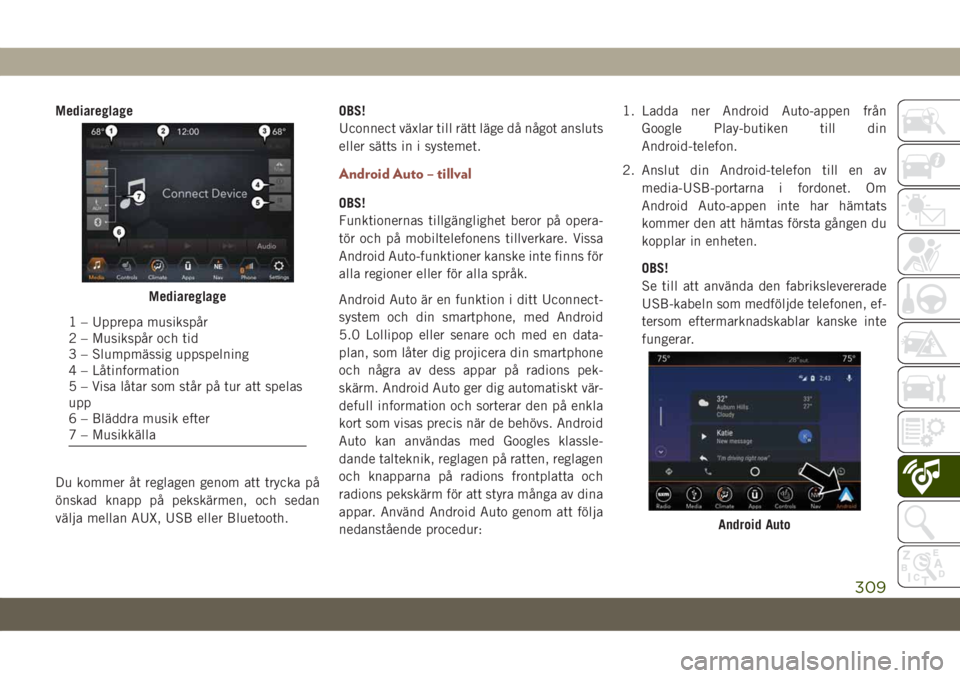
Mediareglage
Du kommer åt reglagen genom att trycka på
önskad knapp på pekskärmen, och sedan
välja mellan AUX, USB eller Bluetooth.OBS!
Uconnect växlar till rätt läge då något ansluts
eller sätts in i systemet.
Android Auto – tillval
OBS!
Funktionernas tillgänglighet beror på opera-
tör och på mobiltelefonens tillverkare. Vissa
Android Auto-funktioner kanske inte finns för
alla regioner eller för alla språk.
Android Auto är en funktion i ditt Uconnect-
system och din smartphone, med Android
5.0 Lollipop eller senare och med en data-
plan, som låter dig projicera din smartphone
och några av dess appar på radions pek-
skärm. Android Auto ger dig automatiskt vär-
defull information och sorterar den på enkla
kort som visas precis när de behövs. Android
Auto kan användas med Googles klassle-
dande talteknik, reglagen på ratten, reglagen
och knapparna på radions frontplatta och
radions pekskärm för att styra många av dina
appar. Använd Android Auto genom att följa
nedanstående procedur:1. Ladda ner Android Auto-appen från
Google Play-butiken till din
Android-telefon.
2. Anslut din Android-telefon till en av
media-USB-portarna i fordonet. Om
Android Auto-appen inte har hämtats
kommer den att hämtas första gången du
kopplar in enheten.
OBS!
Se till att använda den fabrikslevererade
USB-kabeln som medföljde telefonen, ef-
tersom eftermarknadskablar kanske inte
fungerar.
Mediareglage
1 – Upprepa musikspår
2 – Musikspår och tid
3 – Slumpmässig uppspelning
4 – Låtinformation
5 – Visa låtar som står på tur att spelas
upp
6 – Bläddra musik efter
7 – Musikkälla
Android Auto
309
Page 312 of 372
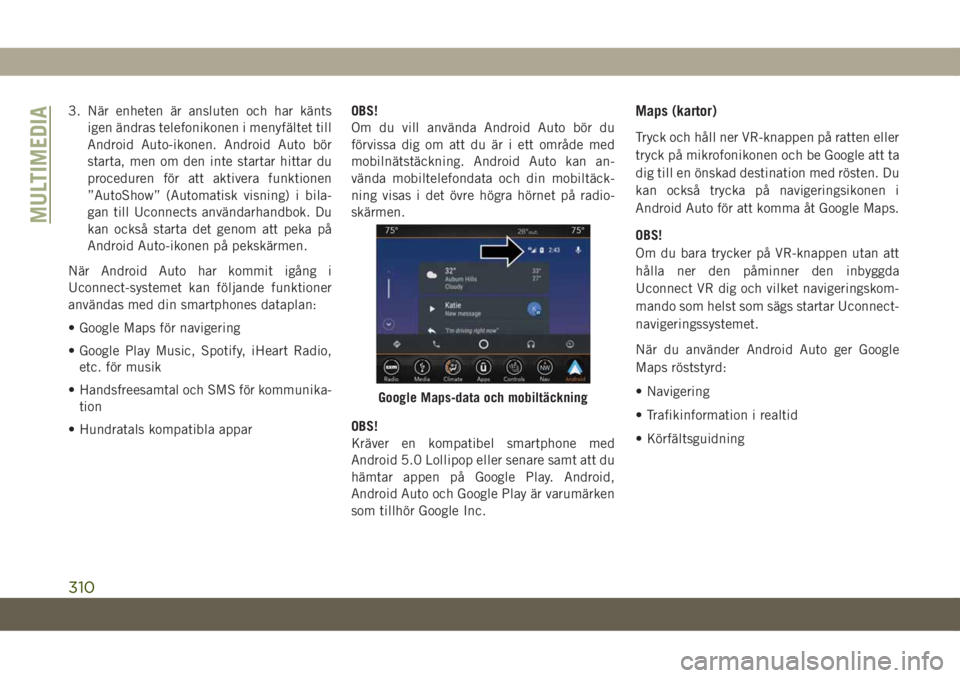
3. När enheten är ansluten och har känts
igen ändras telefonikonen i menyfältet till
Android Auto-ikonen. Android Auto bör
starta, men om den inte startar hittar du
proceduren för att aktivera funktionen
”AutoShow” (Automatisk visning) i bila-
gan till Uconnects användarhandbok. Du
kan också starta det genom att peka på
Android Auto-ikonen på pekskärmen.
När Android Auto har kommit igång i
Uconnect-systemet kan följande funktioner
användas med din smartphones dataplan:
• Google Maps för navigering
• Google Play Music, Spotify, iHeart Radio,
etc. för musik
• Handsfreesamtal och SMS för kommunika-
tion
• Hundratals kompatibla apparOBS!
Om du vill använda Android Auto bör du
förvissa dig om att du är i ett område med
mobilnätstäckning. Android Auto kan an-
vända mobiltelefondata och din mobiltäck-
ning visas i det övre högra hörnet på radio-
skärmen.
OBS!
Kräver en kompatibel smartphone med
Android 5.0 Lollipop eller senare samt att du
hämtar appen på Google Play. Android,
Android Auto och Google Play är varumärken
som tillhör Google Inc.Maps (kartor)
Tryck och håll ner VR-knappen på ratten eller
tryck på mikrofonikonen och be Google att ta
dig till en önskad destination med rösten. Du
kan också trycka på navigeringsikonen i
Android Auto för att komma åt Google Maps.
OBS!
Om du bara trycker på VR-knappen utan att
hålla ner den påminner den inbyggda
Uconnect VR dig och vilket navigeringskom-
mando som helst som sägs startar Uconnect-
navigeringssystemet.
När du använder Android Auto ger Google
Maps röststyrd:
• Navigering
• Trafikinformation i realtid
• Körfältsguidning
Google Maps-data och mobiltäckning
MULTIMEDIA
310
Page 313 of 372
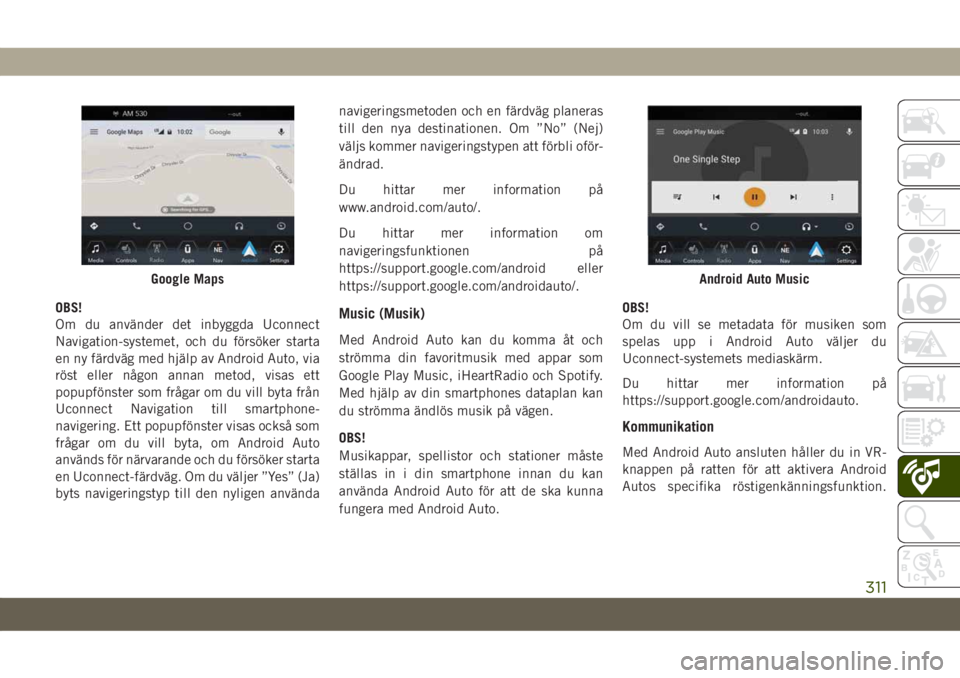
OBS!
Om du använder det inbyggda Uconnect
Navigation-systemet, och du försöker starta
en ny färdväg med hjälp av Android Auto, via
röst eller någon annan metod, visas ett
popupfönster som frågar om du vill byta från
Uconnect Navigation till smartphone-
navigering. Ett popupfönster visas också som
frågar om du vill byta, om Android Auto
används för närvarande och du försöker starta
en Uconnect-färdväg. Om du väljer ”Yes” (Ja)
byts navigeringstyp till den nyligen användanavigeringsmetoden och en färdväg planeras
till den nya destinationen. Om ”No” (Nej)
väljs kommer navigeringstypen att förbli oför-
ändrad.
Du hittar mer information på
www.android.com/auto/.
Du hittar mer information om
navigeringsfunktionen på
https://support.google.com/android eller
https://support.google.com/androidauto/.Music (Musik)
Med Android Auto kan du komma åt och
strömma din favoritmusik med appar som
Google Play Music, iHeartRadio och Spotify.
Med hjälp av din smartphones dataplan kan
du strömma ändlös musik på vägen.
OBS!
Musikappar, spellistor och stationer måste
ställas in i din smartphone innan du kan
använda Android Auto för att de ska kunna
fungera med Android Auto.OBS!
Om du vill se metadata för musiken som
spelas upp i Android Auto väljer du
Uconnect-systemets mediaskärm.
Du hittar mer information på
https://support.google.com/androidauto.
Kommunikation
Med Android Auto ansluten håller du in VR-
knappen på ratten för att aktivera Android
Autos specifika röstigenkänningsfunktion.
Google MapsAndroid Auto Music
311