Page 320 of 380
Aplikace
Aplikace Android Auto zobrazí všechny kom-
patibilní aplikace, které jsou k dispozici pro
použití s aplikací Android Auto při každém
jejím spuštění. Musíte mít staženou kompa-
tibilní aplikaci a musíte k ní být přihlášeni,
abyste ji mohli využívat prostřednictvím apli-
kace Android Auto. Nejnovější seznam
dostupných aplikací pro systém Android
Auto naleznete na g.co/androidauto.
Integrace aplikace Apple CarPlay –
pokud je součástí výbavy
POZNÁMKA:
Dostupnost funkce závisí na výrobci mobil-
ního telefonu a operátorovi. Některé funkce
aplikace Apple CarPlay mohou, ale nemusí
být k dispozici ve všech oblastech nebo jazy-
cích.
Systém Uconnect funguje bez problémů
s aplikací Apple CarPlay, nabízí chytřejší
a bezpečnější použití zařízení iPhone ve
vozidle a pomůže vám koncentrovat se na
dění na silnici. Používejte displej Uconnect
s dotykovou obrazovkou, knoflíky a ovládacíprvky vozidla a hlas prostřednictvím funkce
Siri pro přístup k aplikacím Apple Music,
Apple Maps, Apple Messages a mnoha dal-
ším.
Pokud chcete použít aplikaci CarPlay, ujis-
těte se, že máte zařízení iPhone 5 nebo
novější, aktivujte funkci Siri v nastavení,
odemkněte zařízení iPhone (pouze při prv-
ním připojení) a poté použijte následující
postup:
1. Připojte zařízení iPhone do jednoho
mediálního portu USB ve vozidle.
POZNÁMKA:
Je nutné použít dodaný kabel Lightning,
který jste obdrželi spolu s telefonem, jiné
kabely nemusí správně fungovat.
2. Jakmile je zařízení připojené, zobrazí se
domovská obrazovka aplikace Apple
CarPlay. Aplikace Apple CarPlay se
spustí automaticky, pokud k tomu ale
nedojde, podívejte se do dodatku uživa-
telské příručky Uconnect, kde je uveden
postup aktivace funkce „AutoShow“
(Automatické zobrazení). Můžete ji také
spustit stisknutím ikony CarPlay
v nabídce „Apps“. Pokud aplikaci AppleCarPlay používáte často, můžete ji pře-
sunout na panel nabídek v dolní části
dotykové obrazovky. Stiskněte tlačítko
„Apps“ a vyhledejte aplikaci CarPlay.
Poté vybranou aplikaci přetáhněte na
hlavní panel nabídek a nahraďte stávají-
cího zástupce.
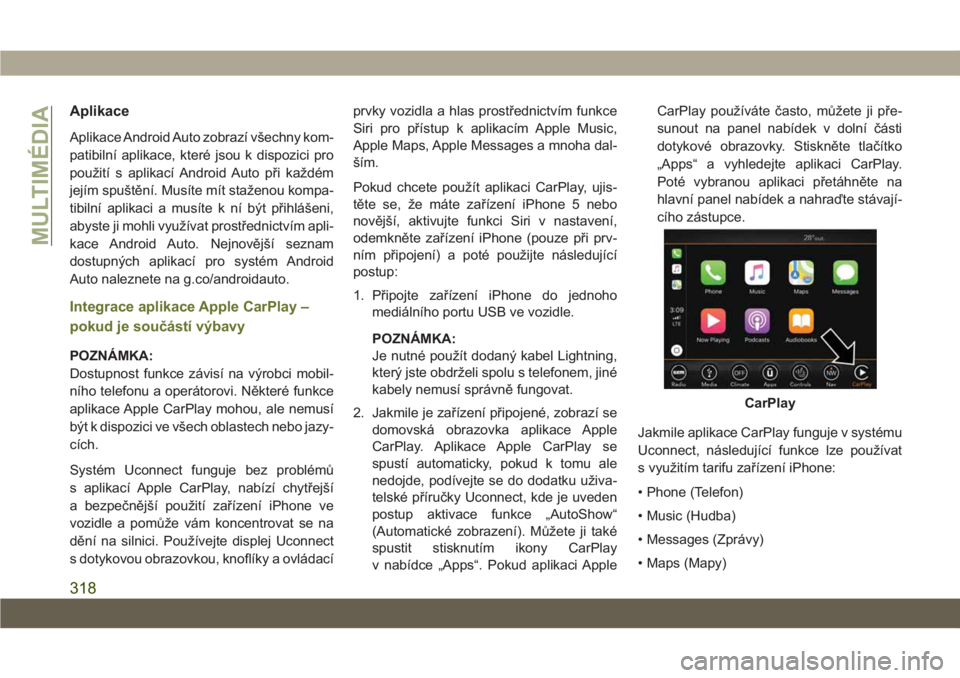
Jakmile aplikace CarPlay funguje v systému
Uconnect, následující funkce lze používat
s využitím tarifu zařízení iPhone:
• Phone (Telefon)
• Music (Hudba)
• Messages (Zprávy)
• Maps (Mapy)
CarPlay
MULTIMÉDIA
318
Page 322 of 380

Mapy
Chcete-li použít aplikaci Apple Maps v sys-
tému Uconnect, spusťte aplikaci CarPlay
a stiskněte a podržte tlačítko VR na volantu
a použijte funkci Siri k nastavení požadova-
ného cíle. Alternativně zvolte cíl poblíž stisk-
nutím cíle a výběrem kategorie, spuštěním
funkce Siri na stránce Destinations (Cíle)
nebo zadáním cíle pomocí klávesnice.
POZNÁMKA:
• Pokud tlačítko VR nepodržíte, ale pouze
stisknete, integrovaný systém Uconnect
VR vás upozorní a jakýkoli vyřčený navi-
gační příkaz spustí integrovaný navigační
systém Uconnect.• Pokud používáte integrovaný navigační
systém Uconnect a zahájíte novou trasu
pomocí aplikace CarPlay prostřednictvím
hlasu nebo jiné metody, zobrazí se pře-
kryvné okno s dotazem, zda chcete pře-
pnout z navigačního systému Uconnect na
navigační systém zařízení iPhone. Pokud
právě používáte navigaci v aplikaci Car-
Play, zobrazí se překryvné okno s dota-
zem, zda chcete přepnout na trasu integro-
vaného systému Uconnect. Výběrem
možnosti „Yes“ (Ano) přepnete typ navi-
gace na nově použitou metodu navigace
a trasa bude naplánovaná pro nový cíl.
Výběrem možnosti „No“ (Ne) zůstane
zachován používaný typ navigace.
Aplikace
Pokud chcete použít aplikaci kompatibilní se
systémem CarPlay, musíte mít kompatibilní
aplikaci již staženou na zařízení iPhone
a musíte být přihlášeni. Aktuální seznam
dostupných aplikací pro systém CarPlay
naleznete na webu http://www.apple.com/
ios/carplay/.
Aplikace – pokud jsou součástí
výbavy
Přístup k aplikacím získáte stisknutím tla-
čítka „Uconnect Apps“ (Aplikace systému
Uconnect) na dotykové obrazovce a poté
můžete procházet seznamem s následují-
cími aplikacemi:
• EcoDrive
• MyCar
• TuneIn
• Deezer
• Reuters
• Twitter
• Facebook Check-In
• Apple CarPlay
Mapy
Překryvné okno navigace
MULTIMÉDIA
320
Page 323 of 380

• Android Auto
• TomTom Live Services a mnoha dalšími.
NASTAVENÍ SYSTÉMU
UCONNECT
Systém Uconnect umožňuje přístup k zákaz-
níkem programovatelným funkcím, např.
Displej, Hlasové funkce, Hodiny, Bezpeč-
nost a pomoc při jízdě, Světla, Dveře
a zámky, Auto-On Comfort (automatické
zapnutí komfortu), Možnosti při vypnutí
motoru, Kompas, Audiosystém, Telefon/
Bluetooth, Nastavení rádia, Obnovit nasta-
vení, Vymazat osobní údaje a Informace
o systému, pomocí tlačítek na dotykové
obrazovce.
Stisknutím tlačítka SETTINGS (Nastavení)
(Uconnect 3) nebo stisknutím tlačítka „Apps“
(Aplikace) (Uconnect 4 nebo 4C / 4C NAV)
umístěného v dolní části dotykové obra-
zovky a následným stisknutím tlačítka „Set-
tings“ (Nastavení) na dotykové obrazovce
získáte přístup k obrazovce Settings (Nasta-
vení). Při provádění výběru přejděte nahoru
nebo dolů, zvýrazněte požadované nasta-
vení, pak stiskněte toto požadované nasta-vení, čímž zobrazíte zaškrtávací pole, což
znamená, že dané nastavení bylo zvoleno.
Lze provádět nastavení následujících
funkcí:
• Language (Jazyk) • Engine Off Options
(Možnosti při vypnutí
motoru)
• Display (Displej) • Compass (Kom-
pas) – pokud je sou-
částí výbavy
• Units (Jednotky) • Audio (Zvuk)
• Voice (Hlasové
funkce)• Phone/Bluetooth
(Telefon/Bluetooth)
• Clock (Hodiny) • Suspension
(Odpružení) – pokud
je součástí výbavy
• Camera (Kamera) –
pokud je součástí
výbavy• AUX Switches (Spí-
nače AUX)
• Safety & Driving
Assistance (Bezpeč-
nost a pomoc při
jízdě)• Restore Settings
(Obnovit nastavení)
• Brakes (Brzdy) • Clear Personal
Data (Vymazat
osobní údaje)• Mirrors & Wipers
(Zpětná zrcátka
a stěrače) – pokud
jsou součástí výbavy• System Information
(Systémové infor-
mace)
• Lights (Světla) • Radio Setup
(Nastavení rádia)
• Doors & Locks
(Dveře a zámky)
• Auto-On Comfort
(Automatické zapnutí
komfortu)
POZNÁMKA:
V závislosti na volitelné výbavě vozidla se
nastavení funkcí může lišit.
Viz podkapitola „Nastavení systému
Uconnect“ v kapitole „Multimédia“ v uživatel-
ské příručce, kde jsou uvedeny podrobnější
informace.
321
Page 326 of 380

zatímco další dva umožňují přehrávat hudbu
z iPod/MP3 přehrávačů nebo zařízení USB
prostřednictvím audiosystému vašeho vozi-
dla.Chcete-li získat podrobnější informace, viz
Dodatek uživatelské příručky Uconnect.
NAVIGACE – POKUD JE
SOUČÁSTÍ VÝBAVY
• Informace v příslušné části níže je platná,
pouze pokud máte systém Uconnect 4C
NAV s 8,4" displejem.
Stiskněte tlačítko „Nav“ (Navigace) na
nabídkové liště na dotykové obrazovce pro
přístup do systému Navigace.
Změna hlasitosti hlasového ovládání
navigace
Změna hlasitosti hlasového ovládání
navigace
1. Stiskněte tlačítko „Settings“ (Nastavení)
na dotykovém displeji v pravé dolní části
obrazovky.
2. V nabídce Settings (Nastavení) stiskněte
tlačítko „Guidance“ (Navádění) na doty-
kové obrazovce.
3. V nabídce Guidance (Navádění)
nastavte hlasitost stisknutím tlačítka „+“
nebo „-“ na dotykové obrazovce.
Rozbočovač médií v zadní části
středové konzoly
1 – port USB-C 1
2 – port USB-C 2 (pouze nabíjení)
3 – standardní port USB 1
4 – standardní port USB 2 (pouze nabí-
jení)
MULTIMÉDIA
324
Page 327 of 380
Navigace Uconnect 4C NAV s 8,4" displejem
1 – hledání cílového bodu ve všech kategoriích
2 – hledání cílového bodu
3 – zobrazení mapy
4 – navádění do uloženého domovského cíle5 – navádění do uloženého pracovního cíle
6 – nastavení navigace
7 – nouze
8 – informace
325
Page 328 of 380

Vyhledávání bodů zájmu
• V hlavní nabídce navigace stiskněte
„Where To?“ (Kam vést?) na dotykové
obrazovce a poté stiskněte tlačítko „Points
of Interest“ (Body zájmu) na dotykové obra-
zovce.
• V případě potřeby vyberte kategorii (Cate-
gory) a následně podkategorii.
• Vyberte cíl a na dotykové obrazovce stisk-
něte tlačítko „GO!“ (Přejít!).
Vyhledání místa zadáním jeho názvu
• V hlavní nabídce navigace stiskněte na
dotykové obrazovce tlačítko „Where to?“
(Kam vést?), pak stiskněte tlačítko „Points
of Interest“ (Body zájmu) a poté stiskněte
tlačítko „Spell Name“ (Hláskovat název)
nebo tlačítko „Search All“ (Vyhledat vše).
• Zadejte název cílového bodu.
• Stiskněte tlačítko „List“ (Seznam) nebo
„OK“ na dotykové obrazovce.
• Vyberte cíl a na dotykové obrazovce stisk-
něte tlačítko „GO!“ (Přejít!).
Hlasové zadávání cíle jedním krokem
• Zadejte cíl pro navigaci, aniž byste museli
sundat ruce z volantu.
• Stačí stisknout tlačítko Hlasové příkazy
systému Uconnect
na volantu,
vyčkat na pípnutí a vyslovit něco jako „Find
Address“ (Najít adresu) a poté požadova-
nou adresu.POZNÁMKA:
Používání klávesnice dotykové obrazovky
není k dispozici, když je vozidlo v pohybu.
Avšak můžete také použít hlasové příkazy
pro zadání adresy při jízdě. Viz podkapitola
„Stručné tipy k funkci rozpoznávání hlasu
systému Uconnect“ v této části, kde jsou
uvedeny podrobnější informace.
Nastavení domovské adresy
• Pokud chcete přidat domovskou adresu,
na dotykové obrazovce stiskněte tlačítko
„Nav“ (Navigace) na nabídkové liště, čímž
aktivujete navigační systém a hlavní
nabídku navigace.
• Na dotykové obrazovce stiskněte tlačítko
„Home“ (Domů). Domovskou adresu
můžete přidat výběrem možností „Spell
City“ (Hláskovat město), „Spell Street“
(Hláskovat ulici) nebo „Select Country“
(Vybrat zemi). Výběr země se doplní auto-
maticky podle vašeho státu.
MULTIMÉDIA
326
Page 332 of 380
UCONNECT PHONE
Systém Uconnect Phone (hands-free volání pomocí Bluetooth)
Nabídka telefonu systému Uconnect3s5"displejem rádia
1 – volání / opětovné vytáčení / přidržení
2 – síla signálu mobilního telefonu
3 – aktuálně spárovaný mobilní telefon
4 – nabití baterie mobilního telefonu
5 – vypnutí mikrofonu
6 – přenos do/ze systému Uconnect7 – nabídka nastavení systému Uconnect Phone
8 – odesílání textových zpráv
9 – číselník pro přímé vytáčení
10 – výpis posledních volaných čísel
11 – procházení telefonního seznamu
12 – ukončení hovoru
MULTIMÉDIA
330
Page 333 of 380
Nabídka telefonu systému Uconnect 4 se 7" displejem rádia
1 – oblíbené kontakty
2 – nabití baterie mobilního telefonu
3 – aktuálně spárovaný mobilní telefon
4 – Siri
5 – vypnutí mikrofonu
6 – přenos do/ze systému Uconnect
7 – konferenční hovor*
8 – nastavení telefonu
9 – odesílání textových zpráv**
10 – číselník pro přímé vytáčení11 – výpis posledních volaných čísel
12 – procházení záznamů v telefonním seznamu
13 – ukončení hovoru
14 – volání / opětovné vytáčení / přidržení
15 – nerušit
16 – odpověď s textovou zprávou
* – Funkce konferenčního hovoru je k dispozici pouze u mobilních
zařízení GSM
** – Funkce odesílání textových zpráv není k dispozici na všech
mobilních telefonech (vyžaduje profil Bluetooth MAP)
331


