Page 367 of 428
Uconnect 4C NAV с 8,4-дюймовым дисплеем системы навигации
1 — Search For A Destination я All Categories (Поиск пункта на-
значения во всех категориях)
2 — Find A Destination (Найти пункт назначения)
3 — View Map (Обзор карты)
4 — Navigate To Saved Home Destination (Перейти к сохранен-
ному пункту назначения "Домой")5 — Navigate To Saved Work Destination (Перейти к сохраненному
пункту назначения "На работу")
6 — Navigation Settings (Настройки навигации)
7 — Emergency (Аварийный режим)
8 — яformation (Информация)
365
Page 368 of 428

Поиск достопримечательностей
• В главном меню навигации нажмите
кнопку "Where To?" (Куда?) на сенсор-
ном экране, затем нажмите на кнопку
"Points of яterest" (Объекты инфраструк-
туры) на сенсорном экране.
• Выберите категорию, а затем при необ-
ходимости выберите подкатегорию.
• Выберите пункт назначения и нажмите
кнопку GO! (ГОТОВО!) на сенсорном
экране.
Поиск объекта по буквам названия
• В главном меню навигации нажмите
кнопку «Where To?» (Куда?) на сенсор-
ном экране, нажмите кнопку «Points of
яterest» (Объекты инфраструктуры) на
сенсорном экране, затем нажмите
кнопку «Spell Name» (Имя по буквам) на
сенсорном экране.
• Введите название пункта назначения.
• Нажмите кнопку «List» (Список) или
«OK» на сенсорном экране.• Выберите пункт назначения и нажмите
кнопку GO! (ГОТОВО!) на сенсорном
экране.
Одноэтапный голосовой ввод
пункта назначения
• Введите пункта назначения навигации
НЕ отрывая руки от рулевого колеса.
• Просто нажмите кнопку Uconnect Voice
Command (Голосовая команда
Uconnect)
на рулевом колесе, дож-
дитесь звукового сигнала и произнесите
любую фразу, например «Find Address»
(Найти адрес), а затем сообщите адрес,
который необходимо найти.
ПРИМЕЧАНИЕ:
Когда автомобиль находится в движении,
использование экранной клавиатуры не-
доступно. Тем не менее, можно также ис-
пользовать голосовые команды для
ввода адреса во время движения. Допол-
нительную информацию см. в "Советы поиспользованию системы распознавания
голосовых команд Uconnect" в этом раз-
деле.
Настройка местоположения "Home"
(Дом)
• Чтобы добавить местоположение Home
(Дом), нажмите кнопку "Nav" (Навига-
ция) на сенсорном экране в строке меню
для получения доступа к навигационной
системеикглавному меню навигации.
• Нажмите на сенсорном экране кнопку
"Home (Дом). Вы можете добавить мес-
тоположение Home (Дом), выбрав "Spell
City" (Город), "Spell Street" (Улица) или
"Select Country" (Выбор страны). Select
Country (Выбор страны) устанавлива-
ется автоматически в соответствии с
тем, в какой стране вы находитесь.
• После ввода местоположения Home
(Дом), нажмите клавишу "Save Home"
(Сохранить домашний адрес) в нижней
левой части сенсорного экрана.
МУЛЬТИМЕДИЙНАЯ СИСТЕМА
366
Page 370 of 428
Uconnect 4C NAV с 8,4-дюймовым дисплеем для отображения карты
1 - расстояние до следующего поворота
2 - следующий поворот улицы
3 - расчетное время прибытия
4 - увеличение или уменьшение масштаба5 - ваше местоположение на карте
6 - главное меню навигации
7 - текущего местоположение улицы
8 - опции прокладки маршрута навигации
МУЛЬТИМЕДИЙНАЯ СИСТЕМА
368
Page 371 of 428
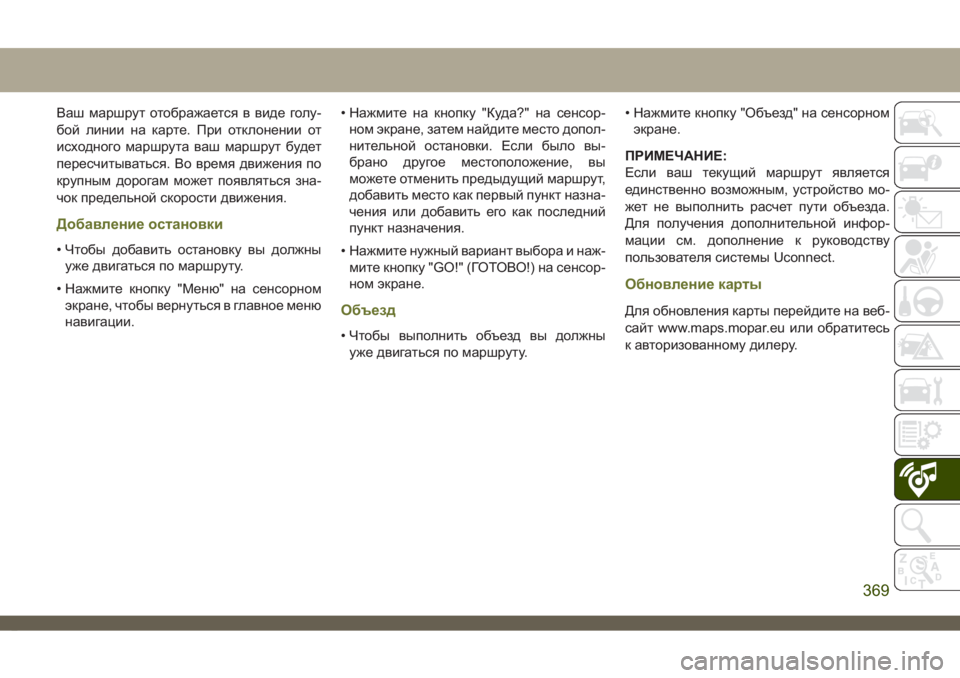
Ваш маршрут отображается в виде голу-
бой линии на карте. При отклонении от
исходного маршрута ваш маршрут будет
пересчитываться. Во время движения по
крупным дорогам может появляться зна-
чок предельной скорости движения.
Добавление остановки
• Чтобы добавить остановку вы должны
уже двигаться по маршруту.
• Нажмите кнопку "Меню" на сенсорном
экране, чтобы вернуться в главное меню
навигации.• Нажмите на кнопку "Куда?" на сенсор-
ном экране, затем найдите место допол-
нительной остановки. Если было вы-
брано другое местоположение, вы
можете отменить предыдущий маршрут,
добавить место как первый пункт назна-
чения или добавить его как последний
пункт назначения.
• Нажмите нужный вариант выбора и наж-
мите кнопку "GO!" (ГОТОВО!) на сенсор-
ном экране.
Объезд
• Чтобы выполнить объезд вы должны
уже двигаться по маршруту.• Нажмите кнопку "Объезд" на сенсорном
экране.
ПРИМЕЧАНИЕ:
Если ваш текущий маршрут является
единственно возможным, устройство мо-
жет не выполнить расчет пути объезда.
Для получения дополнительной инфор-
мации см. дополнение к руководству
пользователя системы Uconnect.
Обновление карты
Для обновления карты перейдите на веб-
сайт www.maps.mopar.eu или обратитесь
к авторизованному дилеру.
369
Page 372 of 428
СИСТЕМА UCONNECT PHONE
Uconnect Phone (вызовы безпомощи рук черезBluetooth)
Меню телефона и радиоприемника Uconnect 3 с 5-дюймовым дисплеем
1 - Вызов/повторный набор/удержание вызова
2 - Устойчивость сигнала мобильного телефона
3 - Мобильный телефон, подключенный в данный момент
4 - Срок службы батареи мобильного телефона
5 - Отключение звука микрофона
6 - Перевод в систему/из системы Uconnect7 - Меню настроек Uconnect Phone
8 - Текстовые сообщения
9 - Панель прямого набора номера
10 - Журнал последних вызовов
11 - Поиск по телефонной книге
12 - Завершить вызовМУЛЬТИМЕДИЙНАЯ СИСТЕМА
370
Page 373 of 428
Меню телефона и радиоприемника Uconnect 4 с 7-дюймовым дисплеем
1 - Избранные контакты
2 - Срок службы батареи мобильного телефона
3 - Мобильный телефон, подключенный в данный момент
4 - Siri
5 - Отключение звука микрофона
6 - Перевод в систему/из системы Uconnect
7 - Конференц-вызов*
8 - Настройки телефона
9 - Текстовые сообщения**
10 - Панель прямого набора номера11 - Журнал последних вызовов
12 - Поиск по телефонной книге
13 - Завершить вызов
14 - Вызов/повторный набор/удержание вызова
15 - Не беспокоить
16 - Ответить текстовым сообщением
* - Функция конференц-связи доступна только на GSM-
мобильных устройствах
** - Функция текстовых сообщений доступна не на всех мобиль-
ных телефонах (требуется профиль Bluetooth MAP)
371
Page 374 of 428
Меню телефона и радиоприемника Uconnect 4C/4C NAV с 8,4-дюймовым дисплеем
1 - Мобильный телефон, подключенный в данный момент
2 - Устойчивость сигнала мобильного телефона
3 - Не беспокоить
4 - Ответить текстовым сообщением**
5 - Текущее контактное имя
6 - Конференц-вызов*
7 - Подсоединение телефона
8 - Меню текстовых сообщений**
9 - Панель прямого набора номера
10 - Меню контактов
11 - Журнал последних вызовов12 - Избранные контакты
13 - Отключение звука микрофона
14 - Отклонить входящий вызов
15 - Ответ на вызов/повторный набор/удержание вызова
16 - Срок службы батареи мобильного телефона
17 - Перевод в систему/из системы Uconnect
* - Функция конференц-связи доступна только на GSM-мобильных уст-
ройствах
** - Функция текстовых сообщений доступна не на всех мобильных теле-
фонах (требуется профиль Bluetooth MAP)
МУЛЬТИМЕДИЙНАЯ СИСТЕМА
372
Page 375 of 428

Функция Uconnect Phone позволяет со-
вершать и принимать вызовы мобильного
телефона без помощи рук. Водители
также могут совершать вызовы по мо-
бильному телефону при помощи голоса
или кнопок на сенсорном экране (см. раз-
дел "Голосовые команды" ).
Функция вызовов без помощи рук воз-
можна благодаря технологии Bluetooth –
международного стандарта, который поз-
воляет подсоединять различные элект-
ронные устройства друг к другу по бес-
проводному соединению.
Если на рулевом колесе есть кнопка
Uconnect Phone
, это говорит о нали-
чии функции Uconnect Phone.
ПРИМЕЧАНИЕ:
• Для работы системы Uconnect Phone
требуется мобильный телефон, подде-
рживающий Bluetooth Hands-Free Profile
версии 1.0 или выше.
• Большинство мобильных телефонов/
устройств совместимы с системой
Uconnect, однако на некоторых мобиль-
ных телефонах/устройствах может небыть всех необходимых функций, чтобы
использовать все функциональные воз-
можности системы Uconnect.
• Для связи со службой поддержки клиен-
тов Uconnect:
• Посетите веб-сайт: driveuconnect.eu
• Или обратитесь к уполномоченному
дилеру
Подсоединение (беспроводное
подключение) мобильного
телефона к системе Uconnect
Подсоединение мобильного телефона —
это процесс установки беспроводного со-
единения между мобильным телефоном
и системой Uconnect.
ПРИМЕЧАНИЕ:
•
Чтобы использовать систему Uconnect
Phone, сначала необходимо определить,
совместимы ли ваш мобильный телефон
и программное обеспечение с системой
Uconnect. Для получения сведений о сов-
местимости мобильного телефона посе-
тите сайт
www.DriveUconnect.eu или об-
ратитесь к уполномоченному дилеру.• Возможность подсоединения мобиль-
ного телефона недоступна во время
движения автомобиля.
• Подсоединить к системе Uconnect
можно не более 10 мобильных
телефонов.
Запуск процедуры соединения на радио
Uconnect 3 с 5-дюймовым дисплеем:
1. Переведите зажигание в положение
ACC (ВСПОМОГАТЕЛЬНОЕ ОБОРУ-
ДОВАНИЕ) или ON (ВКЛ.).
2. Нажмите кнопку Phone (Телефон).
3. Выберите "Settings" (Настройки).
Система Uconnect 3
373


