2019 FIAT 500X ad blue
[x] Cancel search: ad bluePage 264 of 290
U centralnom delu: prikaz informacija
koje se odnose na numeru u toku.
Na bočnom levom delu: prikaz
sledećih grafičkih tastera:
Opcija ili odabrani audio izvor
„Select Source”: odabir željenog
audio izvora
Na bočnom desnom delu: prikaz
sledećih grafičkih tastera:
„Info”: dodatne informacije vezane za
numeru koja se sluša
„Tracks”: lista dostupnih numera
„Map”: prikaz navigacione mape
(samo za verzije saUconnect™7” HD
Nav LIVE)
Na donjem delu: prikaz informacija
koje se odnose na numeru u toku i
sledećih grafičkih tastera:
„Bluetooth” (za audio izvor
Bluetooth®
), prikazuje listu uređaja
„Browse” (za USB izvor) otvara
pregledanje
/: odabir prethodne/
naredne numere;
: pauziranje numere koja je u toku
„Audio”: pristup prikazu ekrana
„Audio Settings” (Audio podešavanja)
Odabir numere
Funkcija „Track” omogućava
pojavljivanje prozora sa listom numera
koje se reprodukuju.
Mogućnost odabira zavisi od
povezanog uređaja. Na primer, nauređaju USB je moguće putem
tastera/ručice TUNE SCROLL ili putem
grafičkih tastera
ilistati listu
izvođača, muzičkih žanrova i albuma
koji se nalaze na tom uređaju, u
zavisnosti od informacija koje se nalaze
na samim numerama.
Unutar svake liste grafički taster "ABC"
omogućava preskakanje niz listu na
željeno slovo.
NAPOMENA Ovaj taster može biti
deaktiviran za neke uređaje
Apple®
.
NAPOMENA Taster TUNE SCROLL ne
dozvoljava neke operacije na nekom od
uređaja AUX (ako postoji).
PRIJEMNIK Bluetooth®
Ovaj režim se aktivira registracijom
Bluetooth®
uređaja koji sadrži
muzičke numere.
PRIKLJUČIVANJE
Bluetooth® AUDIO
UREDJAJA
Kako bi ste povezaliBluetooth®
audio
uređaj, postupite na sledeći način:
aktivirati funkcijuBluetooth®
na
uređaju;
pritisnuti grafički taster „Media” na
displeju;
pritisnuti grafički taster „Select
Source”;
odabrati opciju MediaBluetooth®
;
pritisnuti grafički taster „Add Device”;
potražitiUconnect™na
Bluetooth®
audio uređaju (u toku faze
povezivanja na displeju se pojavljuje
ekran koji pokazuje status napredovanja
operacije);
kada audio uređaj to zatraži, uneti
PIN prikazan na displeju sistema ili
potvrditi na uređaju prikazani PIN;
kada je procedura konektovanja
uspešno završena, na displeju će se
pojaviti ekran. Odabirom „Yes” na
pitanje,
Bluetooth®
audio uređaj će
biti registrovan kao primarni (uređaj će
imati prioritet u odnosu na ostale
naknadno priključene). Ukoliko se
odabere "No" prioritet će se određivati
na osnovu redosleda povezivanja.
Poslednji povezani uređaj imaće
prioritet;
registracija audio uređaja može se
obaviti i pritiskom na grafički taster
„Phone” (Telefono) na displeju i izborom
opcije „Settings” (Podešavanja) ili u
meniju „Settings” odabrati opciju
„Phone/Bluetooth”.
NAPOMENA Kada izmenite
naziv-uređaj u podešavanjima
Bluetooth®
telefona (gde je to
predviđeno), prilikom povezivanja
uređaja putem USB-a nakon
Bluetooth®
-a, moguće je da radio
promeni numeru koja se sluša. Nakon
što ažurirate softver telefona, savetuje
se da, radi pravilnog rada, obrišete
telefon sa spiska uređaja povezanih na
radio, otkažete prethodne veze sistema,
uključujući i spisak
Bluetooth®
uređaja
262
MULTIMEDIJI
Page 265 of 290
na telefonu i izvršite novu registraciju.
UPOZORENJE Ukoliko se prekine
Bluetooth®
veza između mobilnog
telefona i sistema konsultovati uputstvo
za upotrebu mobilnog telefona.
USB SOURCE
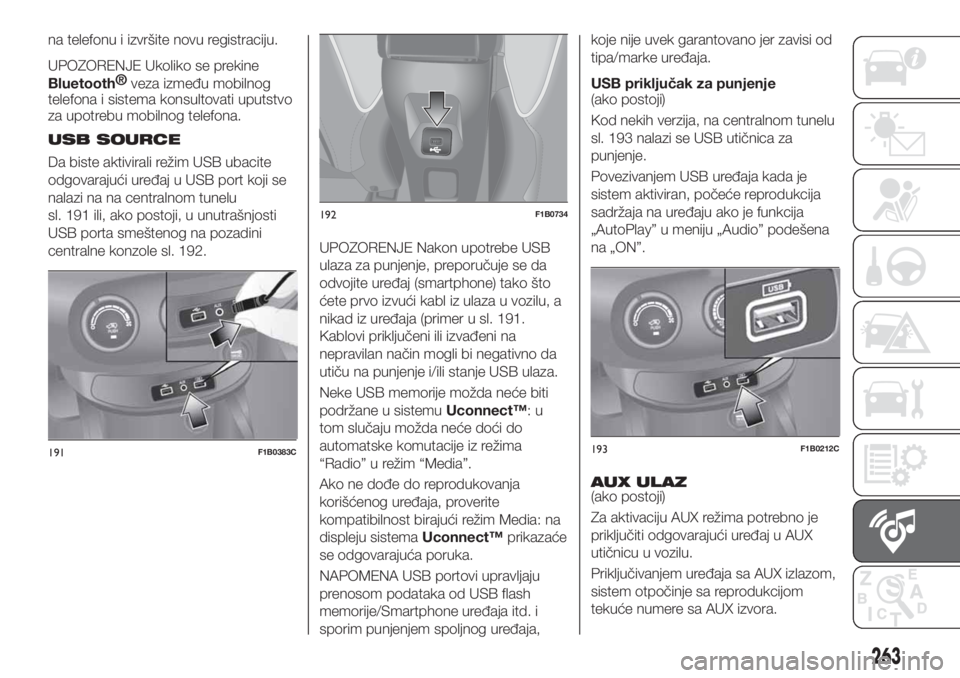
Da biste aktivirali režim USB ubacite
odgovarajući uređaj u USB port koji se
nalazi na na centralnom tunelu
sl. 191 ili, ako postoji, u unutrašnjosti
USB porta smeštenog na pozadini
centralne konzole sl. 192.
UPOZORENJE Nakon upotrebe USB
ulaza za punjenje, preporučuje se da
odvojite uređaj (smartphone) tako što
ćete prvo izvući kabl iz ulaza u vozilu, a
nikad iz uređaja (primer u sl. 191.
Kablovi priključeni ili izvađeni na
nepravilan način mogli bi negativno da
utiču na punjenje i/ili stanje USB ulaza.
Neke USB memorije možda neće biti
podržane u sistemuUconnect™:u
tom slučaju možda neće doći do
automatske komutacije iz režima
“Radio” u režim “Media”.
Ako ne dođe do reprodukovanja
korišćenog uređaja, proverite
kompatibilnost birajući režim Media: na
displeju sistemaUconnect™prikazaće
se odgovarajuća poruka.
NAPOMENA USB portovi upravljaju
prenosom podataka od USB flash
memorije/Smartphone uređaja itd. i
sporim punjenjem spoljnog uređaja,koje nije uvek garantovano jer zavisi od
tipa/marke uređaja.
USB priključak za punjenje
(ako postoji)
Kod nekih verzija, na centralnom tunelu
sl. 193 nalazi se USB utičnica za
punjenje.
Povezivanjem USB uređaja kada je
sistem aktiviran, počeće reprodukcija
sadržaja na uređaju ako je funkcija
„AutoPlay” u meniju „Audio” podešena
na „ON”.
AUX ULAZ(ako postoji)
Za aktivaciju AUX režima potrebno je
priključiti odgovarajući uređaj u AUX
utičnicu u vozilu.
Priključivanjem uređaja sa AUX izlazom,
sistem otpočinje sa reprodukcijom
tekuće numere sa AUX izvora.
191F1B0383C
192F1B0734
193F1B0212C
263
Page 266 of 290
Regulišite jačinu zvuka pomoću
dugmeta/ručice
na frontalnoj
tabli ili putem komande za regulaciju
jačine zvuka na povezanom uređaju.
Funkcija „AUX Volume Offset” se može
odabrati u „Audio” podešavanjima
samo kada je AUX izvor aktivan.
UPOZORENJA
Funkcijama uređaja povezanog na AUX
ulaz upravlja se direktno putem samog
uređaja: stoga nije moguće promeniti
putanju/datoteku/listu za reprodukciju ili
kontrolisati početak/kraj/pauzu
reprodukcije putem komandi na
frontalnoj tabli ili komandi na volanu.
Da se izbegnu moguća šuštanja iz
zvučnika, ne ostavljajte kabl prenosnog
čitača priključen u AUX utičnicu nakon
diskonekcije.
REŽIM PHONE
Aktivacija režima Telefon
Ako želite da aktivirate režim Telefon,
pritisnuti grafički taster „Phone“ (Telefon)
na displeju.
NAPOMENA Za proveru liste mobilnih
telefona i funkcija koje podržavaju
pogledati sajt www.driveuconnect.eu
Putem grafičkih tastera prikazanih na
displeju je moguće:
pozvati broj telefona (putem grafičke
tastature koja se nalazi na displeju);
videti i pozvati kontakte koji se nalaze
u adresaru mobilnog telefona;
videti i pozvati kontakte iz registra
nedavnih poziva;
spojiti do 10 telefona/audio uređaja
za olakšavanje i ubrzavanje procesa i
konekcije;
prebaciti pozive sa sistema na
mobilni telefon i obrnuto i deaktivirati
zvuk mikrofona uređaja za privatne
razgovore.
Zvuk mobilnog telefona se prenosi
putem audio uređaja u vozilu: sistem
automatski deaktivira zvuk radija u
vozilu prilikom korišćenja funkcije
Telefon.
Registracija mobilnog telefona
UPOZORENJE Ovu operaciju izvršiti
samo kada vozilo miruje i kada je u
bezbednim uslovima; funkcija je
deaktivirana kada se vozilo kreće.
U nastavku sledi opis procedure
registracije mobilnog telefona: uvek
pogledajte korisničko uputstvo
mobilnog telefona.
Za registracije mobilnog telefona,
postupiti na sledeći način:
aktivirati funkcijuBluetooth®
na
mobilnom telefonu;
pritisnuti grafički taster „Phone"
(Telefon) na displeju;
ako telefon još uvek nije registrovan u
sistemu, na displeju se prikazujeodgovarajući ekran;
pristupiti „Settings” i odaberite „Add
Device” za početak procedure
registracije, potom potražite uređaj
Uconnect™na mobilnom telefonu;
kada telefon zahteva, tastaturom
Vašeg telefona ukucajte PIN kod koji je
prikazan na displeju sistema ili potvrdite
na mobilnom telefonu prikazani PIN;
Za vreme faze registracije, na displeju
se prikazuje ekran koji pokazuje
napredak operacije;
kada se uspešno završi proces
registracije, na displeju se prikazuje
ekran: odabirom „Yes” na pitanje
mobilni telefon će se registrovati kao
prioritet (mobilni telefon će imati
prednost nad drugim mobilnim
telefonima koji će kasnije biti
registrovani). Ako nema drugih uređaja,
sistem će prvi registrovani uređaj
smatrati za prioritet.
NAPOMENA Nakon što ažurirate
softver telefona, savetuje se da, radi
pravilnog rada, obrišete telefon sa
spiska uređaja povezanih na radio,
otkažite prethodne veze sistema,
uključujući i spisak
Bluetooth®
uređaja
na telefonu i izvršite novu registraciju.
Pozivanje
Operacije navedene u nastavku su
raspoložive samo ako ih podržava
mobilni telefon koji je u upotrebi.
264
MULTIMEDIJI
Page 267 of 290
Pogledajte korisničko uputstvo
mobilnog telefona za upoznavanje sa
svim raspoloživim funkcijama.
Moguće je obaviti poziv na sledeće
načine:
odabirom polja „Phonebook”
odabirom polja „Recent”
odabirom polja „Direct Dialing”
odabirom polja „Redial”
Omiljene destinacije
Za vreme razgovora moguće je dodati
broj ili kontakt (ako se već nalazi u
imeniku) na listu omiljenih pritiskom na
jedan od četiri grafička tastera „Empty”
(Prazno) u gornjem delu displeja.
Omiljenim kontaktima se može
upravljati putem opcija kontakti u
imeniku
Čitač SMS poruka
Sistem omogućava čitanje poruka koje
prima mobilni telefon. Da bi ova opcija
bila moguća, mobilni telefon treba da
podržava razmenu SMS poruka putem
Bluetooth®
.
Ako telefon ne podržava ovu funkciju,
odgovarajući grafički taster „SMS” se
deaktivira (postaje siv).
Nakon prijema tekstualne poruke, na
displeju se prikazuje ekran koji
omogućava odabir između opcija
„Read”, „View”, „Call” ili „Ignore”.
Moguće je pristupiti listi primljenih SMSporuka pritiskom na grafički taster
„SMS” (lista prikazuje maksimalno
60 primljenih poruka).
NAPOMENA Na nekim mobilnim
telefonima za omogućavanje vokalnog
čitanja SMS poruka, neophodno je
omogućiti opciju obaveštenja o SMS
porukama na mobilnom telefonu; ova
opcija se na telefonu obično nalazi u
okviru menija konekcija
Bluetooth®
za
uređaj koji je registrovan kao
Uconnect™. Nakon omogućavanja
ove opciju na mobilnom telefonu,
neophodno je diskonektovati i ponovno
priključiti telefon putem sistema
Uconnect™da bi omogućavanje bilo
efektivno.
UPOZORENJE Kod razmene podataka
sa sistemomUconnect™, neki mobilni
telefoni mogli bi da ne uzimaju u obzir
konfigurisana podešavanja na telefonu
koja se odnose na potvrdu o isporuci
SMS poruke. U slučaju da se SMS
poruka pošalje putemUconnect™,
vozač može da napravi dodatni trošak
bez obaveštenja zbog izveštaja o
isporuci SMS poruke poslate sa
telefona. Za sve probleme u vezi sa
gore navedenim, obratite se svom
operateru mobilne telefonije.
Funkcija „Do Not Disturb” - Ne
uznemiravaj
Ako konektovani telefon to podržava,
pritiskom na grafički taster „Do Not
Disturb” neće biti obaveštenja o
dolazećim pozivima ili SMS porukama.
Postoji mogućnost da odgovori šablon
porukom ili porukom koja se može
personalizovati u podešavanjima.
Opcije SMS poruka
U memoriji sistema nalaze se
predefinisane SMS poruke koje se
mogu poslati kao odgovor na primljenu
poruku ili kao nova poruka:
Yes.
No.
Okay.
I can’t talk right now.
Call me.
I’ll call you later.
I’m on my way.
Thanks.
I’ll be late.
Stuck in traffic
Start without me.
Where are you?
Are you there yet?
I need directions.
I’m lost
See you later.
I’ll be 5 (ili 10, 15, 20, 25, 30, 45, 60)
(*) minutes late.
265
Page 268 of 290
See you in 5 (ili 10, 15, 20, 25, 30,
45, 60) (*) minutes.
(*) Koristite isključivo navedenu
numeraciju jer inače sistem neće
prepoznati poruku. Nakon prijema SMS
poruke, sistem omogućava
prosleđivanje te poruke.
NAPOMENA Za detalje o režimu slanja
SMS-a putem glasovnih komandi,
pogledajte opis u odgovarajućem
paragrafu.
Pregled SMS poruka
(ako postoji)
Preko komandi na volanu, može se
prikazati i upravljati, preko displeja
instrument table, listom poslednjih
10 primljenim SMS porukama. Da bi
ova opcija bila moguća, mobilni telefon
treba da podržava razmenu SMS
poruka putem
Bluetooth®
.
Izabrati polje „Phone” iz menija Setup
na instrument tabli i nakon toga putem
komandi na volanu odabrati polje „SMS
reader”. Podmeni „SMS reader”
omogućava prikaz i čitanje poslednjih
10 SMS poruka.
Omiljena pretraživanja
(ako postoji)
Preko komandi na volanu može se
prikazati i upravljati, preko displeja
instrument table, omiljenim brojevimatelefona. Za korišćenje ove funkcije
mobilni telefon mora da ima podršku za
razmenu SMS-ova putem
Bluetooth®
-a i omiljeni brojevi moraju
prethodno da budu kao takvi
registrovani u sistemuUconnect™.
Putem komandi na volanu izabrati
stavku „Phone” iz menija Setup
instrument table. Ako je telefon
priključen, izaberite stavku „Favorites”:
podmeni „Favorites” omogućiće prikaz i
izbor omiljenog broja telefona.
Izborom stavke „Phone” sa telefonom
koji nije konektovan, neće biti moguć
prikaz spiska omiljenih brojeva.
USLUGE Uconnect™ LIVE
Pritiskom na grafički taster
Uconnect™pristupa se Aplikacijama
Uconnect™LIVE.
Raspoložive funkcije zavise od
konfiguracije vozila i potražnje na tržištu.
Za upotrebu uslugaUconnect™LIVE
neophodno je preuzeti aplikaciju
Uconnect™LIVEsa Google Play-a ili iz
Apple Store i registrovati se putem APP
ili na www.driveuconnect.eu
Prvo korišćenje aplikacije iz vozila
Kada se pokrene aplikacija
Uconnect™ LIVEi kada unesete svoje
podatke, za pristup uslugama
Uconnect™LIVEu vozilu je potrebno
izvršiti spajanje
Bluetooth®
telefona isistemaUconnect™, kao što je
opisano u odeljku „Registracija
mobilnog telefona”. Spisak podržanih
telefonskih uređaja nalazi se na
www.driveuconnect.eu
Nakon uparivanja, pritiskom na ikonicu
Uconnect™LIVEna displeju je
moguće pristupiti dostupnim uslugama.
Pre nego što bude moguće korišćenje
konektovanih servisa, potrebno je da se
završi proces aktivacije tako što će
slediti uputstva koja se prikazuju u
aplikacijiUconnect™LIVEnakon
spajanja sa
Bluetooth®
-om.
Podešavanje usluga Uconnect™
LIVE kojima se može upravljati
preko sistema Uconnect™
U meniju zaUconnect™LIVEje
moguće pristupiti odeljku
„Podešavanja“ pritiskom na ikonu
.
Stoga će biti moguće proveriti opcije
sistema i promeniti ih prema vlastitim
preferencijama.
Ažuriranje sistema
U slučaju da je dostupno ažuriranje
sistemaUconnect™LIVE, tokom
korišćenja uslugaUconnect™LIVE
vozač će biti obavešten preko vizuelne
poruke na displeju sistema.
Povezane usluge kojima se može
pristupiti iz automobila
Aplikacijeeco:Drive™imy:Carsu
razvijene za poboljšanje vožnje i mogu
266
MULTIMEDIJI
Page 270 of 290
my:Car”: na displeju će se pojaviti
prikaz na kojem se nalazi odeljak
„care:Index”sa svim detaljnim
informacijama o stanju vozila. Pritiskom
na grafički taster „Active Warnings”
moguće je videti (ako su prisutni) detalje
svih otkrivenih kvarova u vozilu koji su
uzrokovali paljenje signalne lampice.
Stanje vozila se može videti na sajtu
www.driveuconnect.eu ili putemApp
Uconnect™LIVE.
Apple CarPlay I Android
Auto
(ako postoji)
Apple CarPlay i Android Auto su
aplikacije koje omogućuju upotrebu
smartphone uređaja u vozilu na
bezbedan i intuitivan način. Za njihovu
aktivaciju dovoljno je povezati
kompatibilni smartphone uređaj putem
USB porta i sadržaj telefona će se
automatski prikazati na displeju sistema
Uconnect™.
Da biste proveriti kompatibilnost vašeg
smartphone uređaja pogledajte
uputstva na sajtovima:
https://www.android.com/intl/it_it/auto/
i http://www.apple.com/it/ios/carplay/.
Ako je smartphone uređaj pravilno
povezan sa vozilom putem USB porta,
na glavnom meniju, umesto grafičkog
tastera
biće prikazana ikona
aplikacije Apple CarPlay ili Android
Auto.Konfiguracija aplikacije Android
Auto
Pre upotrebe, preuzmite aplikaciju
Android Auto sa Google Play
prodavnice na svoj smartphone uređaj.
Aplikacija je kompatibilna sa Android
5.0 (Lollipop) ili novijim verzijama. Da
biste mogli koristiti Android Auto,
smartphone uređaj mora biti povezan s
autom putem USB porta.
Prilikom prvog povezivanja biće
potrebno izvršiti proceduru konfiguracije
predstavljene na smartphone uređaju.
Ta procedura može da se vrši samo
kada vozilo miruje.
Aplikacija Android Auto, pošto se
priključi putem USB porta, paralelno
pokreće i
Bluetooth®
konekciju.
Konfiguracija aplikacije Apple
CarPlay
Apple CarPlay je aplikacija kompatibilna
s iPhone 5 ili novijim modelima, sa
operativnim sistemom iOS 7.1 ili novijim
verzijama. Pre upotrebe aplikacije Apple
CarPlay, aktivirajte Siri iz menija
“Settings”
“General”“Siri” na
smartphone uređaju.
Da biste mogli koristiti Apple CarPlay,
smartphone uređaj mora biti povezan s
autom putem USB porta.
Napomena Omogućavanje opcije
CarPlay/Android Auto ili pojedinih
funkcija moglo bi da zahteva interakcije
na smartphone uređaju. Ukoliko je
potrebno, završite postupak na svom
uređaju (smartphone).
Interakcija
Nakon procedure konfiguracije, prilikom
povezivanja smartphone uređaja na
USB port vozila, aplikacija će se
automatski pokrenuti u sistemu
Uconnect™.
Za korišćenje aplikacija Apple CarPlay i
Android Auto koristite taster na volanu
(dugim pritiskom na tasteru), putem
tastera/dugmeta BROWSE ENTER za
odabir i potvrdu ili koristeći ekran
osetljiv na dodir sistemaUconnect™.
Navigation
Uz pomoć aplikacija Apple CarPlay i
Android Auto vozač može da odabere
upotrebu navigacionog sistema
prisutnog na svom smartphone uređaju.
Ako je režim „Nav” sistema već aktivan,
kada se sa vozilom poveže neki uređaj
tokom pokrenute sesije navigacije, na
displeju sistemaUconnect™prikazuje
se iskačuće obaveštenje koje vozaču
nudi mogućnost izbora između
navigacije sistema i navigacije kojom se
upravlja putem pametnog telefona.
268
MULTIMEDIJI
Page 271 of 290
U bilo kojem trenutku moguće je
promeniti svoj izbor, pristupom
navigacionom sistemu koji se želi
koristiti i postavljanjem nove destinacije.
Postavka „AutoShow smartphone
display on connection”
Preko postavki sistemaUconnect™,
moguće je odlučiti da se prikaže ekran
smartphone uređaja na displeju sistema
Uconnect™čim se smartphone uređaj
poveže putem USB porta.
Postavljanjem ove funkcije, svaki put
kad se izvrši povezivanje putem USB
porta, aplikacije Apple CarPlay ili
Android Auto će se automatski
pokrenuti na displeju sistema
Uconnect™.
Polje ”AutoShow smartphone display
on connection” se nalazi u podmeniju
„Display”. Funkcija je podrazumevano
omogućena.
NAPOMENE
Za vreme upotrebe aplikacije Apple
CarPlay
, Bluetooth®
je onemogućen.
Za vreme upotrebe aplikacije Android
Auto
, Bluetooth®
ostaje aktivan.
Prenos podataka zavisiće od tarife
mobilnog operatera smartphone
uređaja
Informacije mogu da budu podložne
promenama u zavisnosti od
operativnog sistema smartphone
uređaja.Izlaz iz aplikacije Android Auto i
Apple CarPlay
Kad je aplikacija CarPlay aktivna, uvek
je moguće pristupiti sadržajima sistema
Uconnect™koristeći dostupne
komande vidljive na samom displeju.
Kad je aplikacija Android Auto aktivna,
da biste se vratili na sadržaje sistema
Uconnect™potrebno je odabrati
zadnje polje prisutno na traci sistema
Android Auto i odabrati „Back to
Uconnect”.
Za završavanje sesije sa aplikacijama
Apple CarPlay ili Android Auto, fizički
isključite smartphone uređaj iz USB
porta vozila.
PODEŠAVANJA
Pritisnite grafički taster „Settings”
(Podešavanja) na displeju da biste
prikazali glavni meni „Settings”.
NAPOMENA Prikaz polja iz menija
varira u zavisnosti od verzije.
Meni se sastoji od sledećih indikativnih
polja:
Display
Units (Jedinica mere) (ako postoji)
Voice commands
Clock & Date (Vreme i datum);
Safety & Driving Assistance
(Bezbednost i asistencija pri vožnji) (ako
postoji)
Lights
Doors & Locks
Engine Off Options
Audio
Phone/Bluetooth®
(Telefon/
Bluetooth)
Radio Setup
SiriusXM Setup (Konfiguracija
SiriusXM) (ako postoji)
Restore Default Settings
Clear Personal Data
Restore Apps (Uspostavljanje
aplikacija) (ako postoji)
NAVIGATION(samo verzije saUconnect™7” HD
Nav LIVE)
Pritisnite taster „Nav” da biste na
displeju prikazali mapu navigacije;
NAPOMENA Podešavanje jačine zvuka
sistema za navigaciju se može vršiti
samo u fazi navigacije kada sistem daje
zvučna obaveštenja.
Glavni navigacioni meni
Na prikazu navigacije, odaberite taster
na glavnom meniju da biste otvorili
odgovarajući meni:
Odaberite grafički taster „Search” da
biste pronašli neku adresu, neko mesto
ili neku interesnu tačku, a potom
isplanirajte rutu ka tom mestu.
Izaberite grafički taster „Current
Route” za otkazivanje ili izmenu
planirane rute.
Izaberite grafički taster „My Places”
za pravljenje imenika korisnih ili
269
Page 285 of 290
ABECEDNI
SADRŽAJ
ABS (sistem)................78
Adaptive Cruise Control........134
AdBlue® (procedura dolivanja
aditiva).................153
Aditiv AdBlue® za emisije dizel
motora (UREA)............155
Akumulator................206
saveti za produženje veka
trajanja.................206
zamena................206
Alarm.....................16
Auto On Comfort........23,38,40
Automatska duga svetla.........30
Automatska kontrola svetala
(funkcija AUTO).............28
Automatski menjač...........123
Automatski menjač - izvlačenje
ključa..................179
Automatski menjač - oslobaðanje
ručice..................178
Automatski menjač sa dvostrukim
kvačilom................126
Automatski menjač sa dvostrukim
kvačilom - izvlačenje ključa.....181
Automatski menjač sa dvostrukim
kvačilom - oslobaðanje ručice . . .180
Bezbedan prevoz dece.........97
Bočni pokazivači pravca (zamena
sijalica).................162
Courtesy lights..............31
Daytime running lights (D.R.L.)....29
Dead Lock (ureðaj)............20
Dimenzije.................223
Displej....................51
Dopuna goriva..............152
Drive Mode Selector (birač režima
vožnje).................138
DST (sistem)................80
DTC (sistem)................78
Duga i oborena svetla (zamena
sijalice).................161
Duga svetla.................30
Dvozonski automatski sistem
klimatizacije...............39
Električna ručna kočnica (EPB); . . .119
Električni pokretni krov..........43
Električno zagrevanje prednjih
sedišta..................22
Elektronski Cruise Control
(tempomat)...............132
Elektronski podizači stakala.......42
Elektronsko podešavanje prednjih
sedišta..................22
Emisije CO2................240
EPB (Električna ručna kočnica). . . .119
ERM (sistem)................80
ESC (sistem)................78
Farba (pranje i održavanje)......213
Felne i pneumatici (dimenzije).....221Fiat Code (sistem).............16
Follow me home..............29
Full Brake Control (sistem)........84
Funkcija „Inteligentno pranje”......33
Glavni meni................52
GSI (Gear Shift Indicator -
indikator promene prenosa).....51
Homologacija ministarstva......273
HSA (sistem)................79
Identifikacioni podaci
oznaka karoserije..........217
Oznaka motora............217
pločica sa identifikacionim
podacima...............217
Instrument tabla..............50
Intelligent Speed Assist (sistem) . . .146
Izmene ili popravke na vozilu.......5
Karoserija (pranje i održavanje) . . .213
Keyless Entry (sistem)..........18
Ključevi....................13
elektronski ključ............13
ključ sa daljinskim upravljačem . . .13
Kočnice
nivo tečnosti za kočnice......205
Komandni tasteri..............51
Komplet Fix&Go.............173
Kontakt brava...............14
Korektor geometrije farova.......31
Kućište motora..............197