2019 FIAT 500X ad blue
[x] Cancel search: ad bluePage 279 of 304
Wenn der Audioträger dies verlangt,
den auf dem Systemdisplay
angezeigten PIN-Code eingeben und
den auf dem Audioträger angezeigten
PIN bestätigen.
Sobald der Kopplungsvorgang
erfolgreich beendet ist, wird auf dem
Display eine Bildschirmseite angezeigt.
Wird die Frage mit „Ja” beantwortet,
wird der
Bluetooth®
-Audioträger als
Favorit registriert (der Datenträger hat
vor anderen, nachträglich registrierten
Datenträgern Vorrang). Wird „Nein”
gewählt, hängt die Vorrangigkeit vom
Zeitpunkt der Verbindungsherstellung
ab. Das Audiogerät, das als letztes
eingebunden worden ist, hat den
höchsten Vorrang.
Die Kopplung eines Audiogerätes
kann auch durch Drücken der
grafischen Taste „Telefon” auf dem
Display und durch Wählen der Option
„Einstellungen” oder aus dem Menü der
Einstellungen über die Option
„Telefon/Bluetooth” erfolgen.
HINWEIS Wird der Gerätename über
die
Bluetooth®
-Einstellungen des
Telefons (wo vorgesehen) geändert und
das Telefon anschließend per USB nach
vorheriger
Bluetooth®
-Verbindung
angeschlossen, kann es vorkommen,
dass das Radio den abgespielten Titel
ändert. Um Funktionsstörungen nach
einem Software-Update des Telefons zu
vermeiden, wird empfohlen, das Telefonaus der Liste der mit dem Radio
gekoppelten Geräte zu entfernen, die
vorherige Kopplung des Systems
ebenfalls aus der Liste der
Bluetooth®
-Geräte am Telefon
löschen und eine neue Einstellung
vornehmen.
ZUR BEACHTUNG Geht die
Verbindung zwischenBluetooth®
-
Mobiltelefon und System verloren,
schlagen Sie in der
Bedienungsanleitung des Mobiltelefons
nach.
USB-QUELLE
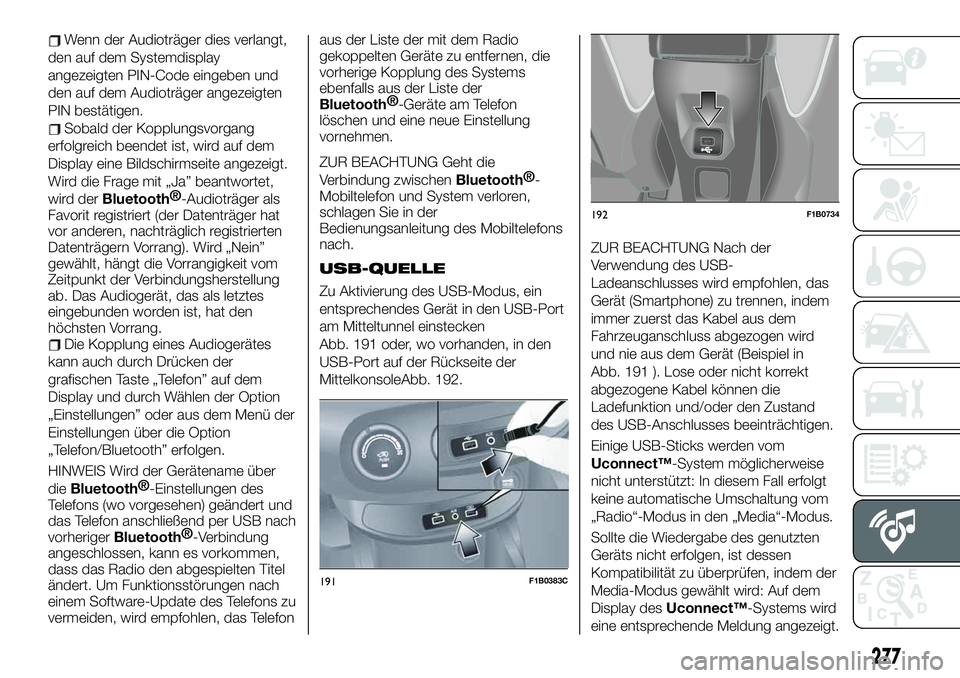
Zu Aktivierung des USB-Modus, ein
entsprechendes Gerät in den USB-Port
am Mitteltunnel einstecken
Abb. 191 oder, wo vorhanden, in den
USB-Port auf der Rückseite der
MittelkonsoleAbb. 192.
ZUR BEACHTUNG Nach der
Verwendung des USB-
Ladeanschlusses wird empfohlen, das
Gerät (Smartphone) zu trennen, indem
immer zuerst das Kabel aus dem
Fahrzeuganschluss abgezogen wird
und nie aus dem Gerät (Beispiel in
Abb. 191 ). Lose oder nicht korrekt
abgezogene Kabel können die
Ladefunktion und/oder den Zustand
des USB-Anschlusses beeinträchtigen.
Einige USB-Sticks werden vom
Uconnect™-System möglicherweise
nicht unterstützt: In diesem Fall erfolgt
keine automatische Umschaltung vom
„Radio“-Modus in den „Media“-Modus.
Sollte die Wiedergabe des genutzten
Geräts nicht erfolgen, ist dessen
Kompatibilität zu überprüfen, indem der
Media-Modus gewählt wird: Auf dem
Display desUconnect™-Systems wird
eine entsprechende Meldung angezeigt.
191F1B0383C
192F1B0734
277
Page 281 of 304
Das System deaktiviert den Radioton
automatisch, wenn die Funktion Telefon
verwendet wird.
Registrierung des Mobiltelefons
ZUR BEACHTUNG Diese Tätigkeit nur
bei stehendem Fahrzeug und unter
sicheren Bedingungen durchführen. Die
Funktion ist bei fahrendem Auto
deaktiviert.
Es folgt die Vorgehensweise zum
Koppeln des Mobiltelefons: in jedem
Fall immer die Hinweise in der
Bedienungsanleitung des Mobiltelefons
beachten.
Zum Koppeln eines Mobiltelefons, wie
folgt vorgehensweise:
Aktivieren Sie dieBluetooth®
-
Funktion am Mobiltelefon.
Die grafische Taste „Telefon” am
Display drücken.
Ist bisher noch kein Telefon an das
System gekoppelt, erscheint auf dem
Display eine entsprechende
Bildschirmseite.
„Einstellungen” aufrufen und „Gerät
hinzufügen” auswählen, um mit der
Registrierung zu beginnen. Dann das
GerätUconnect™auf dem
Mobiltelefon suchen.
Wenn vom Mobiltelefon verlangt, mit
der Telefontastatur den auf dem
Systemdisplay angezeigten PIN-Code
eingeben oder den auf demMobiltelefon angezeigten PIN-Code
bestätigen.
Während der Registrierung erscheint
auf dem Display eine Seite, die den
aktuellen Stand des Vorgangs anzeigt.
Wenn der Kopplungsvorgang
erfolgreich beendet ist, erscheint auf
dem Display eine entsprechende Seite:
Wird die gestellte Frage mit „Ja”
beantwortet, wird das Mobiltelefon als
bevorzugt gekoppelt (das Mobiltelefon
hat vor anderen, nachträglich
gekoppelten Mobiltelefonen Vorrang).
Sind keine anderen Geräte gekoppelt,
wählt das System das erste Gerät, das
gekoppelt wird, als bevorzugt aus.
HINWEIS Um Funktionsstörungen nach
einem Software-Update des Telefons zu
vermeiden, wird empfohlen, das Telefon
aus der Liste der mit dem Radio
gekoppelten Geräte zu entfernen, die
vorherige Kopplung des Systems
ebenfalls aus der Liste der
Bluetooth®
-Geräte am Telefon
löschen und eine neue Einstellung
vornehmen.
Ausführen eines Anrufs
Die im Folgenden beschrieben
Vorgänge sind nur möglich, wenn sie
vom verwendeten Mobiltelefon
unterstützt werden. Es wird auf die
Betriebsanleitung des Mobiltelefonsverwiesen, um alle verfügbaren
Funktionen kennen zu lernen.
Ein Anruf kann auf folgende Arten
getätigt werden:
durch Auswahl der Menü-Option
„Telefonbuch”
durch Auswahl der Menü-Option
„Letzte”
durch Auswahl der Menü-Option
„Wählen“
durch Auswahl der Menü-Option
„Wahlwiederholung“
Favoriten
Während eines Gesprächs kann eine
Nummer oder ein Kontakt (falls im
Adressbuch vorhanden) der Liste der
Favoriten hinzugefügt werden, indem
eine der 5 grafischen Tasten „Leer” im
oberen Teil des Displays gedrückt wird.
Die Favoriten können auch über die
Kontaktoptionen im Adressbuch
verwaltet werden.
SMS-Nachrichtenleser
Über das System können auf dem
Mobiltelefon empfangene
SMS-Nachrichten gelesen werden. Um
diese Funktion nutzen zu können, muss
das Mobiltelefon die SMS-
Nachrichtenübertragung mittels
Bluetooth®
unterstützen.
279
Page 282 of 304
Sollte das Telefon diese Funktion nicht
unterstützen, wird die entsprechende
grafische Taste „SMS” deaktiviert (grau).
Geht eine Textnachricht ein, wird auf
dem Display eine Bildschirmseite
angezeigt, auf der zwischen den
Optionen „Vorlesen”, „Ansehen”,
„Anrufen” oder „Ignorieren” ausgewählt
werden kann.
Zugriff auf die Liste der vom
Mobiltelefon erhaltenen SMS-
Kurzmitteilungen besteht durch
Drücken der grafischen Taste
„SMS-Nachricht” (die Liste zeigt bis zu
60 erhaltene Mitteilungen an).
HINWEIS Bei einigen Mobiltelefonen
muss für die Benutzung der
SMS-Vorlesefunktion das
SMS-Nachrichtensignal aktiviert
werden. Diese Option ist normalerweise
bei den Mobiltelefonen im Menü der
Bluetooth®
-Anschlüsse für die als
Uconnect™angemeldeten Geräte zu
finden. Nach Aktivierung dieser
Funktion im Mobiltelefon muss das
Telefon überUconnect™getrennt und
wieder angeschlossen werden, damit
die Aktivierung wirksam ist.
ZUR BEACHTUNG Bei einigen
Mobiltelefonen könnte beim Verbinden
mitUconnect™die Einstellung der
Zustellungsbestätigung der SMS, die im
Telefon konfiguriert wurde,
unberücksichtigt bleiben.Wird überUconnect™eine SMS
verschickt, kann es ohne eine weitere
Benachrichtigung aufgrund der
Anforderung einer SMS-Zusteller
Bestätigung, die vom Telefon verschickt
wird, zu Zusatzkosten für den Fahrer
kommen. Wenden Sie sich für Fragen
hinsichtlich der vorgenannten Probleme
an Ihren Mobilfunkbetreiber.
Funktion „Bitte nicht stören“
Falls die Funktion von dem
angeschlossenen Telefon unterstützt
wird, können durch Drücken der
grafischen Taste „Nicht stören” alle
Anruf- oder SMS-Benachrichtigungen
unterbunden werden. Es kann dafür mit
einer Default-Mitteilung oder mit einer
individuell einrichtbaren Mitteilung
geantwortet werden.
Option SMS-Nachrichten
Im Systemspeicher sind vorgefertigte
SMS-Nachrichten enthalten, die als
Antwort auf eine erhaltene Nachricht
oder als neue Nachricht versandt
werden können.
Ja
Nein
In Ordnung
Kann gerade nicht sprechen
Ruf mich an
Ich ruf dich später an
Ich bin unterwegs
Danke
Ich werde mich verspäten
Stecke im Verkehr fest
Fangt ohne mich an
Wo bist du?
Bist du schon da?
Ich brauche eine Wegbeschreibung
Habe mich verfahren
Bis nachher
Ich werde mich um 5 (oder 10, 15,
20, 25, 30, 45, 60) (*) Minuten
verspäten
Wir sehen uns in 5 (oder 10, 15, 20,
25, 30, 45, 60) (*) Minuten
(*) Ausschließlich die gelistete
Nummerierung verwenden, andernfalls
nimmt das System die Mitteilung nicht
an. Beim Empfangen einer
SMS-Nachricht ermöglicht das System
auch den Versand der Mitteilung.
HINWEIS Für Details zu den Zustellmodi
einer SMS über Sprachsteuerung, siehe
entsprechenden Abschnitt.
SMS Durchblättern
(wo vorhanden)
Über die Lenkrad-Bedientasten kann
eine Liste der letzten 10 eingegangenen
SMS am Display der Instrumententafel
angezeigt und über dieses verwaltet
werden. Um diese Funktion nutzen zu
können, muss das Mobiltelefon die
SMS-Nachrichtenübertragung mittels
Bluetooth®
unterstützen.
Im Setup-Menü der Instrumententafel
280
MULTIMEDIA
Page 283 of 304
die Menüoption „Telefon“ auswählen
und dann über die Lenkradtasten die
Option „SMS-Nachrichtenleser“ wählen.
Das Untermenü „SMS Reader“
ermöglicht die Anzeige und das Lesen
der letzten 10 SMS.
Durchblättern der Favoriten
(wo vorgesehen)
Über die Lenkrad-Bedientasten können
die Rufnummern der Favoriten am
Display der Instrumententafel angezeigt
und über dieses verwaltet werden. Um
diese Funktion benutzen zu können,
muss das Mobiltelefon den Austausch
von SMS über
Bluetooth®
unterstützen und die Rufnummern der
Favoriten müssen zuvor als solche im
Uconnect™-System registriert worden
sein.
Mit den Lenkrad-Bedientasten die
Option „Telefon“ aus dem Setup-Menü
der Instrumententafel auswählen. Wenn
das Telefon bereit ist, den Eintrag
„Rufnummern Favoriten“ wählen: Im
Untermenü „Rufnummern Favoriten“
kann die Rufnummer eines Favoriten
angezeigt und ausgewählt werden.
Wird der Eintrag „Telefon“ bei nicht
verbundenem Telefon gewählt, können
die Rufnummern von Favoriten nicht
angezeigt werden.
DIENSTE Uconnect™
LIVE
Durch Drücken der grafischen Taste
Uconnect™werden die Applikationen
vonUconnect™LIVEaufgerufen.
Die Applikationen im Fahrzeug sind von
der Konfiguration und vom Markt
abhängig.
Um die DiensteUconnect™LIVE
nutzen zu können, muss die App
Uconnect™LIVEvon Google Play
oder vom Apple Store heruntergeladen
werden und man muss sich über die
App oder unter www.driveuconnect.eu
registrieren.
Erster Zugriff an Bord des
Fahrzeugs
Nach dem Start der App
Uconnect™LIVEund der Eingabe der
persönlichen Daten für den Zugriff auf
dieUconnect™LIVE-Dienste im Auto,
muss das eigene Smartphone über
Bluetooth®
mit demUconnect™-
System gekoppelt werden, wie im
Kapitel „Registrierung des
Mobiltelefons“ beschrieben. Die Liste
der unterstützten Mobiltelefongeräte ist
www.driveuconnect.eu zu entnehmen
Nach der Kopplung hat man durch eine
Betätigung der grafischen Taste
Uconnect™LIVEam Display Zugriff
auf die angeschlossenen Dienste.Bevor die angeschlossenen Dienste
genutzt werden können, muss der
Aktivierungsvorgang abgeschlossen
werden. Hierzu einfach den
Anweisungen in der App
Uconnect™LIVEnach der
Bluetooth®
-Kopplung folgen.
Einstellungen der über das
Uconnect™-System zu
verwaltenden Uconnect™
LIVE-Dienste
Über das Menü vonUconnect™LIVE
ist der Zugriff auf den Bereich
„Einstellungen“ durch Antippen des
Symbols
möglich. Anschließend
können die Systemeinstellungen geprüft
und nach Belieben verändert werden.
Systemaktualisierungen
Sollte die Aktualisierung des
Uconnect™LIVE-Systems möglich
sein, wird der Benutzer während der
Nutzung derUconnect™LIVE-Dienste
mit einer Meldung auf dem Display
darüber System informiert.
An Bord des Fahrzeugs verfügbare
Online-Dienste
Die Applikationeneco:Drive™und
my:Carwurden entwickelt, um das
Fahrerlebnis zu verbessern und können
auf allen Märkten genutzt werden, wo
der Zugriff auf dieUconnect™
LIVE-Dienste möglich ist.
281
Page 285 of 304
Wenn dieeco:Drive™-Daten über
längere Zeit lang nicht auf einen
USB-Stick übertragen werden, könnte
der Speicherplatz imUconnect™-
System voll sein: in diesem Fall die
Empfehlungen beachten, die in Form
einer Meldung auf dem Display
angezeigt werden.
my:Car
my:Carermöglicht die ständige
Kontrolle des Fahrzeugzustands. Mit
my:Carwerden Fehlbetriebe sofort
erkannt und der Fahrer an die
Fälligkeitstermine der Service-
Inspektionen erinnert. Zur Interaktion
mit der Applikation die grafische Taste „
my:Car” drücken. Am Display wird eine
Bildschirmseite angezeigt, auf der der
Abschnitt „care:Index” mit allen
detaillierten Informationen über den
Zustand des Fahrzeugs enthalten sind.
Durch Tippen auf die Schaltfläche
„Aktive Meldungen” können die Details
(falls vorhanden) der an Bord des
Fahrzeugs ermittelten Fehler abgerufen
werden, die das Aufleuchten einer
Kontrollleuchte verursacht haben.
Der Zustand des Fahrzeugs kann
sowohl über die Internetseite
www.driveuconnect.eu, als auch über
die AppUconnect™LIVEeingesehen
werden.Apple CarPlay und
Android Auto
(wo vorgesehen)
Apple CarPlay und Android Auto sind
Apps, die eine sichere und intuitive
Verwendung des eigenen Smartphones
im Fahrzeug ermöglichen. Für die
Aktivierung genügt es, ein kompatibles
Smartphone mit dem USB-Anschluss
zu verbinden – die Inhalte des
Smartphones werden automatisch am
Display desUconnect™-Systems
angezeigt.
Weitere Informationen zur Kompatibilität
des eigenen Smartphones finden sich
auf den Webseiten
https://www.android.com/intl/it_it/auto/
und http://www.apple.com/it/ios/
carplay/.
Wenn das Smartphone richtig über den
USB-Anschluss mit dem Fahrzeug
verbunden wurde, wird im Hauptmenü
anstelle der Schaltfläche
das
Symbol der App Apple CarPlay oder
Android Auto dargestellt.
Konfiguration der App Android Auto
Vor der Verwendung muss die App
Android Auto aus dem Google Play
Store auf dem Smartphone
heruntergeladen werden.
Die App ist mit Android 5.0 (Lollipop)
oder höher kompatibel. Zur
Verwendung von Android Auto mussdas Smartphone über ein USB-Kabel
mit dem Fahrzeug verbunden werden.
Bei der ersten Verbindung muss der am
Smartphone angezeigte
Konfigurationsvorgang durchgeführt
werden. Dieser Vorgang kann nur
durchgeführt werden, wenn das
Fahrzeug still steht.
Sobald eine USB-Verbindung
hergestellt wurde, stellt die Android
Auto-App parallel dazu eine
Bluetooth®
-Verbindung her.
Konfiguration der Apple
CarPlay-App
Apple CarPlay ist mit dem iPhone 5 und
neueren Modellen von Apple mit
mobilem Betriebssystem iOS 7.1 oder
höher kompatibel. Vor der Verwendung
von Apple CarPlay muss Siri am iPhone
im Menü „Einstellungen“
„Allgemein“„Siri“ aktiviert
werden.
Zur Verwendung von Apple CarPlay
muss das Smartphone über ein
USB-Kabel mit dem Fahrzeug
verbunden werden.
ANMERKUNG Für die Aktivierung von
CarPlay/Android Auto oder einiger
anderer Funktionen müssen ggf.
Aktionen am Smartphone ausgeführt
werden. Bei Bedarf muss eine Aktion
daher am eigenen Gerät (Smartphone)
abgeschlossen werden.
283
Page 286 of 304
Interaktion
Nach dem Konfigurationsvorgang wird
die App imUconnect™-System beim
Anschließen des eigenen Smartphones
am USB-Port des Fahrzeugs
automatisch gestartet.
Die Interaktion mit Apple CarPlay und
Android Auto erfolgt über die
Lenkradtaste
(langes Drücken der
Taste), über die Taste/das Einstellrad
BROWSE ENTER zur Auswahl und
Bestätigung oder direkt am
Touchscreen desUconnect™-
Systems.
Navigation
Mit den Apps Apple CarPlay und
Android Auto kann der Fahrer auch das
auf dem eigenen Smartphone
installierte Navigationssystem
verwenden.
Wenn der Navigationsmodus „Nav“ des
Systems aktiv ist und während einer
laufenden Navigation ein Gerät an das
Fahrzeug angeschlossen wird,
erscheint am Display des
Uconnect™-Systems ein
„Pop-Up“-Fenster, in dem der Fahrer
auswählen kann, ob er das
Navigationssystem weiter verwenden
oder auf die Navigationsmöglichkeit
über das Smartphone wechseln
möchte.Die Wahl kann jederzeit geändert
werden, indem das gewünschte
Navigationssystem aufgerufen und von
diesem aus ein neuer Zielort
eingegeben wird.
Einstellung „Smartphone-Anzeige
bei Verbindung automatisch auf
Display duplizieren“
Im „Einstellungen“-Menü des
Uconnect™-Systems kann gewählt
werden, ob die Bildschirmanzeige des
Smartphones auf dem Display des
Uconnect™-Systems dupliziert
werden soll, sobald das Smartphone
über den USB-Anschluss verbunden
wird.
Ist diese Funktion eingestellt, startet die
App Apple CarPlay bzw. Android Auto
automatisch und wird am Display des
Uconnect™-Systems angezeigt,
sobald ein Smartphone über USB
angeschlossen ist.
Der Menüeintrag „Smartphone-Anzeige
bei Verbindung automatisch auf Display
Duplizieren“ befindet sich im Untermenü
„Display“. Die Funktion ist
standardmäßig eingeschaltet.
HINWEIS
Während der Verwendung von Apple
CarPlay ist die
Bluetooth®
-Funktion
ausgeschaltet.
Während der Verwendung von
Android Auto bleibt die
Bluetooth®
-
Funktion eingeschaltet.
Die Datenverbindung ist vom Tarif
des jeweiligen Smartphone-
Netzbetreibers abhängig.
Die Informationen können je nach
Betriebssystem des Smartphones
variieren.
Beenden der Apps Android Auto
und Apple CarPlay
Bei aktiver CarPlay-App kann jederzeit
auf die Inhalte desUconnect™-
Systems über die verfügbaren und am
Display des Systems angezeigten
Befehle zugegriffen werden. Um bei
aktiver Android Auto-App zu den
Inhalten desUconnect™-Systems
zurückzukehren, muss der letzte Eintrag
in der Menüleiste des Systems und
anschließend „Zurück zu Uconnect“
gewählt werden.
Um eine Apple CarPlay- oder Android
Auto-Sitzung zu beenden, muss das
Smartphone physisch von dem
USB-Anschluss des Fahrzeugs getrennt
werden.
EINSTELLUNGEN
Die Schaltfläche „Einstellungen“ auf
dem Display antippen, um das
Hauptmenü der „Einstellungen“
anzuzeigen.
284
MULTIMEDIA
Page 287 of 304
HINWEIS Die Anzeige der
Menü-Optionen variiert je nach Version.
Das Menü besteht aus folgenden
Optionen:
Display
Maßeinheit (wo vorhanden)
Sprachbefehle
Uhrzeit und Datum;
Sicherheit/Kundendienst für den
Fahrer (wo vorhanden)
Licht
Türen und Verriegelung
Optionen Motorabschaltung
Audio
Telefon/Bluetooth®
Radioeinstellung
Konfiguration SiriusXM (wo
vorhanden)
Standardeinstellungen
wiederherstellen
Persönliche Daten löschen
Apps wiederherstellen (wo
vorhanden)
NAVIGATION(nur Versionen mitUconnect™7” HD
Nav LIVE)
Die grafische Taste „Nav” betätigen, um
am Display die Navigationskarte
anzuzeigen.
HINWEIS Die Lautstärkeregelung des
Navigationssystems kann nur während
der Navigierung betätigt werden, wenn
das System Sprachbefehle erteilt.Hauptmenü Navigation
In der Navigationsansicht die
Hauptmenü-Taste drücken, um das
Hauptmenü zu öffnen:
Die grafische Taste „Suchen“ wählen,
um nach einer Adresse, einer Position
oder einem Sonderziel zu suchen und
dann eine Route zu diesem Ort zu
planen.
Die grafische Taste „Aktuelle Route“
wählen, um die aktuelle Route zu
löschen oder zu ändern.
Die grafische Taste „Meine Orte“
wählen, um eine Sammlung aus
hilfreichen oder favorisierten Adressen
zu erstellen. Die folgenden Elemente
sind immer in „Meine Orte“ enthalten:
„Zuhause“ und „letzte Zielorte“.
Die grafische Taste „Parken“ wählen,
um nach Parkplätzen zu suchen.
Die grafische Taste „Wetter“ oder
„Radarkamera melden“ wählen, um den
Wetterdienst oder Informationen zu den
Standorten von Radarkameras
aufzurufen.
ANMERKUNG Die Funktionen „Wetter“
und „Radarkamera melden“ sind nur
aktiv, wenn die TomTom-Dienste
aktiviert wurden. Wenn diese
Bedingung nicht erfüllt ist, sind die
Tasten zwar sichtbar, aber Grau
eingefärbt (die Funktionen sind nicht
verfügbar).
Die grafische Taste „Tankstelle“
wählen, um nach Tankstellen zu
suchen.
Die grafische Taste „TomTom-
Dienste“ wählen, um den
Aktivierungsstatus der folgenden
(abonnierpflichtigen) Dienste abzurufen:
„Verkehr“, „Autovelox“, „Wetter“,
„Online-Suche“.
Diese grafische Taste wählen,
um das Menü „Einstellungen“
zu öffnen;
Diese grafische Taste wählen,
um das Menü „Hilfe“ zu öffnen.
Das Menü „Hilfe“ bietet
Hilfestellungen zur
Verwendung des
Uconnect™-Systems, wie
z.B. Information über die
Version der Karte, die
Seriennummer des Geräts
sowie rechtliche Hinweise.
Wählen Sie diese grafische
Taste, um zur Kartenansicht
oder Navigationsansicht
zurückzukehren.
285
Page 299 of 304
INHALTS-
VERZEICHNIS
Abblendlicht................28
Abblendlicht/Fernlicht
(Auswechseln einer
Glühlampe)...............171
ABS (System)................81
Abschleppen des Fahrzeugs.....195
Adaptive Cruise Control........142
AdBlue®
(Zusatzstoff-Nachfüllverfahren) . .163
Airbags
Frontairbags.............116
Seitenairbags.............121
Aktive Sicherheitssysteme........81
Änderungen oder
Umgestaltungen des
Fahrzeugs.................5
Anheben des Fahrzeugs........225
Anlassen mit Hilfsbatterie.......188
Anlassvorrichtung.............12
Aufladen der Batterie..........221
Auftanken des Fahrzeugs.......162
Außenbeleuchtung............27
Auswechseln einer Glühlampe. . . .168
Auswechseln einer lampe der
aussenbeleuchtung.........171
Auto On Comfort........21,38,40
Automatikgetriebe............130Automatikgetriebe -
Hebelentsperrung..........191
Automatikgetriebe -
Zündschlüssel abziehen.......191
Automatikgetriebe mit
Doppelkupplung...........134
Automatikgetriebe mit
Doppelkupplung - Schalthebel
entsperren...............193
Automatikgetriebe mit
Doppelkupplung -
Zündschlüssel abziehen.......193
Automatische Kontrolle der
Lichter (Lichtautomat).........27
Automatische
Zweizonen-Klimaanlage.......39
Automatisches Fernlicht.........30
Batterie..................219
Austausch...............219
Ratschläge für eine längere
Lebensdauer.............219
Bedeutung der Symbole..........4
Bedientasten................52
Beim Parken...............126
Bitte unbedingt lesen............2
Blind Spot Assist (System).......85
Bremsen
Bremsflüssigkeitsstand.......218
Bremslichter
(Ersatz der Lampen).........173
CO2-Emissionen............254
Dead-Lock (Vorrichtung)........18
Die Schlüssel................11
Diebstahlalarmanlage...........15
Display....................52
Dritte Bremsleuchte (Ersatz der
Lampen)................174
Drive Mode Selector
(Fahrmodus-Schalter)........148
DST (System)................83
DTC (System)................81
Elektrisch verstellbare
Vordersitze................20
Elektrische Fensterheber.........42
Elektrische Feststellbremse
(EPB)..................126
Elektrische Heizung der
Vordersitze................21
Elektrisches Schiebedach........44
Elektronische Cruise Control.....140
Empfehlungen, bedienungen und
allgemeine informationen......257
EPB
(Elektrische Feststellbremse). . . .126
ERM (System)...............83
ESC (System)................81
Fahrerassistenzsysteme.........85
Fahrtrichtungsanzeiger..........30
Fahrtrichtungsanzeiger
(Auswechseln der Glühlampen) . .173