2018 OPEL ZAFIRA C radio
[x] Cancel search: radioPage 164 of 363

162Infotainment SystemRadioeinstellungen
Zum Zurücksetzen der Klang- und
Lautstärkeeinstellungen und
Löschen aller Favoriten Radioeinstel‐
lungen zurücksetzen auswählen.
Ein Popup wird angezeigt. Die
Popupmeldung bestätigen.
Navigations-Einstellungen
Zum Zurücksetzen aller Navigations‐
parameter und Navigationssyste‐
meinstellungen Navigationseinstel‐
lungen zurücksetzen auswählen. Ein
Untermenü wird angezeigt.
Je nachdem, welche Parameter
zurückgesetzt werden sollen, entwe‐ der Navigationsverlauf löschen
(letzte Ziele), Navigationsfavoriten
löschen (Favoriten) oder Optionen
und Einstellungen zurücksetzen (z. B.
Einstellungen zu Kartenanzeige,
Sprachausgabe oder Routenoptio‐
nen) auswählen.
Ein Popup wird angezeigt. Die
Popupmeldung bestätigen.
Systemversion ; drücken und dann Einstellungen
anwählen.Die Liste durchsehen und Software-
Informationen auswählen.
Wenn ein USB-Gerät angeschlossen
ist, können die Fahrzeuginformatio‐
nen auf diesem Gerät gespeichert
werden.
Systemaktualisierung und dann
Fahrzeuginfo auf USB speichern
auswählen.
System-Updates werden von Ihrer Werkstatt vorgenommen.
Fahrzeugeinstellungen
Die Fahrzeugeinstellungen sind in
der Betriebsanleitung beschrieben.Radio
Benutzung Radio aktivieren
; drücken und dann Audio anwäh‐
len. Das zuletzt ausgewählte Audio‐
hauptmenü wird angezeigt.
Im Radiohauptmenü Quelle auswäh‐
len, um die Interaktionsauswahlleiste
zu öffnen.
Wählen Sie den gewünschten
Wellenbereich aus.
Page 165 of 363

Infotainment System163Der im ausgewählten Wellenbereich
zuletzt empfangene Sender wird
abgespielt.
Sendersuche
Automatische Sendersuche
Berühren oder drücken Sie kurz auf
t oder v am Bedienfeld oder auf
dem Bildschirm, um den vorherigen
oder nächsten Sender im Sender‐
speicher aufzurufen.
Manuelle Sendersuche
t oder v im Bedienfeld gedrückt
halten. Loslassen, wenn die gesuchte
Frequenz fast erreicht wurde.
Der nächste empfangbare Sender
wird gesucht und automatisch
gespielt.
Hinweis
FM-Wellenbereich: Wenn die RDS-
Funktion aktiviert ist, wird nur nach
RDS-Sendern 3 165 gesucht, und
wenn die Radio-Verkehrsfunkmel‐
dung (TP) aktiviert ist, wird nur nach Verkehrsfunksendern 3 165
gesucht.
Sender einstellen
Berühren Sie B auf dem Bildschirm.
Das Fenster Direkteingabe wird
geöffnet.
Geben Sie die gewünschte Frequenz ein. Mit r können Sie die eingege‐
benen Ziffern löschen. Über d oder
c können Sie falls nötig einzelne
Ziffern ändern.
Bestätigen Sie die Eingabe, um den Sender wiederzugeben.
Senderlisten
Im Radiohauptmenü Menü auswäh‐
len, um das entsprechende, wellen‐
bereichsspezifische Untermenü zu
öffnen.
Page 166 of 363

164Infotainment System
Wählen Sie die wellenbereichsspezi‐
fische Senderliste . Alle empfangba‐
ren Sender im betreffenden Wellen‐
bereich und im aktuellen Empfangs‐
gebiet werden angezeigt.
Den gewünschten Sender auswäh‐
len.
Hinweis
Der derzeit empfangene Radiosen‐
der ist mit dem Symbol l neben
dem Sendernamen gekennzeich‐ net.
Kategorienlisten
Viele Radiosender strahlen einen
PTY-Code aus, der den Typ des
gesendeten Programms beschreibt
(z. B. Nachrichten). Bei einigen
Sendern wird der PTY-Code außer‐
dem abhängig vom gerade gesende‐
ten Inhalt geändert.
Das Infotainment System speichert
diese Sender nach Programmtyp
geordnet in der entsprechenden
Kategorienliste.
Hinweis
Der Listeneintrag Kategorien ist nur
in den Wellenbereichen FM und DAB verfügbar.
Um nach einem von den Sendern
festgelegten Programmtyp zu
suchen, wählen Sie Kategorien aus.
Es wird eine Liste der derzeit verfüg‐ baren Programmtypen angezeigt.
Den gewünschten Programmtyp
auswählen. Es wird eine Liste der
Sender angezeigt, die ein Programm
des gewählten Typs ausstrahlen.
Den gewünschten Sender auswäh‐
len.
Hinweis
Der derzeit empfangene Radiosen‐
der ist mit dem Symbol l neben
dem Sendernamen gekennzeich‐
net.Senderlisten aktualisieren
Wenn die in der Senderliste eines
Frequenzbands gespeicherten
Sender nicht mehr empfangen
werden können, müssen die AM- und
DAB- Senderlisten aktualisiert
werden.
Hinweis
Die FM-Senderliste wird automa‐
tisch aktualisiert.
Im Radiohauptmenü Menü auswäh‐
len und dann Senderliste
aktualisieren auswählen.
Hinweis
Bei der Aktualisierung einer wellen‐
bereichsspezifischen Senderliste
wird auch die entsprechende Kate‐
gorienliste aktualisiert.
Es wird eine Sendersuche gestartet
und eine entsprechende Meldung
angezeigt. Sobald die Suche abge‐
schlossen ist, wird die entsprechende
Senderliste angezeigt.
Page 167 of 363
Infotainment System165Hinweis
Der derzeit empfangene Radiosen‐
der ist mit dem Symbol l neben
dem Sendernamen gekennzeich‐ net.
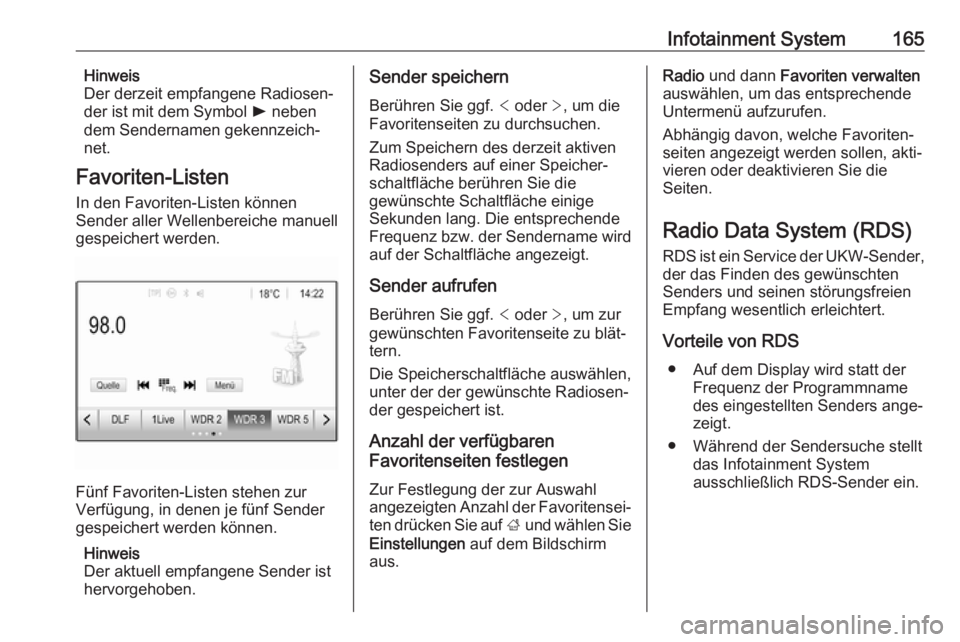
Favoriten-Listen
In den Favoriten-Listen können
Sender aller Wellenbereiche manuell
gespeichert werden.
Fünf Favoriten-Listen stehen zur
Verfügung, in denen je fünf Sender
gespeichert werden können.
Hinweis
Der aktuell empfangene Sender ist
hervorgehoben.
Sender speichern
Berühren Sie ggf. < oder >, um die
Favoritenseiten zu durchsuchen.
Zum Speichern des derzeit aktiven
Radiosenders auf einer Speicher‐
schaltfläche berühren Sie die
gewünschte Schaltfläche einige
Sekunden lang. Die entsprechende
Frequenz bzw. der Sendername wird
auf der Schaltfläche angezeigt.
Sender aufrufen
Berühren Sie ggf. < oder >, um zur
gewünschten Favoritenseite zu blät‐
tern.
Die Speicherschaltfläche auswählen,
unter der der gewünschte Radiosen‐
der gespeichert ist.
Anzahl der verfügbaren
Favoritenseiten festlegen
Zur Festlegung der zur Auswahl
angezeigten Anzahl der Favoritensei‐ ten drücken Sie auf ; und wählen Sie
Einstellungen auf dem Bildschirm
aus.Radio und dann Favoriten verwalten
auswählen, um das entsprechende Untermenü aufzurufen.
Abhängig davon, welche Favoriten‐
seiten angezeigt werden sollen, akti‐
vieren oder deaktivieren Sie die
Seiten.
Radio Data System (RDS)
RDS ist ein Service der UKW-Sender, der das Finden des gewünschtenSenders und seinen störungsfreien
Empfang wesentlich erleichtert.
Vorteile von RDS ● Auf dem Display wird statt der Frequenz der Programmname
des eingestellten Senders ange‐
zeigt.
● Während der Sendersuche stellt das Infotainment System
ausschließlich RDS-Sender ein.
Page 168 of 363

166Infotainment System● Das Infotainment System stelltmittels AF (Alternative Frequenz)stets die am besten zu empfan‐
gende Sendefrequenz des
eingestellten Senders ein.
● Das Infotainment System zeigt abhängig vom empfangenen
Sender Radiotext an, der z. B.
Informationen zum aktuellen
Programm umfassen kann.
RDS-Konfiguration Berühren Sie Menü in der untersten
Zeile des FM-Radiohauptmenüs, um das entsprechende wellenbereichs‐
spezifische Untermenü zu öffnen.
Blättern Sie zu RDS.
Aktivieren oder deaktivieren Sie
RDS .
Verkehrsfunk Verkehrsfunksender sind RDS-
Sender, die Verkehrsnachrichten
ausstrahlen. Bei eingeschaltetem
Verkehrsfunk wird die Wiedergabe
von der ausgewählten Audioquelle für die Dauer der Durchsage unterbro‐
chen.Verkehrsfunk aktivieren
Wählen Sie in der untersten Zeile des FM-Radiohauptmenüs Menü aus, um
das entsprechende wellenbereichs‐ spezifische Untermenü zu öffnen.
Berühren Sie die Schaltfläche neben
Verkehrsprogramm , um die Funktion
zu aktivieren oder zu deaktivieren.
Hinweis
In der Senderliste wird neben
Sendern mit Verkehrsfunk der
Hinweis „TP“ angezeigt.
Bei aktiviertem Verkehrsfunk wird in
der obersten Zeile aller Hauptmenüs [TP] angezeigt. Wenn der aktuelle
Sender kein Verkehrsfunksender ist,
ist TP ausgeblendet und es wird auto‐ matisch ein Suchlauf nach dem
nächsten Verkehrsfunksender
gestartet. Sobald ein Verkehrsfunk‐
sender gefunden wird, leuchtet TP
auf. Wird kein Verkehrsfunksender
gefunden, so bleibt TP ausgeblendet.
Wenn der betreffende Sender eine
Verkehrsdurchsage ausstrahlt, wird
eine Meldung angezeigt.Um die Ansage zu unterbrechen und
zur zuvor aktiven Funktion zurückzu‐
kehren, berühren Sie den Bildschirm
oder drücken Sie auf m.
Regionalisierung Manchmal strahlen RDS-Sender auf
verschiedenen Frequenzen regional
unterschiedliche Programme aus.
Wählen Sie in der untersten Zeile des FM-Radiohauptmenüs Menü aus, um
das entsprechende wellenbereichs‐ spezifische Untermenü zu öffnen,
und blättern Sie zu Region.
Aktivieren oder deaktivieren Sie
Region .
Bei aktivierter Regionalisierung
werden bei Bedarf alternative
Frequenzen mit denselben regiona‐
len Programmen ausgewählt. Falls die Regionalisierung ausgeschaltet
ist, werden alternative Frequenzen
der Sender ohne Rücksicht auf regi‐
onale Programme ausgewählt.
Digital Audio Broadcasting
DAB überträgt Radiosender digital.
Page 169 of 363

Infotainment System167DAB-Sender erkennt man an
Programmnamen anstelle der
Senderfrequenz.
Allgemeine Informationen ● Mit DAB können mehrere Radio‐ programme (Dienste) auf einem
einzigen Ensemble gesendet
werden.
● Zusätzlich zum hochwertigen Hörfunkservice, ist durch DAB
die Ausstrahlung von programm‐ bezogenen Informationen undeiner Vielzahl von Meldungeneinschließlich Fahrt- und
Verkehrsinformationen.
● Solange ein bestimmter DAB- Empfänger das Signal eines
ausstrahlenden Senders
empfangen kann (auch wenn das
Signal sehr schwach ist), ist die
Klangwiedergabe sicher gestellt.
● Bei schlechtem Empfang wird die
Lautstärke automatisch redu‐
ziert, um die Wiedergabe unan‐
genehmer Geräusche zu vermei‐ den.
Sollte das DAB-Signal zu
schwach sein, um durch denEmpfänger aufgefangen zu
werden, bricht der Empfang ab.
Dies kann verhindert werden,
indem im DAB-Menü DAB-DAB
Linking und/oder DAB-FM
Linking aktiviert wird (siehe
unten).
● Die Überlagerung von Sendern benachbarter Frequenzen (ein
Phänomen, das für den AM- und
FM-Empfang typisch ist) findet bei DAB nicht statt.
● Sollte das DAB-Signal durch natürliche Hindernisse oder
Gebäude zurückgeworfen
werden, steigt die DAB-
Empfangsqualität. AM- oder FM-
Empfang werden in diesen Fällen
spürbar schlechter.
● Wenn der DAB-Empfang aktiviert
ist, bleibt die FM-Tuner des Info‐
tainment Systems im Hinter‐
grund aktiv und sucht ständig
nach den besten empfangbaren
FM-Sendern. Wenn TP 3 165
aktiviert ist, werden Verkehrs‐
durchsagen des FM-Senders mit
dem besten Empfang ausgege‐
ben. TP deaktivieren wenn derDAB-Empfang nicht von FM-
Verkehrsdurchsagen unterbro‐
chen werden soll.
DAB-Ansagen
Neben ihren Musikprogrammen
strahlen zahlreiche DAB-Sender
auch verschiedene Arten von
Meldungen aus. Wenn einige oder
alle dieser Kategorien aktiviert sind,
wird der momentan empfangene
DAB-Dienst im Falle einer Meldung in
dieser Kategorie unterbrochen.
Wählen Sie in der untersten Zeile des DAB-Radiohauptmenüs Menü aus,
um das entsprechende wellenbe‐ reichsspezifische Untermenü zu
öffnen.
Blättern Sie die Liste durch und
wählen Sie DAB-Ansagen aus, um
eine Liste der verfügbaren Kategorien anzuzeigen.
Alle oder nur die gewünschten
Meldungskategorien auswählen. Es
können mehrere Meldungskatego‐rien gleichzeitig ausgewählt sein.
Page 170 of 363

168Infotainment SystemDAB-DAB LinkingWenn diese Funktion aktiviert ist,
schaltet das Gerät zum selben Dienst
(Programm) eines anderen DAB-
Ensembles (sofern verfügbar) um, falls das DAB-Signal zu schwach für
den Empfänger ist.
Wählen Sie in der untersten Zeile des DAB-Radiohauptmenüs Menü aus,
um das entsprechende wellenbe‐
reichsspezifische Untermenü zu
öffnen.
Blättern Sie die Liste durch und akti‐
vieren oder deaktivieren Sie DAB-
DAB Linking .
DAB-FM Linking
Wenn diese Funktion aktiviert ist,
schaltet das Gerät zum entsprechen‐
den FM-Sender des aktiven DAB-
Dienstes (sofern verfügbar) um, falls
das DAB-Signal zu schwach für den
Empfänger ist.
Blättern Sie die Liste durch und akti‐
vieren oder deaktivieren Sie DAB-FM
Linking .L-Band
Mit dieser Funktion wird festgelegt,
welche DAB-Wellenbereiche vom Infotainment System empfangen
werden sollen.
L-Band (terrestrisches und Satelliten‐
radio) ist ein weiteres, zusätzlich
empfangbares Frequenzband.
Wählen Sie in der untersten Zeile des DAB-Radiohauptmenüs Menü aus,
um das entsprechende wellenbe‐ reichsspezifische Untermenü zu
öffnen.
Blättern Sie die Liste durch und akti‐
vieren oder deaktivieren Sie L-Band.
EPG
Electronic Programme Guide (elek‐
tronischer Programmführer) liefert
Informationen zu laufenden und
folgenden Programmen des jeweili‐
gen DAB-Senders.
Wählen Sie in der untersten Zeile des DAB-Radiohauptmenüs Menü und
danach Senderliste aus.
Zur Programmanzeige des
gewünschten Senders berühren Sie
das Symbol neben dem Sender.Externe Geräte
Allgemeine Informationen
In der Mittelkonsole befindet sich ein
USB-Anschluss für externe Geräte.
Hinweis
Der USB-Anschluss muss immer
sauber und trocken gehalten
werden.
USB-Anschluss
An diesen USB-Anschluss lassen
sich MP3-Player, USB-Geräte, SD-
Karten (über USB-Stecker/-Adapter)
und Smartphones anschließen.
Es können bis zu zwei USB-Geräte
gleichzeitig an das Infotainment
System angeschlossen werden.
Hinweis
Für den Anschluss von zwei USB-
Geräten ist ein externer USB-Hub erforderlich.
Das Infotainment System kann Audi‐
odateien abspielen, Bilddateien
anzeigen oder Filmdateien von USB-
Geräten wiedergeben.
Page 171 of 363

Infotainment System169Bei Anschluss an die USB-Buchse
können verschiedene Funktionen der
oben angeführten Geräte über die
Bedienelemente und Menüs des Info‐
tainment Systems gesteuert werden.
Hinweis
Das Infotainment System unterstützt nicht alle Zusatzgeräte. Die Kompa‐
tibilitätsliste finden Sie auf unserer
Website.
Gerät an-/abschließen
Schließen Sie eines der oben
genannten Geräte an den USB-
Anschluss an. Verwenden Sie falls
nötig das passende Verbindungska‐
bel. Die Musikfunktion wird automa‐
tisch gestartet.
Hinweis
Wenn ein USB-Gerät angeschlos‐
sen wird, das nicht gelesen werden
kann, wird eine entsprechende
Fehlermeldung angezeigt und das
Infotainment System kehrt automa‐
tisch zur vorigen Funktion zurück.
Zum Trennen des USB-Geräts
zunächst eine andere Funktion
auswählen und dann das USB-Gerät trennen.Achtung
Das Gerät während der Wieder‐
gabe nicht entfernen. Dies könnte
das Gerät oder das Infotainment
System beschädigen.
USB Auto-Start
Das USB-Audiomenü wird normaler‐
weise automatisch geöffnet, sobald
ein USB-Gerät angeschlossen wird.
Diese Funktion kann auf Wunsch
auch deaktiviert werden.
Drücken Sie auf ; und wählen Sie
Einstellungen aus, um die System‐
einstellungen zu öffnen.
Wählen Sie Radio aus, blättern Sie zu
USB Autostart und berühren Sie die
Schaltfläche neben der Funktion.
Um die Funktion wieder zu aktivieren, berühren Sie die Schaltfläche erneut.
Bluetooth
Geräte, die die Bluetooth-Musik-
Profile A2DP und AVRCP unterstüt‐
zen, können kabellos mit dem Info‐
tainment System verbunden werden. Auf diesen Geräten gespeicherte
Musikdateien können über das Info‐
tainment System wiedergegeben
werden.
Gerät verbinden
Detaillierte Beschreibung zum
Herstellen einer Bluetooth-Verbin‐
dung: 3 192.
Dateiformate und Ordner
Die maximale Kapazität für vom Info‐
tainment System unterstützte Geräte
beläuft sich auf 2500 Musikdateien, 2500 Bilddateien, 250 Filmdateien,
2500 Ordner und 10 Ebenen in der Ordnerstruktur. Es sind nur mit demDateisystem FAT16/FAT32 forma‐
tierte Geräte kompatibel.
Wenn die Audio-Metadaten Bilder
enthalten, werden diese auf dem Bild‐
schirm angezeigt.