2018 JEEP GRAND CHEROKEE phone
[x] Cancel search: phonePage 318 of 402
Ažuriranje mape...............352
UCONNECT PHONE..........353
Uconnect Phone (Hendsfri telefoniranje
preko Bluetooth veze)...........353
Uparivanje (bežično povezivanje) mobilnog
telefona sa sistemom Uconnect.....355
Najčešće komande telefona (primeri) . .358
Isključivanje (ili uključivanje) mikrofona
tokom poziva................358
Prebacivanje tekućeg poziva sa telefona na
vozilo.....................359
Telefonski imenik..............359
Saveti za glasovne komande.......359Menjanje jačine zvuka...........359
Korišćenje funkcije „Do Not Disturb“ (Ne
uznemiravaj).................359
Dolazne tekstualne poruke........360
Korisni saveti i česta pitanja za
poboljšavanje performansi Bluetooth veze
na sistemu Uconnect............361
KRATKI SAVETI U VEZI SA
PREPOZNAVANJEM GLASA NA
SISTEMU UCONNECT.........362
Osnove sistema Uconnect.........362
Početak....................362
Osnovne glasovne komande.......363Radio.....................363
Mediji.....................364
„Phone“ (Telefon)..............365
Odgovor glasom na SMS.........365
Klima......................366
Navigacija (4C NAV)............367
Siri Eyes Free – ako je u opremi.....367
Ne uznemiravaj...............368
Android Auto — ako je u opremi.....369
Apple CarPlay — ako je u opremi. . . .369
Dodatne informacije.............370
MULTIMEDIJA
316
Page 330 of 402
2. Povežite pametni telefon sa sistemom
Android na jedan od USB priključaka za
medije u vozilu. Ako niste preuzeli
aplikaciju Android Auto na svoj pametni
telefon pre priključivanja uređaja prvi put,
počeće preuzimanje aplikacije.
NAPOMENA:
Postarajte se da koristite originalni USB
kabl koji ste dobili uz telefon jer
postprodajni kablovi možda neće raditi.
Vaš telefon će možda zatražiti da pre
korišćenja odobrite upotrebu aplikacije
Android Auto.3. Kad se uređaj poveže i bude prepoznat,
Android Auto će se automatski pokrenuti,
ali možete da ga pokrenete tako što ćete
na ekranu osetljivom na dodir, u meniju
„Apps“ (Aplikacije) dodirnuti ikonu
Android Auto.
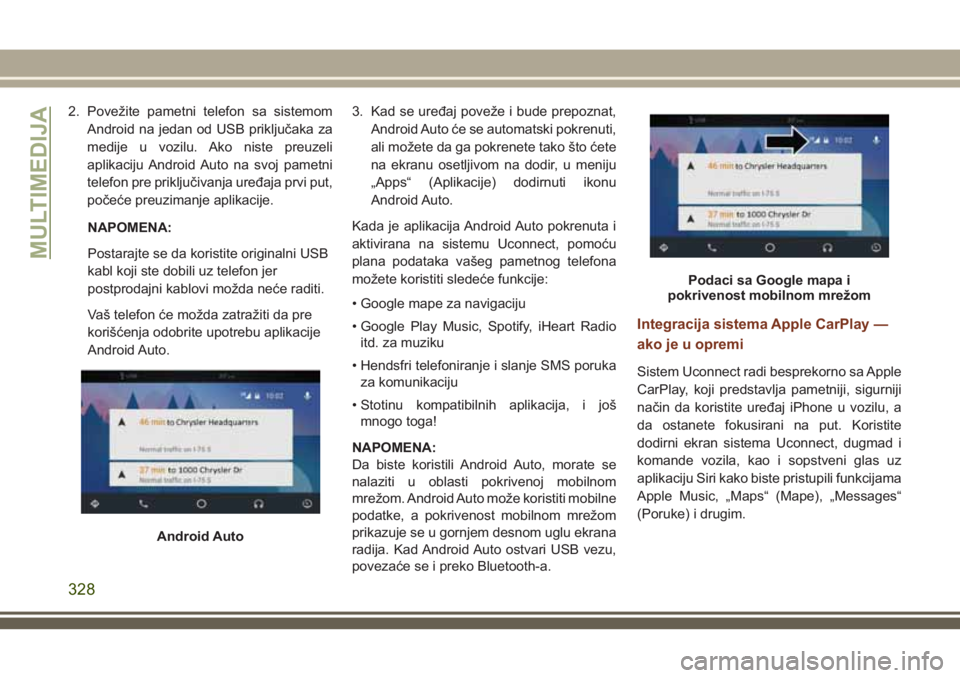
Kada je aplikacija Android Auto pokrenuta i
aktivirana na sistemu Uconnect, pomoću
plana podataka vašeg pametnog telefona
možete koristiti sledeće funkcije:
• Google mape za navigaciju
• Google Play Music, Spotify, iHeart Radio
itd. za muziku
• Hendsfri telefoniranje i slanje SMS poruka
za komunikaciju
• Stotinu kompatibilnih aplikacija, i još
mnogo toga!
NAPOMENA:
Da biste koristili Android Auto, morate se
nalaziti u oblasti pokrivenoj mobilnom
mrežom. Android Auto može koristiti mobilne
podatke, a pokrivenost mobilnom mrežom
prikazuje se u gornjem desnom uglu ekrana
radija. Kad Android Auto ostvari USB vezu,
povezaće se i preko Bluetooth-a.
Integracija sistema Apple CarPlay —
ako je u opremi
Sistem Uconnect radi besprekorno sa Apple
CarPlay, koji predstavlja pametniji, sigurniji
način da koristite uređaj iPhone u vozilu, a
da ostanete fokusirani na put. Koristite
dodirni ekran sistema Uconnect, dugmad i
komande vozila, kao i sopstveni glas uz
aplikaciju Siri kako biste pristupili funkcijama
Apple Music, „Maps“ (Mape), „Messages“
(Poruke) i drugim.
Android Auto
Podaci sa Google mapa i
pokrivenost mobilnom mrežom
MULTIMEDIJA
328
Page 331 of 402
Da biste koristili CarPlay, postarajte se da
koristite iPhone 5 ili noviji model uređaja,
aktivirajte Siri u podešavanjima i postarajte
se da je vaš iPhone otključan i to samo za
prvo povezivanje, a zatim postupite na
sledeći način:
1. Povežite iPhone sa jednim od USB
priključaka za medije u vašem vozilu.
NAPOMENA:
Postarajte se da koristite originalni
Lightning kabl koji ste dobili uz telefon jer
postprodajni kablovi možda neće raditi.
2. Kad se uređaj poveže i bude prepoznat,
CarPlay će se automatski pokrenuti, ali
možete da ga pokrenete tako što ćete na
dodirnom ekranu, u meniju „Apps“
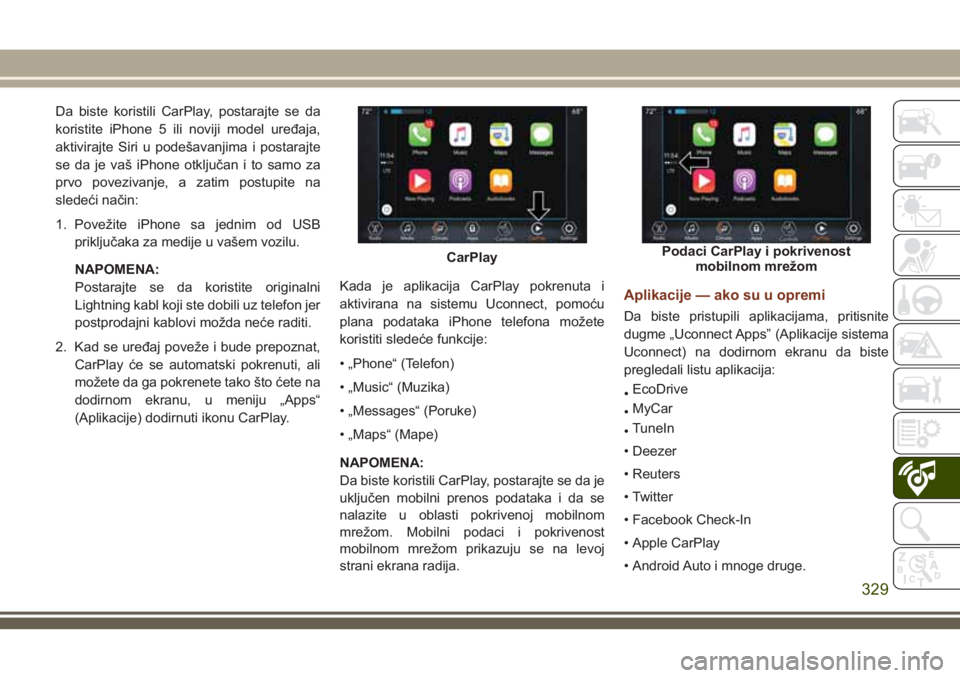
(Aplikacije) dodirnuti ikonu CarPlay.Kada je aplikacija CarPlay pokrenuta i
aktivirana na sistemu Uconnect, pomoću
plana podataka iPhone telefona možete
koristiti sledeće funkcije:
• „Phone“ (Telefon)
• „Music“ (Muzika)
• „Messages“ (Poruke)
• „Maps“ (Mape)
NAPOMENA:
Da biste koristili CarPlay, postarajte se da je
uključen mobilni prenos podataka i da se
nalazite u oblasti pokrivenoj mobilnom
mrežom. Mobilni podaci i pokrivenost
mobilnom mrežom prikazuju se na levoj
strani ekrana radija.
Aplikacije — ako su u opremi
Da biste pristupili aplikacijama, pritisnite
dugme „Uconnect Apps” (Aplikacije sistema
Uconnect) na dodirnom ekranu da biste
pregledali listu aplikacija:
•EcoDrive
•MyCar
•TuneIn
• Deezer
• Reuters
• Twitter
• Facebook Check-In
• Apple CarPlay
• Android Auto i mnoge druge.
CarPlayPodaci CarPlay i pokrivenost
mobilnom mrežom
329
Page 338 of 402
NAPOMENA:
Da bi aplikacije muzike, spiskovi numera i
stanice mogle da rade uz Android Auto,
moraju biti podešene na vašem pametnom
telefonu pre nego što počnete da koristite
Android Auto.
NAPOMENA:
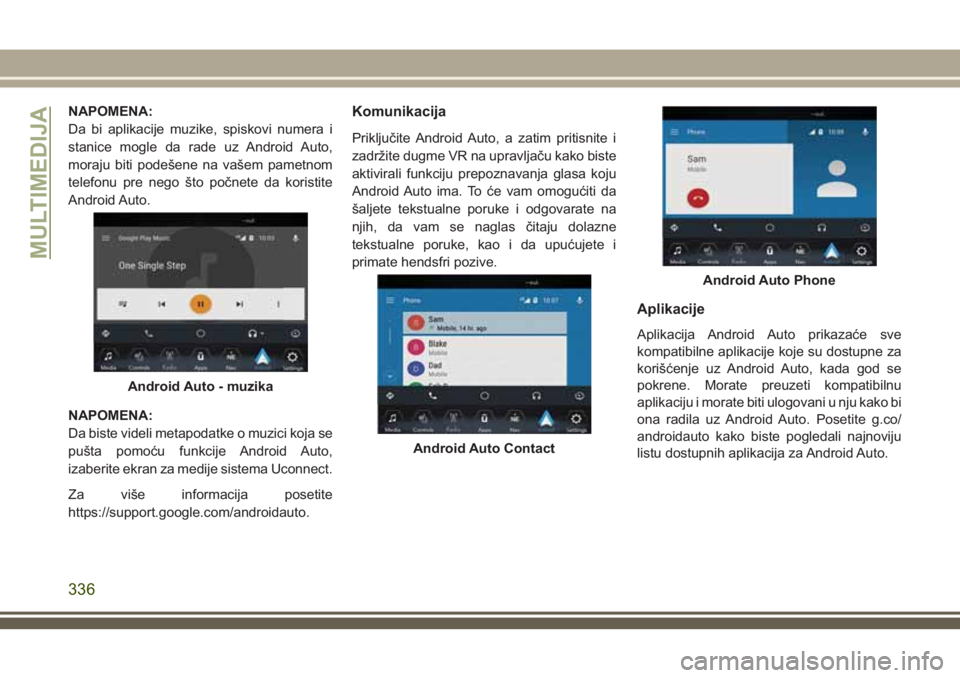
Da biste videli metapodatke o muzici koja se
pušta pomoću funkcije Android Auto,
izaberite ekran za medije sistema Uconnect.
Za više informacija posetite
https://support.google.com/androidauto.Komunikacija
Priključite Android Auto, a zatim pritisnite i
zadržite dugme VR na upravljaču kako biste
aktivirali funkciju prepoznavanja glasa koju
Android Auto ima. To će vam omogućiti da
šaljete tekstualne poruke i odgovarate na
njih, da vam se naglas čitaju dolazne
tekstualne poruke, kao i da upućujete i
primate hendsfri pozive.
Aplikacije
Aplikacija Android Auto prikazaće sve
kompatibilne aplikacije koje su dostupne za
korišćenje uz Android Auto, kada god se
pokrene. Morate preuzeti kompatibilnu
aplikaciju i morate biti ulogovani u nju kako bi
ona radila uz Android Auto. Posetite g.co/
androidauto kako biste pogledali najnoviju
listu dostupnih aplikacija za Android Auto.
Android Auto - muzika
Android Auto Contact
Android Auto Phone
MULTIMEDIJA
336
Page 339 of 402
Integracija sistema Apple CarPlay —
ako je u opremi
Sistem Uconnect radi besprekorno sa Apple
CarPlay, koji predstavlja pametniji, sigurniji
način da koristite uređaj iPhone u vozilu, a
da ostanete fokusirani na put. Koristite
dodirni ekran sistema Uconnect, dugmad i
komande vozila, kao i sopstveni glas uz
aplikaciju Siri kako biste pristupili funkcijama
Apple Music, „Maps“ (Mape), „Messages“
(Poruke) i drugim.
Da biste koristili CarPlay, postarajte se da
koristite iPhone 5 ili noviji model uređaja,
aktivirajte Siri u podešavanjima i postarajte
se da je vaš iPhone otključan i to samo za
prvo povezivanje, a zatim postupite na
sledeći način:
1. Povežite iPhone sa jednim od USB
priključaka za medije u vašem vozilu.
NAPOMENA:
Postarajte se da koristite originalni
Lightning kabl koji ste dobili uz telefon jer
postprodajni kablovi možda neće raditi.2. Nakon povezivanja uređaja sistem će
prikazati početni ekran aplikacije
CarPlay. Apple CarPlay se automatski
pokreće, a ako to nije slučaj, potražite
postupak aktiviranja funkcije „AutoShow“
u dodatku korisničkom uputstvu za
sistem Uconnect. Aplikaciju takođe
možete da pokrenete pritiskom na dugme
„CarPlay“ u meniju „Apps“ (Aplikacije).
Ako često koristite aplikaciju Apple
CarPlay, možete da je premestite na
traku menija u dnu dodirnog ekrana.
Pritisnite dugme „Apps“ (Aplikacije) i
pronađite aplikaciju CarPlay, zatim
prevucite i spustite izabranu aplikaciju da
biste zamenili postojeću prečicu na traci
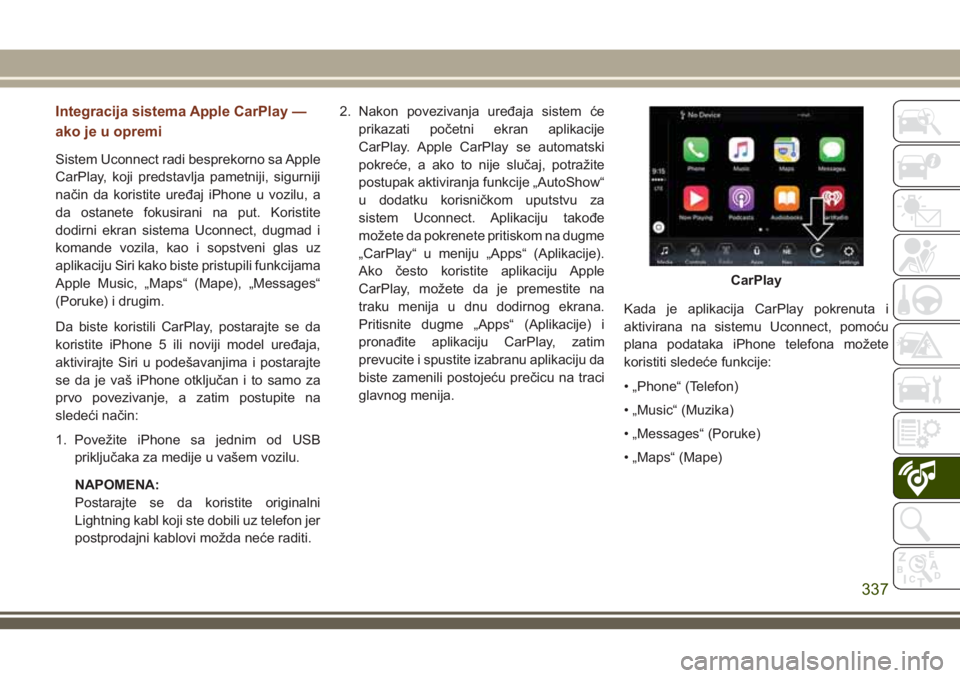
glavnog menija.Kada je aplikacija CarPlay pokrenuta i
aktivirana na sistemu Uconnect, pomoću
plana podataka iPhone telefona možete
koristiti sledeće funkcije:
• „Phone“ (Telefon)
• „Music“ (Muzika)
• „Messages“ (Poruke)
• „Maps“ (Mape)
CarPlay
337
Page 340 of 402
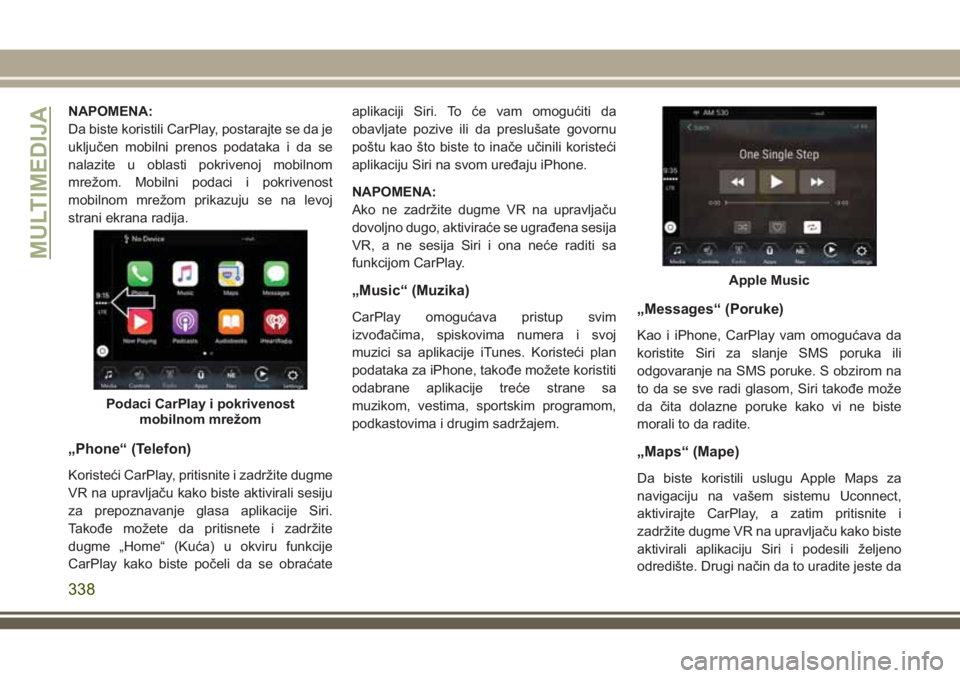
NAPOMENA:
Da biste koristili CarPlay, postarajte se da je
uključen mobilni prenos podataka i da se
nalazite u oblasti pokrivenoj mobilnom
mrežom. Mobilni podaci i pokrivenost
mobilnom mrežom prikazuju se na levoj
strani ekrana radija.
„Phone“ (Telefon)
Koristeći CarPlay, pritisnite i zadržite dugme
VR na upravljaču kako biste aktivirali sesiju
za prepoznavanje glasa aplikacije Siri.
Takođe možete da pritisnete i zadržite
dugme „Home“ (Kuća) u okviru funkcije
CarPlay kako biste počeli da se obraćateaplikaciji Siri. To će vam omogućiti da
obavljate pozive ili da preslušate govornu
poštu kao što biste to inače učinili koristeći
aplikaciju Siri na svom uređaju iPhone.
NAPOMENA:
Ako ne zadržite dugme VR na upravljaču
dovoljno dugo, aktiviraće se ugrađena sesija
VR, a ne sesija Siri i ona neće raditi sa
funkcijom CarPlay.
„Music“ (Muzika)
CarPlay omogućava pristup svim
izvođačima, spiskovima numera i svoj
muzici sa aplikacije iTunes. Koristeći plan
podataka za iPhone, takođe možete koristiti
odabrane aplikacije treće strane sa
muzikom, vestima, sportskim programom,
podkastovima i drugim sadržajem.„Messages“ (Poruke)
Kao i iPhone, CarPlay vam omogućava da
koristite Siri za slanje SMS poruka ili
odgovaranje na SMS poruke. S obzirom na
to da se sve radi glasom, Siri takođe može
da čita dolazne poruke kako vi ne biste
morali to da radite.
„Maps“ (Mape)
Da biste koristili uslugu Apple Maps za
navigaciju na vašem sistemu Uconnect,
aktivirajte CarPlay, a zatim pritisnite i
zadržite dugme VR na upravljaču kako biste
aktivirali aplikaciju Siri i podesili željeno
odredište. Drugi način da to uradite jeste da
Podaci CarPlay i pokrivenost
mobilnom mrežom
Apple Music
MULTIMEDIJA
338
Page 341 of 402
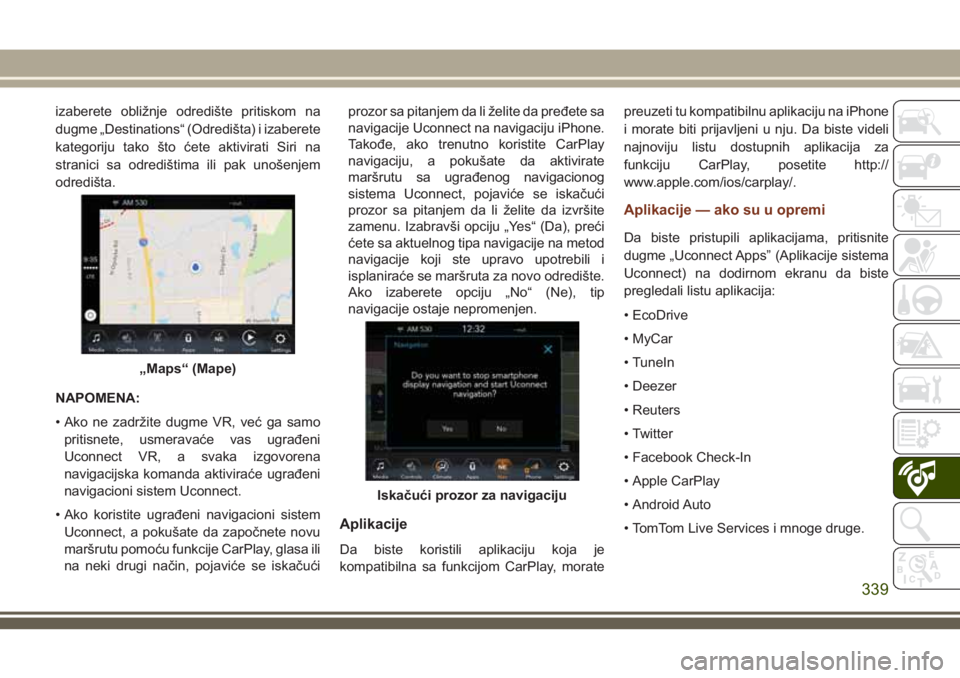
izaberete obližnje odredište pritiskom na
dugme „Destinations“ (Odredišta) i izaberete
kategoriju tako što ćete aktivirati Siri na
stranici sa odredištima ili pak unošenjem
odredišta.
NAPOMENA:
• Ako ne zadržite dugme VR, već ga samo
pritisnete, usmeravaće vas ugrađeni
Uconnect VR, a svaka izgovorena
navigacijska komanda aktiviraće ugrađeni
navigacioni sistem Uconnect.
• Ako koristite ugrađeni navigacioni sistem
Uconnect, a pokušate da započnete novu
maršrutu pomoću funkcije CarPlay, glasa ili
na neki drugi način, pojaviće se iskačućiprozor sa pitanjem da li želite da pređete sa
navigacije Uconnect na navigaciju iPhone.
Takođe, ako trenutno koristite CarPlay
navigaciju, a pokušate da aktivirate
maršrutu sa ugrađenog navigacionog
sistema Uconnect, pojaviće se iskačući
prozor sa pitanjem da li želite da izvršite
zamenu. Izabravši opciju „Yes“ (Da), preći
ćete sa aktuelnog tipa navigacije na metod
navigacije koji ste upravo upotrebili i
isplaniraće se maršruta za novo odredište.
Ako izaberete opciju „No“ (Ne), tip
navigacije ostaje nepromenjen.
Aplikacije
Da biste koristili aplikaciju koja je
kompatibilna sa funkcijom CarPlay, moratepreuzeti tu kompatibilnu aplikaciju na iPhone
i morate biti prijavljeni u nju. Da biste videli
najnoviju listu dostupnih aplikacija za
funkciju CarPlay, posetite http://
www.apple.com/ios/carplay/.
Aplikacije — ako su u opremi
Da biste pristupili aplikacijama, pritisnite
dugme „Uconnect Apps” (Aplikacije sistema
Uconnect) na dodirnom ekranu da biste
pregledali listu aplikacija:
• EcoDrive
• MyCar
• TuneIn
• Deezer
• Reuters
• Twitter
• Facebook Check-In
• Apple CarPlay
• Android Auto
• TomTom Live Services i mnoge druge.
„Maps“ (Mape)
Iskačući prozor za navigaciju
339
Page 342 of 402
PODEŠAVANJA SISTEMA
UCONNECT
Sistem Uconnect omogućava da pristupite
korisnički programabilnim funkcijama, kao
što su „Display“ (Prikaz), „Voice“ (Glas),
„Clock“ (Sat), „Safety & Driving Assistance“
(Bezbednost i pomoć u vožnji), „Lights“
(Svetla), „Doors & Locks“ (Vrata i
zaključavanje), „Auto-On Comfort“
(Automatsko uključivanje klimatizacije),
„Engine Off Options“ (Opcije isključivanja
motora), „Suspension“ (Vešanje), „Compass
Settings“ (Podešavanja kompasa), „Audio“
(Zvuk), „Phone/Bluetooth“ (Telefon/
Bluetooth), „Radio Setup“ (Konfigurisanje
radija), „Restore Settings“ (Vraćanje
podešavanja u prethodno stanje) i „Clear
Personal Data, and System Information“
(Brisanje ličnih podataka i sistemskih
informacija) pomoću dodirnog ekrana.
Pritisnite dugme „SETTINGS“
(PODEŠAVANJA), na sistemu Uconnect 4,
ili pritisnite dugme „Apps“ (Aplikacije), na
sistemu Uconnect 4C/4C NAV, koje se nalazipri dnu ekrana pa pritisnite dugme „Settings“
(Podešavanja) na dodirnom ekranu da biste
pristupili ekranu „Settings“ (Podešavanja).
Kada pravite izbor, krećite se naviše ili
naniže dok se ne istakne željeno
podešavanje, zatim pritisnite željeno
podešavanje dok se pored podešavanja ne
pojavi potvrdni znak, koji ukazuje da je
podešavanje izabrano. Na raspolaganju su
sledeće postavke funkcija:
• „Display“ (Prikaz) • „Engine Off
Options“ (Opcije
isključivanja
motora)
• „Units“ (Merne
jedinice)• „Camera“ (Kamera)
• „Voice“ (Glas) • „Suspension“
(Vešanje)
• „Clock“ (Sat) • „Audio“ (Zvuk)
• „Safety & Driving
Assistance“
(Bezbednost i
pomoć u vožnji)• „Phone/Bluetooth“
(Telefon/Bluetooth)
• „Mirrors & Wipers“
(Ogledala i brisači)• „Accessibility“
(Pristupačnost)• „Lights“ (Svetla) • „Radio Setup“
(Konfigurisanje
radija)
• „Doors & Locks“
(Vrata i
zaključavanje)• „Restore Settings“
(Vraćanje
podešavanja u
prethodno stanje)
• „Auto-On Comfort &
Remote Start“
(Automatsko
uključivanje
klimatizacije i
daljinsko
pokretanje)• „Clear Personal
Data“ (Brisanje
ličnih podataka)
• „Compass“
(Kompas) – ako je
u opremi• „System
Information“
(Informacije o
sistemu)
NAPOMENA:
Podešavanja funkcija se mogu razlikovati u
zavisnosti od opcija vozila.
Dodatne informacije možete da nađete u
„Podešavanja sistema Uconnect“ u
korisničkom priručniku.
MULTIMEDIJA
340