2018 JEEP COMPASS bluetooth
[x] Cancel search: bluetoothPage 357 of 404
Auswahl der Prioritätsstufe des iPhone
Wenn der Kopplungsvorgang erfolgreich ab-
geschlossen wurde, werden Sie gefragt, ob
dies Ihr bevorzugtes Mobiltelefon ist. Wählen
Sie „Yes“ (Ja), damit dieses Mobiltelefon die
höchste Priorität erhält. Dieses Mobiltelefon
hat immer Vorrang vor anderen mit dem Sys-
tem gekoppelten Mobiltelefonen in Reich-
weite und stellt automatisch eine Verbindung
mit dem Uconnect-System her, wenn Sie in
das Fahrzeug einsteigen. Immer nur ein Mo-
biltelefon und/oder ein Bluetooth Audiogerät
kann mit dem Uconnect-System verbunden
werden. Wurde „No“ (Nein) ausgewählt, wäh-
len Sie im Bluetooth-Bildschirm des
Mobiltelefons/Audiogeräts einfach
„Uconnect“ aus, und das Uconnect-System
wird die Verbindung zum Bluetooth-Gerät
wieder herstellen.Koppeln von Android-Geräten:
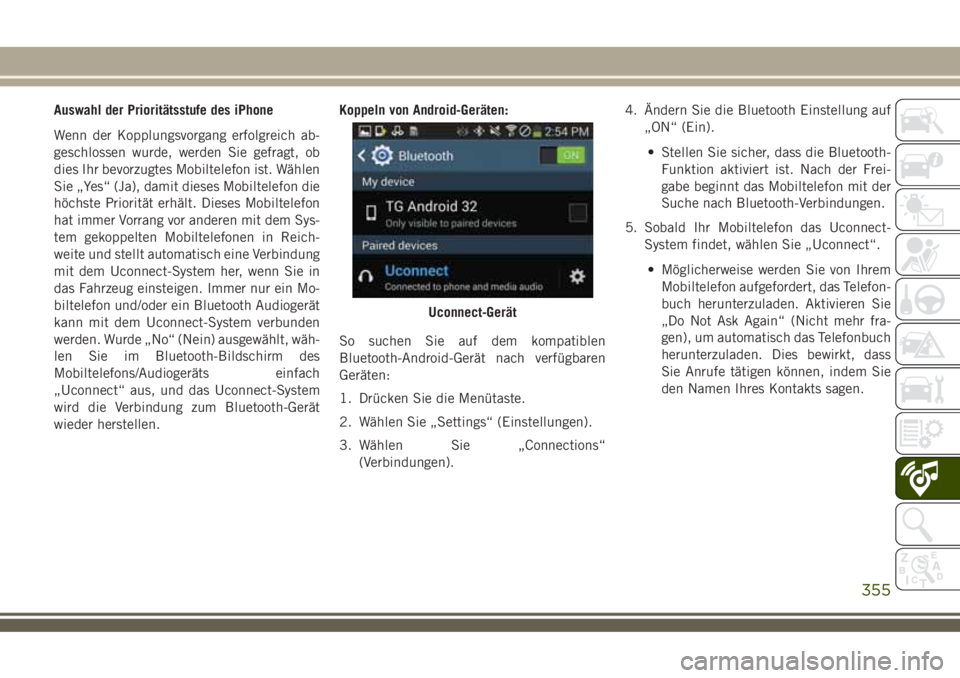
So suchen Sie auf dem kompatiblen
Bluetooth-Android-Gerät nach verfügbaren
Geräten:
1. Drücken Sie die Menütaste.
2. Wählen Sie „Settings“ (Einstellungen).
3. Wählen Sie „Connections“
(Verbindungen).4. Ändern Sie die Bluetooth Einstellung auf
„ON“ (Ein).
• Stellen Sie sicher, dass die Bluetooth-
Funktion aktiviert ist. Nach der Frei-
gabe beginnt das Mobiltelefon mit der
Suche nach Bluetooth-Verbindungen.
5. Sobald Ihr Mobiltelefon das Uconnect-
System findet, wählen Sie „Uconnect“.
• Möglicherweise werden Sie von Ihrem
Mobiltelefon aufgefordert, das Telefon-
buch herunterzuladen. Aktivieren Sie
„Do Not Ask Again“ (Nicht mehr fra-
gen), um automatisch das Telefonbuch
herunterzuladen. Dies bewirkt, dass
Sie Anrufe tätigen können, indem Sie
den Namen Ihres Kontakts sagen.
Uconnect-Gerät
355
Page 358 of 404
Android-Kopplungsverfahren abschließen:
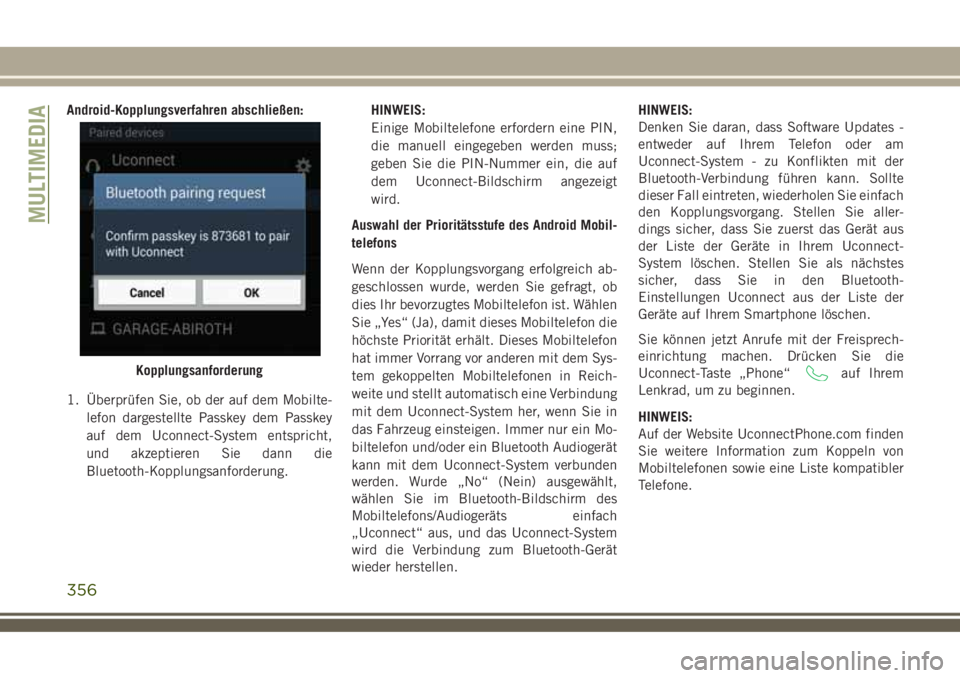
1. Überprüfen Sie, ob der auf dem Mobilte-
lefon dargestellte Passkey dem Passkey
auf dem Uconnect-System entspricht,
und akzeptieren Sie dann die
Bluetooth-Kopplungsanforderung.HINWEIS:
Einige Mobiltelefone erfordern eine PIN,
die manuell eingegeben werden muss;
geben Sie die PIN-Nummer ein, die auf
dem Uconnect-Bildschirm angezeigt
wird.
Auswahl der Prioritätsstufe des Android Mobil-
telefons
Wenn der Kopplungsvorgang erfolgreich ab-
geschlossen wurde, werden Sie gefragt, ob
dies Ihr bevorzugtes Mobiltelefon ist. Wählen
Sie „Yes“ (Ja), damit dieses Mobiltelefon die
höchste Priorität erhält. Dieses Mobiltelefon
hat immer Vorrang vor anderen mit dem Sys-
tem gekoppelten Mobiltelefonen in Reich-
weite und stellt automatisch eine Verbindung
mit dem Uconnect-System her, wenn Sie in
das Fahrzeug einsteigen. Immer nur ein Mo-
biltelefon und/oder ein Bluetooth Audiogerät
kann mit dem Uconnect-System verbunden
werden. Wurde „No“ (Nein) ausgewählt,
wählen Sie im Bluetooth-Bildschirm des
Mobiltelefons/Audiogeräts einfach
„Uconnect“ aus, und das Uconnect-System
wird die Verbindung zum Bluetooth-Gerät
wieder herstellen.HINWEIS:
Denken Sie daran, dass Software Updates -
entweder auf Ihrem Telefon oder am
Uconnect-System - zu Konflikten mit der
Bluetooth-Verbindung führen kann. Sollte
dieser Fall eintreten, wiederholen Sie einfach
den Kopplungsvorgang. Stellen Sie aller-
dings sicher, dass Sie zuerst das Gerät aus
der Liste der Geräte in Ihrem Uconnect-
System löschen. Stellen Sie als nächstes
sicher, dass Sie in den Bluetooth-
Einstellungen Uconnect aus der Liste der
Geräte auf Ihrem Smartphone löschen.
Sie können jetzt Anrufe mit der Freisprech-
einrichtung machen. Drücken Sie die
Uconnect-Taste „Phone“
auf Ihrem
Lenkrad, um zu beginnen.
HINWEIS:
Auf der Website UconnectPhone.com finden
Sie weitere Information zum Koppeln von
Mobiltelefonen sowie eine Liste kompatibler
Telefone.Kopplungsanforderung
MULTIMEDIA
356
Page 360 of 404
HINWEIS:
Um auf Hilfe zuzugreifen, drücken Sie die
Spracherkennungstaste
am Lenkrad und
sagen Sie „Hilfe“. Drücken Sie die Spracher-
kennungstaste
und sagen Sie „Abbre-
chen“, um die Hilfe-Sitzung abzubrechen.
Anrufabweisung – Nicht stören
Mit „Do Not Disturb“ (Nicht stören) können
Sie Benachrichtigungen durch eingehende
Anrufe und Texte deaktivieren, sodass Sie
Ihre Augen auf die Straße gerichtet und Ihre
Hände am Lenkrad halten können. Für Ihre
Bequemlichkeit wird ein Zähler zur Nachver-
folgung unbeantworteter Anrufe und Text-
meldungen angezeigt, während Sie „Do Not
Disturb“ (Nicht stören) aktiviert haben.
Um „Nicht stören“ zu aktivieren, wählen Sie
„Pairing“ (Koppeln) auf der Telefon-
Menüleiste und dann „Nicht stören“ im
Menü „Einstellungen“. Sie können die Funk-
tion auch mit der Taste „Nicht stören“ am
oberen Rand jedes Telefon-Bildschirms akti-
vieren.„Do Not Disturb“ (Nicht stören) antwortet
automatisch mit einer Textnachricht, einem
Anruf oder beiden, wenn ein eingehender
Anruf abgelehnt wird, und leitet diesen an
die Mailbox weiter.
Automatische Antwortmeldungen können
sein:
• „I am driving right now, I will get back to
you shortly“ (Ich fahre im Moment, ich
melde mich in Kürze wieder bei Ihnen.)
• Erstellen Sie eine benutzerdefinierte auto-
matische Antwort bis zu 160 Zeichen
Länge.
Während „Do Not Disturb“ (Nicht stören)
aktiviert ist, können Sie ein Konferenzge-
spräch auswählen, sodass Sie immer noch
einen zweiten Anruf tätigen können, ohne
durch eingehende Anrufe unterbrochen zu
werden.
HINWEIS:
• Nur der Anfang Ihrer benutzerdefinierten
Nachricht wird auf dem Touchscreen ange-
zeigt.• Antworten mit SMS ist nicht kompatibel
mit iPhones.
• Automatische Antwort mit SMS ist nur bei
Telefonen verfügbar, die Bluetooth MAP
unterstützen.
Eingehende SMS-Nachrichten
Nach der Kopplung Ihres Uconnect-Systems
mit einem Bluetooth-fähigen Mobiltelefon
mit Message Access Profile (MAP) kann das
Uconnect-System eine neue eingehende
SMS-Nachricht ankündigen und über das
Audiosystem des Fahrzeugs vorlesen.
Um eingehende SMS-Nachrichten oder alle
Nachrichten auf dem Mobiltelefon anzuhö-
ren, wählen Sie das Menü „Messages“
(Nachrichten) und drücken Sie die Schaltflä-
che „Listen“ (Anhören) neben der Nachricht,
die Sie abhören möchten.
HINWEIS:
Nur während des aktuellen Zündungszyklus
empfangene eingehende SMS-Nachrichten
können angezeigt bzw. vorgelesen werden.
MULTIMEDIA
358
Page 361 of 404
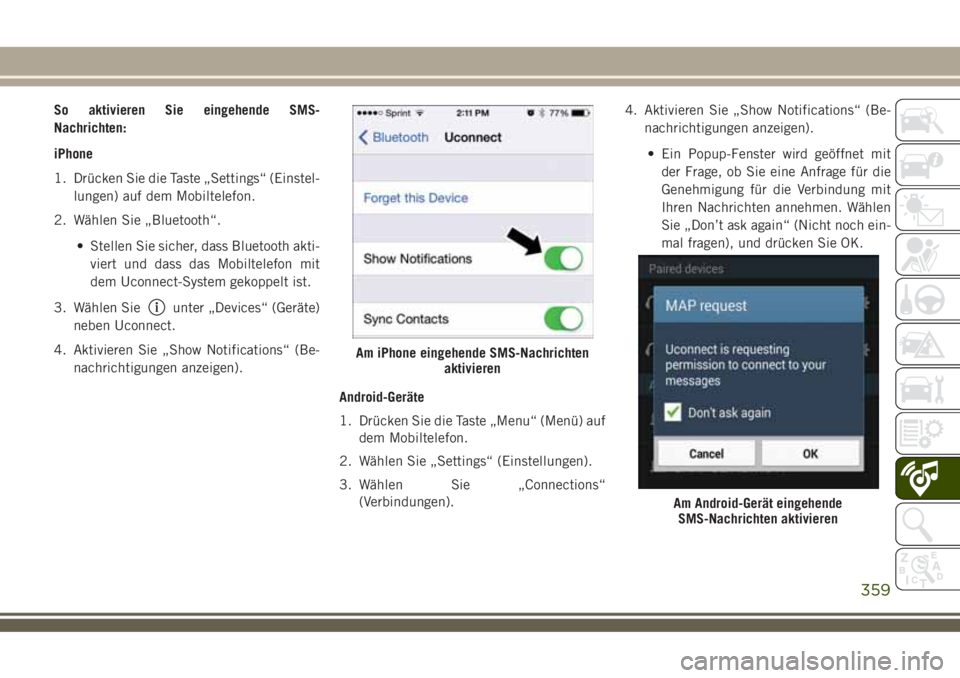
So aktivieren Sie eingehende SMS-
Nachrichten:
iPhone
1. Drücken Sie die Taste „Settings“ (Einstel-
lungen) auf dem Mobiltelefon.
2. Wählen Sie „Bluetooth“.
• Stellen Sie sicher, dass Bluetooth akti-
viert und dass das Mobiltelefon mit
dem Uconnect-System gekoppelt ist.
3. Wählen Sie
unter „Devices“ (Geräte)
neben Uconnect.
4. Aktivieren Sie „Show Notifications“ (Be-
nachrichtigungen anzeigen).
Android-Geräte
1. Drücken Sie die Taste „Menu“ (Menü) auf
dem Mobiltelefon.
2. Wählen Sie „Settings“ (Einstellungen).
3. Wählen Sie „Connections“
(Verbindungen).4. Aktivieren Sie „Show Notifications“ (Be-
nachrichtigungen anzeigen).
• Ein Popup-Fenster wird geöffnet mit
der Frage, ob Sie eine Anfrage für die
Genehmigung für die Verbindung mit
Ihren Nachrichten annehmen. Wählen
Sie „Don’t ask again“ (Nicht noch ein-
mal fragen), und drücken Sie OK.
Am iPhone eingehende SMS-Nachrichten
aktivieren
Am Android-Gerät eingehende
SMS-Nachrichten aktivieren
359
Page 362 of 404
HINWEIS:
Alle während des aktuellen Zündungszyklus
empfangene eingehende SMS-Nachrichten
werden beim Ausschalten der Zündung aus
dem Uconnect-System gelöscht.
Hilfreiche Tipps und häufig gestellte
Fragen zur Verbesserung der
Bluetooth-Leistung bei Ihrem
Uconnect-System
Das Mobiltelefon stellt nach der Kopplung die
Verbindung zum System nicht wieder her:
• Stellen Sie das Mobiltelefon in den
Bluetooth-Einstellungen auf „automa-
tische Verbindung“ oder „autorisiertes Ge-
rät“ (Blackberry-Geräte) ein.
• Viele Mobiltelefone werden nach einem
Neustart (Kaltstart) nicht automatisch neu
gestartet. Ihr Mobiltelefon kann trotzdem
manuell verbunden werden. Schließen Sie
alle Anwendungen, die möglicherweise lau-
fen (siehe Anweisungen des Mobiltelefon-
herstellers), und befolgen Sie die Anwei-
sungen unter „Kopplung (drahtlose
Verbindung) Ihres Mobiltelefons mit dem
Uconnect-System“.• Setzen Sie Ihr Mobiltelefon auf die Werk-
einstellungen zurück. Anweisungen hierzu
finden Sie bei Ihrem Mobiltelefonhersteller
oder Mobilfunkanbieter. Diese sollte nur als
letzte Möglichkeit durchgeführt werden.
Das Mobiltelefon kann nicht mit dem System
gekoppelt werden:
• Löschen Sie das Kopplungsprotokoll des
Mobiltelefons und des Uconnect-Systems.
Dieses ist normalerweise in den Bluetooth-
Verbindungseinstellungen des Telefons zu
finden.
• Stellen Sie sicher, dass Sie bei den erkann-
ten Bluetooth-Geräten auf Ihrem Mobilte-
lefon „Uconnect“ auswählen.
• Wenn Ihr Fahrzeugsystem einen PIN-Code
erstellt, ist der Standardwert dafür
„0000“.
• Setzen Sie das Mobiltelefon durch Entfer-
nen der Batterie vollständig zurück (bei
herausnehmbaren Batterien – siehe Bedie-
nungsanleitung Ihres Mobiltelefons). Diese
sollte nur als letzte Möglichkeit durchge-
führt werden.Telefonbuch des Mobiltelefons wird nicht her-
untergeladen:
• Wählen Sie „Do not ask again“ (Nicht er-
neut fragen), und akzeptieren Sie anschlie-
ßend die Anforderung „Phonebook down-
load“ (Telefonbuch herunterladen) auf
Ihrem Mobiltelefon.
• Bis zu 5.000 Namen mit maximal vier
Nummern pro Kontakt werden auf das Te-
lefonbuch des Uconnect 4C/4C NAV-
Systems heruntergeladen.
• Bis zu 2.000 Namen mit maximal sechs
Nummern pro Kontakt werden auf das Te-
lefonbuch des Uconnect 4-Systems
heruntergeladen.
Konferenzschaltung kann nicht durchgeführt
werden:
• Anbieter von CDMA (Code Division Multiple
Access) unterstützen keine Konferenz-
schaltungen. Siehe Bedienungsanleitung
Ihres Mobiltelefons bezüglich weiterer
Informationen.
MULTIMEDIA
360
Page 363 of 404
Tätigen von Anrufen während einer Verbindung
zu AUX:
• Stecken Sie Ihr Mobiltelefon in die AUX-
Buchse ein, während eine Verbindung zu
Bluetooth besteht, dann wird die Frei-
sprechfunktion deaktiviert. Telefonieren
Sie nicht, während Ihr Mobiltelefon an die
AUX-Buchse angeschlossen ist.
UCONNECT-
SPRACHERKENNUNG –
KURZANLEITUNG
Einführung zu Uconnect
Diese Kurzanleitung soll Ihnen bei der erst-
maligen Verwendung der Uconnect-
Spracherkennung helfen. Hier finden Sie
eine Liste der wichtigsten Sprachbefehle so-
wie Tipps zur Steuerung des Uconnect 3,
Uconnect 4 oder Uconnect 4/4C NAV-
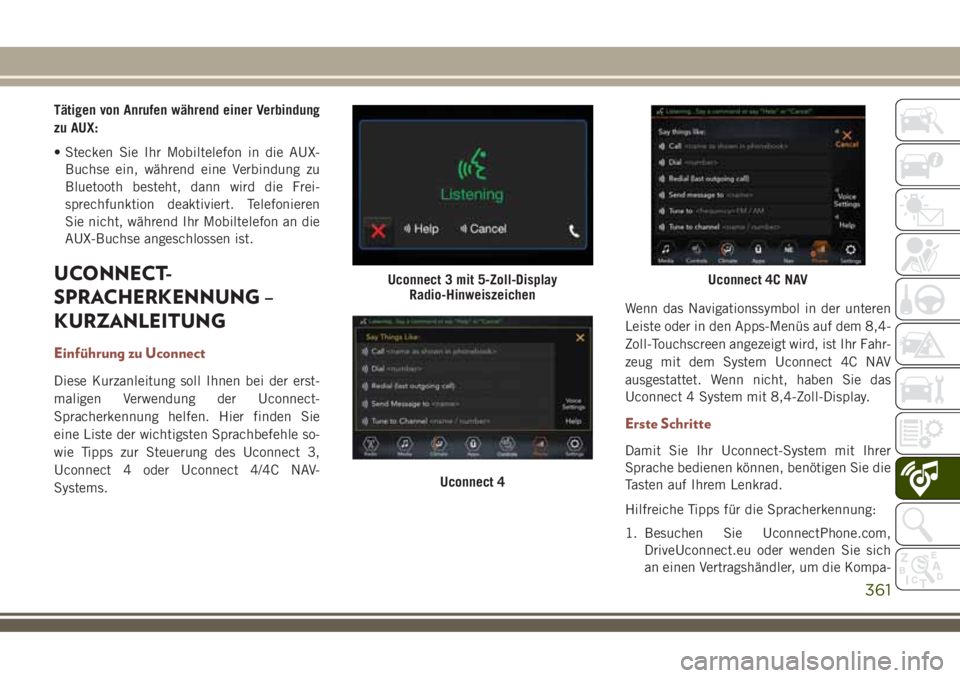
Systems.Wenn das Navigationssymbol in der unteren
Leiste oder in den Apps-Menüs auf dem 8,4-
Zoll-Touchscreen angezeigt wird, ist Ihr Fahr-
zeug mit dem System Uconnect 4C NAV
ausgestattet. Wenn nicht, haben Sie das
Uconnect 4 System mit 8,4-Zoll-Display.
Erste Schritte
Damit Sie Ihr Uconnect-System mit Ihrer
Sprache bedienen können, benötigen Sie die
Tasten auf Ihrem Lenkrad.
Hilfreiche Tipps für die Spracherkennung:
1. Besuchen Sie UconnectPhone.com,
DriveUconnect.eu oder wenden Sie sich
an einen Vertragshändler, um die Kompa-
Uconnect 3 mit 5-Zoll-Display
Radio-Hinweiszeichen
Uconnect 4
Uconnect 4C NAV
361
Page 365 of 404
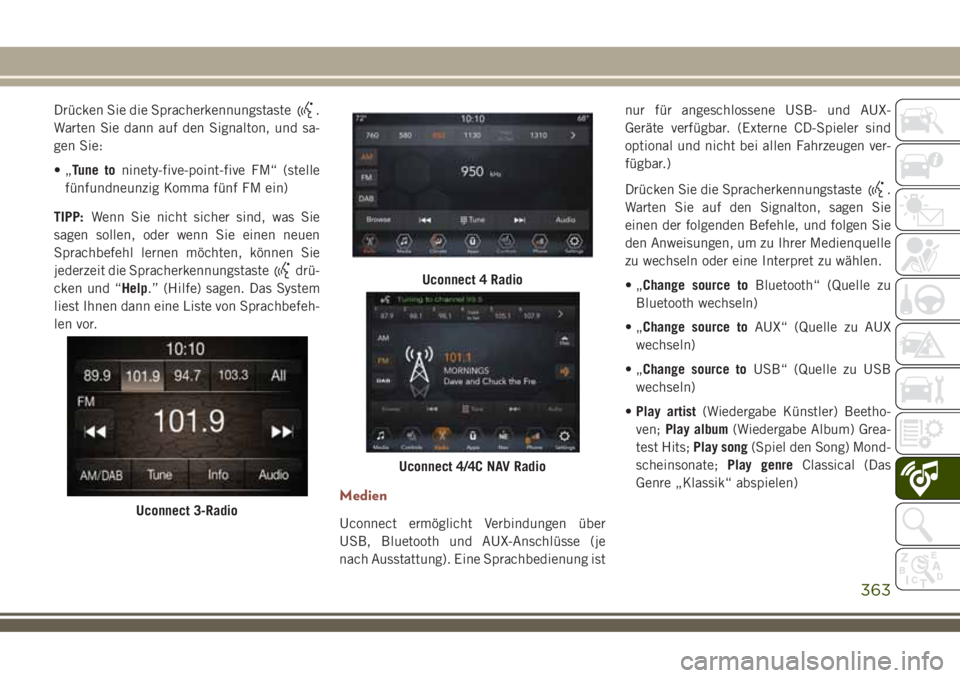
Drücken Sie die Spracherkennungstaste.
Warten Sie dann auf den Signalton, und sa-
gen Sie:
•„Tune toninety-five-point-five FM“ (stelle
fünfundneunzig Komma fünf FM ein)
TIPP:Wenn Sie nicht sicher sind, was Sie
sagen sollen, oder wenn Sie einen neuen
Sprachbefehl lernen möchten, können Sie
jederzeit die Spracherkennungstaste
drü-
cken und “Help.” (Hilfe) sagen. Das System
liest Ihnen dann eine Liste von Sprachbefeh-
len vor.
Medien
Uconnect ermöglicht Verbindungen über
USB, Bluetooth und AUX-Anschlüsse (je
nach Ausstattung). Eine Sprachbedienung istnur für angeschlossene USB- und AUX-
Geräte verfügbar. (Externe CD-Spieler sind
optional und nicht bei allen Fahrzeugen ver-
fügbar.)
Drücken Sie die Spracherkennungstaste
.
Warten Sie auf den Signalton, sagen Sie
einen der folgenden Befehle, und folgen Sie
den Anweisungen, um zu Ihrer Medienquelle
zu wechseln oder eine Interpret zu wählen.
•„Change source toBluetooth“ (Quelle zu
Bluetooth wechseln)
•„Change source toAUX“ (Quelle zu AUX
wechseln)
•„Change source toUSB“ (Quelle zu USB
wechseln)
•Play artist(Wiedergabe Künstler) Beetho-
ven;Play album(Wiedergabe Album) Grea-
test Hits;Play song(Spiel den Song) Mond-
scheinsonate;Play genreClassical (Das
Genre „Klassik“ abspielen)
Uconnect 3-Radio
Uconnect 4 Radio
Uconnect 4/4C NAV Radio
363
Page 368 of 404
VORDEFINIERTE ANTWORTEN AUF SPRACHTEXT
I'll call you
later. (Ich
werde Sie
später anru-
fen.)I need direc-
tions. (Ich
benötige An-
weisungen.)See you in
minutes. (Ich
treffe Sie in
ten.) I'm on my
way. (Ich bin
schon unter-
wegs.)Can’t talk
right now.
(Kann jetzt
nicht spre-
chen.) I'm lost. (Ich
habe mich
verfahren.)Thanks. (Vie-
len Dank.)
TIPP:Beim Mobiltelefon muss dasMessage
Access Profile (MAP)komplett installiert sein,
um diese Funktion nutzen zu können. Einzel-
heiten zu MAP finden Sie unter
UconnectPhone.com.
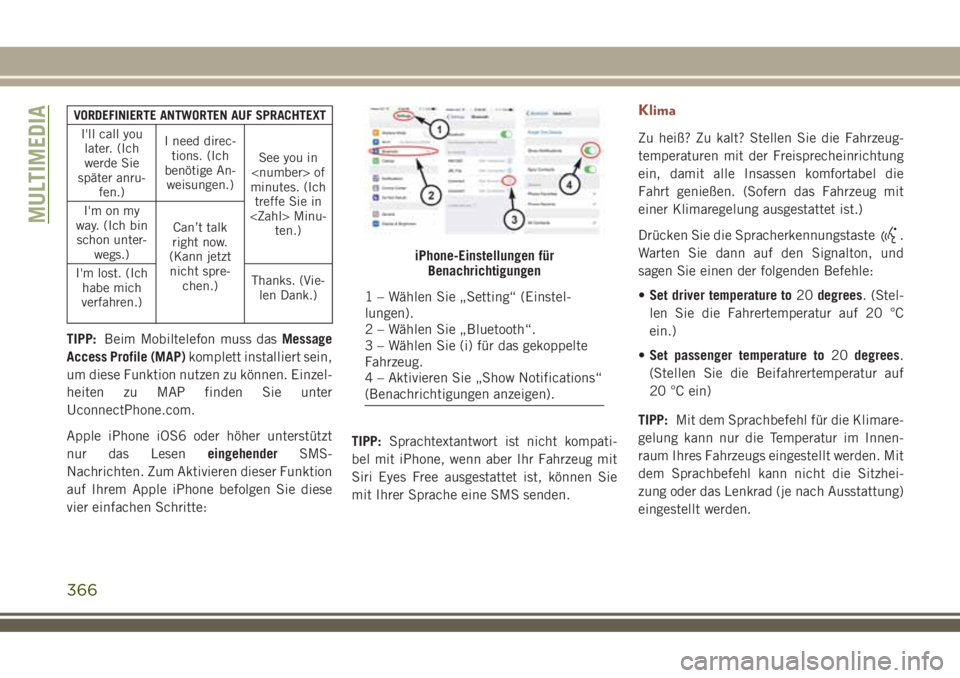
Apple iPhone iOS6 oder höher unterstützt
nur das LeseneingehenderSMS-
Nachrichten. Zum Aktivieren dieser Funktion
auf Ihrem Apple iPhone befolgen Sie diese
vier einfachen Schritte:TIPP:Sprachtextantwort ist nicht kompati-
bel mit iPhone, wenn aber Ihr Fahrzeug mit
Siri Eyes Free ausgestattet ist, können Sie
mit Ihrer Sprache eine SMS senden.
Klima
Zu heiß? Zu kalt? Stellen Sie die Fahrzeug-
temperaturen mit der Freisprecheinrichtung
ein, damit alle Insassen komfortabel die
Fahrt genießen. (Sofern das Fahrzeug mit
einer Klimaregelung ausgestattet ist.)
Drücken Sie die Spracherkennungstaste
.
Warten Sie dann auf den Signalton, und
sagen Sie einen der folgenden Befehle:
•Set driver temperature to20degrees. (Stel-
len Sie die Fahrertemperatur auf 20 °C
ein.)
•Set passenger temperature to20degrees.
(Stellen Sie die Beifahrertemperatur auf
20 °C ein)
TIPP:Mit dem Sprachbefehl für die Klimare-
gelung kann nur die Temperatur im Innen-
raum Ihres Fahrzeugs eingestellt werden. Mit
dem Sprachbefehl kann nicht die Sitzhei-
zung oder das Lenkrad (je nach Ausstattung)
eingestellt werden.
iPhone-Einstellungen für
Benachrichtigungen
1 – Wählen Sie „Setting“ (Einstel-
lungen).
2 – Wählen Sie „Bluetooth“.
3 – Wählen Sie (i) für das gekoppelte
Fahrzeug.
4 – Aktivieren Sie „Show Notifications“
(Benachrichtigungen anzeigen).
MULTIMEDIA
366