2018 JEEP COMPASS USB
[x] Cancel search: USBPage 335 of 404
WARNUNG!
Fahren Sie IMMER sicher mit Ihren Hän-
den am Lenkrad. Sie tragen die volle Ver-
antwortung und übernehmen alle Risiken
in Verbindung mit der Verwendung der
Uconnect-Funktionen und -Anwendungen
in diesem Fahrzeug. Verwenden Sie
Uconnect nur, wenn dies sicher möglich
ist. Andernfalls kann es zu einem Unfall
mit schweren oder tödlichen Verletzungen
kommen.
• Drücken Sie am Touchscreen die Schaltflä-
che „Radio“, um auf den Radiomodus
zuzugreifen.
Radiosender wählen
• Drücken Sie die Taste für das gewünschte
Radiofrequenzband (AM, FM oder DAB) auf
dem Touchscreen.
Suche vorwärts/Suche rückwärts
• Drücken Sie die Pfeiltasten zur Suche nach
oben oder unten auf dem Touchscreen für
weniger als zwei Sekunden, um Radiosen-
der zu durchsuchen.• Halten Sie die Pfeiltasten auf dem Touch-
screen mehr als zwei Sekunden lang ge-
drückt, um Sender ohne anzuhalten zu
überspringen. Das Radio stoppt beim
nächsten empfangenen Sender, sobald die
Pfeiltaste auf dem Touchscreen losgelas-
sen wird.
Direct Tune (Frequenzdirekteingabe)
• Geben Sie direkt die Frequenz eines Radio-
senders ein, indem Sie die Taste „Tune“
(Einstellen) auf dem Display drücken und
die gewünschte Frequenz eingeben.
Radiosender manuell speichern
Das Radio kann insgesamt 36 voreingestellte
Sender speichern, d. h. 12 Voreinstellungen
pro Band (AM, FM und DAB). Diese sind oben
an Ihrem Radio-Display sichtbar. Um die
12 voreingestellten Sender pro Band anzu-
zeigen, drücken Sie die Pfeiltaste auf dem
Touchscreen rechts oben am Display, um
zwischen den beiden Gruppen mit je sechs
voreingestellten Sendern umzuschalten.
Zum manuellen Speichern voreingestellter
Sender gehen Sie wie folgt vor:
1. Stellen Sie den gewünschten Sender ein.2. Halten Sie die gewünschte Nummern-
taste auf dem Touchscreen mehr als zwei
Sekunden lang gedrückt oder bis Sie ei-
nen Bestätigungston hören.
Medien-Schnittstelle – USB-/
Audioeingang (AUX) – Je nach
Ausstattung
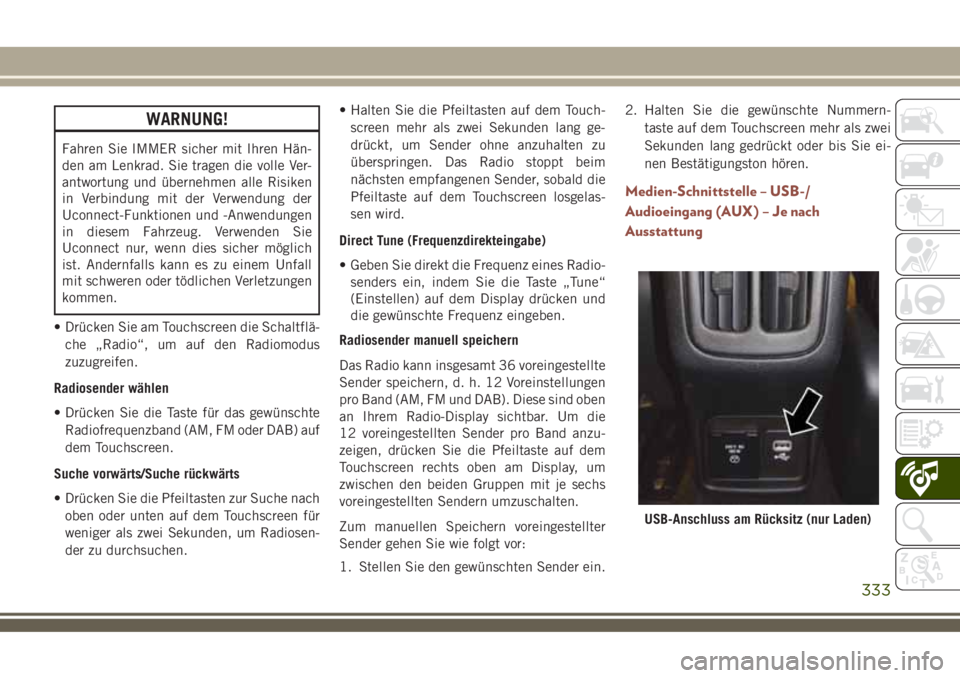
USB-Anschluss am Rücksitz (nur Laden)
333
Page 336 of 404
Musik von MP3-Playern oder USB-Geräten
kann auf mehrere Arten über das Soundsys-
tem des Fahrzeugs abgespielt werden. Drü-
cken Sie auf dem Touchscreen zunächst die
Taste „Media“ (Medien).Audioeingang (AUX)
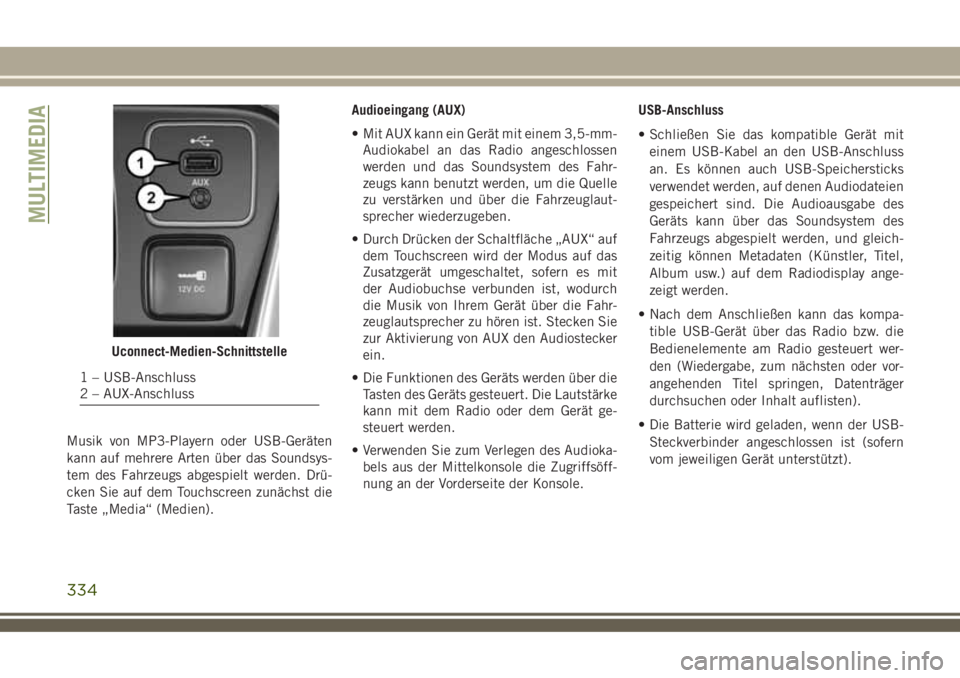
• Mit AUX kann ein Gerät mit einem 3,5-mm-
Audiokabel an das Radio angeschlossen
werden und das Soundsystem des Fahr-
zeugs kann benutzt werden, um die Quelle
zu verstärken und über die Fahrzeuglaut-
sprecher wiederzugeben.
• Durch Drücken der Schaltfläche „AUX“ auf
dem Touchscreen wird der Modus auf das
Zusatzgerät umgeschaltet, sofern es mit
der Audiobuchse verbunden ist, wodurch
die Musik von Ihrem Gerät über die Fahr-
zeuglautsprecher zu hören ist. Stecken Sie
zur Aktivierung von AUX den Audiostecker
ein.
• Die Funktionen des Geräts werden über die
Tasten des Geräts gesteuert. Die Lautstärke
kann mit dem Radio oder dem Gerät ge-
steuert werden.
• Verwenden Sie zum Verlegen des Audioka-
bels aus der Mittelkonsole die Zugriffsöff-
nung an der Vorderseite der Konsole.USB-Anschluss
• Schließen Sie das kompatible Gerät mit
einem USB-Kabel an den USB-Anschluss
an. Es können auch USB-Speichersticks
verwendet werden, auf denen Audiodateien
gespeichert sind. Die Audioausgabe des
Geräts kann über das Soundsystem des
Fahrzeugs abgespielt werden, und gleich-
zeitig können Metadaten (Künstler, Titel,
Album usw.) auf dem Radiodisplay ange-
zeigt werden.
• Nach dem Anschließen kann das kompa-
tible USB-Gerät über das Radio bzw. die
Bedienelemente am Radio gesteuert wer-
den (Wiedergabe, zum nächsten oder vor-
angehenden Titel springen, Datenträger
durchsuchen oder Inhalt auflisten).
• Die Batterie wird geladen, wenn der USB-
Steckverbinder angeschlossen ist (sofern
vom jeweiligen Gerät unterstützt).
Uconnect-Medien-Schnittstelle
1 – USB-Anschluss
2 – AUX-Anschluss
MULTIMEDIA
334
Page 337 of 404
HINWEIS:
Nachdem Sie ein Gerät zum ersten Mal an-
geschlossen haben, dauert es je nach Anzahl
der Dateien möglicherweise mehrere Minu-
ten, bis das System die Musiktitel eingelesen
hat. So benötigt zum Beispiel das System ca.
fünf Minuten, um jeweils 1.000 Titel auf das
Gerät zu laden. Darüber hinaus sind während
des Einlesens die Shuffle- und Browse-
Funktionen deaktiviert. Dieser Vorgang ist
erforderlich, um die volle Funktionalität si-
cherzustellen. Er wird nur beim erstmaligen
Anschließen des Geräts ausgeführt. Nach
dem ersten Mal wird das Gerät bedeutend
schneller eingelesen, es sei denn, Sie haben
die Wiedergabeliste geändert oder neue Titel
hinzugefügt.
Bluetooth Streaming Audio
• Bei Ausstattung mit Uconnect Sprachbe-
fehl kann Ihr Bluetooth-fähiges Gerät even-
tuell auch Musik an das Soundsystem Ihres
Fahrzeugs streamen. Das angeschlossene
Gerät muss Bluetooth-kompatibel und mit
Ihrem System gekoppelt sein (siehe
Uconnect Phone bezüglich Anleitung zur
Kopplung). Sie können auf die Musik auf
Ihrem verbundenen Bluetooth Gerät zugrei-fen, indem Sie im Medienmodus die
Bluetooth-
-Schaltfläche auf dem Touch-
screen drücken.
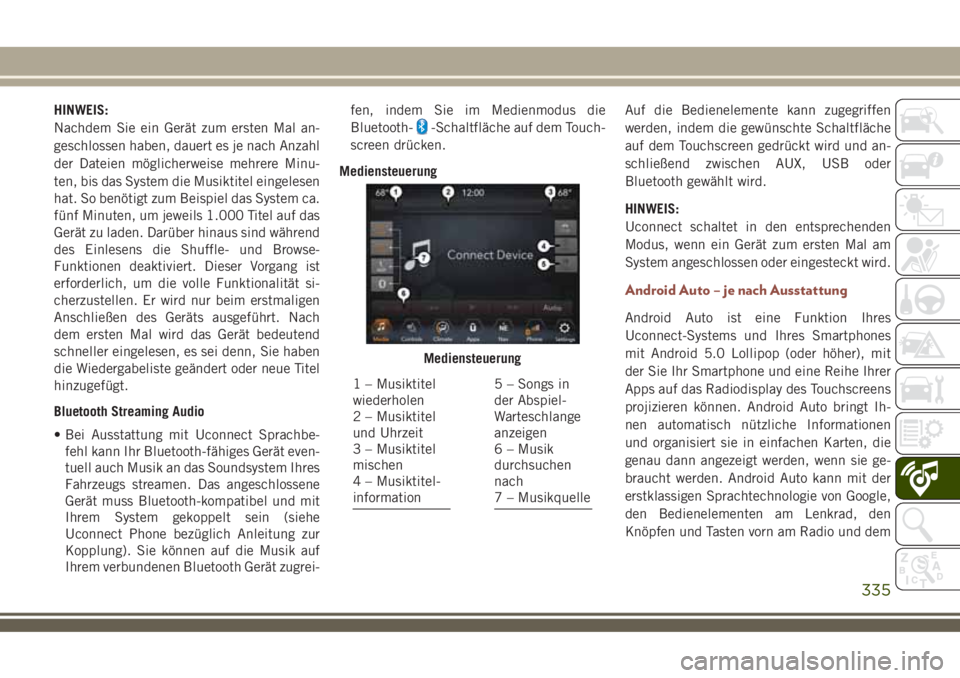
MediensteuerungAuf die Bedienelemente kann zugegriffen
werden, indem die gewünschte Schaltfläche
auf dem Touchscreen gedrückt wird und an-
schließend zwischen AUX, USB oder
Bluetooth gewählt wird.
HINWEIS:
Uconnect schaltet in den entsprechenden
Modus, wenn ein Gerät zum ersten Mal am
System angeschlossen oder eingesteckt wird.
Android Auto – je nach Ausstattung
Android Auto ist eine Funktion Ihres
Uconnect-Systems und Ihres Smartphones
mit Android 5.0 Lollipop (oder höher), mit
der Sie Ihr Smartphone und eine Reihe Ihrer
Apps auf das Radiodisplay des Touchscreens
projizieren können. Android Auto bringt Ih-
nen automatisch nützliche Informationen
und organisiert sie in einfachen Karten, die
genau dann angezeigt werden, wenn sie ge-
braucht werden. Android Auto kann mit der
erstklassigen Sprachtechnologie von Google,
den Bedienelementen am Lenkrad, den
Knöpfen und Tasten vorn am Radio und dem
Mediensteuerung
1 – Musiktitel
wiederholen
2 – Musiktitel
und Uhrzeit
3 – Musiktitel
mischen
4 – Musiktitel-
information5 – Songs in
der Abspiel-
Warteschlange
anzeigen
6 – Musik
durchsuchen
nach
7 – Musikquelle
335
Page 338 of 404
Touchscreen des Radiodisplays zum Bedie-
nen vieler Ihrer Apps verwendet werden. Um
Android Auto zu nutzen, gehen Sie wie folgt
vor:
1. Laden Sie mit Ihrem Smartphone die
Android Auto App aus dem Google Play
Store herunter.
2. Verbinden Sie Ihr Android Smartphone
mit einem USB-Medienanschluss im
Fahrzeug. Wenn Sie die Android Auto App
noch nicht heruntergeladen haben, star-
tet der Download der App, wenn Sie das
erste Mal Ihr Gerät anschließen.
HINWEIS:
Achten Sie darauf, das werksseitig mitge-
lieferte USB-Kabel zu verwenden, da Ka-
bel anderer Anbieter möglicherweise
nicht funktionieren.3. Nachdem das Gerät angeschlossen ist
und erkannt wurde, verwandelt sich das
Telefonsymbol in der Drag & Drop-
Menüleiste in das Android Auto-Symbol.
Android Auto sollte starten. Wenn nicht,
sehen Sie bitte im Ergänzungshandbuch
der Uconnect-Bedienungsanleitung nach,
wie Sie die Funktion „AutoShow“ aktivie-
ren. Sie können es auch durch Berühren
des Android Auto-Symbols auf dem
Touchscreen starten.
Nachdem Android Auto auf Ihrem Uconnect-
System läuft, können Sie folgende Funktio-
nen über den Datentarif Ihres Smartphones
nutzen:• Google Maps zur Navigation
• Google Play Music, Spotify, iHeart Radio
etc. für Musik
• Freihändig telefonieren und SMS-
Nachrichten senden/empfangen
• Hunderte kompatibler Apps
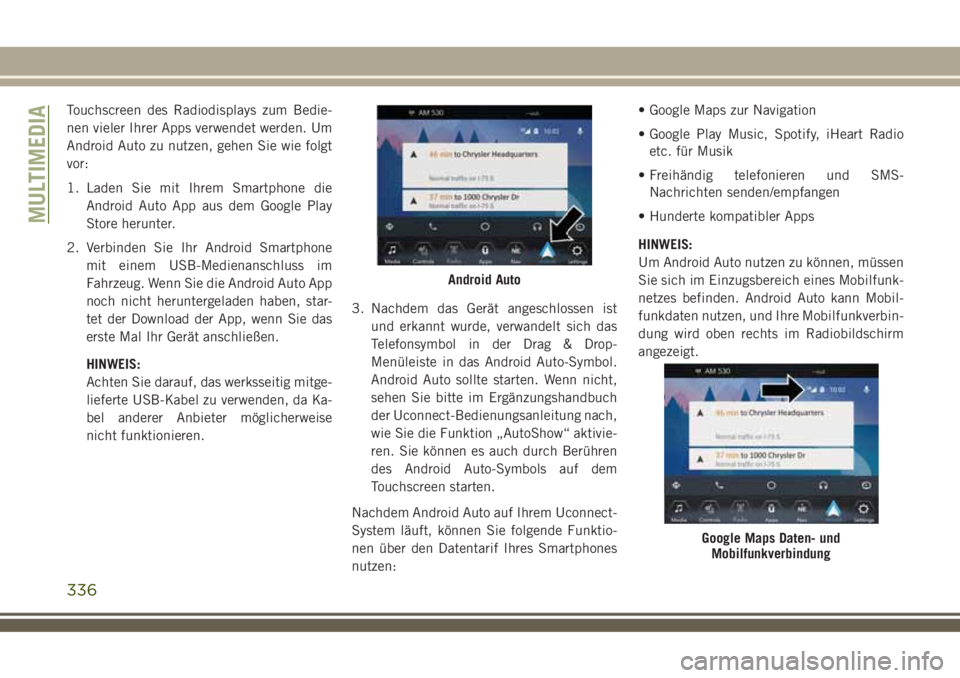
HINWEIS:
Um Android Auto nutzen zu können, müssen
Sie sich im Einzugsbereich eines Mobilfunk-
netzes befinden. Android Auto kann Mobil-
funkdaten nutzen, und Ihre Mobilfunkverbin-
dung wird oben rechts im Radiobildschirm
angezeigt.
Android Auto
Google Maps Daten- und
Mobilfunkverbindung
MULTIMEDIA
336
Page 341 of 404
Apps
Die Android Auto App zeigt bei jedem Start
alle kompatiblen Apps, die mit Android Auto
verwendet werden können. Sie müssen die
kompatible App heruntergeladen haben und
bei der App angemeldet sein, damit sie mit
Android Auto funktioniert. Die aktuelle Liste
der für Android Auto verfügbaren Apps finden
Sie im Kapitel G.co/androidauto.
Einbindung von Apple CarPlay – je nach
Ausstattung
Uconnect arbeitet nahtlos mit Apple Carplay
zusammen. Damit können Sie Ihr iPhone im
Auto cleverer und sicherer nutzen und sich
zugleich jederzeit auf den Verkehr konzent-
rieren. Damit haben Sie über das Uconnect
Touchscreen-Display, die Knöpfe und Regler
im Fahrzeug und über Spracherkennung mit
Siri Zugang zu Apple Music, Maps, Nachrich-
ten und vielem mehr.Um CarPlay zu nutzen, vergewissern Sie sich
bitte, dass Sie ein iPhone 5 (oder höher)
verwenden, dass Siri in den Einstellungen
aktiviert ist und dass Ihr iPhone nur für die
allererste Verbindung entsperrt ist. Gehen Sie
dann wie folgt vor:
1. Verbinden Sie Ihr iPhone mit einem USB-
Medienanschluss im Fahrzeug.
HINWEIS:
Achten Sie darauf, das mitgelieferte
Lightning-Kabel zu verwenden, da Kabel
anderer Anbieter möglicherweise nicht
funktionieren.
2. Nachdem das Gerät angeschlossen ist
und erkannt wurde, verwandelt sich das
Telefonsymbol in der Drag & Drop-
Menüleiste in das Apple CarPlay-Symbol.
Apple CarPlay sollte starten. Wenn nicht,
sehen Sie bitte im Ergänzungshandbuch
der Uconnect-Bedienungsanleitung nach,
wie Sie die Funktion „AutoShow“ aktivie-
ren. Sie können es auch durch Berührendes Apple CarPlay-Symbols auf dem
Touchscreen starten.
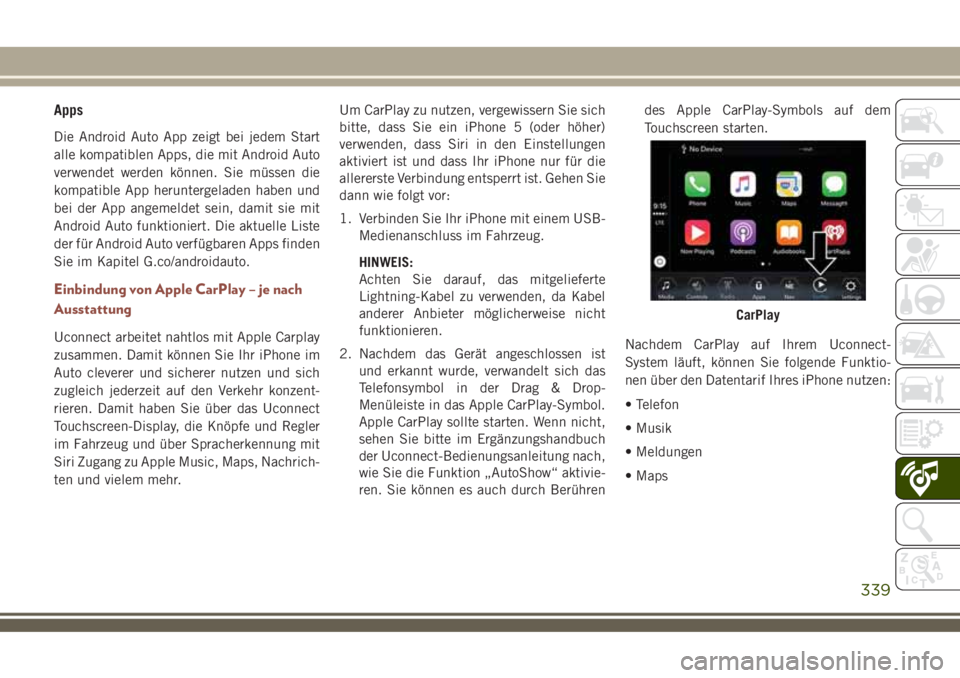
Nachdem CarPlay auf Ihrem Uconnect-
System läuft, können Sie folgende Funktio-
nen über den Datentarif Ihres iPhone nutzen:
• Telefon
• Musik
• Meldungen
• Maps
CarPlay
339
Page 365 of 404
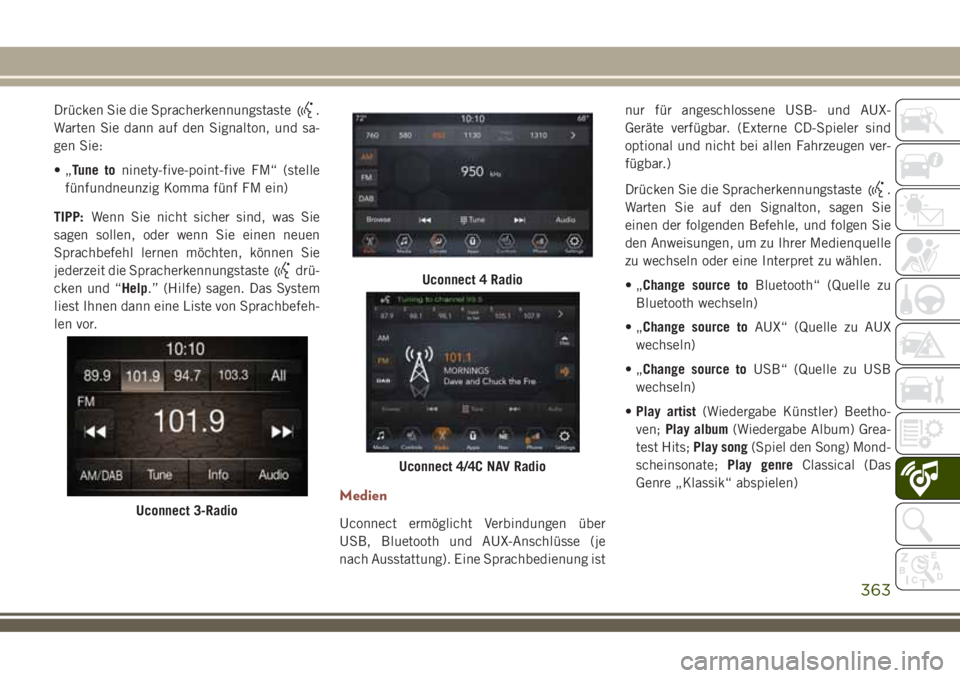
Drücken Sie die Spracherkennungstaste.
Warten Sie dann auf den Signalton, und sa-
gen Sie:
•„Tune toninety-five-point-five FM“ (stelle
fünfundneunzig Komma fünf FM ein)
TIPP:Wenn Sie nicht sicher sind, was Sie
sagen sollen, oder wenn Sie einen neuen
Sprachbefehl lernen möchten, können Sie
jederzeit die Spracherkennungstaste
drü-
cken und “Help.” (Hilfe) sagen. Das System
liest Ihnen dann eine Liste von Sprachbefeh-
len vor.
Medien
Uconnect ermöglicht Verbindungen über
USB, Bluetooth und AUX-Anschlüsse (je
nach Ausstattung). Eine Sprachbedienung istnur für angeschlossene USB- und AUX-
Geräte verfügbar. (Externe CD-Spieler sind
optional und nicht bei allen Fahrzeugen ver-
fügbar.)
Drücken Sie die Spracherkennungstaste
.
Warten Sie auf den Signalton, sagen Sie
einen der folgenden Befehle, und folgen Sie
den Anweisungen, um zu Ihrer Medienquelle
zu wechseln oder eine Interpret zu wählen.
•„Change source toBluetooth“ (Quelle zu
Bluetooth wechseln)
•„Change source toAUX“ (Quelle zu AUX
wechseln)
•„Change source toUSB“ (Quelle zu USB
wechseln)
•Play artist(Wiedergabe Künstler) Beetho-
ven;Play album(Wiedergabe Album) Grea-
test Hits;Play song(Spiel den Song) Mond-
scheinsonate;Play genreClassical (Das
Genre „Klassik“ abspielen)
Uconnect 3-Radio
Uconnect 4 Radio
Uconnect 4/4C NAV Radio
363
Page 366 of 404
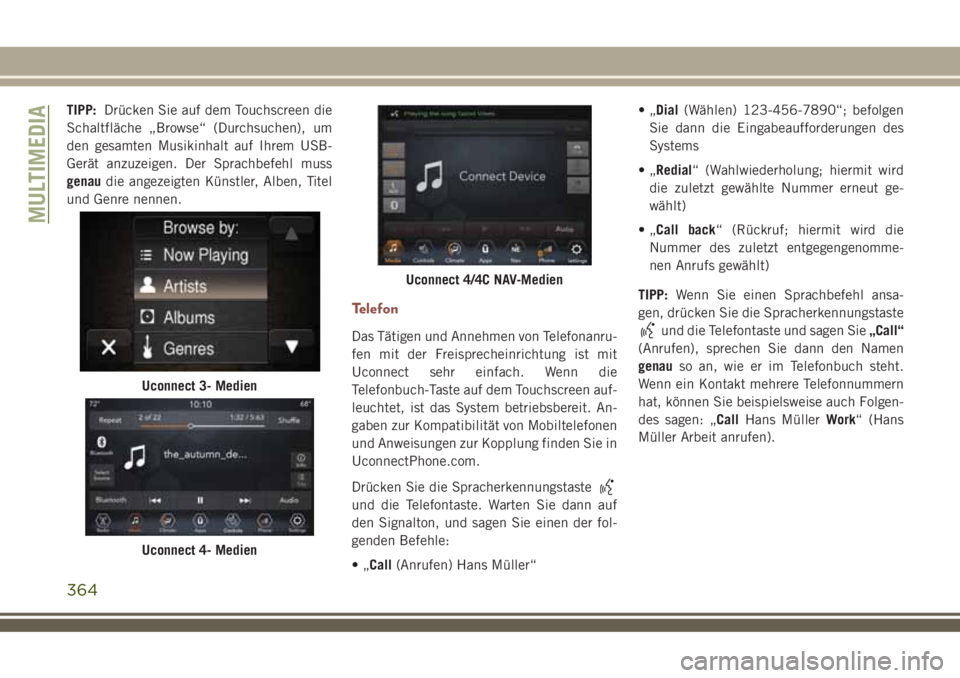
TIPP:Drücken Sie auf dem Touchscreen die
Schaltfläche „Browse“ (Durchsuchen), um
den gesamten Musikinhalt auf Ihrem USB-
Gerät anzuzeigen. Der Sprachbefehl muss
genaudie angezeigten Künstler, Alben, Titel
und Genre nennen.
Telefon
Das Tätigen und Annehmen von Telefonanru-
fen mit der Freisprecheinrichtung ist mit
Uconnect sehr einfach. Wenn die
Telefonbuch-Taste auf dem Touchscreen auf-
leuchtet, ist das System betriebsbereit. An-
gaben zur Kompatibilität von Mobiltelefonen
und Anweisungen zur Kopplung finden Sie in
UconnectPhone.com.
Drücken Sie die Spracherkennungstaste
und die Telefontaste. Warten Sie dann auf
den Signalton, und sagen Sie einen der fol-
genden Befehle:
•„Call(Anrufen) Hans Müller“•„Dial(Wählen) 123-456-7890“; befolgen
Sie dann die Eingabeaufforderungen des
Systems
•„Redial“ (Wahlwiederholung; hiermit wird
die zuletzt gewählte Nummer erneut ge-
wählt)
•„Call back“ (Rückruf; hiermit wird die
Nummer des zuletzt entgegengenomme-
nen Anrufs gewählt)
TIPP:Wenn Sie einen Sprachbefehl ansa-
gen, drücken Sie die Spracherkennungstaste
und die Telefontaste und sagen Sie„Call“
(Anrufen), sprechen Sie dann den Namen
genauso an, wie er im Telefonbuch steht.
Wenn ein Kontakt mehrere Telefonnummern
hat, können Sie beispielsweise auch Folgen-
des sagen: „CallHans MüllerWork“ (Hans
Müller Arbeit anrufen).
Uconnect 3- Medien
Uconnect 4- Medien
Uconnect 4/4C NAV-Medien
MULTIMEDIA
364
Page 370 of 404
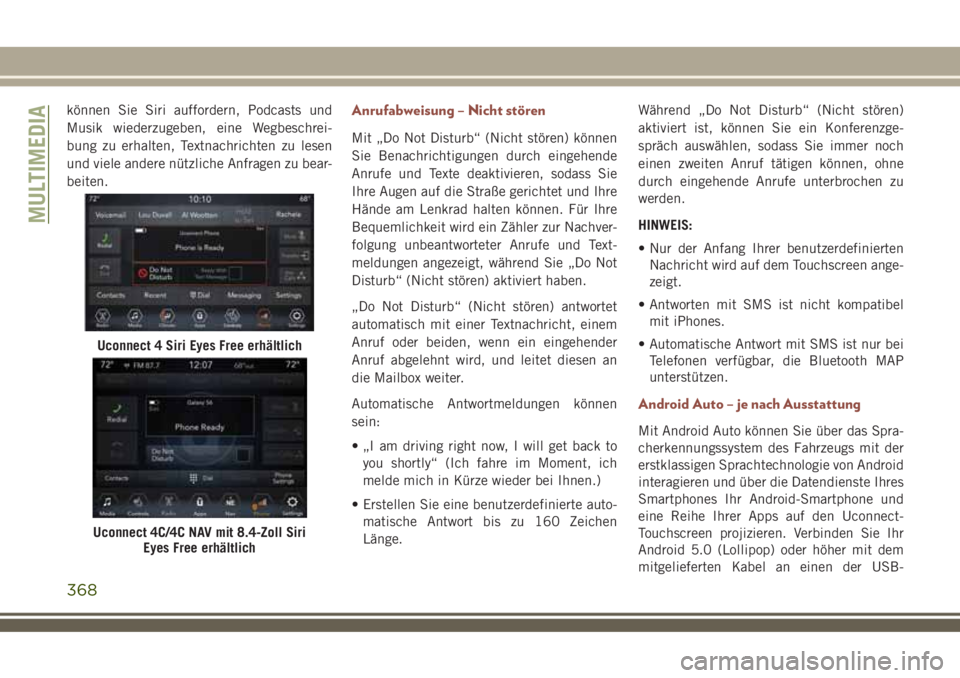
können Sie Siri auffordern, Podcasts und
Musik wiederzugeben, eine Wegbeschrei-
bung zu erhalten, Textnachrichten zu lesen
und viele andere nützliche Anfragen zu bear-
beiten.Anrufabweisung – Nicht stören
Mit „Do Not Disturb“ (Nicht stören) können
Sie Benachrichtigungen durch eingehende
Anrufe und Texte deaktivieren, sodass Sie
Ihre Augen auf die Straße gerichtet und Ihre
Hände am Lenkrad halten können. Für Ihre
Bequemlichkeit wird ein Zähler zur Nachver-
folgung unbeantworteter Anrufe und Text-
meldungen angezeigt, während Sie „Do Not
Disturb“ (Nicht stören) aktiviert haben.
„Do Not Disturb“ (Nicht stören) antwortet
automatisch mit einer Textnachricht, einem
Anruf oder beiden, wenn ein eingehender
Anruf abgelehnt wird, und leitet diesen an
die Mailbox weiter.
Automatische Antwortmeldungen können
sein:
• „I am driving right now, I will get back to
you shortly“ (Ich fahre im Moment, ich
melde mich in Kürze wieder bei Ihnen.)
• Erstellen Sie eine benutzerdefinierte auto-
matische Antwort bis zu 160 Zeichen
Länge.Während „Do Not Disturb“ (Nicht stören)
aktiviert ist, können Sie ein Konferenzge-
spräch auswählen, sodass Sie immer noch
einen zweiten Anruf tätigen können, ohne
durch eingehende Anrufe unterbrochen zu
werden.
HINWEIS:
• Nur der Anfang Ihrer benutzerdefinierten
Nachricht wird auf dem Touchscreen ange-
zeigt.
• Antworten mit SMS ist nicht kompatibel
mit iPhones.
• Automatische Antwort mit SMS ist nur bei
Telefonen verfügbar, die Bluetooth MAP
unterstützen.
Android Auto – je nach Ausstattung
Mit Android Auto können Sie über das Spra-
cherkennungssystem des Fahrzeugs mit der
erstklassigen Sprachtechnologie von Android
interagieren und über die Datendienste Ihres
Smartphones Ihr Android-Smartphone und
eine Reihe Ihrer Apps auf den Uconnect-
Touchscreen projizieren. Verbinden Sie Ihr
Android 5.0 (Lollipop) oder höher mit dem
mitgelieferten Kabel an einen der USB-
Uconnect 4 Siri Eyes Free erhältlich
Uconnect 4C/4C NAV mit 8.4-Zoll Siri
Eyes Free erhältlich
MULTIMEDIA
368