2018 JEEP COMPASS USB
[x] Cancel search: USBPage 371 of 450

3. После подключения и распознавания
устройства приложение Android Auto
автоматически запустится. Также
можно вручную запустить данное при-
ложение, коснувшись значка Android
Auto на сенсорном экране, который
расположен в разделе Apps
(Приложения).
После запуска приложения Android Auto в
системе Uconnect с помощью подключе-
ния смартфона к интернету станут до-
ступны следующие функции:• Карты Google для навигации
• Google Play Music, Spotify, iHeart Radio и
другие для воспроизведения музыки
• Вызовы с помощью технологии
Handsfree и набор текста для обмена
данными
• Сотни совместимых приложений и мно-
гое другое!
ПРИМЕЧАНИЕ:
Для использования приложения Android
Auto убедитесь, что вы находитесь в зоне
покрытия сети сотовой связи. Android Auto
может использовать сотовую систему пе-
редачи данных, а данные о нахождении в
зоне покрытия сети сотовой связи отобра-
жаются в правом верхнем углу экрана ра-
диоприемника. Когда Android Auto выпол-
нил соединение через USB, Android Auto
также будет подключаться через
Bluetooth.
Интеграция Apple CarPlay — при
наличии
Uconnect обеспечивает беспроблемную
работу с Apple CarPlay и более совершен-
ный и надежный способ использования
iPhone в автомобиле, позволяя сосредо-
точиться на дороге. Используйте дисплей
сенсорного экрана Uconnect, переключа-
тели и элементы управления автомобиля,
а также голосовые команды с системой
Siri для доступа к Apple Music, картам,
сообщениям и другим возможностям.
Android AutoДанные приложения Карты Google
и зона покрытия сети сотовой
связи
369
Page 372 of 450

Для использования CarPlay убедитесь в
наличии iPhone 5 или более поздней вер-
сии, включении системы Siri в разделе
Settings (Настройки), проверьте разблоки-
ровку iPhone только для первого подклю-
чения, а затем выполните следующие
действия:
1. Подключите iPhone к одному из медиа-
портов USB в автомобиле.
ПРИМЕЧАНИЕ:
Необходимо использовать кабель
Lightning, входящий в комплект пос-
тавки телефона, так как неоригиналь-
ные кабели могут не работать.
2. После того как устройство подключено
и опознано, должно автоматически за-
пускаться приложение CarPlay. Также
можно запустить его, коснувшись
значка CarPlay на сенсорном экране,
расположенного в разделе Apps
(Приложения).После запуска приложения CarPlay в сис-
теме Uconnect с помощью подключения к
интернету iPhone станут доступны следу-
ющие функции:
• Телефон
• Music (Музыка)
• Текстовые сообщения**
• Maps (Карты)ПРИМЕЧАНИЕ:
Для использования CarPlay проверьте
включение сотовой системы передачи
данных и нахождение в зоне покрытия
сети сотовой связи. Данные и информа-
ция о нахождении в зоне покрытия сети
сотовой связи отображаются в левой
части экрана радиоприемника.
CarPlay
Данные CarPlay и зона покрытия
сети сотовой связи
МУЛЬТИМЕДИЙНАЯ СИСТЕМА
370
Page 378 of 450
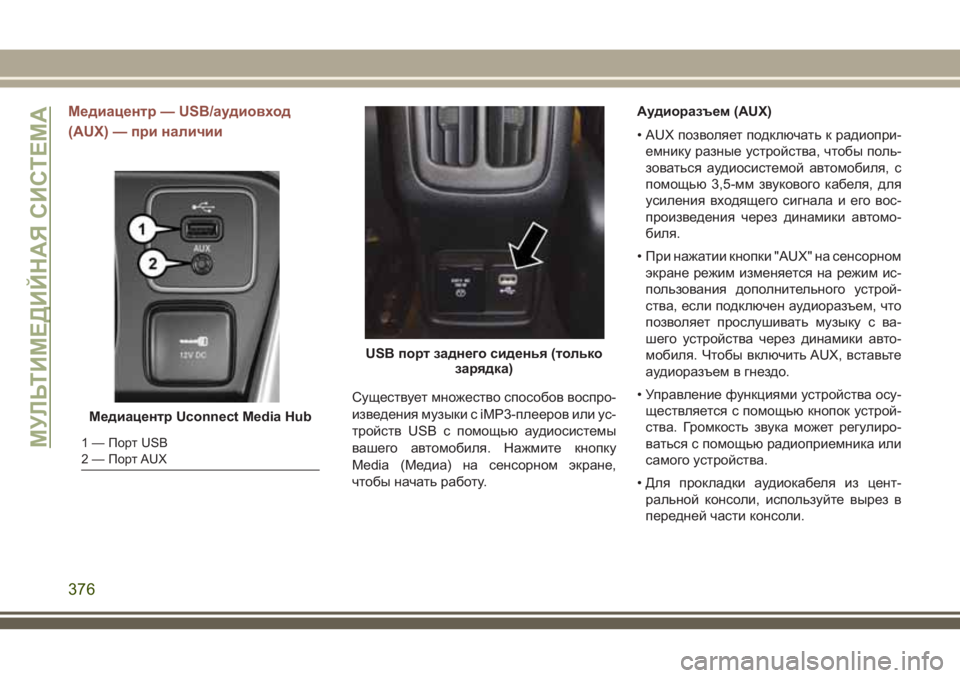
Медиацентр — USB/аудиовход
(AUX) — при наличии
Существует множество способов воспро-
изведения музыки с iMP3-плееров или ус-
тройств USB с помощью аудиосистемы
вашего автомобиля. Нажмите кнопку
Media (Медиа) на сенсорном экране,
чтобы начать работу.Аудиоразъем (AUX)
• AUX позволяет подключать к радиопри-
емнику разные устройства, чтобы поль-
зоваться аудиосистемой автомобиля, с
помощью 3,5-мм звукового кабеля, для
усиления входящего сигнала и его вос-
произведения через динамики автомо-
биля.
• При нажатии кнопки "AUX" на сенсорном
экране режим изменяется на режим ис-
пользования дополнительного устрой-
ства, если подключен аудиоразъем, что
позволяет прослушивать музыку с ва-
шего устройства через динамики авто-
мобиля. Чтобы включить AUX, вставьте
аудиоразъем в гнездо.
• Управление функциями устройства осу-
ществляется с помощью кнопок устрой-
ства. Громкость звука может регулиро-
ваться с помощью радиоприемника или
самого устройства.
• Для прокладки аудиокабеля из цент-
ральной консоли, используйте вырез в
передней части консоли.
Медиацентр Uconnect Media Hub
1 — Порт USB
2 — Порт AUX
USB порт заднего сиденья (только
зарядка)
МУЛЬТИМЕДИЙНАЯ СИСТЕМА
376
Page 379 of 450
Порт USB
• Подключите свое совместимое устрой-
ство с помощью кабеля USB в порт USB.
Также можно использовать USB-карты
памяти с аудио-файлами. Звуковые
файлы с устройства можно воспроизво-
дить на аудиосистеме автомобиля с пе-
редачей метаданных (название до-
рожки, исполнитель, альбом и т.д.) на
дисплей радиоприемника.
• При подключении, совместимое USB-
устройство можно контролировать с по-
мощью радиоприемника или органов уп-
равления аудиосистемой,
расположенные на рулевом колесе, для
воспроизведения, перехода к следую-
щей или предыдущей дорожке, обзора и
вывода списка содержимого.
• Аккумулятор заряжается при подключе-
нии в порт USB (если поддерживается
конкретным устройством).ПРИМЕЧАНИЕ:
При подключении устройства в первый
раз системе может потребоваться нес-
колько минут на то, чтобы считать музыку,
в зависимости от количество файлов. На-
пример, системе потребуется около пяти
минут на каждые 1000 песен, загружен-
ных на устройство. Также во время считы-
вания будут отключены функции воспро-
изведения в случайном порядке и обзора.
Этот процесс необходим для обеспече-
ния полного использования имеющихся
функций и происходит только при первом
подключении. После первого подключе-
ния процесс считывания вашего устрой-
ства потребует значительно меньше вре-
мени, если только не были внесены
какие-либо изменения или новые компо-
зиции не были добавлены в список
воспроизведения.Потоковое воспроизведение звука с
использованием технологии Bluetooth
• Если автомобиль оборудован системой
голосового управления Uconnect, ус-
тройство, поддерживающее Bluetooth,
может также передавать музыку в ау-
диосистему вашего автомобиля. Под-
ключенное устройство должен быть сов-
местимо с протоколом Bluetooth и
подсоединено к вашей системе (см. по-
рядок подсоединения телефона в раз-
деле "Система Uconnect Phone"). Доступ
к музыке можно получить с подключен-
ного устройства Bluetooth, нажав кнопку
Bluetooth
на сенсорном экране во
время работы в режиме воспроизведе-
ния медиафайлов.
377
Page 380 of 450

Элементы управления мультимедиаДоступ к органам управления осущест-
вляется нажатием нужной кнопки на сен-
сорном экране и выбором между режи-
мами AUX, USB или Bluetooth.
ПРИМЕЧАНИЕ:
Система Uconnect переключается в соот-
ветствующий режим при первом подклю-
чении или первой установке носителя в
систему.
Android Auto — при наличии
Android Auto представляет собой функ-
цию системы Uconnect и смартфона, под-
ключенного к интернету, с поддержкой
Android 5.0 Lollipop или более поздней
версии, которая позволяет проецировать
смартфон и ряд установленных на нем
приложений на сенсорный экран дисплея
радиоприемника. Android Auto автомати-
чески воспроизводит полезную информа-
цию и упорядочивает ее на удобных кар-
точках, которые отображаются только при
необходимости. Для управления боль-
шинством приложений можно использо-
вать Android Auto совместно с лучшей в
своем классе технологией распознавания
речи Google, элементами управления нарулевом колесе, переключателями и
кнопками на лицевой панели радиопри-
емника и сенсорным экраном радиопри-
емника. Для использования Android Auto
выполните следующие действия:
1. Загрузите приложение Android Auto из
магазина Google Play на смартфон с
поддержкой ОС Android.
2. Подключите смартфон с поддержкой
ОС Android к одному из медиа-портов
USB в автомобиле. Если приложение
Android Auto не загружено, загрузка на-
чнется при первом подключении
устройства.
ПРИМЕЧАНИЕ:
Необходимо использовать USB-
кабель, входящий в комплект поставки
телефона, так как неоригинальные ка-
бели могут не работать.Элементы управления
мультимедиа
1 - повторное
воспроизведе-
ние дорожки
2-звуковаядо-
рожка и время
3 - случайное
воспроизведе-
ние дорожек
4 - информация
о звуковых до-рожках
5 — Показать
композиции из
текущей оче-
реди воспроиз-
ведения
6 - поиск по ка-
тегориям
7 - источник му-
зыки
МУЛЬТИМЕДИЙНАЯ СИСТЕМА
378
Page 384 of 450

Интеграция Apple CarPlay — при
наличии
Uconnect обеспечивает беспроблемную
работу с Apple CarPlay и более совершен-
ный и надежный способ использования
iPhone в автомобиле, позволяя сосредо-
точиться на дороге. Используйте дисплей
сенсорного экрана Uconnect, переключа-
тели и элементы управления автомо-
биля, а также голосовые команды с сис-
темой Siri для доступа к Apple Music,
картам, сообщениям и другим возмож-
ностям.
Для использования CarPlay убедитесь в
наличии iPhone 5 или более поздней вер-
сии, включении системы Siri в разделе
Settings (Настройки), проверьте разблоки-
ровку iPhone только для первого подклю-
чения, а затем выполните следующие
действия:1. Подключите iPhone к одному из медиа-
портов USB в автомобиле.
ПРИМЕЧАНИЕ:
Необходимо использовать кабель
Lightning, входящий в комплект пос-
тавки телефона, так как неоригиналь-
ные кабели могут не работать.
2. После подключения и распознавания
устройства значок "Phone" (Телефон)
на панели меню перетаскивания и
вставки изменяется на значок Apple
CarPlay. При этом должно запуститься
приложение Apple CarPlay. В против-
ном случае см. инструкции по включе-
нию функции AutoShow (Автоотобра-
жение) в Дополнении к руководству
пользователя Uconnect. Для запуска
приложения можно также коснуться
значка Apple CarPlay на сенсорном
экране.После запуска приложения CarPlay в сис-
теме Uconnect с помощью подключения к
интернету iPhone станут доступны следу-
ющие функции:
• Телефон
• Music (Музыка)
• Текстовые сообщения**
• Maps (Карты)
CarPlay
МУЛЬТИМЕДИЙНАЯ СИСТЕМА
382
Page 409 of 450

Медиа-проигрыватель
Система Uconnect позволяет выполнять
подключения с помощью USB, Bluetooth и
вспомогательных портов (при наличии).
Функция голосового управления доступна
только для подключенных устройств USB
и AUX. (Дистанционный проигрыватель
компакт-дисков поставляется дополни-
тельно и доступен не на всех автомоби-
лях.)
Нажмите кнопку VR (Распознавание речи)
. После звукового сигнала произне-
сите одну из следующих команд и сле-
дуйте подсказкам, чтобы переключиться
на медиа-источник или выбрать исполни-
теля.
•"Change source to(Изменить источник
на) Bluetooth"
•"Change source to(Изменить источник
на) AUX"
•"Change source to(Изменить источник
на) USB"•"Play artistBeethoven" (Воспроизвести
исполнителя Бетховен); "Play album
Greatest Hits" (Воспроизвести альбом
"Лучшие хиты"); "Play songMoonlight
Sonata" (Воспроизвести дорожку) Лун-
ная соната"; "Play genreClassical" (Вос-
произвести жанр "Классика")
СОВЕТ:Нажмите кнопку Browse (Обзор)
на сенсорном экране для просмотра всех
музыкальных композиций на USB-
устройстве. Требуется, чтобы голосовая
командав точностисоответствовала
отображаемым сведениям об исполни-
теле, альбоме, дорожке и жанре.
Радиоприемник Uconnect 4
Радиоприемник Uconnect 4/4C
NAV
Мультимедиа Uconnect 3
407
Page 415 of 450

пуска Android Auto подключите Android 5.0
(Lollipop) или более поздней версии к од-
ному из медиа-портов USB с помощью
прилагаемого USB-кабеля и нажмите но-
вый значок Android Auto, который заме-
няет значок Phone (Телефон) в строке
главного меню. Нажмите и удерживайте
кнопку VR (Распознавание речи) на руле-
вом колесе или нажмите и удерживайте
значок Microphone (Микрофон) в Android
Auto, чтобы активировать функцию голо-
совых команд Android VR, распознающую
естественные голосовые команды для ис-
пользования списка функций смартфона:
• Maps (Карты)
• Music (Музыка)• Телефон
• Text Messages (Текстовые сообщения)
• Additional Apps (Дополнительные
приложения)
Дополнительные сведения см. в Дополне-
нии к руководству пользователя систем
Uconnect.
Android Auto с 7-дюймовым
дисплеем
Android Auto с 8,4-дюймовым
дисплеем
413