2017 CITROEN DS4 phone
[x] Cancel search: phonePage 424 of 468
3 DS Connect Nav
Μέσω του μενού " Ρυθμίσεις " μπορείτε να δημιουργήσετε ένα προφίλ για ένα μόνο άτομο ή μια ομάδα ατόμων που έχουν κοινά σημεία, με τη δυνατότητα να καταχωρήσετε πολ λαπλές ρυθμίσεις (αποθηκευμένοι ραδιοφωνικοί σταθμοί, ρυθμίσεις ήχου, ιστορικό πλοήγησης, αγαπημένες επαφές κ λπ.), και οι ρυθμίσεις λαμβάνονται υπ' όψιν α υ τ ό μ α τ α .
Σε περίπτωση ιδιαίτερης ζέστης, η ένταση ήχου μπορεί να περιοριστεί ώστε να προστατευτεί το σύστημα. Μπορεί να τεθεί σε κατάσταση αναμονής (πλήρες σβήσιμο της οθόνης και διακοπή του ήχου) για ελάχιστο χρονικό διάστημα 5 λεπτών. Η επιστροφή στην αρχική κατάσταση πραγματοποιείται όταν πέσει η θερμοκρασία στο χώρο επιβατών.
Χειριστήρια στο τιμόνι
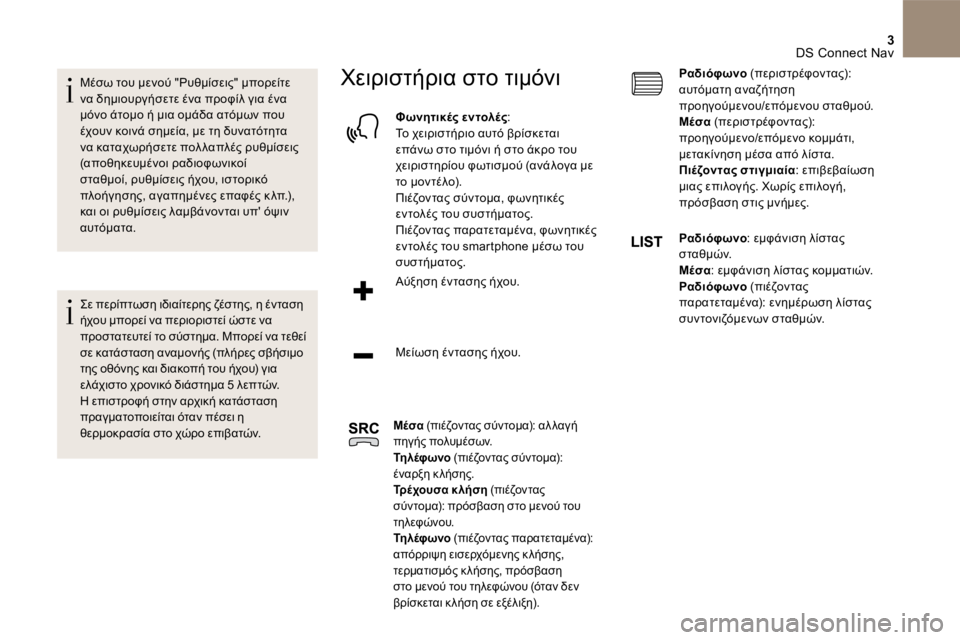
Φωνητικές εντολές : Το χειριστήριο αυτό βρίσκεται επάνω στο τιμόνι ή στο άκρο του χειριστηρίου φωτισμού (ανάλογα με το μοντέλο). Πιέζοντας σύντομα, φωνητικές εντολές του συστήματος. Πιέζοντας παρατεταμένα, φωνητικές εντολές του smartphone μέσω του συστήματος.
Αύξηση έντασης ήχου.
Μείωση έντασης ήχου.
Μ έ σ α (πιέζοντας σύντομα): αλ λαγή πηγής πολυμέσων. Τη λέφ ωνο (πιέζοντας σύντομα): έναρξη κ λήσης. Τρέχουσα κλήση (πιέζοντας σύντομα): πρόσβαση στο μενού του τηλεφώνου. Τη λέφ ωνο (πιέζοντας παρατεταμένα): απόρριψη εισερχόμενης κ λήσης, τερματισμός κλήσης, πρόσβαση
στο μενού του τηλεφώνου (όταν δεν βρίσκεται κ λήση σε εξέλιξη).
Ραδιόφωνο (περιστρέφοντας): αυτόματη αναζήτηση προηγούμενου/επόμενου σταθμού. Μέσα (περιστρέφοντας): προηγούμενο/επόμενο κομμάτι, μετακίνηση μέσα από λίστα. Πιέζοντας στιγμιαία : επιβεβαίωση μιας επιλογής. Χωρίς επιλογή, πρόσβαση στις μνήμες.
Ραδιόφωνο : εμφάνιση λίστας σ τ α θ μ ώ ν. Μέσα : εμφάνιση λίστας κομματιών. Ραδιόφωνο (πιέζοντας παρατεταμένα): ενημέρωση λίστας συντονιζόμενων σταθμών.
Page 425 of 468
4
12:13
18,5 21,5
23 °C
FM/87.5 MHz
87.5MHz
12:13
18,5 21,5
23 °C
12:13
18,5 21,5
23 °C
12:13
18,5 21,5
23 °C
DS Connect Nav
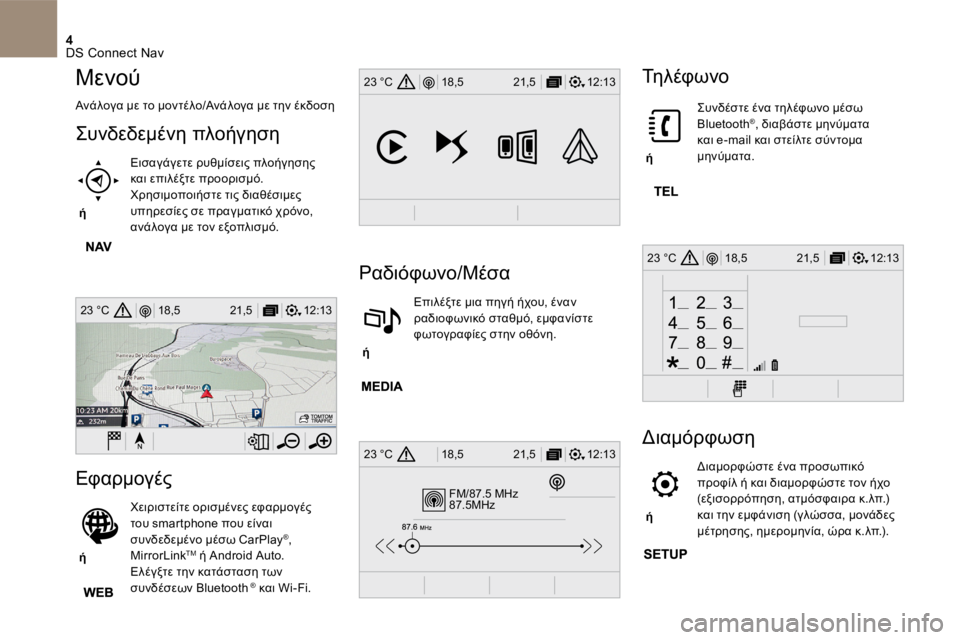
Μενού
Ανάλογα με το μοντέλο/Ανάλογα με την έκδοση
Συνδεδεμένη πλοήγηση
ή
Εισαγάγετε ρυθμίσεις πλοήγησης και επιλέξτε προορισμό. Χρησιμοποιήστε τις διαθέσιμες υπηρεσίες σε πραγματικό χρόνο, ανάλογα με τον εξοπλισμό.
Εφαρμογές
ή
Χειριστείτε ορισμένες εφαρμογές του smartphone που είναι συνδεδεμένο μέσω CarPlay ® , M i r r o r L i n k TM ή Android Auto . Ελέγξτε την κατάσταση των συνδέσεων Bluetooth ® και Wi-Fi . ® και Wi-Fi . ®
Ραδιόφωνο/Μέσα
ή
Επιλέξτε μια πηγή ήχου, έναν ραδιοφωνικό σταθμό, εμφανίστε φωτογραφίες στην οθόνη.
Τηλέφωνο
ή
Συνδέστε ένα τηλέφωνο μέσω B l u e t o o t h ® , διαβάστε μηνύματα και e-mail και στείλτε σύντομα μ η ν ύ μ α τ α .
Διαμόρφωση
ή
Διαμορφώστε ένα προσωπικό προφίλ ή και διαμορφώστε τον ήχο (εξισορρόπηση, ατμόσφαιρα κ.λπ.) και την εμφάνιση (γλώσσα, μονάδες μέτρησης, ημερομηνία, ώρα κ.λπ.).
Page 427 of 468
6 DS Connect Nav
Πληροφορίες- Χρήση του συστήματος
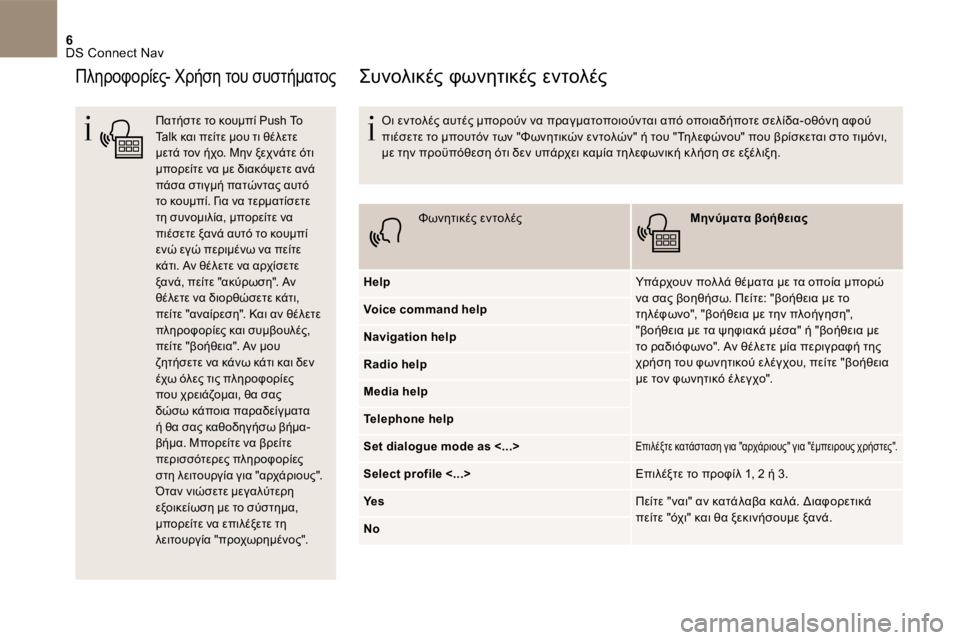
Πατήστε το κουμπί Push To Talk και πείτε μου τι θέλετε μετά τον ήχο. Μην ξεχνάτε ότι μπορείτε να με διακόψετε ανά πάσα στιγμή πατώντας αυτό το κουμπί. Για να τερματίσετε τη συνομιλία, μπορείτε να
πιέσετε ξανά αυτό το κουμπί ενώ εγώ περιμένω να πείτε κάτι. Αν θέλετε να αρχίσετε ξανά, πείτε "ακύρωση". Αν θέλετε να διορθώσετε κάτι, πείτε "αναίρεση". Και αν θέλετε πληροφορίες και συμβουλές, πείτε "βοήθεια". Αν μου ζητήσετε να κάνω κάτι και δεν έχω όλες τις πληροφορίες που χρειάζομαι, θα σας δώσω κάποια παραδείγματα ή θα σας καθοδηγήσω βήμα-βήμα. Μπορείτε να βρείτε περισσότερες πληροφορίες στη λειτουργία για "αρχάριους". Όταν νιώσετε μεγαλύτερη εξοικείωση με το σύστημα, μπορείτε να επιλέξετε τη λειτουργία "προχωρημένος".
Συνολικές φωνητικές εντολές
Οι εντολές αυτές μπορούν να πραγματοποιούνται από οποιαδήποτε σελίδα- οθόνη αφού πιέσετε το μπουτόν των "Φωνητικών εντολών" ή του "Τηλεφώνου" που βρίσκεται στο τιμόνι, με την προϋπόθεση ότι δεν υπάρχει καμία τηλεφωνική κ λήση σε εξέλιξη.
Φ ω ν η τ ι κ έ ς ε ν τ ο λ έ ς Μηνύματα βοήθειας
Help Υπάρχουν πολ λά θέματα με τα οποία μπορώ να σας βοηθήσω. Πείτε: "βοήθεια με το τηλέφωνο", "βοήθεια με την πλοήγηση", "βοήθεια με τα ψηφιακά μέσα" ή "βοήθεια με το ραδιόφωνο". Αν θέλετε μία περιγραφή της χρήση του φωνητικού ελέγχου, πείτε "βοήθεια με τον φωνητικό έλεγχο".
Voice command help
Navigation help
Radio help
Media help
Telephone help
Set dialogue mode as <...> Επιλέξτε κατάσταση για "αρχάριους" για "έμπειρους χρήστες".
Select profile <...> Επιλέξτε το προφίλ 1, 2 ή 3.
Ye sΠείτε "ναι" αν κατάλαβα καλά. Διαφορετικά πείτε "όχι" και θα ξεκινήσουμε ξανά.No
Page 435 of 468
14 DS Connect Nav
TMC (Trafic Message
Channel)
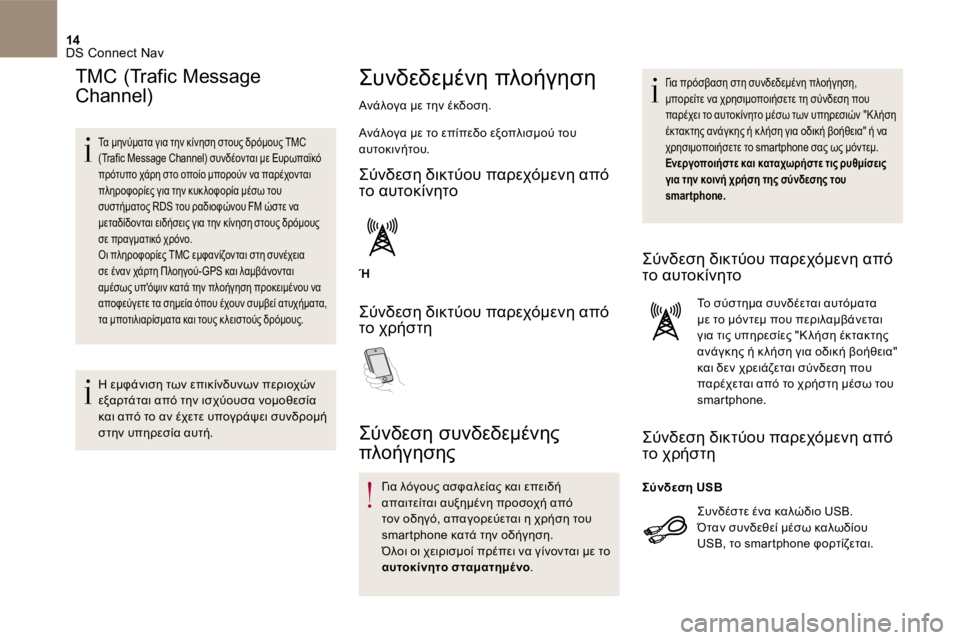
Τα μηνύματα για την κίνηση στους δρόμους TMC (Trafic Message Channel) συνδέονται με Ευρωπαϊκό πρότυπο χάρη στο οποίο μπορούν να παρέχονται πληροφορίες για την κυκ λοφορία μέσω του συστήματος RDS του ραδιοφώνου FM ώστε να μεταδίδονται ειδήσεις για την κίνηση στους δρόμους σε πραγματικό χρόνο. Οι πληροφορίες TMC εμφανίζονται στη συνέχεια σε έναν χάρτη Πλοηγού-GPS και λαμβάνονται αμέσως υπ'όψιν κατά την πλοήγηση προκειμένου να αποφεύγετε τα σημεία όπου έχουν συμβεί ατυχήματα, τα μποτιλιαρίσματα και τους κ λειστούς δρόμους.
Η εμφάνιση των επικίνδυνων περιοχών εξαρτάται από την ισχύουσα νομοθεσία και από το αν έχετε υπογράψει συνδρομή στην υπηρεσία αυτή.
Συνδεδεμένη πλοήγηση
Ανάλογα με την έκδοση .
Ανάλογα με το επίπεδο εξοπλισμού του αυτοκινήτου.
Σύνδεση δικτύου παρεχόμενη από το αυτοκίνητο
Ή
Σύνδεση δικτύου παρεχόμενη από το χρήστη
Σύνδεση συνδεδεμένης
πλοήγησης
Για λόγους ασφαλείας και επειδή απαιτείται αυξημένη προσοχή από τον οδηγό, απαγορεύεται η χρήση του smartphone κατά την οδήγηση. Όλοι οι χειρισμοί πρέπει να γίνονται με το αυτοκίνητο σταματημένο .
Για πρόσβαση στη συνδεδεμένη πλοήγηση, μπορείτε να χρησιμοποιήσετε τη σύνδεση που παρέχει το αυτοκίνητο μέσω των υπηρεσιών "Κ λήση έκτακτης ανάγκης ή κ λήση για οδική βοήθεια" ή να χρησιμοποιήσετε το smartphone σας ως μόντεμ. Ενεργοποιήστε και καταχωρήστε τις ρυθμίσεις για την κοινή χρήση της σύνδεσης του smartphone.
Σύνδεση δικτύου παρεχόμενη από το αυτοκίνητο
Το σύστημα συνδέεται αυτόματα με το μόντεμ που περιλαμβάνεται για τις υπηρεσίες "Κ λήση έκτακτης ανάγκης ή κ λήση για οδική βοήθεια" και δεν χρειάζεται σύνδεση που παρέχεται από το χρήστη μέσω του smartphone.
Σύνδεση δικτύου παρεχόμενη από το χρήστη
Συνδέστε ένα καλώδιο USB . Όταν συνδεθεί μέσω καλωδίου
USB , το smartphone φορτίζεται.
Σύνδεση USB
Page 436 of 468
15 DS Connect Nav
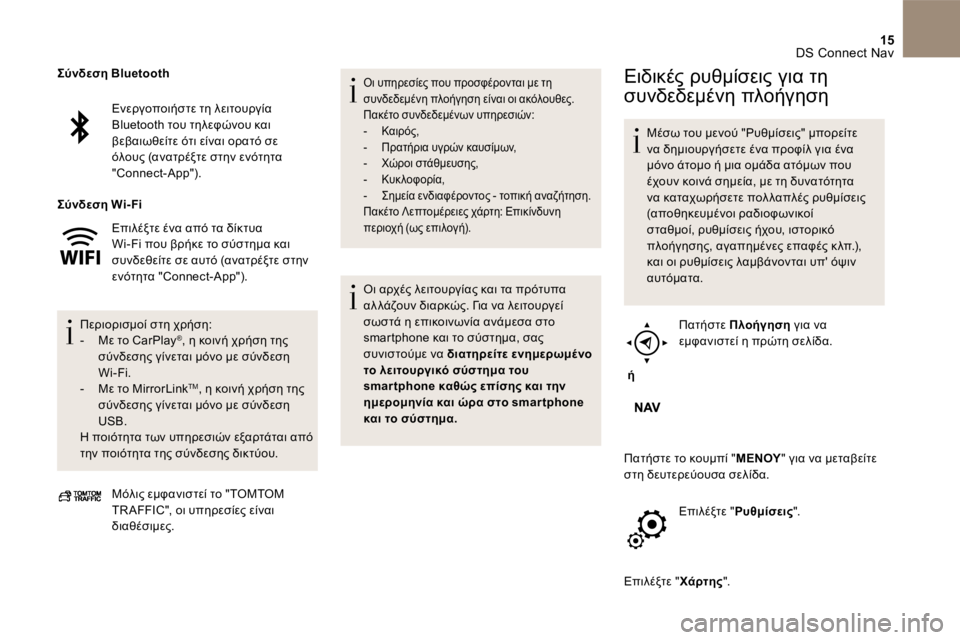
Ενεργοποιήστε τη λειτουργία Bluetooth του τηλεφώνου και βεβαιωθείτε ότι είναι ορατό σε όλους (ανατρέξτε στην ενότητα " C o n n e c t - A p p " ) .
Επιλέξτε ένα από τα δίκτυα Wi-Fi που βρήκε το σύστημα και συνδεθείτε σε αυτό (ανατρέξτε στην ε ν ό τ η τ α " C o n n e c t - A p p " ) .
Π ε ρ ι ο ρ ι σ μ ο ί σ τ η χ ρ ή σ η : - Μ ε τ ο C a r P l a y ® , η κοινή χρήση της σύνδεσης γίνεται μόνο με σύνδεση W i - F i . - Μ ε τ ο M i r r o r L i n k TM , η κοινή χρήση της σύνδεσης γίνεται μόνο με σύνδεση U S B . Η ποιότητα των υπηρεσιών εξαρτάται από την ποιότητα της σύνδεσης δικτύου.
Σύνδεση Bluetooth
Σύνδεση Wi- Fi
Μόλις εμφανιστεί το " TOMTOM TR AFFIC ", οι υπηρεσίες είναι διαθέσιμες.
Οι υπηρεσίες που προσφέρονται με τη συνδεδεμένη πλοήγηση είναι οι ακόλουθες. Πακέτο συνδεδεμένων υπηρεσιών: - Κ α ι ρ ό ς , - Π ρ α τ ή ρ ι α υ γ ρ ώ ν κ α υ σ ί μ ω ν , - Χ ώ ρ ο ι σ τ ά θ μ ε υ σ η ς , - Κ υ κ λ ο φ ο ρ ί α , - Σημεία ενδιαφέροντος - τοπική αναζήτηση. Πακέτο Λεπτομέρειες χάρτη: Επικίνδυνη περιοχή (ως επιλογή).
Οι αρχές λειτουργίας και τα πρότυπα αλ λάζουν διαρκώς. Για να λειτουργεί σωστά η επικοινωνία ανάμεσα στο smartphone και το σύστημα, σας συνιστούμε να διατηρείτε ενημερωμένο το λειτουργικό σύστημα του smar tphone καθώς επίσης και την ημερομηνία και ώρα στο smar tphone και το σύστημα.
Ειδικές ρυθμίσεις για τη
συνδεδεμένη πλοήγηση
Μέσω του μενού " Ρυθμίσεις " μπορείτε να δημιουργήσετε ένα προφίλ για ένα μόνο άτομο ή μια ομάδα ατόμων που έχουν κοινά σημεία, με τη δυνατότητα να καταχωρήσετε πολ λαπλές ρυθμίσεις (αποθηκευμένοι ραδιοφωνικοί σταθμοί, ρυθμίσεις ήχου, ιστορικό πλοήγησης, αγαπημένες επαφές κ λπ.), και οι ρυθμίσεις λαμβάνονται υπ' όψιν α υ τ ό μ α τ α .
ή
Π α τ ή σ τ ε Π λ ο ή γ η σ η για να εμφανιστεί η πρώτη σελίδα.
Πατήστε το κουμπί " Μ Ε Ν Ο Υ " για να μεταβείτε στη δευτερεύουσα σελίδα.
Ε π ι λ έ ξ τ ε " Ρυθμίσεις " .
Επιλέξτε " Χάρτης " .
Page 439 of 468
18 DS Connect Nav
Συνδεσιμότητα
ή
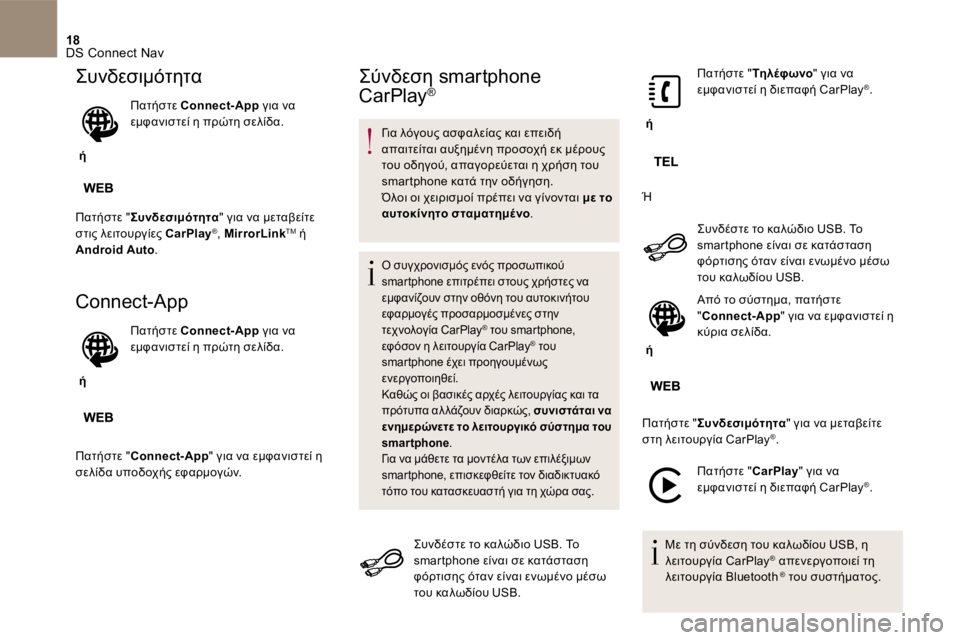
Π α τ ή σ τ ε Connect-App για να εμφανιστεί η πρώτη σελίδα.
Πατήστε " Συνδεσιμότητα " για να μεταβείτε
στις λειτουργίες CarPlay ® , MirrorLink TM ή Android Auto .
Connect-App
ή
Π α τ ή σ τ ε Connect-App για να εμφανιστεί η πρώτη σελίδα.
Πατήστε " Connect-App " για να εμφανιστεί η σελίδα υποδοχής εφαρμογών.
Σύνδεση smartphone
C a r P l a y ®
Για λόγους ασφαλείας και επειδή απαιτείται αυξημένη προσοχή εκ μέρους του οδηγού, απαγορεύεται η χρήση του smartphone κατά την οδήγηση. Όλοι οι χειρισμοί πρέπει να γίνονται με το αυτοκίνητο σταματημένο .
Ο σ υ γ χ ρ ο ν ι σ μ ό ς ε ν ό ς π ρ ο σ ω π ι κ ο ύ smartphone επιτρέπει στους χρήστες να εμφανίζουν στην οθόνη του αυτοκινήτου εφαρμογές προσαρμοσμένες στην τ ε χ ν ο λ ο γ ί α C a r P l a y ® του smartphone, ® του smartphone, ®
εφόσον η λειτουργία CarPlay ® τ ο υ ® τ ο υ ®
smartphone έχει προηγουμένως ενεργοποιηθεί. Καθώς οι βασικές αρχές λειτουργίας και τα πρότυπα αλ λάζουν διαρκώς, συνιστάται να ενημερώνετε το λειτουργικό σύστημα του
smartphone . Για να μάθετε τα μοντέλα των επιλέξιμων smartphone, επισκεφθείτε τον διαδικτυακό τόπο του κατασκευαστή για τη χώρα σας.
Συνδέστε το καλώδιο USB . Το smartphone είναι σε κατάσταση φόρτισης όταν είναι ενωμένο μέσω του καλωδίου USB .
ή
Π α τ ή σ τ ε " Τ η λ έ φ ω ν ο " για να εμφανιστεί η διεπαφή CarPlay ® .
Ή
Συνδέστε το καλώδιο USB . Το smartphone είναι σε κατάσταση φόρτισης όταν είναι ενωμένο μέσω του καλωδίου USB .
ή
Από το σύστημα, πατήστε " Connect-App " για να εμφανιστεί η κύρια σελίδα.
Πατήστε " Συνδεσιμότητα " για να μεταβείτε
στη λειτουργία CarPlay ® .
Π α τ ή σ τ ε " CarPlay " για να εμφανιστεί η διεπαφή CarPlay ® .
Με τη σύνδεση του καλωδίου USB , η λειτουργία CarPlay ® απενεργοποιεί τη ® απενεργοποιεί τη ®
λειτουργία Bluetooth ® του συστήματος. ® του συστήματος. ®
Page 440 of 468
19 DS Connect Nav
Σύνδεση smartphone
M i r r o r L i n k TM M i r r o r L i n k TM M i r r o r L i n k
Για λόγους ασφαλείας και επειδή απαιτείται αυξημένη προσοχή εκ μέρους του οδηγού, απαγορεύεται η χρήση του smartphone κατά την οδήγηση. Όλοι οι χειρισμοί πρέπει να γίνονται με το αυτοκίνητο σταματημένο .
Ο συγχρονισμός ενός προσωπικού smartphone επιτρέπει στους χρήστες να εμφανίζουν στην οθόνη του αυτοκινήτου εφαρμογές προσαρμοσμένες στην τ ε χ ν ο λ ο γ ί α M i r r o r L i n k TM
Οι αρχές λειτουργίας και τα πρότυπα αλ λάζουν διαρκώς. Για να λειτουργεί η επικοινωνία ανάμεσα στο smartphone και το σύστημα, είναι απαραίτητο το smartphone να είναι ξεκ λείδωτο. Διατηρείτε ενημερωμένο το λειτουργικό σύστημα του smar tphone καθώς επίσης και την ημερομηνία και ώρα στο smar tphone και το σύστημα. Για να μάθετε τα μοντέλα των επιλέξιμων smartphone, επισκεφθείτε τον διαδικτυακό τόπο του κατασκευαστή για τη χώρα σας.
Για λόγους ασφάλειας, δεν μπορείτε να προβάλ λετε εφαρμογές παρά μόνο όταν το αυτοκίνητο είναι σταματημένο. Γι' αυτό το λόγο, μόλις το αυτοκίνητο ξεκινήσει, παύουν να εμφανίζονται στην οθόνη.
Η λ ε ι τ ο υ ρ γ ί α " MirrorLink TM " προϋποθέτει τη χρήση συμβατού smartphone και ε φ α ρ μ ο γ ώ ν .
Κατά τη σύνδεση ενός smartphone στο σύστημα, συνιστάται η εκκίνηση του " Bluetooth ®" στο smartphone.
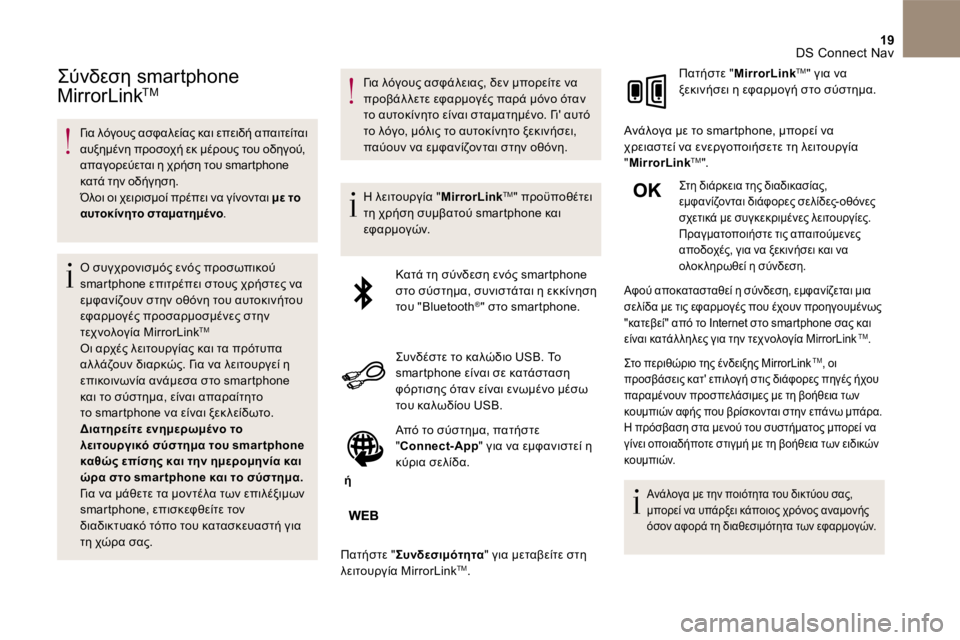
Συνδέστε το καλώδιο USB . Το smartphone είναι σε κατάσταση φόρτισης όταν είναι ενωμένο μέσω του καλωδίου USB .
ή
Από το σύστημα, πατήστε " Connect-App " για να εμφανιστεί η κύρια σελίδα.
Πατήστε " Συνδεσιμότητα " για μεταβείτε στη λειτουργία MirrorLink TM .
Π α τ ή σ τ ε " MirrorLink TM " για να ξεκινήσει η εφαρμογή στο σύστημα.
Ανάλογα με το smartphone, μπορεί να χρειαστεί να ενεργοποιήσετε τη λειτουργία " MirrorLink TM " .
Στη διάρκεια της διαδικασίας, εμφανίζονται διάφορες σελίδες- οθόνες σχετικά με συγκεκριμένες λειτουργίες. Πραγματοποιήστε τις απαιτούμενες αποδοχές, για να ξεκινήσει και να ολοκ ληρωθεί η σύνδεση.
Αφού αποκατασταθεί η σύνδεση, εμφανίζεται μια σελίδα με τις εφαρμογές που έχουν προηγουμένως "κατεβεί" από το Internet στο smartphone σας και είναι κατάλ ληλες για την τεχνολογία MirrorLink TMείναι κατάλ ληλες για την τεχνολογία MirrorLink TMείναι κατάλ ληλες για την τεχνολογία MirrorLink .
Στο περιθώριο της ένδειξης MirrorLink TM Στο περιθώριο της ένδειξης MirrorLink TM Στο περιθώριο της ένδειξης MirrorLink , οι προσβάσεις κατ' επιλογή στις διάφορες πηγές ήχου παραμένουν προσπελάσιμες με τη βοήθεια των κουμπιών αφής που βρίσκονται στην επάνω μπάρα. Η πρόσβαση στα μενού του συστήματος μπορεί να
γίνει οποιαδήποτε στιγμή με τη βοήθεια των ειδικών κουμπιών.
Ανάλογα με την ποιότητα του δικτύου σας, μπορεί να υπάρξει κάποιος χρόνος αναμονής όσον αφορά τη διαθεσιμότητα των εφαρμογών.
Page 441 of 468
20 DS Connect Nav
Για λόγους ασφαλείας και επειδή απαιτείται αυξημένη προσοχή εκ μέρους του οδηγού, απαγορεύεται η χρήση του smartphone κατά την οδήγηση. Όλοι οι χειρισμοί πρέπει να γίνονται με το αυτοκίνητο σταματημένο .
Ο σ υ γ χ ρ ο ν ι σ μ ό ς ε ν ό ς π ρ ο σ ω π ι κ ο ύ smartphone επιτρέπει στους χρήστες να εμφανίζουν στην οθόνη του αυτοκινήτου εφαρμογές προσαρμοσμένες στην τεχνολογία Android Auto . Οι αρχές λειτουργίας και τα πρότυπα αλ λάζουν διαρκώς. Για να λειτουργεί η επικοινωνία ανάμεσα στο smartphone και το σύστημα, είναι απαραίτητο το smartphone να είναι ξεκ λείδωτο.
Διατηρείτε ενημερωμένο το λειτουργικό σύστημα του smar tphone καθώς επίσης και την ημερομηνία και ώρα στο smar tphone και το σύστημα. Για να μάθετε τα μοντέλα των επιλέξιμων smartphone, επισκεφθείτε τον διαδικτυακό τόπο του κατασκευαστή για τη χώρα σας.
Για λόγους ασφάλειας, δεν μπορείτε να προβάλ λετε εφαρμογές παρά μόνο όταν το αυτοκίνητο είναι σταματημένο. Γι' αυτό το λόγο, μόλις το αυτοκίνητο ξεκινήσει, παύουν να εμφανίζονται στην οθόνη.
Η λ ε ι τ ο υ ρ γ ί α " Android Auto " προϋποθέτει τη χρήση συμβατού smartphone και εφαρμογών.
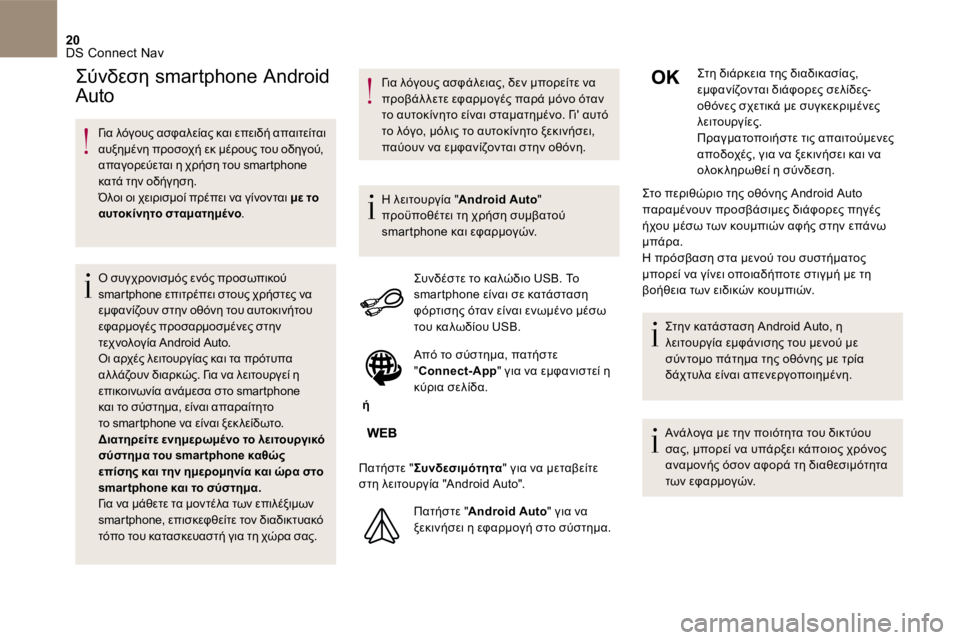
Συνδέστε το καλώδιο USB . Το smartphone είναι σε κατάσταση φόρτισης όταν είναι ενωμένο μέσω του καλωδίου USB .
ή
Από το σύστημα, πατήστε " Connect-App " για να εμφανιστεί η κύρια σελίδα.
Πατήστε " Συνδεσιμότητα " για να μεταβείτε στη λειτουργία " Android Auto ".
Π α τ ή σ τ ε " Android Auto " για να ξεκινήσει η εφαρμογή στο σύστημα.
Στη διάρκεια της διαδικασίας, εμφανίζονται διάφορες σελίδες-οθόνες σχετικά με συγκεκριμένες λειτουργίες. Πραγματοποιήστε τις απαιτούμενες αποδοχές, για να ξεκινήσει και να ολοκ ληρωθεί η σύνδεση.
Στο περιθώριο της οθόνης Android Auto παραμένουν προσβάσιμες διάφορες πηγές ήχου μέσω των κουμπιών αφής στην επάνω μπάρα. Η πρόσβαση στα μενού του συστήματος μπορεί να γίνει οποιαδήποτε στιγμή με τη βοήθεια των ειδικών κουμπιών.
Στην κατάσταση Android Auto , η λειτουργία εμφάνισης του μενού με σύντομο πάτημα της οθόνης με τρία δάχτυλα είναι απενεργοποιημένη.
Ανάλογα με την ποιότητα του δικτύου σας, μπορεί να υπάρξει κάποιος χρόνος αναμονής όσον αφορά τη διαθεσιμότητα των εφαρμογών.
Σύνδεση smartphone Android
Auto