Page 277 of 521
275
DS3_el_Chap11c_SMEGplus_ed02-2015
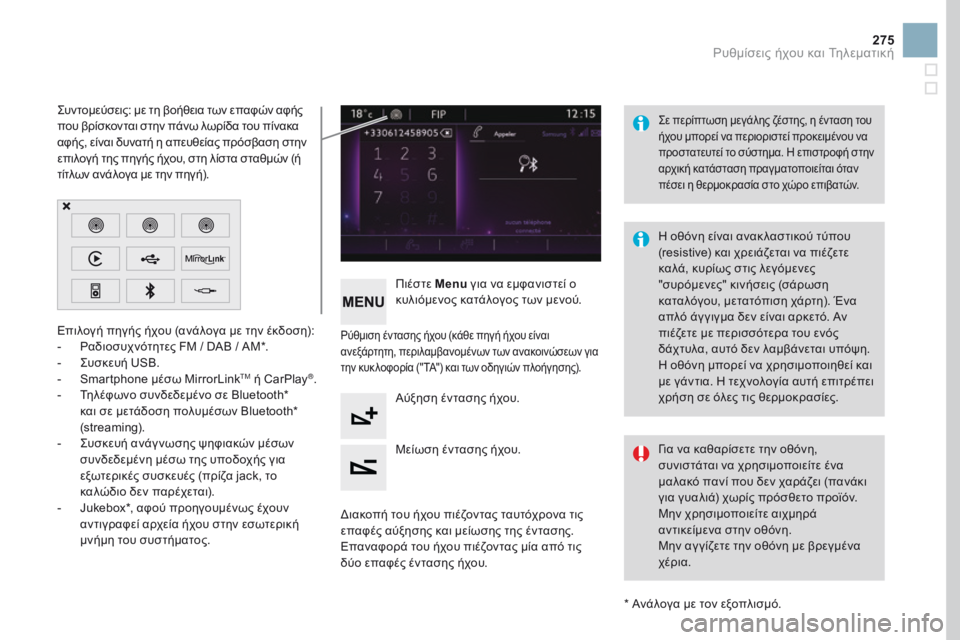
Επιλογή πηγής ήχου (ανάλογα με την έκδοση):
- Ραδιοσυχνότητες FM / DAB / AM*.
-
Συ
σκευή USB.
-
Sm
artphone μέσω MirrorLink
TM ή CarPlay®.
- Τη
λέφωνο συνδεδεμένο σε Bluetooth*
και σε μετάδοση πολυμέσων Bluetooth*
(streaming).
-
Συ
σκευή ανάγ νωσης ψηφιακών μέσων
συνδεδεμένη μέσω της υποδοχής για
εξωτερικές συσκευές (πρίζα jack, το
καλώδιο δεν παρέχεται).
-
Ju
kebox*, αφού προηγουμένως έχουν
αντιγραφεί αρχεία ήχου στην εσωτερική
μνήμη του συστήματος.
* Ανάλογα με τον εξοπλισμό.
Συντομεύσεις: με τη βοήθεια των επαφών αφής
που βρίσκονται στην πάνω λωρίδα του πίνακα
αφής, είναι δυνατή η απευθείας πρόσβαση στην
επιλογή της πηγής ήχου, στη λίστα σταθμών (ή
τίτλων ανάλογα με την πηγή).
Η οθόνη είναι ανακ λαστικού τύπου
(resistive) και χρειάζεται να πιέζετε
καλά, κυρίως στις λεγόμενες
"συρόμενες" κινήσεις (σάρωση
καταλόγου, μετατόπιση χάρτη). Ένα
απλό άγ γιγμα δεν είναι αρκετό. Αν
πιέζετε με περισσότερα του ενός
δάχτυλα, αυτό δεν λαμβάνεται υπόψη.
Η οθόνη μπορεί να χρησιμοποιηθεί και
με γάντια. Η τεχνολογία αυτή επιτρέπει
χρήση σε όλες τις θερμοκρασίες.
Σε περίπτωση μεγάλης ζέστης, η ένταση του
ήχου μπορεί να περιοριστεί προκειμένου να
προστατευτεί το σύστημα. Η επιστροφή στην
αρχική κατάσταση πραγματοποιείται όταν
πέσει η θερμοκρασία στο χώρο επιβατών.
Για να καθαρίσετε την οθόνη,
συνιστάται να χρησιμοποιείτε ένα
μαλακό πανί που δεν χαράζει (πανάκι
για γυαλιά) χωρίς πρόσθετο προϊόν.
Μην χρησιμοποιείτε αιχμηρά
αντικείμενα στην οθόνη.
Μην αγ γίζετε την οθόνη με βρεγμένα
χέρια.
Ρύθμιση έντασης ήχου (κάθε πηγή ήχου είναι
ανεξάρτητη, περιλαμβανομένων των ανακοινώσεων για
την κυκ λοφορία ("TA") και των οδηγιών πλοήγησης).
Πιέστε Menu για να εμφανιστεί ο
κυλιόμενος κατάλογος των μενού.
Αύξηση έντασης ήχου.
Μείωση έντασης ήχου.
Διακοπή του ήχου πιέζοντας ταυτόχρονα τις
επαφές αύξησης και μείωσης της έντασης.
Επαναφορά του ήχου πιέζοντας μία από τις
δύο επαφές έντασης ήχου.
Ρυθμίσεις ήχου και Τηλεματική
Page 279 of 521
277
DS3_el_Chap11c_SMEGplus_ed02-2015
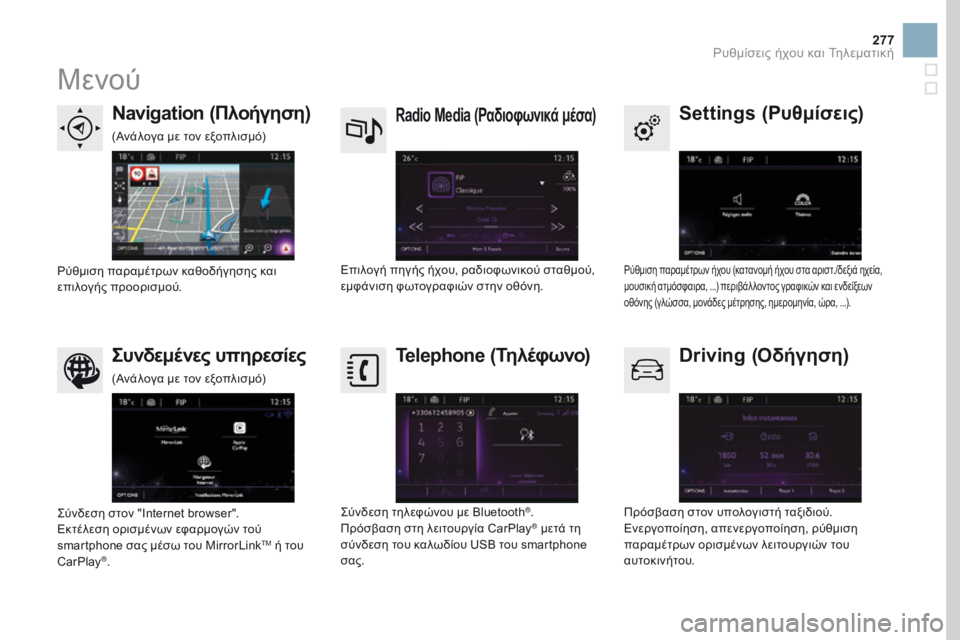
Μενού
Settings (Ρυθμίσεις)Radio Media (Ραδιοφωνικά μέσα)Navigation (Πλοήγηση)Driving (Οδήγηση)
Συνδεμένες υπηρεσίες Telephone (Τηλέφωνο)
Ρύθμιση παραμέτρων ήχου (κατανομή ήχου στα αριστ./δεξιά ηχεία,
μουσική ατμόσφαιρα, ...) περιβάλ λοντος γραφικών και ενδείξεων
οθόνης (γλώσσα, μονάδες μέτρησης, ημερομηνία, ώρα, ...).Επιλογή πηγής ήχου, ραδιοφωνικού σταθμού,
εμφάνιση φωτογραφιών στην οθόνη.
Ρύθμιση παραμέτρων καθοδήγησης και
επιλογής προορισμού.
Πρόσβαση στον υπολογιστή ταξιδιού.
Ενεργοποίηση, απενεργοποίηση, ρύθμιση
παραμέτρων ορισμένων λειτουργιών του
αυτοκινήτου.
Σύνδεση στον "Internet browser".
Εκτέλεση ορισμένων εφαρμογών τού
smartphone σας μέσω του MirrorLink
TM ή του
CarPlay®. Σύνδεση τηλεφώνου με Bluetooth
®.
Πρόσβαση στη λειτουργία CarPlay® μετά τη
σύνδεση του καλωδίου USB του smartphone
σας.
(Ανάλογα με τον εξοπλισμό)
(Ανάλογα με τον εξοπλισμό)
Ρυθμίσεις ήχου και Τηλεματική
Page 295 of 521
3
2
293
DS3_el_Chap11c_SMEGplus_ed02-2015
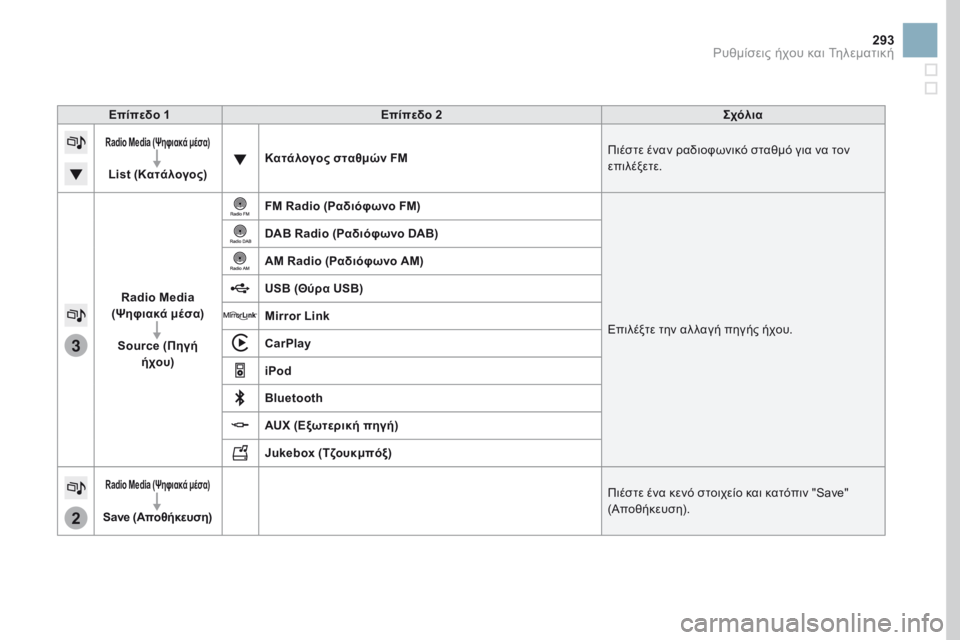
Επίπεδο 1Επίπεδο 2 Σχόλια
Radio Media (Ψηφιακά μέσα)
List (Κατάλογος) Κατάλογος σταθμών FM
Πιέστε έναν ραδιοφωνικό σταθμό για να τον
επιλέξετε.
Radio Media
(Ψηφιακά μέσα)
Source (Πηγή
ήχου) FM Radio (Ραδιόφωνο FM)
Επιλέξτε την αλ λαγή πηγής ήχου.
DAB Radio (Ραδιόφωνο DAB)
AM Radio (Ραδιόφωνο AM)
USB
(Θύρα USB)
Mirror Link
CarPlay
iPod
Bluetooth
AUX (Εξωτερική πηγή)
Jukebox (Τζουκμπόξ)
Radio Media (Ψηφιακά μέσα)
Save (Αποθήκευση) Πιέστε ένα κενό στοιχείο και κατόπιν "Save"
(Αποθήκευση).
Ρυθμίσεις ήχου και Τηλεματική
Page 300 of 521
2
3
3
1
DS3_el_Chap11c_SMEGplus_ed02-2015
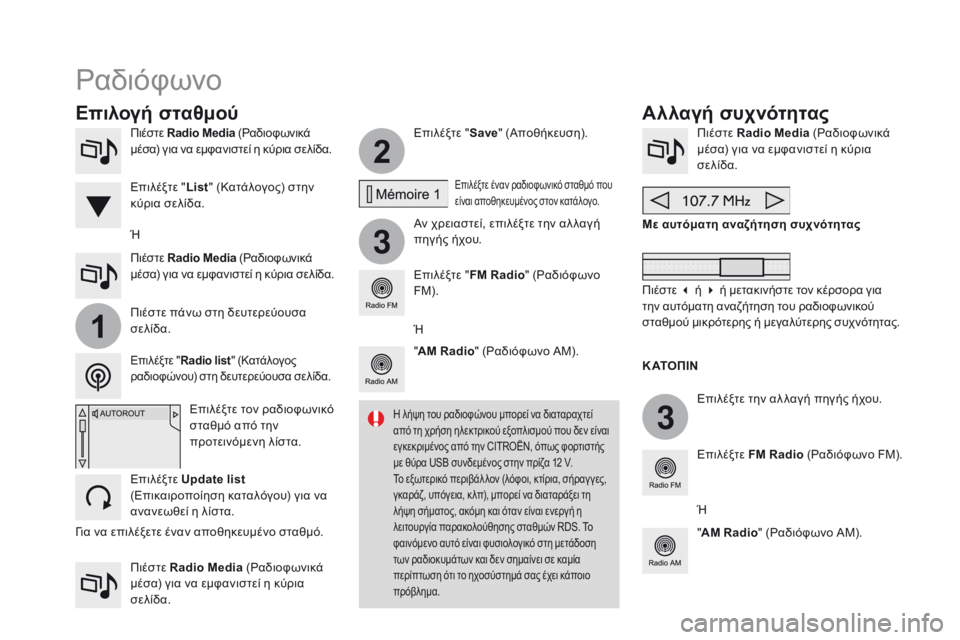
Πιέστε Radio Media (Ραδιοφωνικά
μέσα) για να εμφανιστεί η κύρια σελίδα.
Πιέστε Radio Media (Ραδιοφωνικά
μέσα) για να εμφανιστεί η κύρια
σελίδα. Επιλέξτε "
Save" (Αποθήκευση).
Αν χρειαστεί, επιλέξτε την αλ λαγή
πηγής ήχου. Πιέστε Radio Media
(Ραδιοφωνικά
μέσα) για να εμφανιστεί η κύρια
σελίδα.
Επιλέξτε την αλ λαγή πηγής ήχου.
"
AM Radio " (Ραδιόφωνο AM). Με αυτόματη αναζήτηση συχνότητας
Επιλέξτε FM Radio (Ραδιόφωνο FM).
"AM Radio " (Ραδιόφωνο AM).
Πιέστε Radio Media
(Ραδιοφωνικά
μέσα) για να εμφανιστεί η κύρια σελίδα. Ή
Επιλέξτε έναν ραδιοφωνικό σταθμό που
είναι αποθηκευμένος στον κατάλογο.
Επιλέξτε " FM Radio" (Ραδιόφωνο
FM).
Επιλέξτε τον ραδιοφωνικό
σταθμό από την
προτεινόμενη λίστα.
Επιλέξτε Update list
(Επικαιροποίηση καταλόγου) για να
ανανεωθεί η λίστα. Πιέστε πάνω στη δευτερεύουσα
σελίδα.
Επιλέξτε " Radio list " (Κατάλογος
ραδιοφώνου) στη δευτερεύουσα σελίδα.
Επιλέξτε " List" (Κατάλογος) στην
κύρια σελίδα.
Ραδιόφωνο
Αλλαγή συχνότητας
Επιλογή σταθμού
Κ ΑΤ Ο Π Ι Ν
Η λήψη του ραδιοφώνου μπορεί να διαταραχτεί
από τη χρήση ηλεκτρικού εξοπλισμού που δεν είναι
εγκεκριμένος από την CITROËN, όπως φορτιστής
με θύρα USB συνδεμένος στην πρίζα 12 V.
Το εξωτερικό περιβάλ λον (λόφοι, κτίρια, σήραγ γες,
γκαράζ, υπόγεια, κ λπ), μπορεί να διαταράξει τη
λήψη σήματος, ακόμη και όταν είναι ενεργή η
λειτουργία παρακολούθησης σταθμών RDS. Το
φαινόμενο αυτό είναι φυσιολογικό στη μετάδοση
των ραδιοκυμάτων και δεν σημαίνει σε καμία
περίπτωση ότι το ηχοσύστημά σας έχει κάποιο
πρόβλημα.
Ή Πιέστε 3
ή 4 ή μετακινήστε τον κέρσορα για
την αυτόματη αναζήτηση του ραδιοφωνικού
σταθμού μικρότερης ή μεγαλύτερης συχνότητας.
Ή
Για να επιλέξετε έναν αποθηκευμένο σταθμό.
Page 304 of 521
3
DS3_el_Chap11c_SMEGplus_ed02-2015
Ψηφιακά μέσα
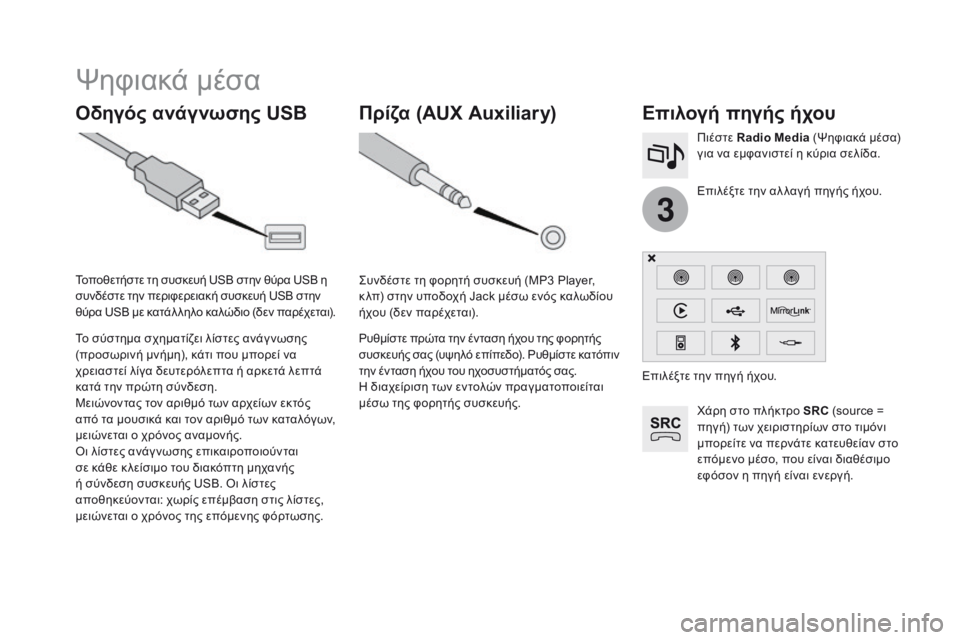
Οδηγός ανάγνωσης USBΕπιλογή πηγής ήχου
Χάρη στο πλήκτρο SRC (source =
πηγή) των χειριστηρίων στο τιμόνι
μπορείτε να περνάτε κατευθείαν στο
επόμενο μέσο, που είναι διαθέσιμο
εφόσον η πηγή είναι ενεργή. Επιλέξτε την αλ λαγή πηγής ήχου. Πιέστε Radio Media (Ψηφιακά μέσα)
για να εμφανιστεί η κύρια σελίδα.
Το σύστημα σχηματίζει λίστες ανάγ νωσης
(προσωρινή μνήμη), κάτι που μπορεί να
χρειαστεί λίγα δευτερόλεπτα ή αρκετά λεπτά
κατά την πρώτη σύνδεση.
Μειώνοντας τον αριθμό των αρχείων εκτός
από τα μουσικά και τον αριθμό των καταλόγων,
μειώνεται ο χρόνος αναμονής.
Όι λί
στες ανάγ νωσης επικαιροποιούνται
σε κάθε κ λείσιμο του διακόπτη μηχανής
ή σύνδεση συσκευής USB.
Όι λί
στες
αποθηκεύονται: χωρίς επέμβαση στις λίστες,
μειώνεται ο χρόνος της επόμενης φόρτωσης. Τοποθετήστε τη συσκευή USB στην θύρα USB η
συνδέστε την περιφερειακή συσκευή USB στην
θύρα USB με κατάλ ληλο καλώδιο (δεν παρέχεται).
Πρίζα (AUX Auxiliary)
Συνδέστε τη φορητή συσκευή (MP3 Player,
κ λπ) στην υποδοχή Jack μέσω ενός καλωδίου
ήχου (δεν παρέχεται).
Ρυθμίστε πρώτα την ένταση ήχου της φορητής
συσκευής σας (υψηλό επίπεδο). Ρυθμίστε κατόπιν
την ένταση ήχου του ηχοσυστήματός σας.
Η διαχείριση των εντολών πραγματοποιείται
μέσω της φορητής συσκευής. Επιλέξτε την πηγή ήχου.
Page 305 of 521
303
DS3_el_Chap11c_SMEGplus_ed02-2015
Το ηχοσύστημα διαβάζει τα αρχεία ήχου τύπου
".wma, .aac, .flac, .ogg, .mp3" με ταχύτητα
μεταξύ 32 και 320 Kbps.
Υποστηρίζει επίσης τη λειτουργία VBR
(Variable Bit Rate).
Όπο
ιοσδήποτε άλ λος τύπος αρχείου (.mp4, ...)
δεν μπορεί να διαβαστεί.
Τα αρχεία ".wma" πρέπει να είναι τύπου wma
9 standard.
Όι συ
χνότητες που υποστηρίζονται είναι 32, 44
και 48 KHz.
Συνιστάται να γράφετε τα ονόματα των
αρχείων με λιγότερους από 20 χαρακτήρες και
να μην χρησιμοποιείτε ειδικούς χαρακτήρες
(π.χ.: " " ? ; ù) ώστε να αποφεύγεται
οποιοδήποτε πρόβλημα ανάγ νωσης ή
εμφάνισης στην οθόνη.
Πληροφορίες και συμβουλές
Χρησιμοποιήστε μόνο συσκευές USB με
μορφότυπο FAT32 (File Allocation Table).Το σύστημα υποστηρίζει τις φορητές συσκευές
USB Mass Storage, τα BlackBerry® ή τις
συσκευές Apple® μέσω των θυρών USB. Το
καλώδιο προσαρμογής δεν παρέχεται.
Η διαχείριση της περιφερειακής συσκευής
γίνεται με τα χειριστήρια του συστήματος ήχου.
Όι πε
ριφερειακές συσκευές, που δεν
αναγ νωρίζονται από το σύστημα κατά τη
σύνδεσή τους, πρέπει να συνδεθούν στην
υποδοχή εξωτερικής πηγής (aux) με τη
βοήθεια ενός καλωδίου Jack (δεν διατίθεται με
την αγορά του αυτοκινήτου).
Σκόπιμο είναι να χρησιμοποιείτε το
καλώδιο USB της φορητής συσκευής.
Το σύστημα δεν υποστηρίζει την ταυτόχρονη
σύνδεση δύο όμοιων συσκευών (δύο
στικάκια ή δύο συσκευές ανάγ νωσης Apple
®)
αλ λά μπορείτε να συνδέσετε ένα στικάκι και
μια συσκευή ανάγ νωσης Apple
®.
Ρυθμίσεις ήχου και Τηλεματική
Page 306 of 521
DS3_el_Chap11c_SMEGplus_ed02-2015
Streaming audio Bluetooth®
Το streaming επιτρέπει την ακρόαση αρχείων
ήχου του τηλεφώνου από τα ηχεία του
αυτοκινήτου.
Συνδέστε το τηλέφωνο: βλέπε ενότητα
"Telephone " (Τηλέφωνο) και κατόπιν " Bluetooth".
Επιλέξτε το προφίλ " Audio" (Ήχος) ή " All" (Όλα).
Αν η ανάγ νωση δεν ξεκινήσει αυτόματα,
μπορεί να χρειαστεί να ξεκινήσετε την
ανάγ νωση ήχου μέσω του τηλεφώνου.
Η διαχείριση γίνεται μέσω της περιφερειακής
συσκευής ή χρησιμοποιώντας τα πλήκτρα του
ηχοσυστήματος.
Αφού συνδεθεί σε επίπεδο streaming,
το τηλέφωνο θεωρείται πηγή media.
Συνιστάται η ενεργοποίηση της
λειτουργίας " Repeat" (Επανάληψη)
στην περιφερειακή συσκευή Bluetooth.
Σύνδεση συσκευών ανάγνωσης Apple®
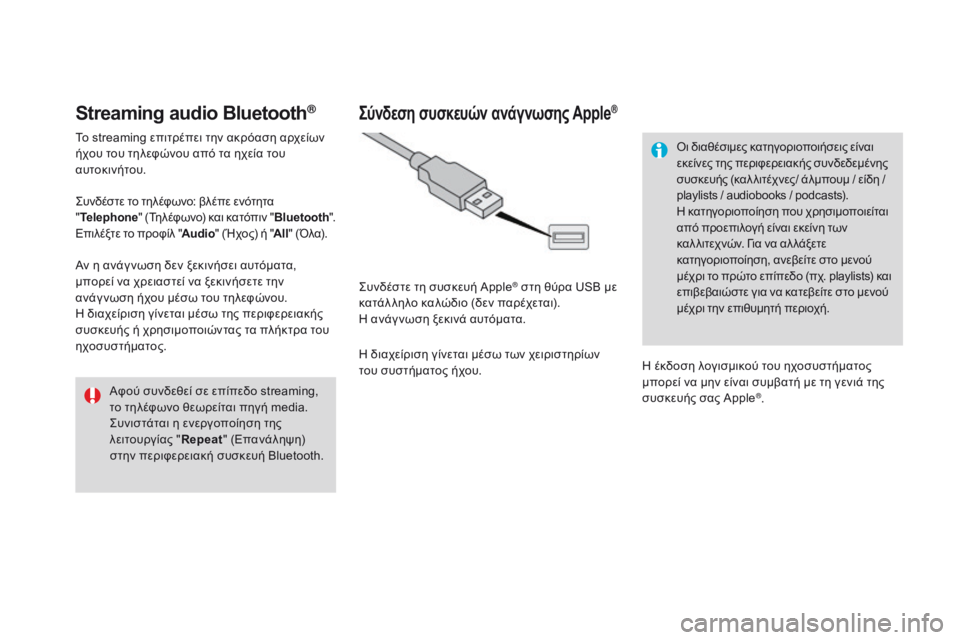
Συνδέστε τη συσκευή Apple® στη θύρα USB με
κατάλ ληλο καλώδιο (δεν παρέχεται).
Η ανάγ νωση ξεκινά αυτόματα.
Η διαχείριση γίνεται μέσω των χειριστηρίων
του συστήματος ήχου.
Όι δι
αθέσιμες κατηγοριοποιήσεις είναι
εκείνες της περιφερειακής συνδεδεμένης
συσκευής (καλ λιτέχνες/ άλμπουμ / είδη /
playlists / audiobooks / podcasts).
Η κατηγοριοποίηση που χρησιμοποιείται
από προεπιλογή είναι εκείνη των
καλ λιτεχνών. Για να αλ λάξετε
κατηγοριοποίηση, ανεβείτε στο μενού
μέχρι το πρώτο επίπεδο (πχ. playlists) και
επιβεβαιώστε για να κατεβείτε στο μενού
μέχρι την επιθυμητή περιοχή.
Η έκδοση λογισμικού του ηχοσυστήματος
μπορεί να μην είναι συμβατή με τη γενιά της
συσκευής σας Apple
®.
Page 307 of 521
12
13
15
305
DS3_el_Chap11c_SMEGplus_ed02-2015
Διαχείριση του Jukebox (τζουκμπόξ)
Συνδέστε τη συσκευή (συσκευή ανάγ νωσης
MP3 κ λπ) στη θύρα USB ή στην πρίζα Jack με
ένα καλώδιο ήχου.
Όταν κανένα αρχείο ήχου δεν έχει αντιγραφεί
στο σύστημα, χωρητικότητας 8 Gb, όλα τα
εικονογράμματα της λειτουργίας Jukebox είναι
απενεργοποιημένα και μη διαθέσιμα.
Επιλέξτε "Media list " (Κατάλογος
ψηφιακών μέσων). Επιλέξτε τον φακό για να μπείτε στο
φάκελο ή το άλμπουμ και επιλέξτε
αρχείο ήχου ανά αρχείο ήχου.
Επιλέξτε " Copy Jukebox "
(Αν τίγραφο Τζουκμπόξ). Επιλέξτε "
Confirm" (Επιβεβαίωση)
και κατόπιν " Copy" (Αντιγραφή).
Επιλέξτε " Sor t by folder " (Διαλογή
ανά φάκελο). Επιλέξτε "
New folder " (Νέος
φάκελος) για να δημιουργήσετε ένα
διάγραμμα στο Τζουκμπόξ.
" Sor t by album " (Διαλογή ανά
άλμπουμ). Επιλέξτε "
Keep structure " (Διατήρηση
διάρθρωσης) για να κρατήσετε τη διάρθρωση
της συσκευής.
Κατά τη διάρκεια της αντιγραφής, το σύστημα
επανέρχεται στην αρχική σελίδα, και μπορείτε
οποιαδήποτε στιγμή να επιστρέψετε στην
εμφάνιση της αντιγραφής επιλέγοντας αυτή
την επαφή.
Ή Ή
Ρυθμίσεις ήχου και Τηλεματική