2017 CITROEN C3 bluetooth
[x] Cancel search: bluetoothPage 553 of 629
101
.
Audio i Telematyka
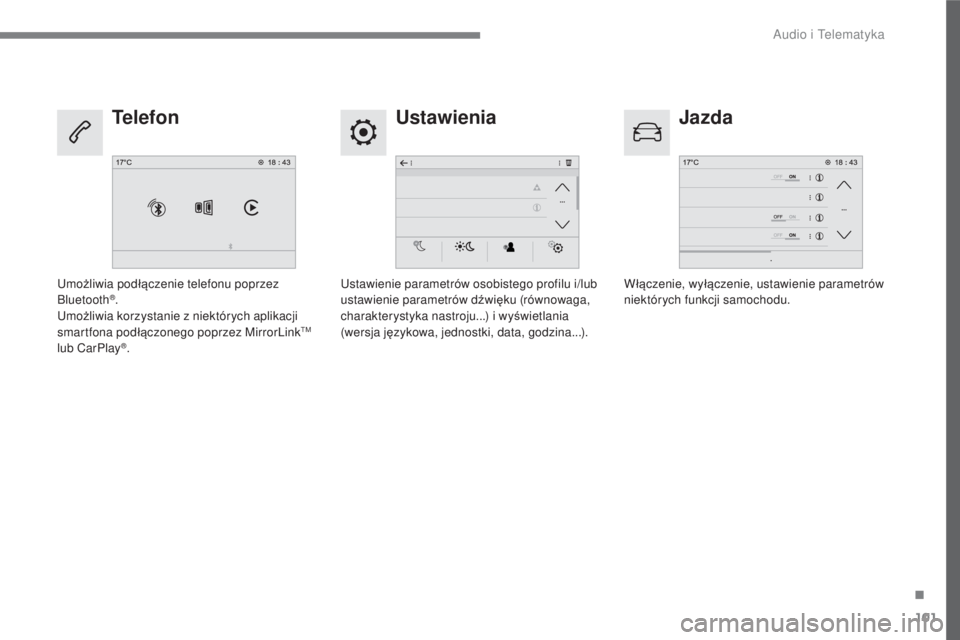
Ustawienia
Jazda
Telefon
Ustawienie parametrów osobistego profilu i/lub
ustawienie parametrów d źwi ęku (równowaga,
charakterystyka nastroju...) i wy świetlania
(wersja j ęzykowa, jednostki, data, godzina...). W
łączenie, wy łączenie, ustawienie parametrów
niektórych funkcji samochodu.
Umo
żliwia pod łączenie telefonu poprzez
Bluetooth® .
Umo żliwia korzystanie z niektórych aplikacji
smartfona pod łączonego poprzez MirrorLink
TM
lub CarPlay® .
Page 555 of 629
103
.
1
4
5
6
2
3
Audio i Telematyka
Poziom 1
Poziom 2
Poziom 3
Komentarz
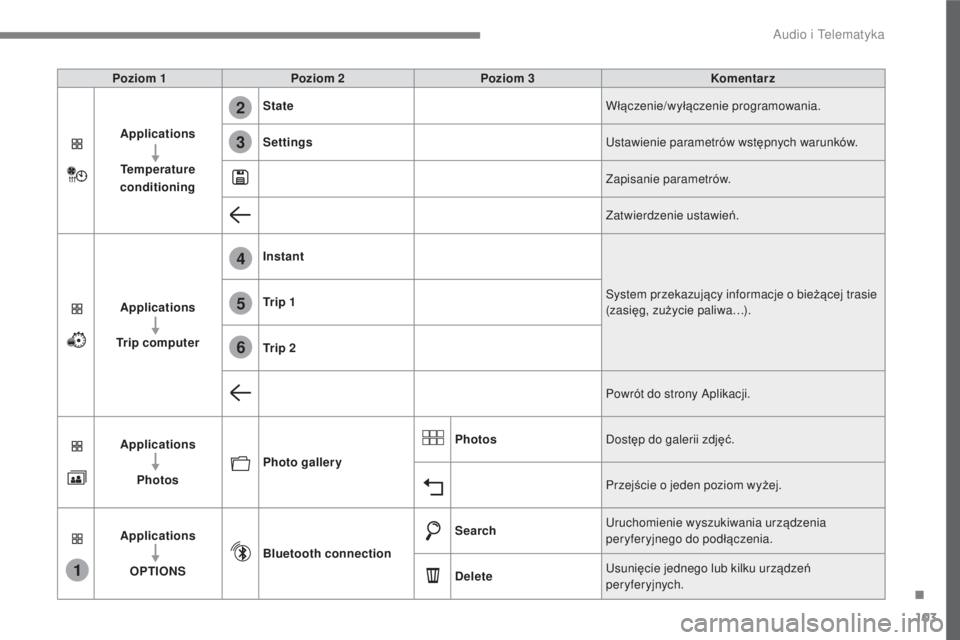
Applications
Temperature
conditioning
State
Włączenie/wy łączenie programowania.
Settings
Ustawienie parametrów wstępnych warunków.
Zapisanie parametrów.
Zatwierdzenie ustawie ń.
Applications
Trip computer
Instant
System przekazujący informacje o bie żącej trasie
(zasi ęg, zu życie paliwa…).
Tr i p 1
Tr i p 2
Powrót do strony Aplikacji.
Applications
Photos
Photo gallery
Photos
Dostęp do galerii zdj ęć.
Przej ście o jeden poziom wy żej.
Applications
OPTIONS
Bluetooth connection
Search
Uruchomienie wyszukiwania urz
ądzenia
peryferyjnego do pod łączenia.
Delete
Usuni
ęcie jednego lub kilku urz ądze ń
peryferyjnych.
Page 559 of 629
107
.
1
2
3
4
5
Audio i Telematyka
Poziom 1
Poziom 2
Komentarz
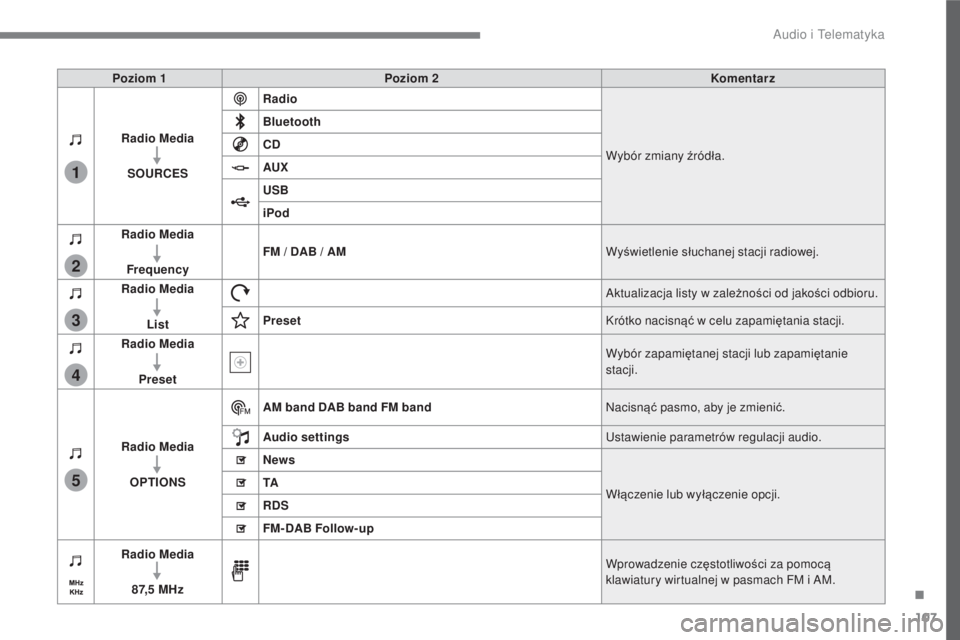
Radio Media
SOURCES
Radio
Wybór zmiany źródła.
Bluetooth
CD
AUX
USB
iPod
Radio Media
Frequency
FM / DAB / AM
Wyświetlenie s łuchanej stacji radiowej.
Radio Media
List Aktualizacja listy w zale
żno ści od jako ści odbioru.
Preset
Krótko nacisnąć w celu zapami ętania stacji.
Radio Media
Preset
Wybór zapami
ętanej stacji lub zapami ętanie
stacji.
Radio Media
OPTIONS
AM band
DAB band FM band Nacisnąć pasmo, aby je zmieni ć.
Audio settings
Ustawienie parametrów regulacji audio.
News
Włączenie lub wy łączenie opcji.
TA
RDS
FM-DAB Follow-up
Radio Media
8 7, 5 M H z
Wprowadzenie cz
ęstotliwo ści za pomoc ą
klawiatury wirtualnej w pasmach FM i AM.
Page 561 of 629
109
.
1
1
1
2
3
4
5
5
5
Audio i Telematyka
Poziom 1
Poziom 2
Poziom 3
Komentarz
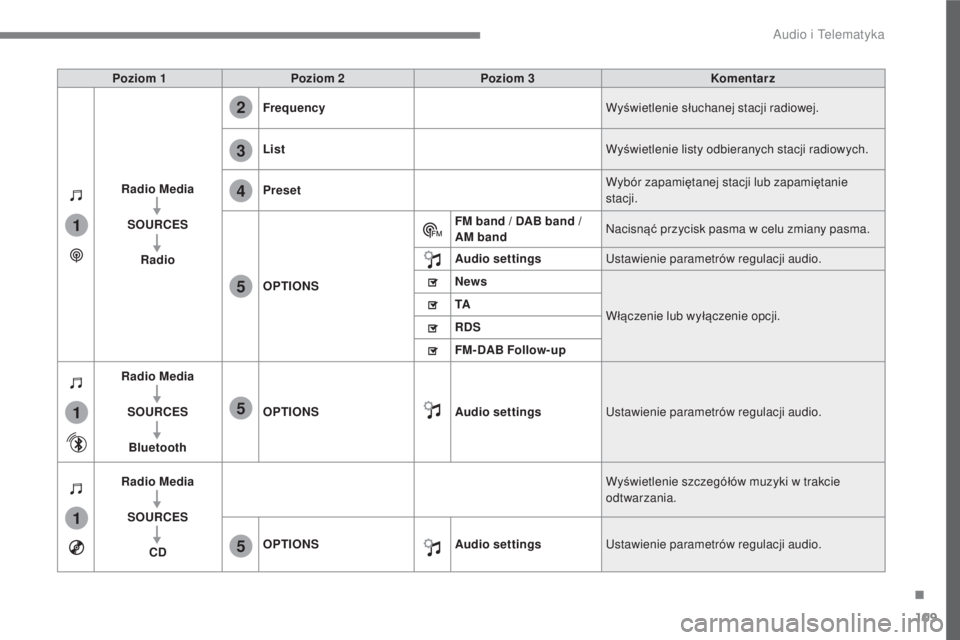
Radio Media
SOURCES
Radio
Frequency
Wyświetlenie s łuchanej stacji radiowej.
List
Wyświetlenie listy odbieranych stacji radiowych.
Preset
Wybór zapami
ętanej stacji lub zapami ętanie
stacji.
OPTIONS
FM band / DAB band /
AM band
Nacisn
ąć przycisk pasma w celu zmiany pasma.
Audio settings
Ustawienie parametrów regulacji audio.
News
Włączenie lub wy łączenie opcji.
TA
RDS
FM-DAB Follow-up
Radio Media
SOURCES
Bluetooth
OPTIONS
Audio settings
Ustawienie parametrów regulacji audio.
Radio Media
SOURCES
CD
Wy
świetlenie szczegó łów muzyki w trakcie
odtwarzania.
OPTIONS
Audio settings
Ustawienie parametrów regulacji audio.
Page 568 of 629
116
1
Audio i Telematyka
Media
Gniazdo USB Wybór źródła
Nacisnąć przycisk " SOURCES
".
Nacisnąć
Radio Media , aby
wy świetli ć stron ę główn ą.
System tworzy listy odtwarzania (pami ęć
tymczasowa), co przy pier wszym pod łączeniu
mo że potr wa ć od kilku sekund do wielu minut.
Zmniejszenie liczby plików innych ni ż
muzyczne i liczby folderów pozwala na
skrócenie czasu oczekiwania.
Listy odtwarzania s ą aktualizowane przy
ka żdym wy łączeniu zap łonu albo pod łączeniu
pami ęci USB. Listy s ą zapamięty wane:
bez ingerencji w te listy czas nast ępnego
pobierania b ędzie krótszy.
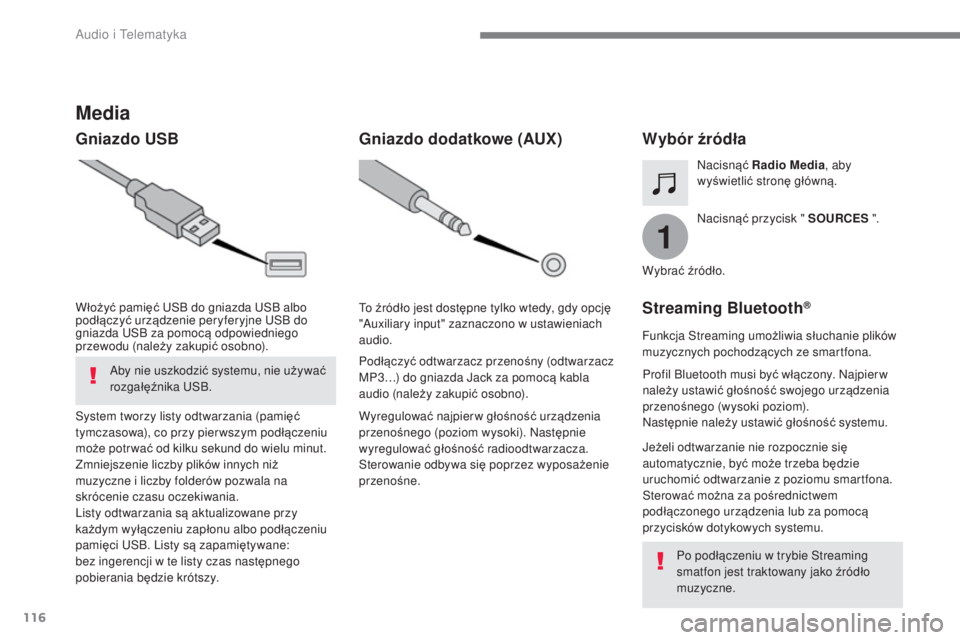
W
ło żyć pami ęć USB do gniazda USB albo
pod łączy ć urz ądzenie peryferyjne USB do
gniazda USB za pomoc ą odpowiedniego
przewodu (nale ży zakupi ć osobno).
Gniazdo dodatkowe (AUX)
Wyregulować najpierw gło śno ść urz ądzenia
przeno śnego (poziom wysoki). Nast ępnie
wyregulowa ć gło śno ść radioodtwarzacza.
Sterowanie odbywa si ę poprzez wyposażenie
przeno śne.
To ź
ródło jest dost ępne tylko wtedy, gdy opcj ę
"Auxiliary input" zaznaczono w ustawieniach
audio.
Pod łączy ć odtwarzacz przeno śny (odtwarzacz
MP3…) do gniazda Jack za pomoc ą kabla
audio (nale ży zakupi ć osobno).
Wybra
ć źród ło.
Streaming Bluetooth®
Funkcja Streaming umoż liwia słuchanie plików
muzycznych pochodz ących ze smartfona.
Profil Bluetooth musi by ć włączony. Najpier w
nale ży ustawi ć gło śno ść swojego urz ądzenia
przeno śnego (wysoki poziom).
Nast ępnie nale ży ustawi ć gło śno ść systemu.
Je żeli odtwarzanie nie rozpocznie si ę
automatycznie, by ć może trzeba b ędzie
uruchomi ć odtwarzanie z poziomu smartfona.
Sterować mo żna za po średnictwem
pod łączonego urz ądzenia lub za pomoc ą
przycisków dotykowych systemu.
Po pod łączeniu w trybie Streaming
smatfon jest traktowany jako ź ródło
muzyczne.
Aby nie uszkodzi
ć systemu, nie używa ć
rozga łęźnika USB.
Page 569 of 629

117
.
Audio i Telematyka
Podłączenie odtwarzaczy Apple®
Pod łączy ć odtwarzacz Apple® do gniazda USB za
pomoc ą odpowiedniego kabla (zakupi ć osobno).
Odtwarzanie rozpoczyna si ę automatycznie.
Sterowanie odbywa si ę z poziomu systemu
audio.
Dostępne warianty sortowania s ą wariantami
pod łączonego odtwarzacza przeno śnego
(wykonawcy / albumy / rodzaje / listy
odtwarzania / audiobook / podcast), mo żna
również używa ć sortowania strukturalnego
w formie biblioteki.
Domyś lnie używane jest sortowanie
wed ług wykonawców. Aby zmieni ć
u żywany typ sortowania, nale ży
przej ść po strukturze a ż do jej
pierwszego poziomu, a nast ępnie
wybra ć żądany typ sortowania (np.listy
odtwarzania) i zatwierdzi ć, aby przej ść
po strukturze a ż do żądanego utworu.
Wersja oprogramowania radioodtwarzacza
mo że nie by ć kompatybilna z generacj ą
Pa ństwa odtwarzacza Apple
®. Radioodtwarzacz odtwarza pliki audio
z rozszerzeniem ".wav, .wma, .aac,.ogg, .mp3"
o przepustowo
ści od 32 Kbs do 320 Kbs.
Obs ługuje również VBR (Variable Bit Rate).
Ż adne pozosta łe formaty plików (.mp4...) nie
mog ą być odtwarzane.
Pliki ".wma" powinny by ć typu wma 9 standard.
Obs ługiwane czę stotliwości próbkowania
to 11, 22, 44 i 48 kHz. Zaleca si
ę nadawanie nazw plików o d ługo ści
do 20 znaków, wy łączaj ąc znaki specjalne
(na pr zyk ład: " " ? ; ù), aby unikn ąć kłopotów
z odtwarzaniem lub wy świetlaniem nazw
plików.
Aby móc odczyta ć nagraną płyt ę CDR
lub CDRW, zalecane jest jej nagranie
w standardzie ISO 9660 poziomu 1, 2 lub
Joliet.
Je żeli p łyta zostanie nagrana w innym
formacie, mo żliwe jest, że odczyt p łyty nie
b ę dzie prawid łow y.
Zalecane jest, aby na jednej p łycie korzysta ć
zawsze z tego samego standardu zapisu,
z mo żliwie jak najni ższ
ą pr ędko ści ą zapisu
(maksymalnie 4x) w celu uzyskania optymalnej
jako ści akustycznej.
W przypadku wielosesyjnej p łyty CD zalecany
jest standard Joliet.
Informacje i zalecenia
Używa ć wy łącznie pami ęci USB w formacie
FAT 32 (File Allocation Table).
System obs
ługuje odtwarzacze
przeno śne USB Mass Storage,
BlackBerry
® albo odtwarzacze Apple®
poprzez z łącza USB. Przewód nale ży
zakupi ć osobno.
Urz ądzeniem peryferyjnym steruje si ę
za pomoc ą sterowania systemu audio.
Inne urządzenia peryferyjne, nierozpoznane
przez system podczas pod łączania,
nale ży pod łącza ć do gniazda AUX za
pomoc ą przewodu z wtykiem Jack (zakupi ć
osobno) lub poprzez Bluetooth streaming,
w zale żno ści od kompatybilno ści.
Zaleca si ę stosowanie fabrycznego
przewodu USB urz ądzenia przeno śnego.
Aby nie uszkodzi ć systemu, nie nale ży
stosowa ć rozgałęźnika USB.
Page 571 of 629
119
.
1
2
3
4
Audio i Telematyka
Poziom 1
Poziom 2
Poziom 3
Komentarz
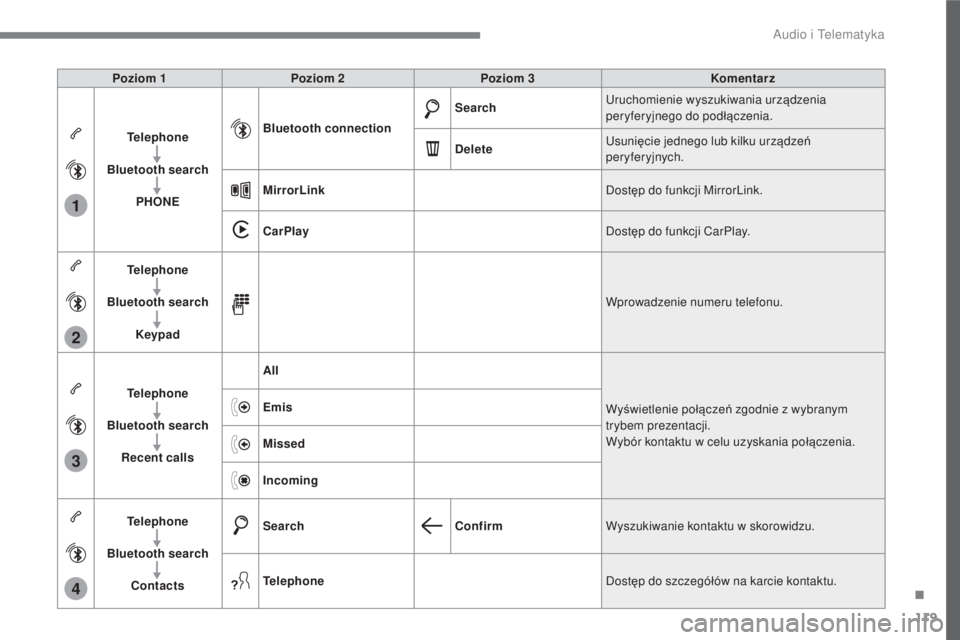
Telephone
Bluetooth search
PHONE
Bluetooth connection
Search
Uruchomienie wyszukiwania urz
ądzenia
peryferyjnego do pod łączenia.
Delete
Usuni
ęcie jednego lub kilku urz ądze ń
peryferyjnych.
MirrorLink
Dostęp do funkcji MirrorLink.
CarPlay
Dostęp do funkcji CarPlay.
Telephone
Bluetooth search
Keypad
Wprowadzenie numeru telefonu.
Telephone
Bluetooth search
Recent calls
All
Wyświetlenie po łącze ń zgodnie z wybranym
trybem prezentacji.
Wybór kontaktu w celu uzyskania po łączenia.
Emis
Missed
Incoming
Telephone
Bluetooth search
Contacts
Search
Confirm
Wyszukiwanie kontaktu w skorowidzu.
Telephone
Dostęp do szczegó łów na karcie kontaktu.
Page 575 of 629
123
.
1
Audio i Telematyka
Ze względów bezpiecze ństwa
i poniewa ż wymaga to ci ąg łej uwagi
kierowcy, u żywanie smartfona podczas
jazdy jest zabronione.
Czynno ści nale ży wykony wa ć podczas
postoju samochodu .
Synchronizacja smartfona umoż liwia
u żytkownikom wy świetlanie danych
aplikacji przystosowanych do
technologii MirrorLink
TM ze smartfona
na ekranie samochodu.
Zasady i normy s ą przedmiotem
ci ąg łego rozwoju, dlatego smartfon
powinien by ć w każdym przypadku
odblokowany, aby dzia ła ł proces
komunikacji mi ędzy smartfonem
i systemem; zaktualizowa ć system
operacyjny smartfona, jak równie ż
dat ę i godzin ę smar tfona i systemu .
Aby pozna ć dostępne modele
smartfonów, nale ży po łączy ć się
z adresem internetowym Marki
w Pa ństwa kraju. Funkcja "MirrorLink
TM " korzysta ze
smartfona i kompatybilnych aplikacji.
W zależno ści od jako ści sieci
udost ępnienie aplikacji wymaga
pewnego czasu oczekiwania. Przy pod
łączaniu smartfona do
systemu zaleca si ę włączenie funkcji
Bluetooth
®
smartfona.
W zale żno ści od smartfona nale ży uruchomi ć
funkcj ę " MirrorLink
TM
".
W trakcie procedury wy świetla si ę
kilka stron ekranowych dotycz ących
niektórych funkcji.
Zaakceptowa ć, aby zainicjowa ć
i zako ńczy ć łą czenie.
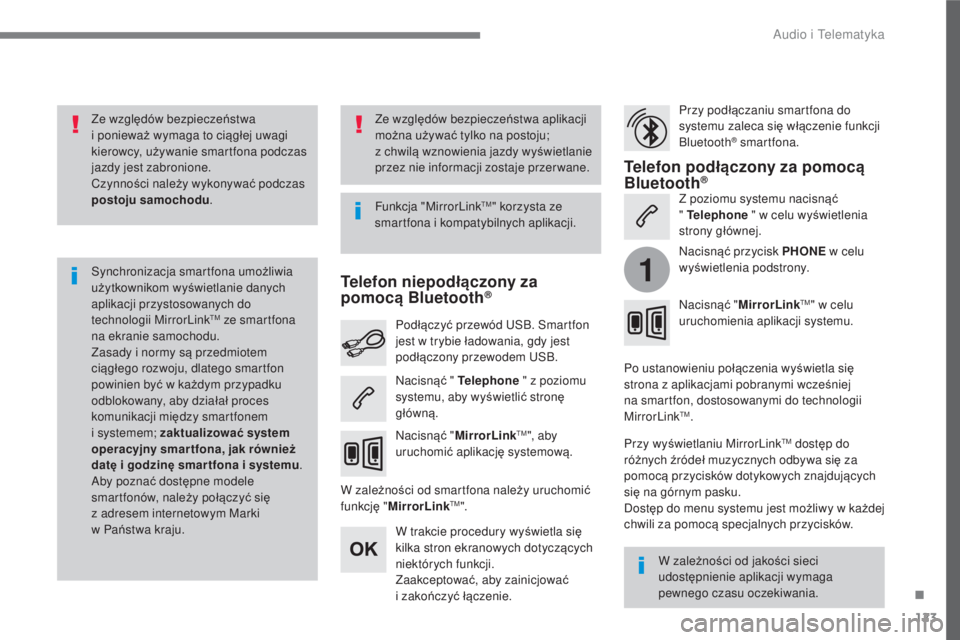
Pod
łączy ć przewód USB. Smartfon
jest w trybie ł adowania, gdy jest
pod łączony przewodem USB.
Nacisnąć " MirrorLink
TM ", aby
uruchomi ć aplikację systemow ą.
Po ustanowieniu po
łączenia wy świetla si ę
strona z aplikacjami pobranymi wcze śniej
na smartfon, dostosowanymi do technologii
MirrorLink
TM .
Przy wy świetlaniu MirrorLink
TM dost ęp do
ró żnych ź ródeł muzycznych odbywa si ę za
pomoc ą przycisków dotykowych znajduj ących
si ę na górnym pasku.
Dost ęp do menu systemu jest mo żliwy w ka żdej
chwili za pomoc ą specjalnych przycisków.
Telefon niepodłączony za
pomoc ą Bluetooth®
Telefon pod
łączony za pomoc ą
Bluetooth
®
Nacisnąć " Telephone " z poziomu
systemu, aby wy świetli ć stron ę
g łówn ą. Z poziomu systemu nacisn
ąć
" Telephone " w celu wy świetlenia
strony g łównej.
Ze wzgl
ędów bezpiecze ństwa aplikacji
mo żna u żywa ć tylko na postoju;
z chwil ą wznowienia jazdy wy świetlanie
przez nie informacji zostaje przer wane.
Nacisnąć przycisk PHONE w celu
wy świetlenia podstrony.
Nacisnąć " MirrorLink
TM " w celu
uruchomienia aplikacji systemu.