2017 Alfa Romeo Giulietta navigation
[x] Cancel search: navigationPage 44 of 228
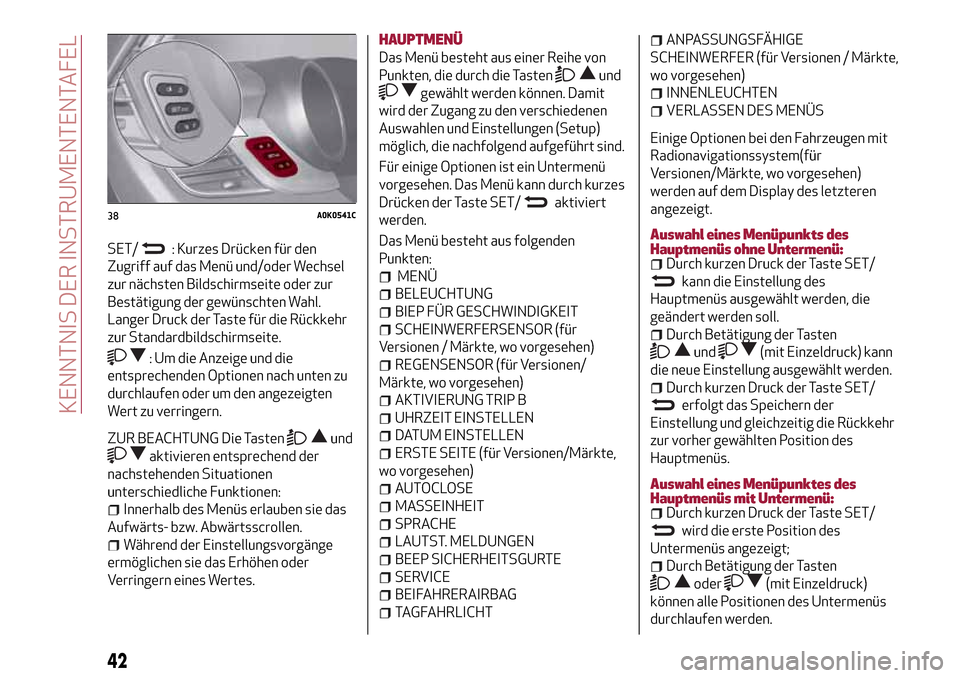
SET/: Kurzes Drücken für den
Zugriff auf das Menü und/oder Wechsel
zur nächsten Bildschirmseite oder zur
Bestätigung der gewünschten Wahl.
Langer Druck der Taste für die Rückkehr
zur Standardbildschirmseite.
: Um die Anzeige und die
entsprechenden Optionen nach unten zu
durchlaufen oder um den angezeigten
Wert zu verringern.
ZUR BEACHTUNG Die Tastenund
aktivieren entsprechend der
nachstehenden Situationen
unterschiedliche Funktionen:
Innerhalb des Menüs erlauben sie das
Aufwärts- bzw. Abwärtsscrollen.
Während der Einstellungsvorgänge
ermöglichen sie das Erhöhen oder
Verringern eines Wertes.
HAUPTMENÜ
Das Menü besteht aus einer Reihe von
Punkten, die durch die Tasten
und
gewählt werden können. Damit
wird der Zugang zu den verschiedenen
Auswahlen und Einstellungen (Setup)
möglich, die nachfolgend aufgeführt sind.
Für einige Optionen ist ein Untermenü
vorgesehen. Das Menü kann durch kurzes
Drücken der Taste SET/
aktiviert
werden.
Das Menü besteht aus folgenden
Punkten:
MENÜ
BELEUCHTUNG
BIEP FÜR GESCHWINDIGKEIT
SCHEINWERFERSENSOR (für
Versionen / Märkte, wo vorgesehen)
REGENSENSOR (für Versionen/
Märkte, wo vorgesehen)
AKTIVIERUNG TRIP B
UHRZEIT EINSTELLEN
DATUM EINSTELLEN
ERSTE SEITE (für Versionen/Märkte,
wo vorgesehen)
AUTOCLOSE
MASSEINHEIT
SPRACHE
LAUTST. MELDUNGEN
BEEP SICHERHEITSGURTE
SERVICE
BEIFAHRERAIRBAG
TAGFAHRLICHT
ANPASSUNGSFÄHIGE
SCHEINWERFER (für Versionen / Märkte,
wo vorgesehen)
INNENLEUCHTEN
VERLASSEN DES MENÜS
Einige Optionen bei den Fahrzeugen mit
Radionavigationssystem(für
Versionen/Märkte, wo vorgesehen)
werden auf dem Display des letzteren
angezeigt.
Auswahl eines Menüpunkts des
Hauptmenüs ohne Untermenü:
Durch kurzen Druck der Taste SET/
kann die Einstellung des
Hauptmenüs ausgewählt werden, die
geändert werden soll.
Durch Betätigung der Tasten
und(mit Einzeldruck) kann
die neue Einstellung ausgewählt werden.
Durch kurzen Druck der Taste SET/
erfolgt das Speichern der
Einstellung und gleichzeitig die Rückkehr
zur vorher gewählten Position des
Hauptmenüs.
Auswahl eines Menüpunktes des
Hauptmenüs mit Untermenü:
Durch kurzen Druck der Taste SET/
wird die erste Position des
Untermenüs angezeigt;
Durch Betätigung der Tasten
oder(mit Einzeldruck)
können alle Positionen des Untermenüs
durchlaufen werden.
38A0K0541C
42
KENNTNIS DER INSTRUMENTENTAFEL
Page 188 of 228
EMPFEHLUNGEN,
BEDIENUNGEN UND
ALLGEMEINE INFORMATIONEN
NÜTZLICHE HINWEISE
Verkehrssicherheit
Sich zuerst mit den verschiedenen
Funktionen vertraut machen, bevor eine
Reise angetreten wird.
Ebenfalls die Anweisungen und die
Nutzungsanleitung des Systems genau
durchlesen.
147) 148)
Empfangsbedingungen
Die Empfangsbedingungen verändern
sich während der Fahrt ständig. Der
Empfang kann in Gebirgen, in der Nähe
von Gebäuden oder Brücken
insbesondere dann gestört sein, wenn die
Senderstation weit entfernt ist.
ZUR BEACHTUNG Während des
Empfangs von Verkehrsinformationen
kann es zu einer Erhöhung der Lautstärke
im Vergleich zur normalen Wiedergabe
kommen.Pflege und Wartung
52) 53)
Beachten Sie nachstehende
Vorsichtsmaßnahmen, um die volle
Funktionstüchtigkeit des Systems
garantieren zu können:
Keinen Alkohol, kein Benzin oder
daraus abgeleitete Produkte zum
Reinigen der Scheibe des Displays
verwenden.
Das Display reagiert empfindlich auf
Kratzer, Flüssigkeiten und
Reinigungsmittel. Stoßen Sie nicht mit
spitzen oder harten Gegenständen, die
die Oberfläche beschädigen können,
gegen das Display. Beim Reinigen keinen
Druck auf das Display ausüben.
Vorsicht, dass keine Flüssigkeiten in
das System eindringen: Sie könnten es
auf irreparable Weise beschädigen.
SICHERHEITSEINSTELLUNGEN
Den Blick nur auf den Bildschirm werfen,
wenn dies unbedingt erforderlich ist und
in aller Sicherheit erfolgen kann. Sollte es
erforderlich sein, den Bildschirm länger
anschauen zu müssen, lieber an einer
sicheren Stelle anhalten und sich nicht
vom Verkehr ablenken lassen.
Im Falle eines Defekts, die Benutzung des
Systems sofort unterbrechen.Andernfalls könnte das Systems Schäden
erleiden. Sich in diesem Fall bitte sofort
an das Alfa Romeo-Kundendienstnetz
wenden, um die Störung beseitigen zu
lassen.
ZUR BEACHTUNG
147)Die Sicherheitsvorschriften sind
strengstens zu beachten: Andernfalls kann
es zu schweren Verletzungen von Personen
oder Sachschäden am System zu kommen.
148)Eine zu hohe Lautstärke kann eine
Gefahr darstellen. Stellen Sie die Lautstärke
immer so ein, dass Sie noch in der Lage sind,
die Umgebungsgeräusche zu vernehmen
(z.B. Hupe, Krankenwagen, Polizeifahrzeuge
usw.).
ZUR BEACHTUNG
52)Die Frontblende und das Display nur mit
einem weichen, trockenen und sauberen
antistatischen Tuch reinigen. Reinigungs- und
Politurmittel könnten die Oberfläche
beschädigen. Keinen Alkohol, Benzin und
deren Derivate benutzen.
53)Das Display nicht als Unterlage für
Saugnapfbefestigungen (von
Navigationsgeräten oder Smartphones)
benutzen.
186
MULTIMEDIA
Page 199 of 228
Uconnect™LIVE-Dienste
Durch Drücken der Taste APPS werden
die Applikationen vonUconnect™LIVE
aufgerufen.
Die Verfügbarkeit der Dienste hängt von
der Konfiguration des Fahrzeugs und vom
Markt ab.
Um die DiensteUconnect™LIVEnutzen
zu können, muss die AppUconnect™LIVE
von Google Play oder vom Apple Store
heruntergeladen werden und es sit sich
über die APP oder unter
www.DriveUconnect.eu zu registrieren.
Erster Zugriff an Bord des Fahrzeugs
Nach dem Starten der App
Uconnect™LIVEund der Eingabe der
persönlichen Daten für den Zugriff auf
die DiensteUconnect™ LIVEim Auto,
muss das eigene Smartphone über
Bluetooth®mit dem Autoradio gekoppelt
werden, wie im Kapitel „Registrierung des
Mobiltelefons“ beschrieben wird.
Nach der Kopplung erhalten Sie durch
Berühren des SymbolsUconnect™LIVE
am Radio Zugriff auf die
angeschlossenen Dienstleistungen.
Bevor die Dienstleistungen der
angeschlossenen Dienste genutzt
werden können, muss der Benutzer nach
der Bluetooth-Kopplung den
Aktivierungsvorgang abschließen.Hierzu einfach den Anweisungen in der
AppUconnect™LIVEnach der
Bluetooth®-Kopplung folgen.
Einstellung der über das Radio zu
verwaltende Uconnect™ LIVE-
Serviceleistungen
Im Radiomenüeintrag für
Uconnect™LIVE-Dienste kann der
Abschnitt „Einstellungen” über das
Symbol
angewählt werden. Hier kann
der Benutzer die Systemoptionen prüfen
und nach Belieben verändern.
Systemaktualisierungen
Im Falle einer Aktualisierung des
Uconnect™ LIVE-Systems wird der
Benutzer während der Nutzung der
Uconnect™LIVE-Dienste mit einer
Meldung informiert, die auf dem Display
des Radios eingeblendet wird.
An Bord des Fahrzeugs verfügbare
Online-Dienste
Die Applikationen Efficient Drive und
my:Car wurden entwickelt, um die
Fahrfreude des Kunden zu steigern und
sind somit auf allen Märkten zu nutzen,
die auf dieUconnect™LIVE-Dienste
Zugriff haben.
Ist im Radio das Navigationssystem
integriert, befähigt der Zugriff auf die
Uconnect™LIVE-Dienste auch die
Nutzung der „Live”-Dienste.Efficient Drive
Die Efficient Drive-Applikation dient zur
Echtzeitanzeige des eigenen
Fahrverhaltens mit dem Ziel, in Bezug auf
den Verbrauch und die Emissionen
leistungseffizienter zu fahren.
Die Analyse des Fahrstils ist an vier
Bewertungsstufen gebunden, die
folgende Parameter überwachen:
Beschleunigung, Abbremsung,
Schaltvorgänge, Geschwindigkeit.
Anzeige des Efficient Drive
Um diese Funktion zu bedienen, die
grafische Taste Efficient Drive drücken.
Am Radio erscheint eine Bildschirmseite,
auf der 4 Bewertungsstufen angezeigt
werden: Beschleunigung, Verlangsamung,
Geschwindigkeit und Gang. Alle
Bewertungsstufen sind grau, solange das
System nicht über genügend Daten
verfügt, den Fahrstil zu bewerten. Nach
dem Erfassen ausreichender Daten
nehmen die Anzeigen je nach Bewertung
5 verschiedene Farben an: Dunkelgrün
(hervorragend), hellgrün, gelb, orange und
rot (sehr schlecht).
Im Falle von längeren Stillstandzeiten
werden am Display die bis zu diesem
Moment berechneten
Durchschnittswerte der
Bewertungsstufen angezeigt
(„Durchschnitt der Bewertungsstufen”).
197
Page 204 of 228
Zusammenfassende Tabelle der Bedienelemente an der Frontblende
Taste Funktionen Betriebsmodus
1–
Zündung Kurzer Druck der Taste
Ausschalten Kurzer Druck der Taste
Lautstärkeregelung Drehen des Drehgriffs nach links/rechts
2–
Ein-/Ausschalten der Lautstärke (Ton aus/Pause) Kurzer Druck der Taste
3–
Ein- / Ausschalten des Displays Kurzer Druck der Taste
4–
Zugriff auf das Menü der Fahrzeugeinstellungen Kurzer Druck der Taste
5–
Verlassen der Auswahl/Rückkehr zur vorhergehenden
SeiteKurzer Druck der Taste
6 – BROWSE ENTERDurchlaufen des Verzeichnisses und Einstellen eines
RadiosendersDrehen des Drehgriffs nach links/rechts
Bestätigung des auf dem Display angezeigten Vorgangs Kurzer Druck der Taste
7 – APPSZugriff auf die zusätzlichen Funktionen: Anzeige der
Uhrzeit, Kompass, Außentemperatur, Media Player und
UConnect
™LIVE-Dienste, wo vorhandenKurzer Druck der Taste
8 – PHONEAnzeige der Telefondaten Kurzer Druck der Taste
9–NAVZugang zum Navigationsmenü Kurzer Druck der Taste
10 – MEDIAWahl der Quelle Kurzer Druck der Taste
11 – RADIOZugriff auf den Radiomodus Kurzer Druck der Taste
202
MULTIMEDIA
Page 211 of 228
Wird mit „Nein” geantwortet, kann dies zu
einem späteren Zeitpunkt gemacht
werden.
Ausführen eines Anrufs
Die im Folgenden beschrieben Vorgänge
sind nur möglich, wenn sie vom
verwendeten Mobiltelefon unterstützt
werden.
Ein Anruf kann auf folgende Arten
getätigt werden:
durch Auswahl des Symbols
(Mobiltelefon-Adressbuch),
durch Auswahl der Menü-Option
„Letzte Anrufe”,
durch Auswahl des Symbols
(Tastatur),
durch Drücken der grafischen Taste
„Wahlwiederholung”.
Entgegennahme eines eingehenden
Anrufs
Mittels der auf dem Display angezeigten
grafischen Tasten können folgende
Anruffunktionen gesteuert werden:
Anruf annehmen: Die graphische Taste
"Annehmen" oder die Taste
der
Bedienelemente am Lenkrad drücken.
Anruf beenden: Die graphische Taste
"Ignorieren" oder die Taste
der
Bedienelemente am Lenkrad drücken.
Ignorieren;
Halten/wieder aufnehmen;
Mikrofon deaktivieren/aktivieren;
Übertragen;
Zwischen Anrufen hin- und
herschalten;
Konferenz/zwei aktive Anrufe
zusammenlegen.
SMS-Nachrichtenleser
Um diese Funktion nutzen zu können,
muss das Mobiltelefon die
SMS-Nachrichtenübertragung mittels
Bluetooth™unterstützen.
Sollte das Telefon diese Funktion nicht
unterstützen, wird die entsprechende
grafische Taste
deaktiviert (grau).
Geht eine Textnachricht ein, wird auf dem
Display eine Bildschirmseite angezeigt,
auf der zwischen den Optionen „Anhören”,
„Anrufen” oder „Ignorieren” ausgewählt
werden kann.
Zugriff auf die Liste der vom
Mobiltelefon erhaltenen
Kurzmitteilungen besteht durch Drücken
der grafischen Taste
.
HINWEIS Bei einigen Mobiltelefonen
könnte beim Verbinden mitUconnect™
die Einstellung der
Zustellungsbestätigung der SMS, die im
Telefon konfiguriert wurde,
unberücksichtigt bleiben. Wird über
Uconnect™eine SMS verschickt, kann es
ohne weitere Benachrichtigung aufgrund
der Anforderung einer SMS-Zusteller
Bestätigung, die vom Telefon verschickt
wird, zu Zusatzkosten kommen.Wenden Sie sich für Fragen hinsichtlich
der vorgenannten Probleme an Ihren
Mobilfunkbetreiber.
Siri Eyes Free
Siri ermöglicht die Nutzung der Stimme,
um Textnachrichten zu senden, die
Media-Quellen, Telefonanrufe und Vieles
mehr zu verwalten, damit die Augen auf
der Straße und die Hände am Lenkrad
bleiben können und mithilfe von Siri
weitere nützliche Maßnahmen möglich
sind.
Zur Aktivierung von Siri die Taste der
Lenkradbedienungen
lang drücken und
loslassen. Sobald ein zweifacher Piepton
zu hören ist, kann die Interaktion mit Siri
beginnen.
HINWEIS Die aktivierte Siri-Einrichtung
muss mit demUconnect™-System über
den Registrierungsvorgang gekoppelt
werden (siehe entsprechendes Kapitel).
Klar und deutlich und mit normaler
Lautstärke reden.
Siri ist auf iPhone 4S und nachfolgende
Versionen verfügbar.
NAVIGATIONSMODUS
Hauptmenü Navigation
HINWEIS Die Lautstärke des
Navigationsgeräts ist nur während der
Wiedergabe über die Taste/den Drehgriff
(ON/OFF) einstellbar.
209
Page 212 of 228
Um das Hauptmenü der Navigation zu
aktivieren, die Taste NAV an der
Frontblende und danach eine der
folgenden Bildschirmtasten betätigen:
„Ziel”: um das Ziel zu suchen oder zu
erreichen.
"Karte sehen": Um die Landkarte am
Display anzuzeigen.
"Informationen": Um am Display die
Informationen über die Navigation
anzuzeigen.
"Notfall": Um nach Krankenhäusern,
Polizeidienststellen usw. zu suchen.
Zusätzlich sind folgende graphische
Tasten verfügbar:
“Einst.”: Auswahl der
Systeneinstellungen.
"Stop": Navigation unterbrechen.
"Abweichen": Mögliche Abweichungen
von der eingestellten Route.
"Wiederholen": Neuberechnung der
Route zum letzten gewählten Reiseziel.
Ziel?
Aus dem Hauptmenü der Navigation die
grafische Taste „Ziel?” drücken und
danach eine der folgenden Optionen
anwählen, um das Reiseziel einzugeben:
"Adresse": Suche des Reiseziels durch
Eingaben der Hausnummer und des
Straßennamens;
"Letzte": Aufruf des zuletzt
eingegebenen Reiseziels.
"Point of Interest": Programmierung
einer Route zu einem Ort von Interesse
(POI), welcher aus einer Liste gewählt
werden kann.
"Favoriten": Aufruf der zuletzt
eingegebenen Adresse/des zuletzt
eingegebenen Reiseziels.
"Kreuzung": Eingabe einer bestimmten
Straßenkreuzung.
"Nach Hause": Eingabe oder
Bestätigung einer Route Richtung
Wohnort.
"Fahrt": Eine neue Route
programmieren oder eine bereits
eingegebene Route abrufen.
"Stadtzentrum": Route zum Ortskern
der gewünschten Stadt.
"Städte in der Nähe": Zum Planen einer
Route in der Umgebung einer Stadt.
"Pfade": Speichern des gegenwärtigen
Pfades, damit er zu einem späteren
Zeitpunkt wieder abgerufen werden
kann.
Es ist darüber hinaus auch möglich, einen
Ort durch Angabe der geographischen
Koordinaten zu wählen. Hierzu können
entweder ein Punkt auf der Karte oder
die POI-Nummer (Point of Interest)
ausgewählt werden.Karte anzeigen
Die grafische Taste „Kartenansicht” im
Navigationshauptmenü ermöglicht die
Anzeige auf dem Display der Landkarte
mit dem Standort.
Wenn die Landkarte auf dem Display
angezeigt wird, stehen folgende
Optionen zur Verfügung:
"Menü": Rückkehr zum
Navigationshauptmenü;
"+/–": Zoom auf der Karte;
"Ankunftszeit/Verbl. Reisezeit/
Entfernungen": Anzeige einer der
folgenden Optionen: "Ankunftszeit",
"Verbleibende Reisezeit", Entfernungen"
(nur während der Navigation);
"Liste Umleitungen": Anzeige einer
Liste mit möglichen Umleitungen entlang
der Reiseroute (nur während der
Navigation);
"Optionen": Ermöglicht das Ändern der
Kartendarstellung und der
Navigationssystem-Einstellungen, das
Wiederholen des letzten Wegweisers, die
Anzeige einer Liste der Wegweiser und
die Unterbrechung der Navigation.
Aktualisierung der Landkarten
Für die Landkarten-Aktualisierung bitte
das Alfa-Romeo-Servicenetz
kontaktieren.
210
MULTIMEDIA
Page 213 of 228
Menü Einstellungen
Für die Landkarte sind folgende
Einstellungen möglich:
"Karte konfigurieren": Individuelle
Einstellung der Kartendarstellung.
„Erlaubten Höchstgeschwindigkeit":
Aktivierung/Deaktivierung des
akustischen Warnsignals bei der
Überschreitung des erlaubten
Höchstgeschwindigkeit und Eingabe
eines Werts für die
Geschwindigkeitsbegrenzung.
"Fahrt": Individuelle Einstellung der
Navigation.
"DMS": Einstellung der Anzeige des
GPS-Signals auf dem Display.
"TMC Station List": Anzeige des
Verzeichnisses der Radiosender, die
Verkehrsinformationen TMC (Traffic
Message Channel) senden, am Display.
Informationen
Die grafische Taste „Informationen” im
Hauptnavigationsmenü betätigen, um
eine der folgenden Informationen
anzuwählen:
Verkehr;
Wo bin ich?: Anzeige des aktuellen
Standorts auf der Karte;
Trip Computer: Der Trip Computer
fasst die wichtigsten Informationen über
die Route zusammen, die gerade
gefahren wird.Notfall
Die grafische Taste "Notfall" drücken, um
das nächst gelegene Krankenhaus oder
die nächst gelegene Polizei auszwählen
und anzusteuern.
„APPS“-Modus
Die Taste APPS auf der Frontblende
drücken, um folgende Applikationen auf
dem Display anzuzeigen:
Informationen Media/Radio
Allgemeine Informationen
Außentemperatur
Trip Computer
Uhr
Kompass
Uconnect™LIVE
Uconnect™LIVE-Dienste
Durch Drücken der Taste APPS werden
die Applikationen vonUconnect™LIVE
aufgerufen.
Die Verfügbarkeit der Dienste hängt von
der Konfiguration des Fahrzeugs und vom
Markt ab.
Um die DiensteUconnect™LIVEnutzen
zu können, muss die AppUconnect™LIVE
von Google Play oder vom Apple Store
heruntergeladen werden und es sit sich
über die APP oder unter
www.DriveUconnect.eu zu registrieren.Erster Zugriff an Bord des Fahrzeugs
Nach dem Starten derApp
Uconnect™LIVEund der Eingabe der
persönlichen Daten für den Zugriff auf
die DiensteUconnect™ LIVEim Auto,
muss das eigene Smartphone über
Bluetooth mit dem Autoradio gekoppelt
werden, wie im Kapitel „Registrierung des
Mobiltelefons“ beschrieben wird.
Nach der Kopplung erhalten Sie durch
Berühren des SymbolsUconnect™LIVE
am Radio Zugriff auf die
angeschlossenen Dienstleistungen.
Bevor die Dienstleistungen der
angeschlossenen Dienste genutzt
werden können, muss der Benutzer nach
der Bluetooth-Kopplung den
Aktivierungsvorgang abschließen. Hierzu
einfach den Anweisungen in der App
Uconnect™LIVEnach der
Bluetooth®-Kopplung folgen.
Einstellung der über das Radio zu
verwaltende Uconnect™ LIVE-
Serviceleistungen
Im Radiomenüeintrag für
Uconnect™LIVE-Dienste kann der
Abschnitt „Einstellungen” über das
Symbol
angewählt werden. Hier kann
der Benutzer die Systemoptionen prüfen
und nach Belieben verändern.
211
Page 214 of 228
Systemaktualisierungen
Im Falle einer Aktualisierung des
Uconnect™ LIVE-Systems wird der
Benutzer während der Nutzung der
Uconnect™LIVE-Dienste mit einer
Meldung informiert, die auf dem Display
des Radios eingeblendet wird.
An Bord des Fahrzeugs verfügbare
Online-Dienste
Die Applikationen Efficient Drive,
Performance und my:Car wurden
entwickelt, um die Fahrfreude des
Kunden zu steigern und sind somit auf
allen Märkten zu nutzen, die auf die
UconnectUconnect™LIVE-Dienste
Zugriff haben.
Ist im Radio das Navigationssystem
integriert, befähigt der Zugriff auf die
Uconnect™LIVE-Dienste auch die
Nutzung der „Live”-Dienste von TomTom.
Performance
Die Applikation „Performance“ soll dem
Fahrer helfen, sich mit den
Fahrzeugbedienungen vertraut zu
machen und sich über die Leistungen des
Fahrzeugs bewusst zu werden.
Verschiedene Zeitmesser und Anzeigen
am Radio geben Aufschluss über die
eigenen Fahrleistungen. Performance
liefert dem Fahrer in Echtzeit Tipps zur
Fahrt, ermöglicht die Speicherung der
Routen und liefert nützliche Badges zum
Fahrstil.Sie ermöglicht ferner dem Fahrer seinen
Fahrstil mit der AppUconnect™LIVEüber
sein Smartphone zu überwachen. Auf
Wunsch und mit vorhergehender
Freigabe kann er seine Performance mit
der CommunityUconnect™LIVEund auf
der Webseite www.driveuconnect.eu
teilen.
Mit den folgenden Schaltflächen von
Uconnect™hat der Fahrer auf folgende
Abschnitte Zugriff.
Anzeigen: Anzeige einiger
Fahrzeugzustände: Füllstand und
Ladezustand der Batterie, Öldruck, usw.
Dynamische anzeigen: Darstellung
der dynamischen Anzeigen: G-Kraft,
Pedalstellung (Bremse, Gas) usw.
Badge: Der Abschnitt Badges gibt
Aufschluss über die Fahrerfolge. Jede
Auszeichnung, Bronze, Silber und Gold,
wird je nach Fahrleistung ent- oder
verriegelt.
Timer: Anzeige der Fahrzeiten,
durchschnittliche Fahrleistung in km/h,
Fahrstrecken usw.
Percorsi: Der Fahrer kann unter den
verschiedenen Routen auswählen und
losfahren, damit das Fahrerlebnis
beginnt; er kann die Landkarten der
Routen anzeigen und auf alle seine
Performance zugreifen.
ABMeine Strecken: Erstellung einer
personalisierten Strecke oder Auswahl
einer Strecke aus den zuvor erstellten
und Speicherung der GPS-Daten vom
Ausgangspunkt „A“ bis zum Zielpunkt „B“.
Einstellungen: Auswahl der
Maßeinheiten für das Backup.
Registrierung und Übertragung der
Reisedaten
Die Reisedaten können im
Systemspeicher gesichert und mittels
AppUconnect™LIVEübertragen werden.
Hierdurch kann zu einem beliebigen
Zeitpunkt in die gesammelten Daten
Einsicht genommen und die Analyse der
Reisedaten vorgenommen werden.
Weitere Informationen unter
www.DriveUconnect.eu.
Für einen vollständigen Zugriff, muss der
Fahrer die Registrierung seiner Daten an
Bord des Fahrzeugs freigeben. Das
folgende Symbol
entspricht der
Geo-Lokalisierung des Fahrers. Mit der
App für SmartphoneUconnect™LIVE
kann der Fahrer wählen, ob er seinen
Standort und somit seine Daten mit der
Community teilen will, oder nicht.
Efficient Drive
Die Efficient Drive-Applikation dient zur
Echtzeitanzeige des eigenen
Fahrverhaltens mit dem Ziel, in Bezug auf
212
MULTIMEDIA