2016 OPEL ASTRA K USB
[x] Cancel search: USBPage 95 of 185
95Списък с честоти......................... 34
Списък със завои ........................63
Списък със станции ....................34
Среден обхват ............................ 28
Стил маршрут ............................. 63
Съобщения .................................. 17
Съраунд (обиколен звук) ............28
Т
Табло за управление на система Инфотейнмънт ............9
Текстови съобщения ..................84
Телефон Контакти ................................... 24
Любими .................................... 20
Режим хендс фри ....................80
Свързване с Bluetooth .............77
Скорошни повиквания .............80
Спешни повиквания ................79
Текстови съобщения ...............84
Телефонен указател .........24, 80
Тон на звънене ........................80
Bluetooth ................................... 76
Телефонен указател............. 24, 80
Телефонно повикване Иницииране ............................. 80
Отказ ........................................ 80
Приемане ................................. 80
ТМС станции ............................... 49
Тон на звънене............................ 80Точно време ................................ 30
Търсене на станции ....................34
У Употреба.............. 13, 34, 41, 50, 72 Музика през Bluetooth .............45
Навигационна система ...........50
Сензорен екран .......................15
Система Инфотейнмънт .........13
Телефон ................................... 80
AUX ........................................... 45
CD ............................................. 41
USB ..................................... 45, 46
Ф
Файлове с филми .......................43
Файлови формати Аудио файлове ........................43
Файлове с филми ....................43
Филми .......................................... 46
Ц
Цифрова клавиатура ..................18
Цифрово аудио излъчване ........37
Ч
Често задавани въпроси ............89
A AUX .............................................. 43C
CD плейър ................................... 40
D DAB .............................................. 37
E EQ ................................................ 28
L
L-обхват ....................................... 37
P POI ............................................... 57
T
TA ................................................. 36
TP ................................................. 36
U USB .............................................. 43
Page 98 of 185
98ВъведениеВъведениеОбща информация....................98
Защита от кражба ......................99
Преглед на елементите на
управлението ........................... 100
Употреба ................................... 103
Основни операции ...................106
Настройки на тона ...................108
Настройки на силата на звука . 109
Системни настройки ................110Обща информация
Системата Инфотейнмънт ви
предлага най-съвременните
достижения в областта на
информационно-развлекателните
системи за автомобили.
Използвайки функциите на тунера
на радиото, можете да
регистрирате до 25 станции в пет
страници с предпочитания.
Можете да свържете външни
устройства за съхранение на
данни, напр. iPod, USB устройства
или други допълнителни
устройства към система
Инфотейнмънт като допълнителни
аудио източници; посредством
кабел или Bluetooth.
В допълнение, система
Инфотейнмънт е оборудвана с
телефонен портал, който
позволява удобно и безопасно
използване на вашия мобилен телефон в автомобила.Като използвате функцията за
проектиране на телефона, можете
да използвате конкретни
приложения на вашия смартфон
чрез система Инфотейнмънт.
Като опция, системата
Инфотейнмънт може да се
използва чрез сензорния екран и
бутоните върху таблото за
управление, бутоните върху
волана или - ако се поддържа от
мобилния телефон - чрез
системата за разпознаване на реч.
Добре обмисленият дизайн на
елементите на управлението,
сензорният екран и ясните менюта
позволяват лесното и интуитивно
ползване на системата.
Съобщение
Това ръководство описва всички
опции и функции, достъпни в
различните варианти на система
Инфотейнмънт. Някои описания,
включително тези за функциите
на дисплея и менютата, може да
не се отнасят за вашия
автомобил, поради различия в
Page 104 of 185
104ВъведениеЗаглушаване на звука
Натиснете X, за изключване на
звука от система Инфотейнмънт.
За да отмените функцията за
изключване на звука: натиснете X
отново. Последно избраната сила
на звука се задава отново.
Ограничение на силата на звука
при високи температури
При много висока температура във
вътрешността на автомобила,
системата Инфотейнмънт
ограничава максималната сила на
звука, която може да се настрои.
Ако е необходимо, силата на звука
се намалява автоматично.
Начини на управление
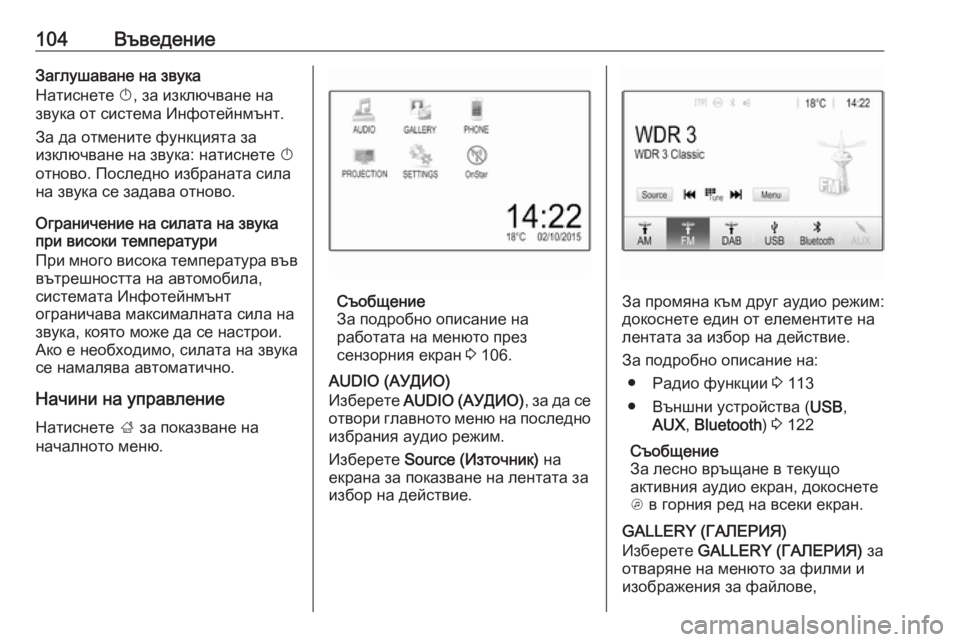
Натиснете ; за показване на
началното меню.
Съобщение
За подробно описание на
работата на менюто през
сензорния екран 3 106.
AUDIO (АУДИО)
Изберете AUDIO (АУДИО) , за да се
отвори главното меню на последно
избрания аудио режим.
Изберете Source (Източник) на
екрана за показване на лентата за избор на действие.За промяна към друг аудио режим:
докоснете един от елементите на
лентата за избор на действие.
За подробно описание на: ● Радио функции 3 113
● Външни устройства ( USB,
AUX , Bluetooth ) 3 122
Съобщение
За лесно връщане в текущо
активния аудио екран, докоснете
A в горния ред на всеки екран.
GALLERY (ГАЛЕРИЯ)
Изберете GALLERY (ГАЛЕРИЯ) за
отваряне на менюто за филми и изображения за файлове,
Page 105 of 185
Въведение105запаметени на външно устройство
като USB устройство или
смартфон.
Изберете l или m за показване на
менюто за филми и изображения. Изберете желания файл на филм
или изображение за показване на
съответния елемент на дисплея.
За подробно описание на:
● Функции за снимки 3 124
● Функции за филми 3 125
PHONE (ТЕЛЕФОН)
Преди да може да бъде използван телефонния портал, трябва да
бъде установена връзка между
система Инфотейнмънт и
мобилния телефон.
За подробно описание за
подготовка и установяване на
връзка чрез Bluetooth между
система Инфотейнмънт и мобилен
телефон 3 130.
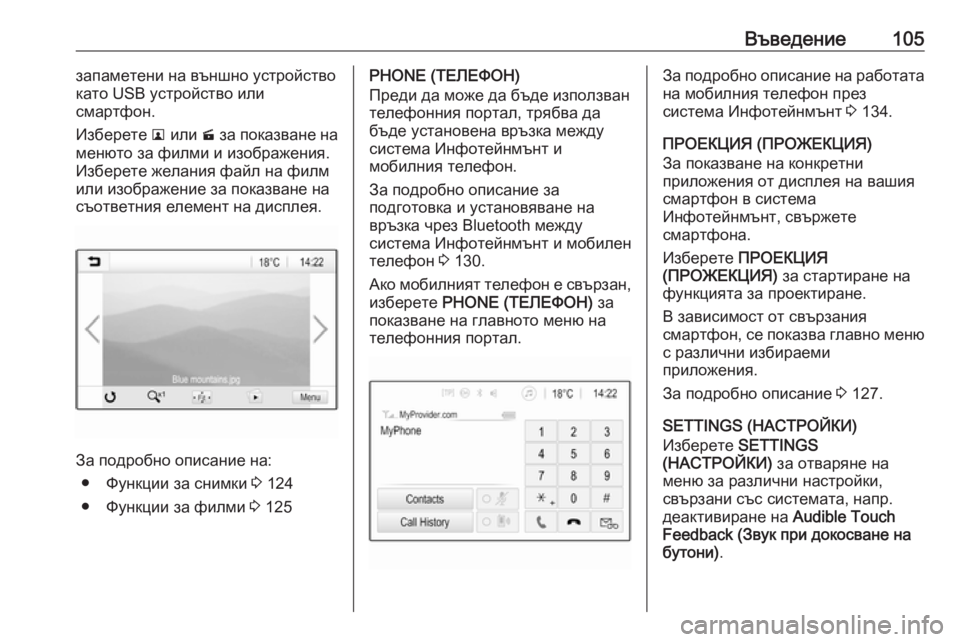
Ако мобилният телефон е свързан, изберете PHONE (ТЕЛЕФОН) за
показване на главното меню на
телефонния портал.За подробно описание на работата
на мобилния телефон през
система Инфотейнмънт 3 134.
ПРОЕКЦИЯ (ПРОЖЕКЦИЯ)
За показване на конкретни
приложения от дисплея на вашия
смартфон в система
Инфотейнмънт, свържете
смартфона.
Изберете ПРОЕКЦИЯ
(ПРОЖЕКЦИЯ) за стартиране на
функцията за проектиране.
В зависимост от свързания
смартфон, се показва главно меню с различни избираеми
приложения.
За подробно описание 3 127.
SETTINGS (НАСТРОЙКИ)
Изберете SETTINGS
(НАСТРОЙКИ) за отваряне на
меню за различни настройки,
свързани със системата, напр.
деактивиране на Audible Touch
Feedback (Звук при докосване на
бутони) .
Page 112 of 185
112ВъведениеАко искате текстът да се превъртапостоянно, активирайте Text Scroll
(Превъртане на текст) .
Ако желаете текстът да се
превърта на блокове,
деактивирайте настройката.
Фабрични настройки Натиснете ; и изберете Settings
(Настройки) .
Превъртете през списъка и
изберете Return to Factory Settings
(Върни към фабрични настройки) .
За да възстановите всички
настройки за персонализиране на
автомобила, изберете
Възстановяване на настройките на автомобила .
За да изтриете сдвоените Bluetooth
устройства, списъка с контакти и
записаните номера на гласова
поща, изберете Clear All Private
Data (Изчисти всички лични данни) .
За да нулирате настройките за тон
и сила на звука, да изтриете всички предпочитания и да изтриетеизбора на тон за звънене, изберете
Restore Radio Settings (Възстанови
настройки на радиото) .
При всеки случай се извежда
предупредително съобщение.
Изберете Continue (Продължи) , за
да върнете настройките в изходно
положение.
Версия на системата
Натиснете ; и изберете Settings
(Настройки) .
Превъртете през списъка и
изберете Software Information
(Софтуерна информация) .
Ако е свързано USB устройство,
можете да запаметите
информацията за автомобила на
това USB устройство.
Изберете System Update
(Обновяване на системата) и след
това Save Vehicle Info to USB
(Запиши информация за
автомобила на USB) .
За актуализиране на системата се
обърнете към сервиз.Настройки на автомобила
Настройки на автомобила са
описани в ръководството за
експлоатация.
Page 120 of 185
120Външни устройстваВъншни
устройстваОбща информация ..................120
Възпроизвеждане на аудио ..... 122
Показване на снимки ...............124
Възпроизвеждане на филми ...125
Използване на приложения за смартфон .................................. 127Обща информация
В средната конзола е
разположено AUX и USB гнездо за
свързване на външни устройства.
Два USB порта само за зарядни
устройства са разположени на гърба на средната конзола.
Съобщение
Гнездото трябва винаги да се
подържа чисто и сухо.
Вход AUX
Възможно е да се свърже напр.
iPod или друго допълнително
устройство към входа AUX с
3,5-мм жак.
При свързване с входа AUX, аудио
и/или видео сигналът от
допълнителното устройство се
предава чрез високоговорителите
на система Инфотейнмънт.
Настройките за силата на звука и
тона могат да се регулират чрез
система Инфотейнмънт. Всички
други функции за управление
трябва да се задействат чрез
външното устройство.Свързване на устройство
За да свържете допълнително
устройство към AUX входното
гнездо на система Инфотейнмънт,
използвайте 3-пинов конектор за
аудио източници и 4-пинов
конектор за видео източници.
Свържете допълнителното
устройство към AUX порта.
USB порт
MP3 плейър, USB устройство, SD
карта (чрез USB конектор/
адаптер ), iPod или смартфон могат
да се свържат към този USB порт.
Към система Инфотейнмънт могат
едновременно да бъдат свързани
до две USB устройства.
Система Инфотейнмънт може да
възпроизвежда аудио файлове, да
показва файлове с изображения
или да възпроизвежда файлове с
филми, записани на USB
устройства за съхранение.
При свързване с USB порт,
различни функции на
устройствата, посочени по-горе,
Page 121 of 185
Външни устройства121могат да се задействат чрез
бутоните и менютата на система
Инфотейнмънт.
Съобщение
Не всички модели MP3 плейъри, USB устройства, iPod модели или
смартфони се поддържат от
системата Инфотейнмънт.
Проверете списъка със
съвместими устройства на нашия
уебсайт.
Свързване/разкачване на
устройство
Свържете едно от устройствата, посочени по-горе, към USB порта.
Ако е необходимо, използвайте
подходящия кабел за свързване.
Функцията за музика се стартира
автоматично.
Съобщение
Ако се свърже USB устройство
или iPod, които не могат да се
разчетат, ще се появи
съответното съобщение за
грешка и система Инфотейнмънт
автоматично ще превключи на
предишната функция.За да разкачите USB устройството
или iPod, изберете друга функция и
след това извадете USB
устройството за съхранение на
данни.Внимание
Избягвайте разкачване на
устройството по време на
възпроизвеждане. Това може да повреди устройството или
система Инфотейнмънт.
Автоматично стартиране на USB
По подразбиране, аудио менюто
за USB се показва автоматично
веднага щом се свърже USB
устройство.
При желание, тази функция може
да се деактивира.
Натиснете ; и изберете Settings
(Настройки) , за да отворите
менюто с настройки.
Изберете Radio (Радио) ,
превъртете до USB Auto Launch
(Автоматично пускане на USB) и
докоснете екранния бутон до
функцията.
За повторно активиране на
функцията, докоснете отново
екранния бутон.
Bluetooth Bluetooth аудио източниците (напр.
музикални мобилни телефони, MP3 плейъри с поддръжка на
Bluetooth и др.), които поддържат
Bluetooth профилите за музика
A2DP и AVRCP, могат да се
свързват безжично към системата
Инфотейнмънт.
Система Инфотейнмънт може да
възпроизвежда музикални
файлове, които са записани в
Bluetooth устройства, напр. iPod/
iPhone или смартфони.
Свързване на устройство
За подробно описание на начина за установяване на Bluetooth връзка
3 131.
Файлови формати и папки
Максималният капацитет на
устройство, поддържано от
система Инфотейнмънт, възлиза
на 2500 файла с музика,
Page 123 of 185
Външни устройства123Ако възпроизвеждането не
започне автоматично, напр. ако
USB Auto Launch (Автоматично
пускане на USB) е деактивирано
3 120, изпълнете следните стъпки:
Натиснете ; и изберете AUDIO
(АУДИО) , за да отворите
последното избрано главно аудио
меню.
Изберете Source (Източник) в
лентата за избор на действие, а след това изберете желания аудио
източник, за да отворите
съответното главно аудио меню.
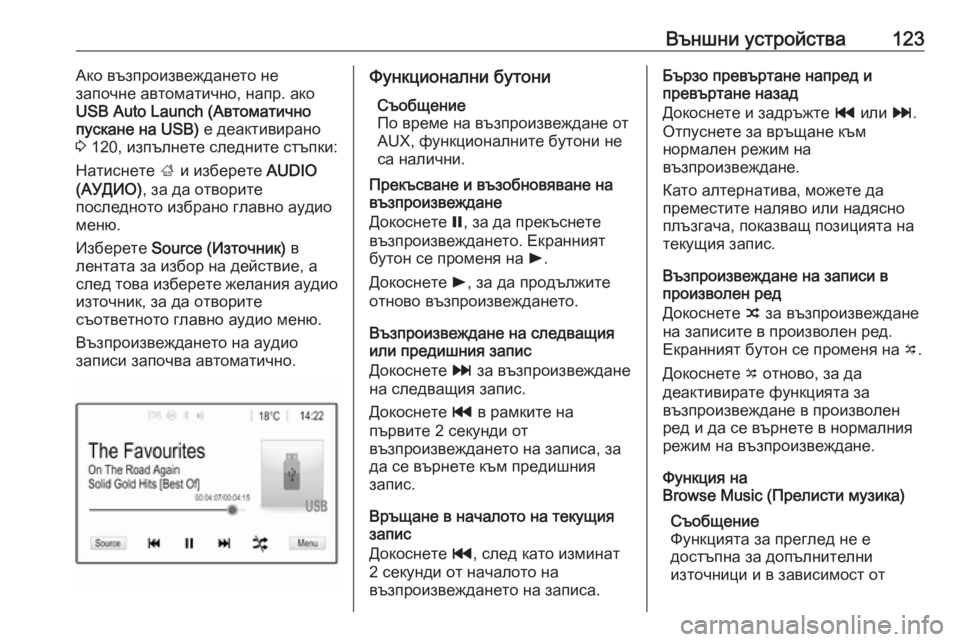
Възпроизвеждането на аудио
записи започва автоматично.Функционални бутони
Съобщение
По време на възпроизвеждане от
AUX, функционалните бутони не
са налични.
Прекъсване и възобновяване на
възпроизвеждане
Докоснете =, за да прекъснете
възпроизвеждането. Екранният
бутон се променя на l.
Докоснете l, за да продължите
отново възпроизвеждането.
Възпроизвеждане на следващия
или предишния запис
Докоснете v за възпроизвеждане
на следващия запис.
Докоснете t в рамките на
първите 2 секунди от
възпроизвеждането на записа, за
да се върнете към предишния
запис.
Връщане в началото на текущия
запис
Докоснете t, след като изминат
2 секунди от началото на
възпроизвеждането на записа.Бързо превъртане напред и
превъртане назад
Докоснете и задръжте t или v.
Отпуснете за връщане към
нормален режим на
възпроизвеждане.
Като алтернатива, можете да
преместите наляво или надясно
плъзгача, показващ позицията на
текущия запис.
Възпроизвеждане на записи в
произволен ред
Докоснете n за възпроизвеждане
на записите в произволен ред.
Екранният бутон се променя на o.
Докоснете o отново, за да
деактивирате функцията за
възпроизвеждане в произволен
ред и да се върнете в нормалния
режим на възпроизвеждане.
Функция на
Browse Music (Прелисти музика)
Съобщение
Функцията за преглед не е
достъпна за допълнителни
източници и в зависимост от