2016 OPEL ASTRA K USB
[x] Cancel search: USBPage 55 of 185
Навигация55категория. Потвърдете показаното
съобщение, за да изтриете
категорията.
Качване на данни за крайна цел
на USB устройство
За използване по-късно, напр. в
други автомобили, можете да
запаметите списъка с контакти и
преди това изтеглените POI ( вижте
"Създаване и изтегляне на POI,
определени от потребител") в USB
устройство:
Изберете Ъплоуд запаметени
места .
Списъкът с контакти и данните за
POI се запаметяват върху
свързаното USB устройство в
папките "F:\myContacts",
съответно "F:\myPOIs", където "F:\"
е кореновата папка на USB
устройството.
Съобщение
Тази функция може да се
изпълнява само ако е свързано
USB устройство с достатъчно
място за съхранение.Функция за автоматично
довършване
За изтриване на списъка със
записи на крайни цели, използван от функцията за автоматично
довършване, изберете Изтриване
автоматично допълване .
Изтегляне на данни за контакти
Можете да обменяте вашите данни от списъка с контакти със системи
Инфотейнмънт, монтирани в други
автомобили:
За да качите данните в USB
устройство, вижте "Качване на
навигационни данни в USB
устройство" по-горе.
Свържете USB устройството към
система Инфотейнмънт на друг
автомобил 3 43.
Показва се съобщение, което ви
подканва да потвърдите
изтеглянето.
След потвърждение, данните за
контактите се изтеглят в система
Инфотейнмънт.След това изтеглените контакти
могат да се избират чрез меню
КОНТАКТИ 3 24.
Създаване и изтегляне на
определени от потребителя
POI (Мои POIs)
Като допълнение към
предварително определените POI,
които вече са запаметени в
система Инфотейнмънт, можете да създадете определени от
потребителя POI, които отговарят
на ваши лични изисквания. След
създаването им, такива
потребителски POI могат да се
заредят в система Инфотейнмънт.
За всеки POI трябва да зададете
GPS координати (дължина и
ширина) на съответното място на
обекта и описателно име.
След изтегляне на данните за POI
в система Инфотейнмънт, ще
откриете съответните POI, като крайни цели, които могат да се
избират в меню Мои POIs, вижте
"Избиране на интересен обект" в
глава "Запис на крайна цел"
3 57.
Page 56 of 185
56НавигацияСъздаване на текстов файл с
данни на POI
Създайте текстов файл (напр. чрез
използване на опростен софтуер
за редакция на текст) с произволно избрано име и файлово
разширение .poi, напр.
"TomsPOIs.poi".
Съобщение
При запис на текстов файл трябва
да се избере кодираща таблица
UTF-8 (Unicode). В противен
случай, POI данните може да не
се импортират правилно в
системата.Въведете данните за POI в
текстовия файл в следния формат:
Координата за географска
дължина, координата за
географска ширина, "Име на POI",
"Допълнителна информация",
"Телефонен номер"
Пример:
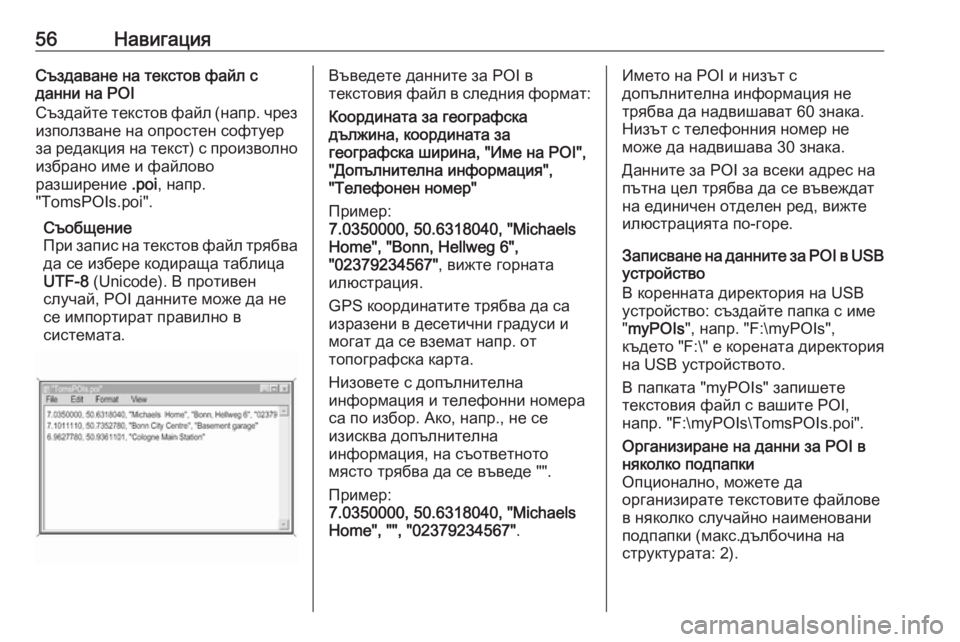
7.0350000, 50.6318040, "Michaels
Home", "Bonn, Hellweg 6",
"02379234567" , вижте горната
илюстрация.
GPS координатите трябва да са
изразени в десетични градуси и
могат да се вземат напр. от
топографска карта.
Низовете с допълнителна
информация и телефонни номера
са по избор. Ако, напр., не се
изисква допълнителна
информация, на съответното
място трябва да се въведе "".
Пример:
7.0350000, 50.6318040, "Michaels
Home", "", "02379234567" .Името на POI и низът с
допълнителна информация не
трябва да надвишават 60 знака.
Низът с телефонния номер не
може да надвишава 30 знака.
Данните за POI за всеки адрес на
пътна цел трябва да се въвеждат
на единичен отделен ред, вижте
илюстрацията по-горе.
Записване на данните за POI в USB
устройство
В коренната директория на USB
устройство: създайте папка с име
" myPOIs ", напр. "F:\myPOIs",
където "F:\" е корената директория
на USB устройството.
В папката "myPOIs" запишете
текстовия файл с вашите POI,
напр. "F:\myPOIs\TomsPOIs.poi".Организиране на данни за POI в няколко подпапки
Опционално, можете да
организирате текстовите файлове
в няколко случайно наименовани
подпапки (макс.дълбочина на
структурата: 2).
Page 57 of 185
Навигация57Примери: F:\myPOIs\AnnsPOIs или
F:\myPOIs\MyJourney\London,
където F:\ е основната директория
на USB устройството.
Съобщение
В папка може да се записват само
подпапки или POI файлове.
Смесването от двата вида няма
да се импортира правилно в
системата.
След изтегляне на
индивидуалните данни за POI,
организирани по този начин, в
Система Инфотейнмънт (вижте
описанието на процедурата за
изтегляне по-долу), меню Мои
POIs ще списък с избираеми
подменюта.
След избиране на подменю, ще се
изведат още подменюта или
съответният му списък с
импортирани POI категории.
Изтегляне на данни за POI в
Система Инфотейнмънт
Свържете USB устройството с
вашите потребителски POI към
USB порта 3 43 на система
Инфотейнмънт.Показва се съобщение, което ви
подканва да потвърдите
изтеглянето.
След потвърждение, данните за
POI ще бъдат изтеглени в система
Инфотейнмънт.
Изтеглените POI могат след това
да се избират като крайни цели
чрез меню Мои POIs, вижте
"Избиране на интересен обект" в
глава "Запис на крайна цел"
3 57.
Въвеждане на пътна цел
Приложението за навигация
предоставя различни опции за
задаване на крайна цел за водене
по маршрут.
Натиснете HOME, а след това
изберете НАВИГАЦИЯ , за да се
покаже картата за навигация.
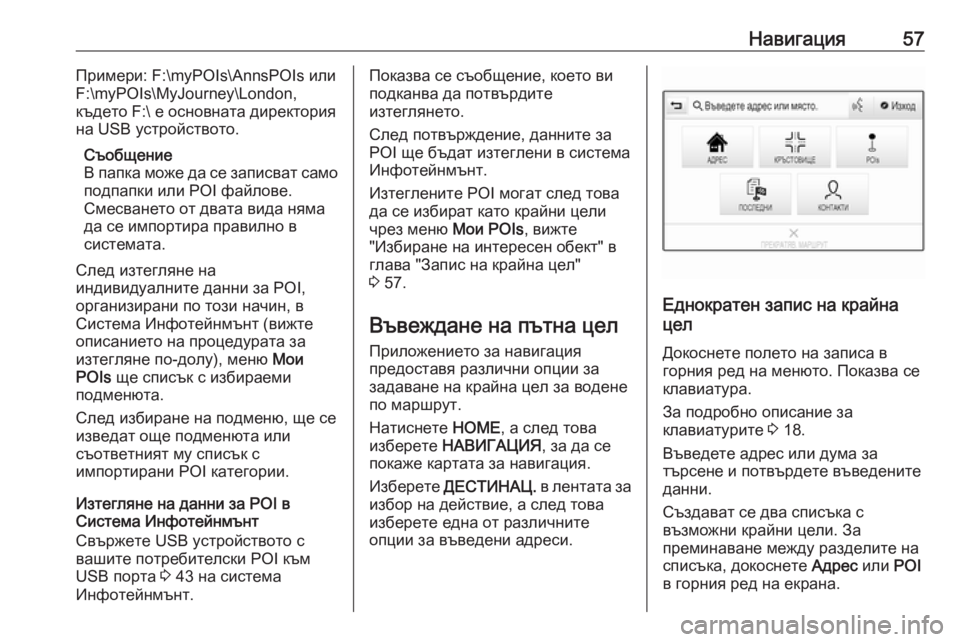
Изберете ДЕСТИНАЦ. в лентата за
избор на действие, а след това
изберете една от различните
опции за въведени адреси.
Еднократен запис на крайна
цел
Докоснете полето на записа в
горния ред на менюто. Показва се
клавиатура.
За подробно описание за
клавиатурите 3 18.
Въведете адрес или дума за
търсене и потвърдете въведените
данни.
Създават се два списъка с
възможни крайни цели. За
преминаване между разделите на
списъка, докоснете Адрес или POI
в горния ред на екрана.
Page 77 of 185
Телефон77автомобила си. Спазвайте
наредбите на страната, в която
се намирате.
Не забравяйте да спазвате
специалните правила валидни
за дадени области и винаги
изключвайте мобилния
телефон ако използването му е
забранено, ако той предизвиква
смущения или има вероятност
за възникване на опасни
ситуации.
Bluetooth
Порталът за телефон е
сертифициран от Bluetooth Special Interest Group (SIG).
Допълнителна информация
относно спецификацията можете да намерите в Интернет на адрес
http://www.bluetooth.com
Свързване чрез Bluetooth
Bluetooth е радио стандарт за
безжично свързване напр. на
мобилни телефони, модели на
iPod/iPhone или други устройства.
За да може да се извърши
свързване чрез Bluetooth към
система Инфотейнмънт, Bluetooth
функцията на Bluetooth
устройството трябва да е
активирана. За повече
информация, моля, обърнете се към ръководството за потребителя
на Bluetooth устройството.
Чрез меню за настройки на
Bluetooth се извършва сдвояване
(обмен на ПИН код между Bluetooth
устройството и система
Инфотейнмънт) и свързване на
Bluetooth устройството към
система Инфотейнмънт.
Меню за настройка на Bluetooth Натиснете HOME и след това
изберете иконата от менюто
НАСТРОЙКИ .
Изберете Bluetooth, за да с покаже
съответното подменю.Сдвояване на устройство
Важна информация ● Към системата могат да се сдвоят до пет устройства.
● Само едно стиковано устройство може да се свърже
във всеки един момент към
система Инфотейнмънт.
● Стиковането обичайно трябва да се изпълни само веднъж,
освен ако устройството не
бъде изтрито от списъка на
стикованите устройства. Ако
устройството е било свързано
преди това, система
Инфотейнмънт автоматично
установява връзка.
● Работата с Bluetooth изтощава значително батерията на
устройството. Поради това,
свържете устройството към
USB порта за зареждане.
Сдвояване чрез приложението
Настройки
1. Натиснете HOME и след това
изберете иконата от менюто
НАСТРОЙКИ .
Page 90 of 185

90Често задавани въпросисигнал. В някои случаи, е
необходимо да се избере
конкретен елемент.
Подробно описание 3 20.? Как мога да преименувам, да
изтрия или преместя мои
предпочитания?
! Натиснете
HOME, изберете
икона НАСТРОЙКИ на началния
екран, Радио в списъка с
настройки и след това Управление фаворити , за да
преименувате, изтриете или
преместите предпочитанията.
Подробно описание 3 20.? Къде са запаметени
предпочитанията и как мога да
ги повикам?
! Предпочитанията са
запаметени в списъка с
предпочитания. За да извикате
предпочитание, изберете
съответния екранен бутон от
показания ред с предпочитания.
На някои екрани, списъкът с
предпочитания е скрит, за да се
увеличи изгледа на основното
съдържание. На тези екрани,изберете n в долната дясна
част на екрана или плъзнете
лентата за избор на действие
нагоре с пръст.
Подробно описание 3 20.
Навигация? След въвеждане на адреса на
крайна цел, се появява
съобщение за грешка. Кое е
неправилно?
! За запис на пълния адрес,
навигационната система очаква известен ред на въвеждане. В
зависимост от държавата, в
която се намира въведения
адрес, може да се изисква
различен ред на въвеждане.
Добавете името на държавата в
края на записа, ако е въведена
крайна цел в друга държава.
Подробно описание 3 57.? Как мога да отменя активно
водене по маршрут?
! За отмяна на водене по
маршрут, изберете МЕНЮ в
лентата за избор на действие и
след това изберете
Прекратяване на маршрут .
Подробно описание 3 63.
Аудио? Как мога да сменя аудио
източника?
! Чрез неколкократно натискане
на RADIO , можете да
превключвате между всички
налични радио източници (AM/ FM/DAB). Чрез неколкократно
натискане на MEDIA, можете да
превключите между всички
налични мултимедийни
източници (USB, iPod, Bluetooth
аудио, CD, AUX).
Подробно описание за радио
3 34, CD 3 40, външни
устройства 3 43.
Page 92 of 185
92Азбучен указателААварийно обаждане ....................79
Автоматична настройка .............30
Автоматична сила на звука ........29
Автоматично регулиране на силата на звука
Автоматична сила на звука ....29
Адресна книга ............................. 57
Активиране на музика през Bluetooth ................................... 45
Активиране на навигационната система ........50
Активиране на проектиране на телефона ................................. 47
Активиране на радиото ..............34
Активиране на Система Инфотейнмънт......................... 13
Активиране на телефонния портал ...................................... 80
Активиране на AUX..................... 45
Активиране на CD плейъра........ 41
Активиране на USB............... 45, 46
Аудио файлове ........................... 43
Б Баланс ......................................... 28
Бутон за начална страница ........17В
Високи честоти ............................ 28
Включване на система Инфотейнмънт......................... 13
Водене ........................................ 63
Водене по маршрут ....................63
Връщане на фабричните настройки ................................. 30
Въвеждане на пътна цел ........... 57
Възпроизвеждане на аудио .......45
Възпроизвеждане на филми ......46
Г
Гласово разпознаване................ 70
Грешна посока на превъртане... 30
Д Дата ............................................. 30
Дисплей на часовника ................30
Е Език .............................................. 30
Еквалайзер .................................. 28
Екранен бутон OVERVIEW (Преглед).................................. 50
Екранен бутон RESET (Нулиране) ............................... 50
Елементи на управлението Волан .......................................... 9
Система Инфотейнмънт ...........9
Page 93 of 185
93ЗЗабравен ПИН............................. 30
Заглушаване на звука ................13
Запаметяване на предпочитания......................... 20
Защита от кражба ........................7
Знакови модификатори ..............18
И Избор на вълнов обхват .............34
Извличане на предпочитания ....20
Използване на приложения за смартфон ................................. 47
Индивидуални POI ......................50
Интелигентен текст..................... 37
К
Калибриране на сензорния екран......................................... 30
Карти ............................................ 50
Клавиатура Буквена клавиатура ................18
Символна клавиатура .............18
Клавиатури .................................. 18
Контакти................................. 24, 57 Запаметяване .......................... 24
Извличане ................................ 24
Промяна ................................... 24Л
Лента за избор на действие ......17
Любими Запаметяване .......................... 20
Извличане ................................ 20
Изтриване ................................ 20
Показване ................................ 20
Преименуване ......................... 20
Приборно табло .......................20
М
Максимална сила на звука при включване ................................ 29
Мобилни телефони и радио оборудване (CB) .....................87
Музика през Bluetooth .................43
Н
Навигация .................................... 63
Актуализиране на карта ..........49
Водене по маршрут .................63
Въвеждане на пътна цел ........57
Гласови съобщения ................63
Дисплей на картата .................50
Екранен бутон OVERVIEW
(Преглед).................................. 50
Индивидуални POI ..................50
Контакти ............................. 24, 57
Любими .................................... 20
Манипулиране на картата ......50
Меню за водене по маршрут ..63Пътни инциденти .....................63
Пътуване с междинни етапи... 57
Скорошни крайни цели ...........57
Списък с междинни точки .......63
Списък със завои..................... 63
Текущо местоположение ........50
ТМС станции ...................... 49, 63
Настройки на силата на звука ...29
Настройки на тона ......................28
Начален екран ............................ 17
Ниски честоти ............................. 28
О
Област на приложения ...............17
Обща информация 40, 43, 49, 70, 76
Музика през Bluetooth .............43
Навигация ................................ 49
Радио........................................ 34
Система Инфотейнмънт ...........6
Телефонен портал ..................76
AUX ........................................... 43
CD ............................................. 40
USB ........................................... 43
Основни операции ......................15
Клавиатура............................... 18
Контакти ................................... 24
Лента за избор на действие ...17
Любими .................................... 20
Начален екран ......................... 17
Page 94 of 185
94Област на приложения...........17
Панел за разпознаване на
знаци ........................................ 18
Цифрова клавиатура............... 18
П Панел за разпознаване на знаци 18
Показване на предпочитания ....20
Преглед на елементите на управлението ............................. 9
Предпочитания ........................... 20
Програма за пътната обстановка ............................... 36
Проектиране на телефона .........47
Пътни инциденти ........................63
Пътуване с междинни етапи ......57
Р
Работа ......................................... 80
Работа с меню ............................ 17
Работа със сензорния екран...... 15
Работа със системата Клавиатури............................... 18
Контакти ................................... 24
Любими .................................... 20
Музика през Bluetooth .............45
Навигационна система ...........50
Радио........................................ 34
Сензорен екран .......................15
Система Инфотейнмънт .........13
Телефон ................................... 80AUX........................................... 45
CD ............................................. 41
USB ..................................... 45, 46
Радио Вълнов обхват ......................... 34
Интелигентен текст .................37
Любими .................................... 20
Програма за пътната
обстановка ............................... 36
Радиоинформационна
система (RDS) ......................... 36
Райониране .............................. 36
Регион ...................................... 36
Списък с категории.................. 34
Списък с честоти .....................34
Списък със станции .................34
Търсене на станции ................34
Цифрово аудио излъчване .....37
DAB ........................................... 37
DAB меню................................. 37
DAB съобщения .......................37
FM меню ................................... 36
L-обхват ................................... 37
RDS........................................... 36
TP.............................................. 36
Радиоинформационна система (RDS) ........................36
Разпознаване на речта ..............70
Райониране ................................. 36
Регион .......................................... 36Регулатор за сила на звука ........28
Режим на дисплея ......................30
С Свързване с DAB ........................37
Свързване чрез Bluetooth ..........77
Сдвояване ................................... 77
Сензорен екран ........................... 15
Сервизен режим Заключване .............................. 30
Отключване.............................. 30
Сила на звука Автоматична сила на звука ....29
Максимална сила на звука
при включване ......................... 29
Настройка на силата на звука 13
Функция за изключване на
звука ......................................... 13
Система Съраунд .......................28
Системни настройки ...................30
Връщане на фабричните
настройки ................................. 30
Дисплей .................................... 30
Език .......................................... 30
Сервизен режим ......................30
Час и дата ................................ 30
Смартфон Проектиране на телефона ......47
Списък с категории .....................34
Списък с междинни точки ..........63