2016 OPEL ASTRA K phone
[x] Cancel search: phonePage 47 of 185
Външни устройства47
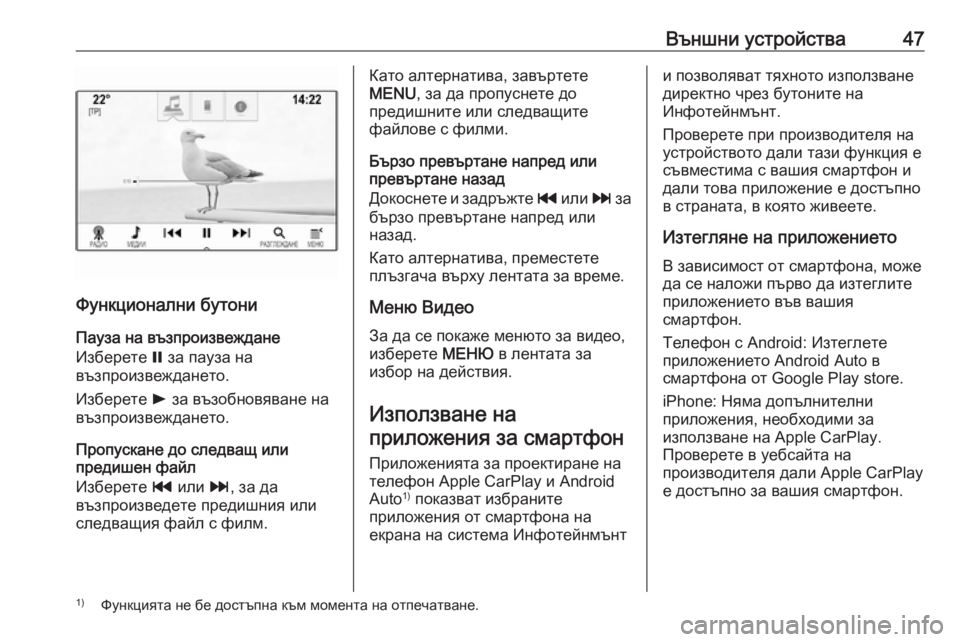
Функционални бутониПауза на възпроизвеждане
Изберете = за пауза на
възпроизвеждането.
Изберете l за възобновяване на
възпроизвеждането.
Пропускане до следващ или
предишен файл
Изберете t или v, за да
възпроизведете предишния или следващия файл с филм.
Като алтернатива, завъртете
MENU , за да пропуснете до
предишните или следващите
файлове с филми.
Бързо превъртане напред или
превъртане назад
Докоснете и задръжте t или v за
бързо превъртане напред или назад.
Като алтернатива, преместете
плъзгача върху лентата за време.
Меню Видео
За да се покаже менюто за видео,
изберете МЕНЮ в лентата за
избор на действия.
Използване на
приложения за смартфон
Приложенията за проектиране на
телефон Apple CarPlay и Android
Auto 1)
показват избраните
приложения от смартфона на
екрана на система Инфотейнмънти позволяват тяхното използване директно чрез бутоните на
Инфотейнмънт.
Проверете при производителя на
устройството дали тази функция е
съвместима с вашия смартфон и дали това приложение е достъпнов страната, в която живеете.
Изтегляне на приложениетоВ зависимост от смартфона, може
да се наложи първо да изтеглите
приложението във вашия
смартфон.
Телефон с Android: Изтеглете приложението Android Auto в
смартфона от Google Play store.
iPhone: Няма допълнителни
приложения, необходими за
използване на Apple CarPlay.
Проверете в уебсайта на
производителя дали Apple CarPlay
е достъпно за вашия смартфон.1) Функцията не бе достъпна към момента на отпечатване.
Page 77 of 185
Телефон77автомобила си. Спазвайте
наредбите на страната, в която
се намирате.
Не забравяйте да спазвате
специалните правила валидни
за дадени области и винаги
изключвайте мобилния
телефон ако използването му е
забранено, ако той предизвиква
смущения или има вероятност
за възникване на опасни
ситуации.
Bluetooth
Порталът за телефон е
сертифициран от Bluetooth Special Interest Group (SIG).
Допълнителна информация
относно спецификацията можете да намерите в Интернет на адрес
http://www.bluetooth.com
Свързване чрез Bluetooth
Bluetooth е радио стандарт за
безжично свързване напр. на
мобилни телефони, модели на
iPod/iPhone или други устройства.
За да може да се извърши
свързване чрез Bluetooth към
система Инфотейнмънт, Bluetooth
функцията на Bluetooth
устройството трябва да е
активирана. За повече
информация, моля, обърнете се към ръководството за потребителя
на Bluetooth устройството.
Чрез меню за настройки на
Bluetooth се извършва сдвояване
(обмен на ПИН код между Bluetooth
устройството и система
Инфотейнмънт) и свързване на
Bluetooth устройството към
система Инфотейнмънт.
Меню за настройка на Bluetooth Натиснете HOME и след това
изберете иконата от менюто
НАСТРОЙКИ .
Изберете Bluetooth, за да с покаже
съответното подменю.Сдвояване на устройство
Важна информация ● Към системата могат да се сдвоят до пет устройства.
● Само едно стиковано устройство може да се свърже
във всеки един момент към
система Инфотейнмънт.
● Стиковането обичайно трябва да се изпълни само веднъж,
освен ако устройството не
бъде изтрито от списъка на
стикованите устройства. Ако
устройството е било свързано
преди това, система
Инфотейнмънт автоматично
установява връзка.
● Работата с Bluetooth изтощава значително батерията на
устройството. Поради това,
свържете устройството към
USB порта за зареждане.
Сдвояване чрез приложението
Настройки
1. Натиснете HOME и след това
изберете иконата от менюто
НАСТРОЙКИ .
Page 101 of 185
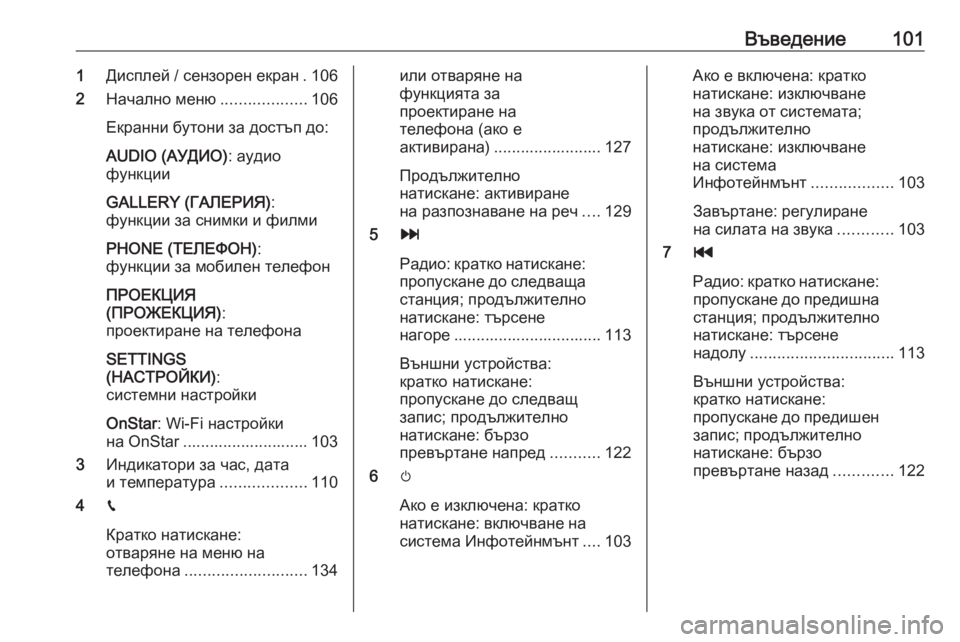
Въведение1011Дисплей / сензорен екран . 106
2 Начално меню ...................106
Екранни бутони за достъп до: AUDIO (АУДИО) : аудио
функции
GALLERY (ГАЛЕРИЯ) :
функции за снимки и филми
PHONE (ТЕЛЕФОН) :
функции за мобилен телефон
ПРОЕКЦИЯ
(ПРОЖЕКЦИЯ) :
проектиране на телефонa
SETTINGS
(НАСТРОЙКИ) :
системни настройки
OnStar : Wi-Fi настройки
на OnStar ............................ 103
3 Индикатори за час, дата
и температура ...................110
4 g
Кратко натискане:
отваряне на меню на
телефона ........................... 134или отваряне на
функцията за
проектиране на
телефона (ако е
активирана) ........................ 127
Продължително
натискане: активиране
на разпознаване на реч ....129
5 v
Радио: кратко натискане: пропускане до следващастанция; продължително
натискане: търсене
нагоре ................................. 113
Външни устройства:
кратко натискане:
пропускане до следващ
запис; продължително
натискане: бързо
превъртане напред ...........122
6 m
Ако е изключена: кратко натискане: включване на система Инфотейнмънт ....103Ако е включена: кратко
натискане: изключване
на звука от системата;
продължително
натискане: изключване
на система
Инфотейнмънт ..................103
Завъртане: регулиране
на силата на звука ............103
7 t
Радио: кратко натискане: пропускане до предишна станция; продължително
натискане: търсене
надолу ................................ 113
Външни устройства:
кратко натискане:
пропускане до предишен запис; продължително
натискане: бързо
превъртане назад .............122
Page 105 of 185
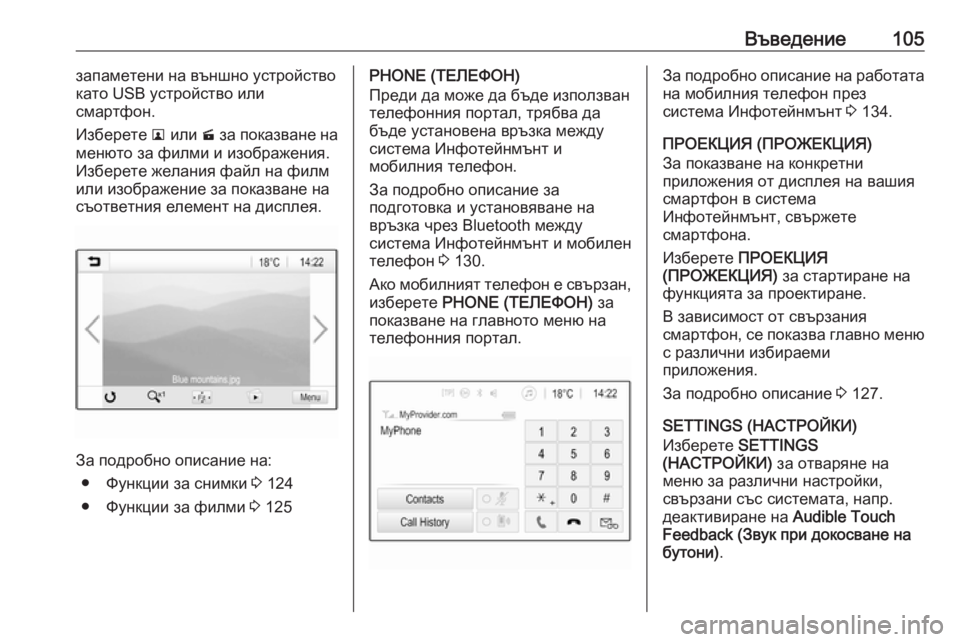
Въведение105запаметени на външно устройство
като USB устройство или
смартфон.
Изберете l или m за показване на
менюто за филми и изображения. Изберете желания файл на филм
или изображение за показване на
съответния елемент на дисплея.
За подробно описание на:
● Функции за снимки 3 124
● Функции за филми 3 125
PHONE (ТЕЛЕФОН)
Преди да може да бъде използван телефонния портал, трябва да
бъде установена връзка между
система Инфотейнмънт и
мобилния телефон.
За подробно описание за
подготовка и установяване на
връзка чрез Bluetooth между
система Инфотейнмънт и мобилен
телефон 3 130.
Ако мобилният телефон е свързан, изберете PHONE (ТЕЛЕФОН) за
показване на главното меню на
телефонния портал.За подробно описание на работата
на мобилния телефон през
система Инфотейнмънт 3 134.
ПРОЕКЦИЯ (ПРОЖЕКЦИЯ)
За показване на конкретни
приложения от дисплея на вашия
смартфон в система
Инфотейнмънт, свържете
смартфона.
Изберете ПРОЕКЦИЯ
(ПРОЖЕКЦИЯ) за стартиране на
функцията за проектиране.
В зависимост от свързания
смартфон, се показва главно меню с различни избираеми
приложения.
За подробно описание 3 127.
SETTINGS (НАСТРОЙКИ)
Изберете SETTINGS
(НАСТРОЙКИ) за отваряне на
меню за различни настройки,
свързани със системата, напр.
деактивиране на Audible Touch
Feedback (Звук при докосване на
бутони) .
Page 121 of 185
Външни устройства121могат да се задействат чрез
бутоните и менютата на система
Инфотейнмънт.
Съобщение
Не всички модели MP3 плейъри, USB устройства, iPod модели или
смартфони се поддържат от
системата Инфотейнмънт.
Проверете списъка със
съвместими устройства на нашия
уебсайт.
Свързване/разкачване на
устройство
Свържете едно от устройствата, посочени по-горе, към USB порта.
Ако е необходимо, използвайте
подходящия кабел за свързване.
Функцията за музика се стартира
автоматично.
Съобщение
Ако се свърже USB устройство
или iPod, които не могат да се
разчетат, ще се появи
съответното съобщение за
грешка и система Инфотейнмънт
автоматично ще превключи на
предишната функция.За да разкачите USB устройството
или iPod, изберете друга функция и
след това извадете USB
устройството за съхранение на
данни.Внимание
Избягвайте разкачване на
устройството по време на
възпроизвеждане. Това може да повреди устройството или
система Инфотейнмънт.
Автоматично стартиране на USB
По подразбиране, аудио менюто
за USB се показва автоматично
веднага щом се свърже USB
устройство.
При желание, тази функция може
да се деактивира.
Натиснете ; и изберете Settings
(Настройки) , за да отворите
менюто с настройки.
Изберете Radio (Радио) ,
превъртете до USB Auto Launch
(Автоматично пускане на USB) и
докоснете екранния бутон до
функцията.
За повторно активиране на
функцията, докоснете отново
екранния бутон.
Bluetooth Bluetooth аудио източниците (напр.
музикални мобилни телефони, MP3 плейъри с поддръжка на
Bluetooth и др.), които поддържат
Bluetooth профилите за музика
A2DP и AVRCP, могат да се
свързват безжично към системата
Инфотейнмънт.
Система Инфотейнмънт може да
възпроизвежда музикални
файлове, които са записани в
Bluetooth устройства, напр. iPod/
iPhone или смартфони.
Свързване на устройство
За подробно описание на начина за установяване на Bluetooth връзка
3 131.
Файлови формати и папки
Максималният капацитет на
устройство, поддържано от
система Инфотейнмънт, възлиза
на 2500 файла с музика,
Page 127 of 185

Външни устройства127Настройки на дисплея
Изберете Display settings
(Настройки на дисплей) , за да
отворите подменю за регулиране на яркостта и контраста.
Докоснете + и -, за да регулирате
настройките.
Използване на приложения за смартфон
Приложенията за проектиране на
телефон Apple CarPlay и Android
Auto показват избраните
приложения от смартфона на
екрана на система Инфотейнмънт
и позволяват тяхното използване директно чрез бутоните на
Инфотейнмънт.
Проверете при производителя на
устройството дали тази функция е
съвместима с вашия смартфон и
дали това приложение е достъпно
в страната, в която живеете.Изтегляне на приложението
В зависимост от смартфона, може
да се наложи първо да изтеглите
приложението във вашия
смартфон.
Телефон с Android: Изтеглете приложението Android Auto в
смартфона от Google Play store.
iPhone: Няма допълнителни
приложения, необходими за
използване на Apple CarPlay.
Проверете в уебсайта на
производителя дали Apple CarPlay
е достъпно за вашия смартфон.
Активиране на проектиране на
телефона в менюто с настройки
Натиснете ;, за да се покаже
началния екран, а след това
изберете SETTINGS
(НАСТРОЙКИ) .
Придвижете се през списъка до Apple CarPlay или Android Auto .
Уверете се, че съответното
приложение е активирано.Съобщение
Ако проектирането на телефон е деактивирано, можете да
използвате USB порта само за
зареждане на мобилно
устройство.
Свързване на мобилния
телефон
Свържете смартфона към USB
порта 3 120.
Съобщение
Приложението може да се
стартира автоматично при
свързване, ако USB Auto Launch
(Автоматично пускане на USB)
3 120 е активирано в менюто с
настройки.
Стартиране на проектиране на
телефона
За да стартирате функцията запроектиране на телефона,
натиснете ;, а след това изберете
ПРОЕКЦИЯ (ПРОЖЕКЦИЯ) .
Page 131 of 185
Телефон131автомобила си. Спазвайте
наредбите на страната, в която
се намирате.
Не забравяйте да спазвате
специалните правила валидни
за дадени области и винаги
изключвайте мобилния
телефон ако използването му е
забранено, ако той предизвиква
смущения или има вероятност
за възникване на опасни
ситуации.
Bluetooth
Порталът за телефон е
сертифициран от Bluetooth Special Interest Group (SIG).
Допълнителна информация
относно спецификацията можете да намерите в Интернет на адрес
http://www.bluetooth.com
Свързване чрез Bluetooth
Bluetooth е радио стандарт за
безжично свързване, напр. на
мобилни телефони, смартфони,
модели на iPod/iPhone или други
устройства.
Чрез меню Bluetooth се извършва
стиковане (обмен на PIN код
между Bluetooth устройството и
система Инфотейнмънт) и
свързване на Bluetooth
устройството към система
Инфотейнмънт.
Меню Bluetooth
Натиснете ; и изберете
SETTINGS (НАСТРОЙКИ) .
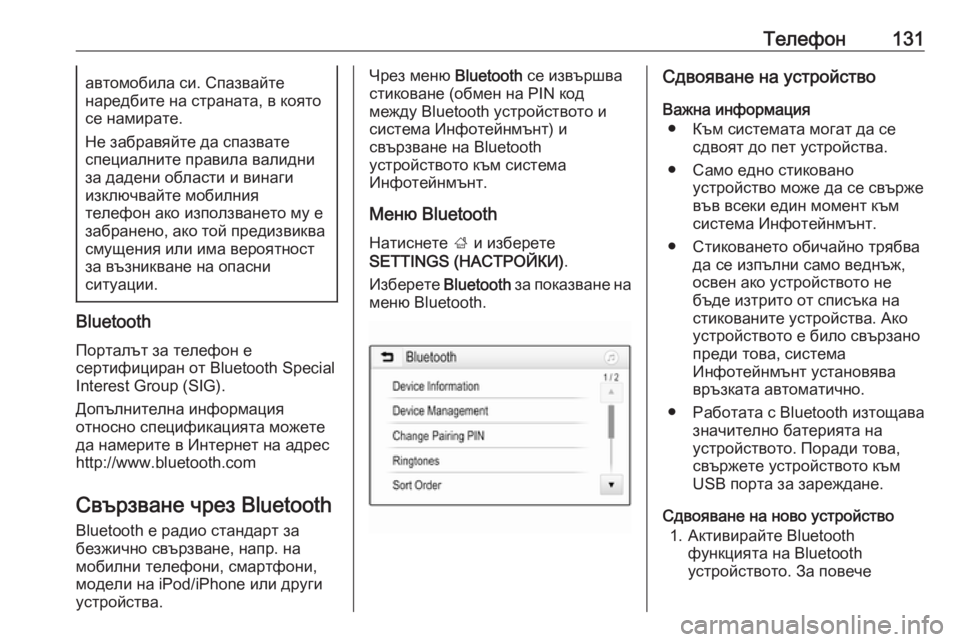
Изберете Bluetooth за показване на
меню Bluetooth.Сдвояване на устройство
Важна информация ● Към системата могат да се сдвоят до пет устройства.
● Само едно стиковано устройство може да се свърже
във всеки един момент към система Инфотейнмънт.
● Стиковането обичайно трябва да се изпълни само веднъж,освен ако устройството не
бъде изтрито от списъка на
стикованите устройства. Ако устройството е било свързано
преди това, система
Инфотейнмънт установява връзката автоматично.
● Работата с Bluetooth изтощава значително батерията на
устройството. Поради това,
свържете устройството към
USB порта за зареждане.
Сдвояване на ново устройство 1. Активирайте Bluetooth функцията на Bluetooth
устройството. За повече
Page 132 of 185
132Телефонинформация, вижте
ръководството за потребителя
на Bluetooth устройството.
2. Натиснете ;, а след това
изберете SETTINGS
(НАСТРОЙКИ) на
информационния дисплей.
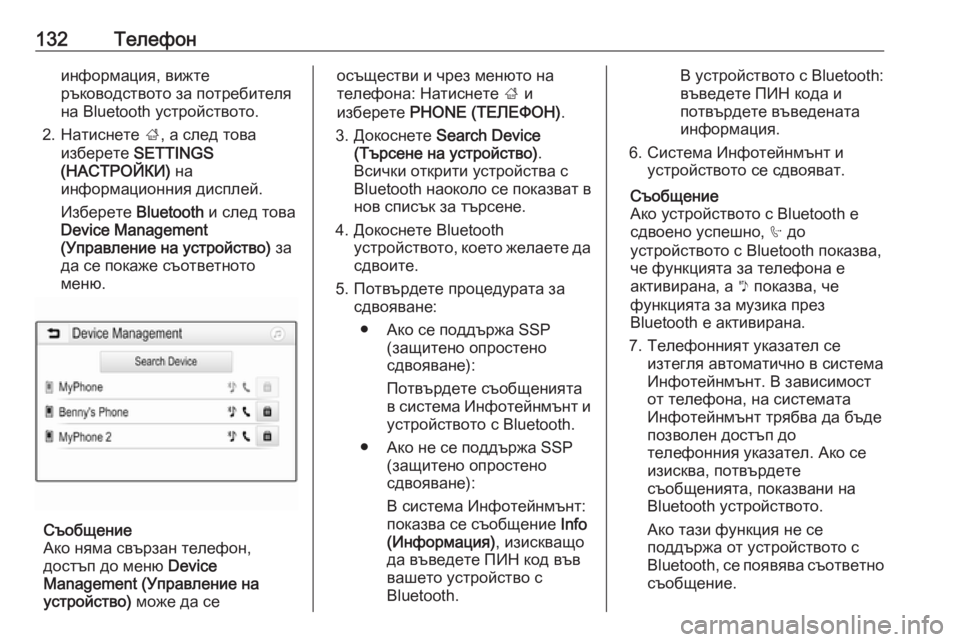
Изберете Bluetooth и след това
Device Management (Управление на устройство) за
да се покаже съответното
меню.
Съобщение
Ако няма свързан телефон,
достъп до меню Device
Management (Управление на
устройство) може да се
осъществи и чрез менюто на
телефона: Натиснете ; и
изберете PHONE (ТЕЛЕФОН) .
3. Докоснете Search Device
(Търсене на устройство) .
Всички открити устройства с Bluetooth наоколо се показват в
нов списък за търсене.
4. Докоснете Bluetooth устройството, което желаете да
сдвоите.
5. Потвърдете процедурата за сдвояване:
● Ако се поддържа SSP (защитено опростено
сдвояване):
Потвърдете съобщенията
в система Инфотейнмънт и
устройството с Bluetooth.
● Ако не се поддържа SSP (защитено опростено
сдвояване):
В система Инфотейнмънт:
показва се съобщение Info
(Информация) , изискващо
да въведете ПИН код във
вашето устройство с
Bluetooth.В устройството с Bluetooth:
въведете ПИН кода и
потвърдете въведената
информация.
6. Система Инфотейнмънт и устройството се сдвояват.
Съобщение
Ако устройството с Bluetooth е
сдвоено успешно, h до
устройството с Bluetooth показва,
че функцията за телефона е
активирана, а y показва, че
функцията за музика през
Bluetooth е активирана.
7. Телефонният указател се изтегля автоматично в система
Инфотейнмънт. В зависимост
от телефона, на системата
Инфотейнмънт трябва да бъде
позволен достъп до
телефонния указател. Ако се
изисква, потвърдете
съобщенията, показвани на
Bluetooth устройството.
Ако тази функция не се
поддържа от устройството с
Bluetooth, се появява съответно съобщение.