Page 530 of 745
5 Audio und Telematik
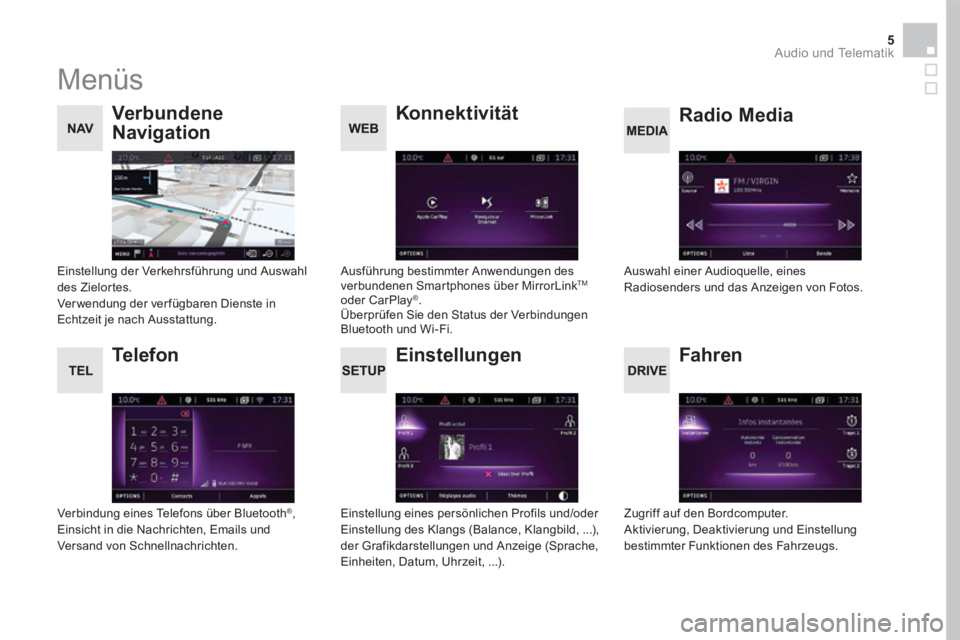
Menüs
Einstellungen
Radio Media Verbundene
Navigation
Fahren
Konnektivität
Telefon
Einstellung eines persönlichen Profils und/oder Einstellung des Klangs (Balance, Klangbild, ...), der Grafikdarstellungen und Anzeige (Sprache, Einheiten, Datum, Uhrzeit, ...).
Auswahl einer Audioquelle, eines Radiosenders und das Anzeigen von Fotos. Einstellung der Verkehrsführung und Auswahl des Zielortes. Verwendung der verfügbaren Dienste in Echtzeit je nach Ausstattung.
Zugriff auf den Bordcomputer. Aktivierung, Deaktivierung und Einstellung bestimmter Funktionen des Fahrzeugs.
Ausführung bestimmter Anwendungen des verbundenen Smartphones über MirrorLink TM
oder CarPlay®. Überprüfen Sie den Status der Verbindungen Bluetooth und Wi-Fi.
Verbindung eines Telefons über Bluetooth®, Einsicht in die Nachrichten, Emails und Versand von Schnellnachrichten.
Page 554 of 745
29 Audio und Telematik
Aus Sicherheitsgründen und weil die Benutzung des Smartphones die volle Aufmerksamkeit des Fahrers erfordert, ist die Benutzung während des Fahrens verboten. Das Smartphone dar f nur bei stehendem
Fahrzeug benutzt werden.
Verbindung vernetzte Navigation
Die Grundsätze und Normen entwickeln sich ständig weiter; damit der Kommunikationsprozess zwischen dem Smartphone und dem System richtig funktionieren kann, empfehlen wir Ihnen, das Betriebssystem des Smar tphones sowie das Datum und die Uhrzeit des Smar tphones und des Systems zu aktualisieren .
Folgende Dienste werden als vernetzte Navigation angeboten. Ein Paket vernetzte Dienste: - Wetterbericht, - Tankstellen, - Parkplatz, - Verkehr, - POI lokale Suche.
Ein Paket Gefahrenbereich.
Aktivieren Sie die Bluetooth-Verbindung des Telefons und vergewissern Sie sich, dass es erkennbar ist (siehe Rubrik "Konnektivität").
Schließen Sie das USB-Kabel an. Das Smartphone wird aufgeladen, wenn es über das USB-Kabel angeschlossen ist.
Das System wird automatisch mit dem in die Dienste "Notruf und Pannenhilferuf" integrierten Modem verbunden und es es keine Verbindung erforderlich, die vom Nutzer über sein
Smartphone erbracht wird.
Wenn "TOMTOM TR AFFIC" erscheint, sind die Dienste ver fügbar.
Um auf die vernetzte Navigation zuzugreifen, können Sie die vom Fahrzeug über die Dienste "Notruf oder Pannenhilferuf" bereit gestellte Verbindung oder Ihr Smartphone als Modem benutzen. Das Teilen der Verbindung des Smartphones aktivieren und einstellen.
Verwendungsbeschränkungen: - Mit CarPlay ® beschränkt sich das ® beschränkt sich das ®
Teilen der Verbindung auf den Modus Wi-Fi-Verbindung. - Mit MirrorLink TM beschränkt sich das Teilen der Verbindung auf den Modus USB-Verbindung.
Die Qualität der Dienste ist abhängig von der Qualität des Netzes.
Wählen Sie das Wi-Fi-Netz aus, das das System gefunden hat und stellen Sie eine Verbindung her (siehe Rubrik "Konnektivität").
USB-Verbindung
Vom Fahrzeug bereit gestellte Netzwerkverbindung
Vom Nutzer bereit gestellte Netzwerkverbindung
Bluetooth-Verbindung
Wi-Fi -Verbindnung
Page 573 of 745
12:13
23 °C531 kHz
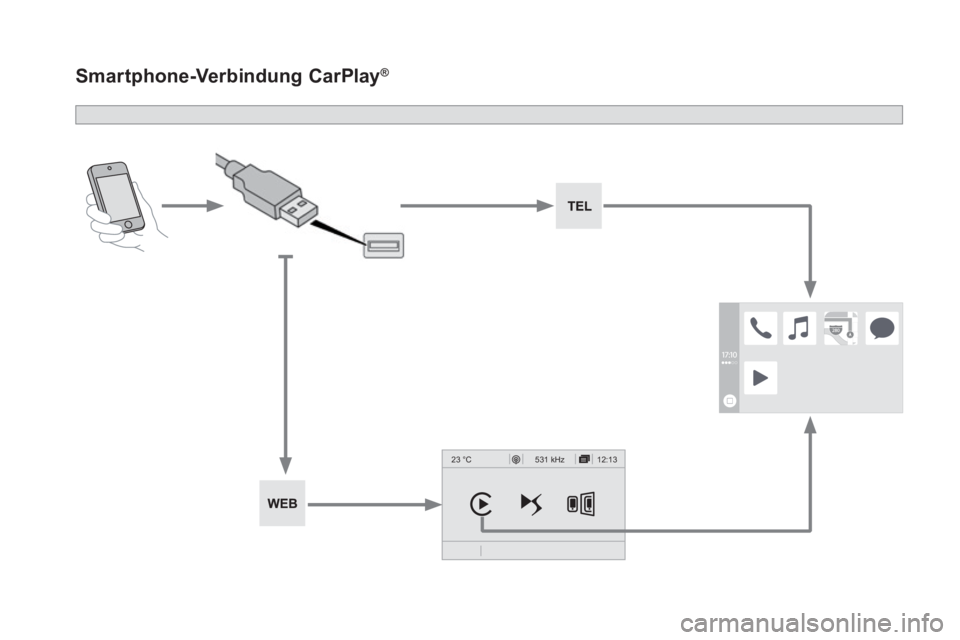
Smartphone-Verbindung CarPlay ® Smartphone-Verbindung CarPlay ® Smartphone-Verbindung CarPlay
Page 574 of 745
49 Audio und Telematik
Aus Sicherheitsgründen und weil die Benutzung des Smartphones die volle Aufmerksamkeit des Fahrers erfordert, ist die Benutzung während des Fahrens verboten. Das Smartphone dar f nur bei stehendem Fahrzeug benutzt werden.
Über die Synchronisierung des Smartphones kann der Nutzer die für die CarPlay®-Technologie geeigneten Apps des Smartphones auf dem Bildschirm des Fahrzeugs anzeigen, wenn er vorher die Funktion CarPlay®
aktiviert hat. Die Grundsätze und Normen entwickeln sich ständig weiter; es wird empfohlen, das Betriebssystem des Smar tphones und die Funktion zu aktivieren. Um zu er fahren, welche Smartphones verwendet werden können, besuchen Sie Ihre länderspezifische Internetseite der Marke.
Schließen Sie das USB-Kabel an. Das Smartphone wird geladen, wenn es über das USB-Kabel angeschlossen ist.
Das USB-Kabel anschließen. Ist das Smartphone über das USB-Kabel verbunden, wird es geladen.
Drücken Sie " Telefon ", um die CarPlay®-Schnittstelle anzuzeigen.
Drücken Sie auf " CarPlay ", um die CarPlay®-Schnittstelle anzuzeigen.
Bei Anschließen des USB-Kabels deaktiviert die Funktion CarPlay® den ® den ®
Bluetooth®-Modus des Systems.
Drücken Sie vom System ausgehend auf " Konnektivität ", um die Primärseite anzuzeigen.
Oder
Page 627 of 745
4
12:13
18,5 21,5
23 °C
FM/87.5 MHz
87.5MHz
12:13
18,5 21,5
23 °C
12:13
18,5 21,5
23 °C
12:13
18,5 21,5
23 °C
DS Connect Nav
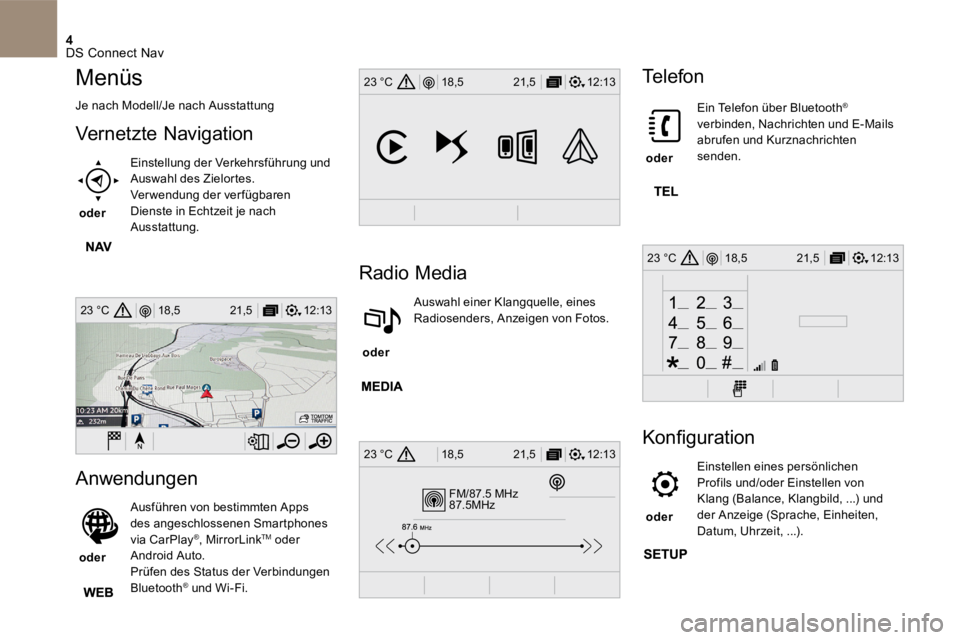
Menüs
Je nach Modell/Je nach Ausstattung
Vernetzte Navigation
oder
Einstellung der Verkehrsführung und Auswahl des Zielortes. Verwendung der verfügbaren Dienste in Echtzeit je nach Ausstattung.
Anwendungen
oder
Ausführen von bestimmten Apps des angeschlossenen Smartphones via CarPlay ® , MirrorLink TM oder Android Auto . Prüfen des Status der Verbindungen Bluetooth ® und Wi-Fi . ® und Wi-Fi . ®
Radio Media
oder
Auswahl einer Klangquelle, eines Radiosenders, Anzeigen von Fotos.
Te l e f o n
oder
Ein Telefon über Bluetooth ®
verbinden, Nachrichten und E-Mails abrufen und Kurznachrichten senden.
Konfiguration
oder
Einstellen eines persönlichen Profils und/oder Einstellen von Klang (Balance, Klangbild, ...) und der Anzeige (Sprache, Einheiten, Datum, Uhrzeit, ...).
Page 638 of 745
15 DS Connect Nav
Aktivieren Sie die Funktion Bluetooth des Telefons und stellen Sie sicher, dass es erkannt werden kann (siehe Abschnitt „ Internet-Menü “).
Wählen Sie ein Wi-Fi -Netzwerk, das vom System gefunden wurde und verbinden Sie sich (siehe Abschnitt „ Internet-Menü “).
Verwendungsbeschränkungen: - Mit CarPlay ® beschränkt sich die ® beschränkt sich die ®
gemeinsame Nutzung der Verbindung auf den Modus Wi-Fi -Verbindung. - Mit MirrorLink TM beschränkt sich die gemeinsame Nutzung der Verbindung auf den Modus USB -Verbindung. Die Qualität der Dienste ist abhängig von der Qualität des Netzes.
Verbindung Bluetooth
Verbindung Wi-Fi
Wenn „ TOMTOM TR AFFIC “ erscheint, sind die Dienste verfügbar.
Folgende Dienste werden als vernetzte Navigation angeboten. Ein verbundenes Servicepaket: - Wetterbericht , - Tankstellen , - Parkplatz , - Verkehr , - POI lokale Suche. Ein Paket Gefahrenbereich (als Option).
Die Grundsätze und Normen entwickeln sich ständig weiter; damit der Kommunikationsprozess zwischen dem Smartphone und dem System funktioniert, wird Folgendes empfohlen: Aktualisieren Sie das Betriebssystem des Smar tphones sowie das Datum und die Uhrzeit des Smar tphones und des Systems .
Spezielle Einstellungen für die
vernetzte Navigation
Mittels des Menüs „ Einstellungen “ können Sie ein Profil für eine einzelne Person oder für eine Gruppe von Personen erstellen, die Schnittstellen haben; es besteht die Möglichkeit, zahlreiche Einstellungen vorzunehmen (Radiospeicher, Audioeinstellungen, Navigationsverlauf, Kontaktfavoriten, ...); die Einstellungen werden automatisch berücksichtigt.
oder
Drücken Sie auf Navigation zur Anzeige der Hauptseite.
Drücken Sie auf die Taste „ MENU “, um zur Sekundärseite zu gelangen.
Wählen Sie „ Einstellungen “ aus.
Wählen Sie „ Karte “ aus.
Page 641 of 745
18 DS Connect Nav
Konnektivität
oder
Drücken Sie auf Internet-Menü zur Anzeige der Hauptseite.
Drücken Sie auf „ Konnektivität “, um die
Funktionen CarPlay ® , MirrorLink TM oder Android Auto auszuführen.
Internet-Menü
oder
Drücken Sie auf Internet-Menü zur Anzeige der Hauptseite.
Drücken Sie auf „ Internet-Menü “ zur Anzeige der Startseite der Apps.
CarPlay ® -Smartphone-
Verbindung
Aus Sicherheitsgründen und weil die Benutzung des Smartphones die volle Aufmerksamkeit des Fahrers erfordert, ist die Benutzung während des Fahrens verboten. Das Smartphone dar f nur bei stehendem Fahrzeug benutzt werden.
Über die Synchronisierung des persönlichen Smartphones kann der Nutzer die für die CarPlay ® -Technologie geeigneten Apps auf dem Bildschirm des Fahrzeugs anzeigen, wenn er vorher die Funktion CarPlay ® des Smartphones ® des Smartphones ®
aktiviert hat. Die Grundsätze und Normen entwickeln sich ständig weiter; es wird empfohlen, das Betriebssystem Ihres Smartphones zu aktualisieren .
Um zu er fahren, welche Smartphones verwendet werden können, besuchen Sie Ihre länderspezifische Internetseite der Marke.
Schließen Sie das USB -Kabel an. Das Smartphone wird geladen, wenn es über das USB -Kabel angeschlossen ist.
oder
Drücken Sie auf „ Telefon Drücken Sie auf „ Telefon Drücken Sie auf „ “, um die CarPlay ® -Benutzeroberfläche anzuzeigen.
Oder
Schließen Sie das USB -Kabel an. Das Smartphone wird geladen, wenn es über das USB -Kabel angeschlossen ist.
oder
Drücken Sie ausgehend vom System auf „ Internet-Menü “, um die Primärseite anzuzeigen.
Drücken Sie auf „ Konnektivität “ zum
Ausführen der Funktion CarPlay ® .
Drücken Sie auf „ CarPlay “, um die Schnittstelle CarPlay ® anzuzeigen. ® anzuzeigen. ®
Bei Anschließen des USB -Kabels deaktiviert die Funktion CarPlay ® den ® den ®
Bluetooth ® -Modus des Systems.
Page 672 of 745
1 Audio und Telematik
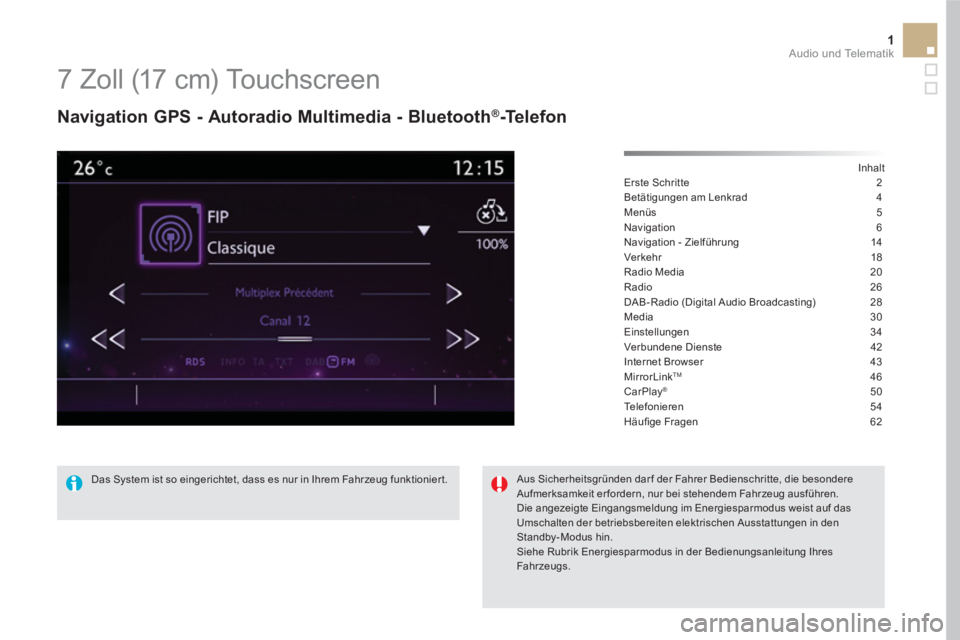
7 Zoll (17 cm) Touchscreen
Navigation GPS - Autoradio Multimedia - Bluetooth®-Telefon
Inhalt
Erste Schritte 2
Betätigungen am Lenkrad 4
Menüs 5
Navigation 6
Navigation - Zielführung 14
Ver kehr 18
Radio Media 20
Radio 26
DAB-Radio (Digital Audio Broadcasting) 28
Media 30
Einstellungen 34
Verbundene Dienste 42
Internet Browser 43
MirrorLink
TM 46
CarPlay® 50
Te l e f o n i e r e n 5 4
Häufi ge Fragen 62
Das System ist so eingerichtet, dass es nur in Ihrem Fahrzeug funktionier t.
Aus Sicherheitsgründen dar f der Fahrer Bedienschritte, die besondere
Aufmerksamkeit erfordern, nur bei stehendem Fahrzeug ausführen.
Die angezeigte Eingangsmeldung im Energiesparmodus weist auf das
Umschalten der betriebsbereiten elektrischen Ausstattungen in den
Standby- Modus hin.
Siehe Rubrik Energiesparmodus in der Bedienungsanleitung Ihres
Fahrzeugs.