2016 BMW X6 M ESP
[x] Cancel search: ESPPage 13 of 268
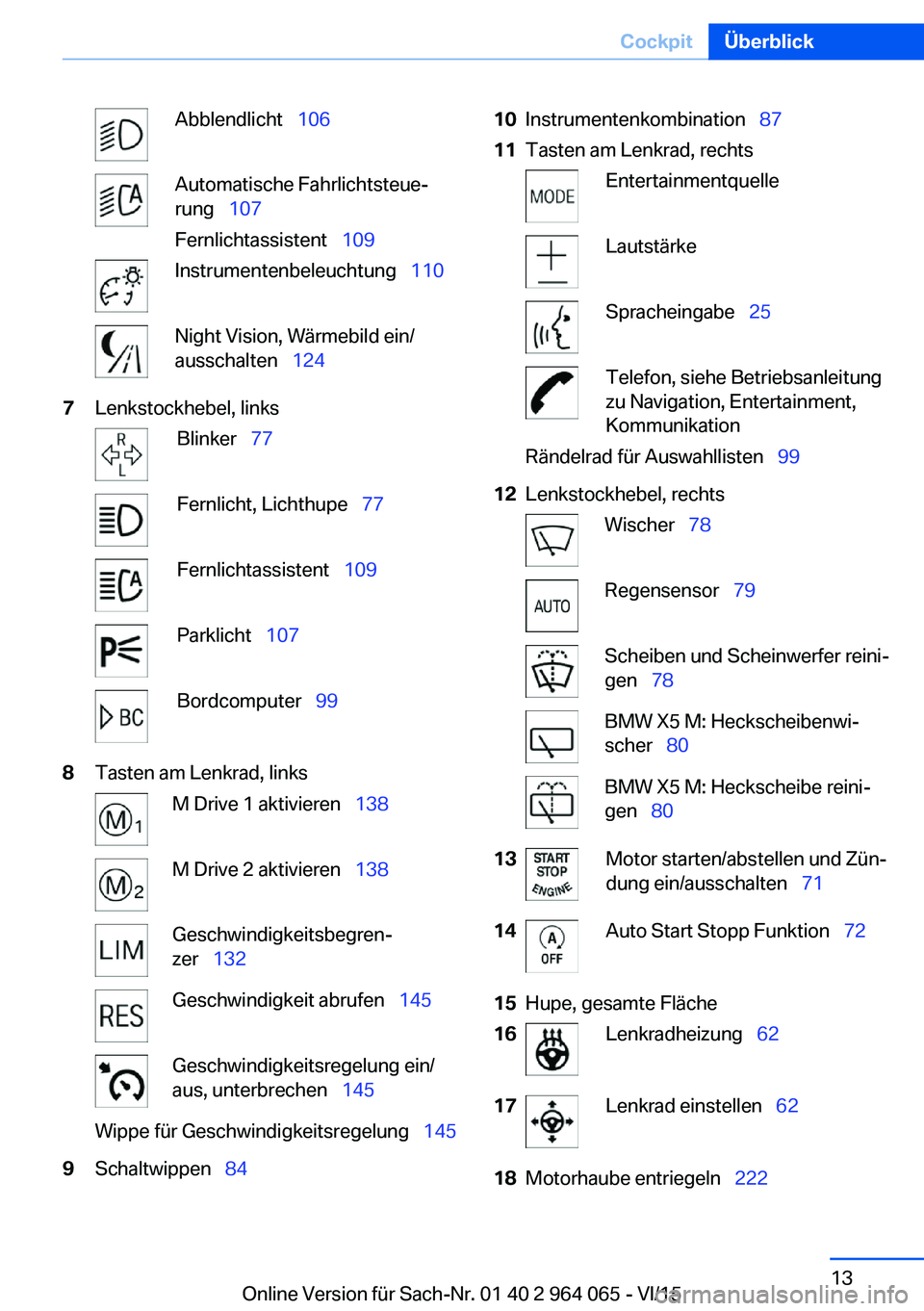
Abblendlicht 106Automatische Fahrlichtsteue‐
rung 107
Fernlichtassistent 109Instrumentenbeleuchtung 110Night Vision, Wärmebild ein/
ausschalten 1247Lenkstockhebel, linksBlinker 77Fernlicht, Lichthupe 77Fernlichtassistent 109Parklicht 107Bordcomputer 998Tasten am Lenkrad, linksM Drive 1 aktivieren 138M Drive 2 aktivieren 138Geschwindigkeitsbegren‐
zer 132Geschwindigkeit abrufen 145Geschwindigkeitsregelung ein/
aus, unterbrechen 145Wippe für Geschwindigkeitsregelung 1459Schaltwippen 8410Instrumentenkombination 8711Tasten am Lenkrad, rechtsEntertainmentquelleLautstärkeSpracheingabe 25Telefon, siehe Betriebsanleitung
zu Navigation, Entertainment,
KommunikationRändelrad für Auswahllisten 9912Lenkstockhebel, rechtsWischer 78Regensensor 79Scheiben und Scheinwerfer reini‐
gen 78BMW X5 M: Heckscheibenwi‐
scher 80BMW X5 M: Heckscheibe reini‐
gen 8013Motor starten/abstellen und Zün‐
dung ein/ausschalten 7114Auto Start Stopp Funktion 7215Hupe, gesamte Fläche16Lenkradheizung 6217Lenkrad einstellen 6218Motorhaube entriegeln 222Seite 13CockpitÜberblick13
Online Version für Sach-Nr. 01 40 2 964 065 - VI/15
Page 21 of 268
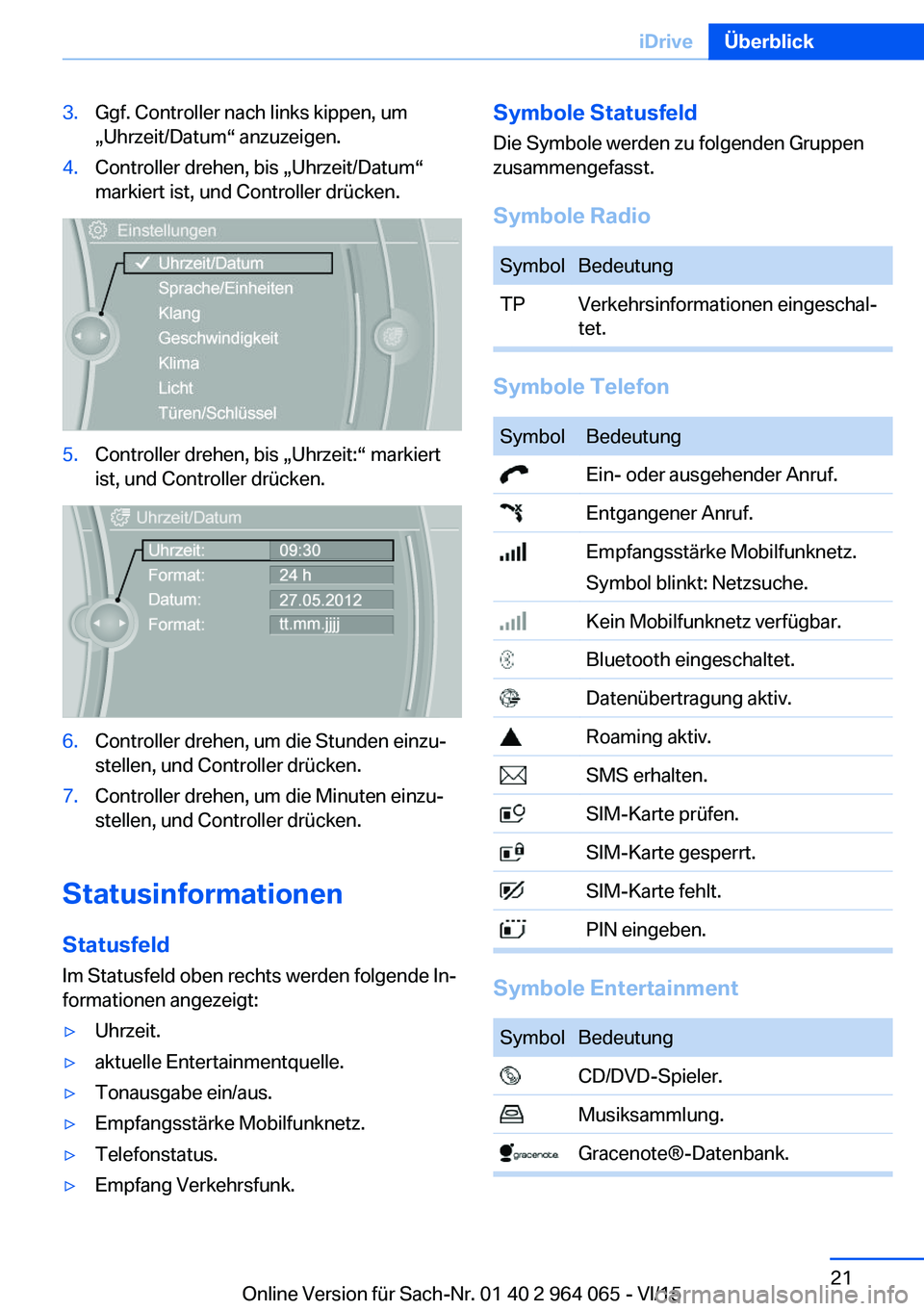
3.Ggf. Controller nach links kippen, um
„Uhrzeit/Datum“ anzuzeigen.4.Controller drehen, bis „Uhrzeit/Datum“
markiert ist, und Controller drücken.5.Controller drehen, bis „Uhrzeit:“ markiert
ist, und Controller drücken.6.Controller drehen, um die Stunden einzu‐
stellen, und Controller drücken.7.Controller drehen, um die Minuten einzu‐
stellen, und Controller drücken.
Statusinformationen
Statusfeld
Im Statusfeld oben rechts werden folgende In‐
formationen angezeigt:
▷Uhrzeit.▷aktuelle Entertainmentquelle.▷Tonausgabe ein/aus.▷Empfangsstärke Mobilfunknetz.▷Telefonstatus.▷Empfang Verkehrsfunk.Symbole Statusfeld
Die Symbole werden zu folgenden Gruppen
zusammengefasst.
Symbole RadioSymbolBedeutungTPVerkehrsinformationen eingeschal‐
tet.
Symbole Telefon
SymbolBedeutung Ein- oder ausgehender Anruf. Entgangener Anruf. Empfangsstärke Mobilfunknetz.
Symbol blinkt: Netzsuche. Kein Mobilfunknetz verfügbar. Bluetooth eingeschaltet. Datenübertragung aktiv. Roaming aktiv. SMS erhalten. SIM-Karte prüfen. SIM-Karte gesperrt. SIM-Karte fehlt. PIN eingeben.
Symbole Entertainment
SymbolBedeutung CD/DVD-Spieler. Musiksammlung. Gracenote®-Datenbank.Seite 21iDriveÜberblick21
Online Version für Sach-Nr. 01 40 2 964 065 - VI/15
Page 22 of 268
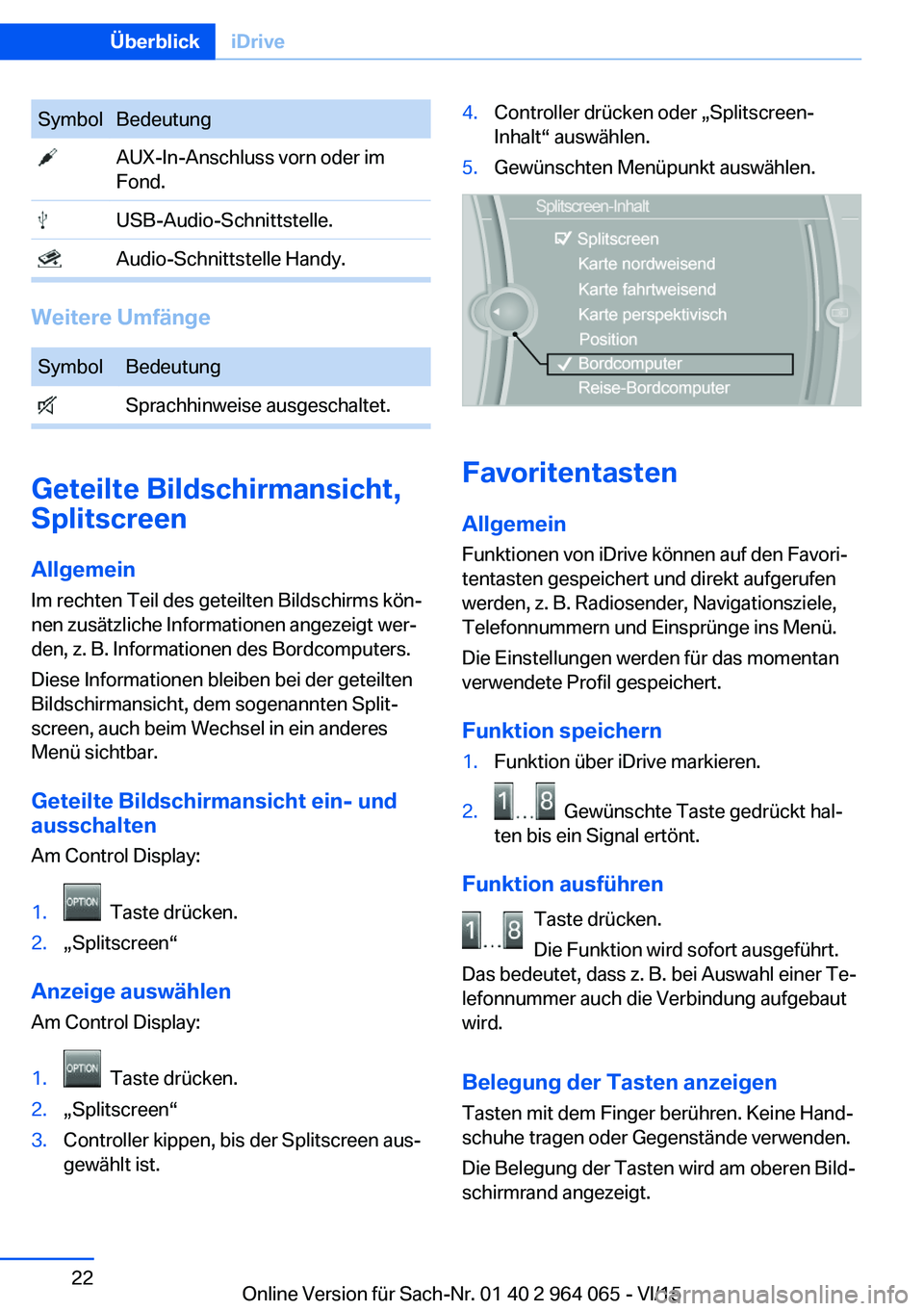
SymbolBedeutung AUX-In-Anschluss vorn oder im
Fond. USB-Audio-Schnittstelle. Audio-Schnittstelle Handy.
Weitere Umfänge
SymbolBedeutung Sprachhinweise ausgeschaltet.
Geteilte Bildschirmansicht,
Splitscreen
Allgemein Im rechten Teil des geteilten Bildschirms kön‐
nen zusätzliche Informationen angezeigt wer‐
den, z. B. Informationen des Bordcomputers.
Diese Informationen bleiben bei der geteilten
Bildschirmansicht, dem sogenannten Split‐
screen, auch beim Wechsel in ein anderes
Menü sichtbar.
Geteilte Bildschirmansicht ein- und
ausschalten
Am Control Display:
1. Taste drücken.2.„Splitscreen“
Anzeige auswählen Am Control Display:
1. Taste drücken.2.„Splitscreen“3.Controller kippen, bis der Splitscreen aus‐
gewählt ist.4.Controller drücken oder „Splitscreen-
Inhalt“ auswählen.5.Gewünschten Menüpunkt auswählen.
Favoritentasten
Allgemein Funktionen von iDrive können auf den Favori‐
tentasten gespeichert und direkt aufgerufen
werden, z. B. Radiosender, Navigationsziele, Telefonnummern und Einsprünge ins Menü.
Die Einstellungen werden für das momentan
verwendete Profil gespeichert.
Funktion speichern
1.Funktion über iDrive markieren.2. Gewünschte Taste gedrückt hal‐
ten bis ein Signal ertönt.
Funktion ausführen
Taste drücken.
Die Funktion wird sofort ausgeführt.
Das bedeutet, dass z. B. bei Auswahl einer Te‐
lefonnummer auch die Verbindung aufgebaut
wird.
Belegung der Tasten anzeigen
Tasten mit dem Finger berühren. Keine Hand‐
schuhe tragen oder Gegenstände verwenden.
Die Belegung der Tasten wird am oberen Bild‐
schirmrand angezeigt.
Seite 22ÜberblickiDrive22
Online Version für Sach-Nr. 01 40 2 964 065 - VI/15
Page 23 of 268
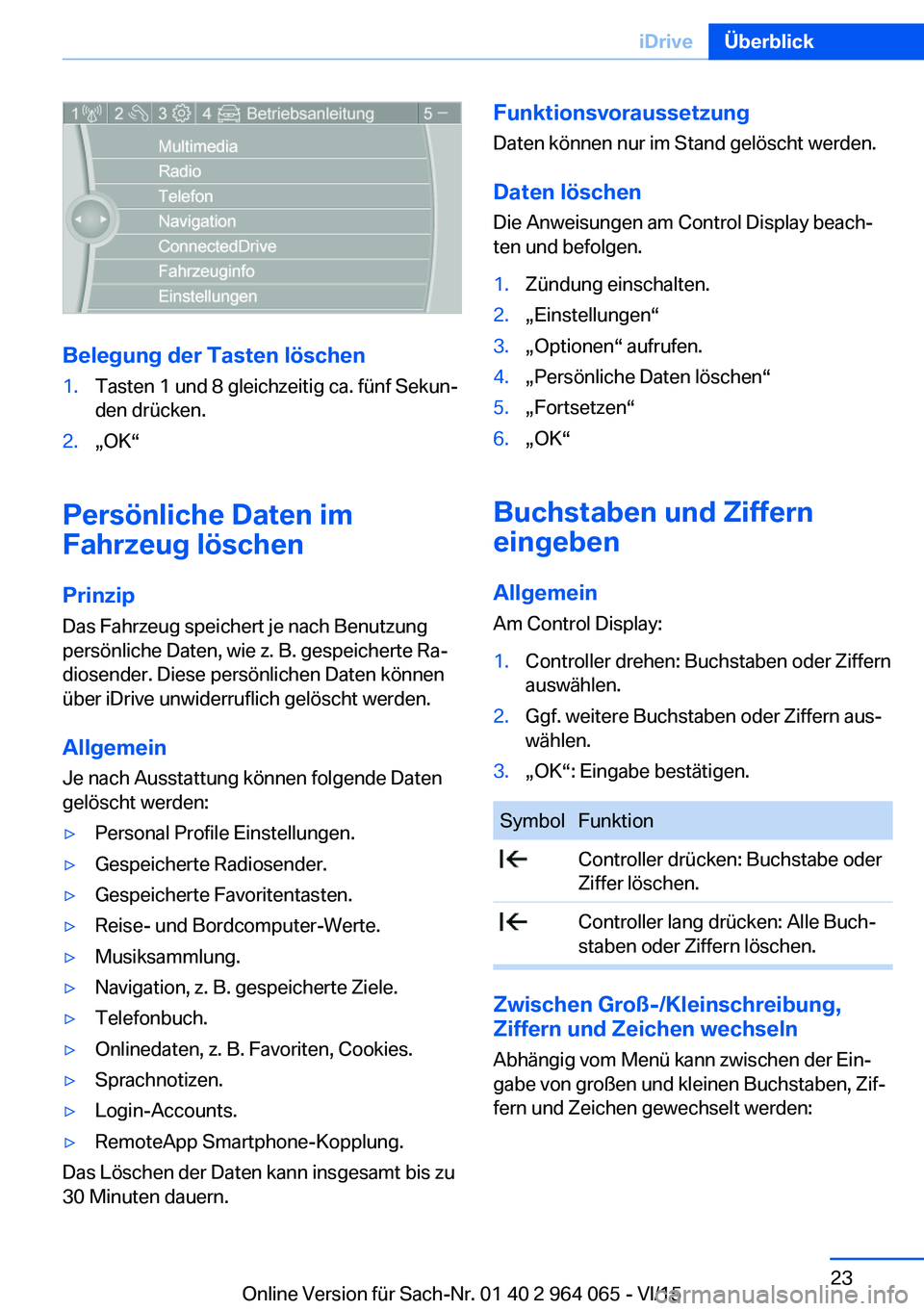
Belegung der Tasten löschen
1.Tasten 1 und 8 gleichzeitig ca. fünf Sekun‐
den drücken.2.„OK“
Persönliche Daten im
Fahrzeug löschen
Prinzip Das Fahrzeug speichert je nach Benutzung
persönliche Daten, wie z. B. gespeicherte Ra‐
diosender. Diese persönlichen Daten können
über iDrive unwiderruflich gelöscht werden.
Allgemein
Je nach Ausstattung können folgende Daten
gelöscht werden:
▷Personal Profile Einstellungen.▷Gespeicherte Radiosender.▷Gespeicherte Favoritentasten.▷Reise- und Bordcomputer-Werte.▷Musiksammlung.▷Navigation, z. B. gespeicherte Ziele.▷Telefonbuch.▷Onlinedaten, z. B. Favoriten, Cookies.▷Sprachnotizen.▷Login-Accounts.▷RemoteApp Smartphone-Kopplung.
Das Löschen der Daten kann insgesamt bis zu
30 Minuten dauern.
Funktionsvoraussetzung
Daten können nur im Stand gelöscht werden.
Daten löschen Die Anweisungen am Control Display beach‐
ten und befolgen.1.Zündung einschalten.2.„Einstellungen“3.„Optionen“ aufrufen.4.„Persönliche Daten löschen“5.„Fortsetzen“6.„OK“
Buchstaben und Ziffern
eingeben
Allgemein Am Control Display:
1.Controller drehen: Buchstaben oder Ziffern
auswählen.2.Ggf. weitere Buchstaben oder Ziffern aus‐
wählen.3.„OK“: Eingabe bestätigen.SymbolFunktion Controller drücken: Buchstabe oder
Ziffer löschen. Controller lang drücken: Alle Buch‐
staben oder Ziffern löschen.
Zwischen Groß-/Kleinschreibung, Ziffern und Zeichen wechseln
Abhängig vom Menü kann zwischen der Ein‐
gabe von großen und kleinen Buchstaben, Zif‐
fern und Zeichen gewechselt werden:
Seite 23iDriveÜberblick23
Online Version für Sach-Nr. 01 40 2 964 065 - VI/15
Page 24 of 268
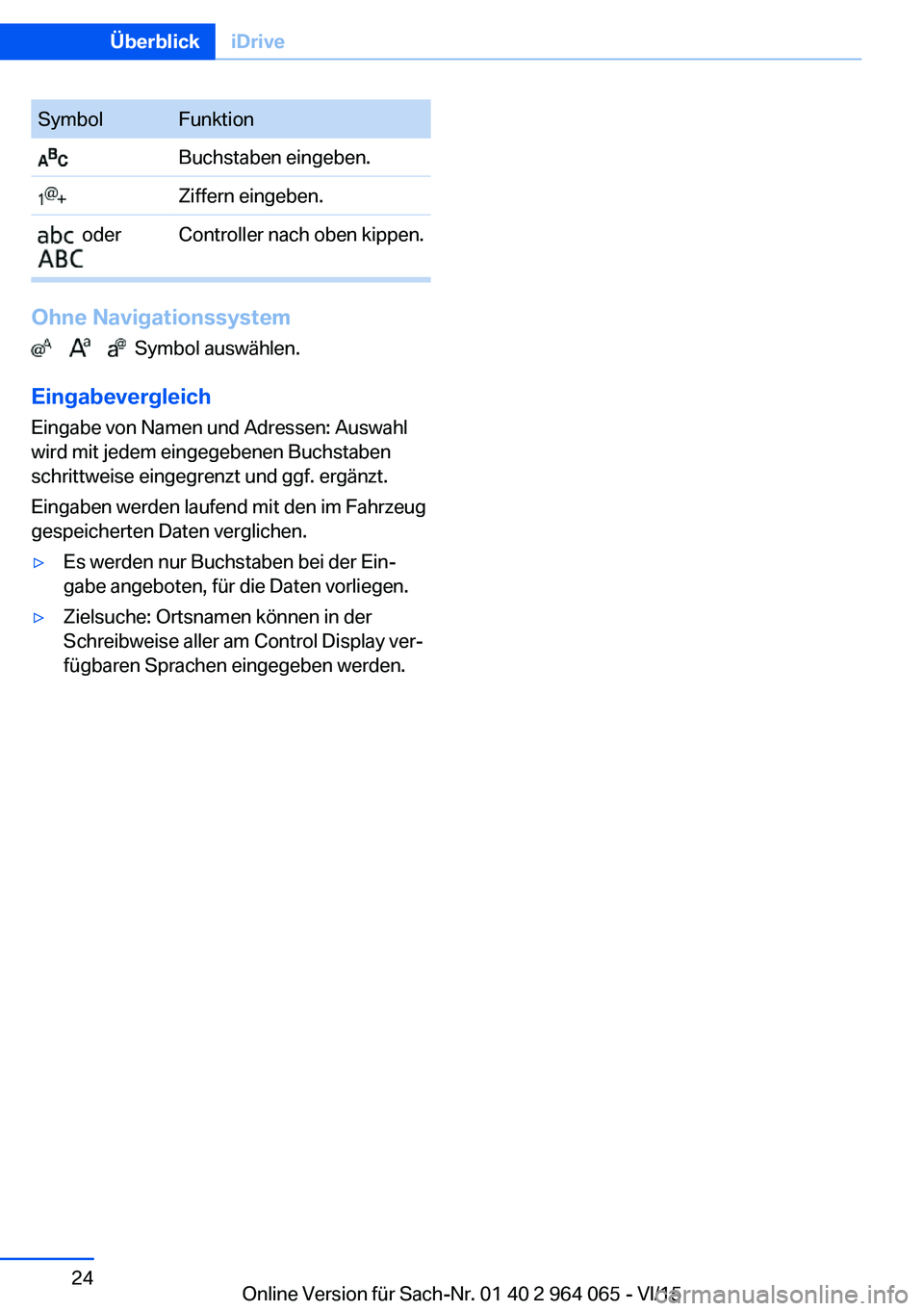
SymbolFunktion Buchstaben eingeben. Ziffern eingeben. oder
Controller nach oben kippen.
Ohne Navigationssystem
Symbol auswählen.
Eingabevergleich
Eingabe von Namen und Adressen: Auswahl
wird mit jedem eingegebenen Buchstaben
schrittweise eingegrenzt und ggf. ergänzt.
Eingaben werden laufend mit den im Fahrzeug
gespeicherten Daten verglichen.
▷Es werden nur Buchstaben bei der Ein‐
gabe angeboten, für die Daten vorliegen.▷Zielsuche: Ortsnamen können in der
Schreibweise aller am Control Display ver‐
fügbaren Sprachen eingegeben werden.Seite 24ÜberblickiDrive24
Online Version für Sach-Nr. 01 40 2 964 065 - VI/15
Page 25 of 268
SpracheingabesystemFahrzeugausstattung
In diesem Kapitel sind alle Serien-, Länder-
und Sonderausstattungen beschrieben, die in
der Modellreihe angeboten werden. Es werden
daher auch Ausstattungen beschrieben, die in
einem Fahrzeug z. B. aufgrund der gewählten
Sonderausstattung oder der Ländervariante
nicht verfügbar sind. Das gilt auch für sicher‐
heitsrelevante Funktionen und Systeme. Bei
Verwendung der entsprechenden Funktionen
und Systeme sind die jeweils geltenden Län‐
derbestimmungen zu beachten.
Prinzip▷Über das Spracheingabesystem können
die meisten Funktionen, die am Control
Display angezeigt werden, durch gespro‐
chene Kommandos bedient werden. Das
System unterstützt bei der Eingabe durch
Ansagen.▷Funktionen, die nur bei stehendem Fahr‐
zeug nutzbar sind, können nicht über das
Spracheingabesystem bedient werden.▷Zum System gehört ein spezielles Mikro‐
fon auf der Fahrerseite.▷›...‹ kennzeichnet Kommandos für das
Spracheingabesystem in der
Betriebsanleitung.
Voraussetzungen
Am Control Display eine Sprache einstellen,
die auch vom Spracheingabesystem unter‐
stützt wird, um die zu sprechenden Komman‐
dos identifizieren zu können.
Sprache einstellen, siehe Seite 102.
Kommandos sprechen
Spracheingabe aktivieren1. Taste am Lenkrad drücken.2.Signalton abwarten.3.Kommando sprechen.
Kommando, das vom Spracheingabesys‐
tem erkannt wird, wird angesagt und in der
Instrumentenkombination angezeigt.
Symbol in der Instrumentenkombination
zeigt an, dass das Spracheingabesystem aktiv
ist.
Ggf. sind keine weiteren Kommandos möglich,
die Funktion in diesem Fall über iDrive bedie‐
nen.
Spracheingabe beenden Taste am Lenkrad drücken oder
›Abbruch‹.
Mögliche Kommandos
Die meisten Menüpunkte am Control Display
können als Kommandos gesprochen werden.
Die möglichen Kommandos sind abhängig da‐
von, welches Menü aktuell am Control Display
angezeigt wird.
Für viele Funktionen gibt es Kurzkommandos.
Einige Listeneinträge, z. B. Telefonbuchein‐
träge, können ebenfalls über das Spracheinga‐
besystem ausgewählt werden. Listeneinträge
dabei exakt so sprechen, wie sie in der jeweili‐
gen Liste angezeigt werden.
Mögliche Kommandos ansagen lassen
Mögliche Kommandos können Sie sich ansa‐
gen lassen: ›Sprachkommandos‹.
Seite 25SpracheingabesystemÜberblick25
Online Version für Sach-Nr. 01 40 2 964 065 - VI/15
Page 26 of 268
Wenn z. B. das Menü „Einstellungen“ ange‐
zeigt wird, werden die Kommandos zu den Ein‐
stellungen angesagt.
Funktionen durch Kurzkommandos
ausführen
Funktionen des Hauptmenüs können unmittel‐ bar durch Kurzkommandos ausgeführt wer‐
den, nahezu unabhängig davon, welcher Me‐
nüpunkt ausgewählt ist, z. B. ›Fahrzeugstatus‹.
Liste für Kurzkommandos des Spracheingabe‐
systems, siehe Betriebsanleitung zu Naviga‐ tion, Entertainment, Kommunikation.
Hilfedialog zum SpracheingabesystemHilfedialog aufrufen: ›Hilfe‹.
Weitere Kommandos zum Hilfedialog:▷›Hilfe mit Beispielen‹: Informationen zu den aktuellen Bedienmöglichkeiten und die
wichtigsten Kommandos dazu werden an‐
gesagt.▷›Hilfe zur Spracheingabe‹: Informationen
zum Funktionsprinzip des Spracheingabe‐
systems werden angesagt.
Ein Beispiel:
Klangeinstellungen aufrufen
Über Hauptmenü
Es werden die Kommandos der Menüpunkte
gesprochen, so wie sie auch über den Control‐
ler ausgewählt werden.
1.Ggf. Tonausgabe Entertainment einschal‐
ten.2. Taste am Lenkrad drücken.3.›Radio‹4.›Klang‹Über Kurzkommando
Die gewünschte Klangeinstellung kann auch
über ein Kurzkommando gestartet werden.1.Ggf. Tonausgabe Entertainment einschal‐
ten.2. Taste am Lenkrad drücken.3.›Klang‹
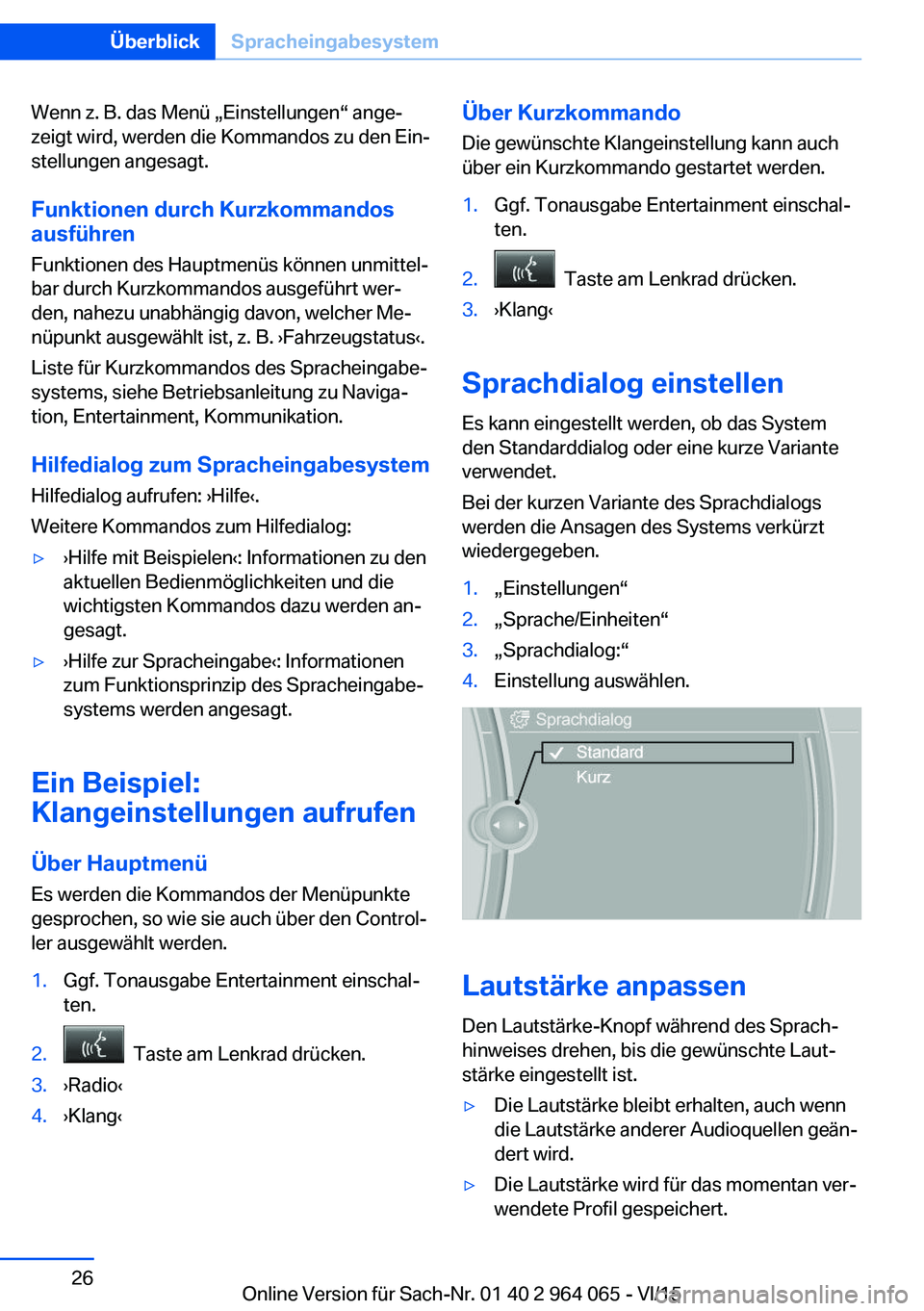
Sprachdialog einstellen
Es kann eingestellt werden, ob das System
den Standarddialog oder eine kurze Variante
verwendet.
Bei der kurzen Variante des Sprachdialogs
werden die Ansagen des Systems verkürzt
wiedergegeben.
1.„Einstellungen“2.„Sprache/Einheiten“3.„Sprachdialog:“4.Einstellung auswählen.
Lautstärke anpassen
Den Lautstärke-Knopf während des Sprach‐
hinweises drehen, bis die gewünschte Laut‐
stärke eingestellt ist.
▷Die Lautstärke bleibt erhalten, auch wenn
die Lautstärke anderer Audioquellen geän‐
dert wird.▷Die Lautstärke wird für das momentan ver‐
wendete Profil gespeichert.Seite 26ÜberblickSpracheingabesystem26
Online Version für Sach-Nr. 01 40 2 964 065 - VI/15
Page 32 of 268
Öffnen und SchließenFahrzeugausstattung
In diesem Kapitel sind alle Serien-, Länder-
und Sonderausstattungen beschrieben, die in
der Modellreihe angeboten werden. Es werden
daher auch Ausstattungen beschrieben, die in
einem Fahrzeug z. B. aufgrund der gewählten
Sonderausstattung oder der Ländervariante
nicht verfügbar sind. Das gilt auch für sicher‐
heitsrelevante Funktionen und Systeme. Bei
Verwendung der entsprechenden Funktionen
und Systeme sind die jeweils geltenden Län‐
derbestimmungen zu beachten.
Fernbedienung/Schlüssel
Allgemein Im Lieferumfang sind zwei Fernbedienungen
mit integriertem Schlüssel enthalten.
Jede Fernbedienung enthält eine auswechsel‐
bare Batterie.
Abhängig von Ausstattung und Ländervariante
können die Funktionen der Tasten eingestellt
werden. Einstellungen, siehe Seite 44.
Für jede Fernbedienung sind persönliche Ein‐
stellungen im Fahrzeug hinterlegt. Personal
Profile, siehe Seite 33.
In den Fernbedienungen werden Informatio‐
nen zum Wartungsbedarf gespeichert. Ser‐
vicedaten in der Fernbedienung, siehe
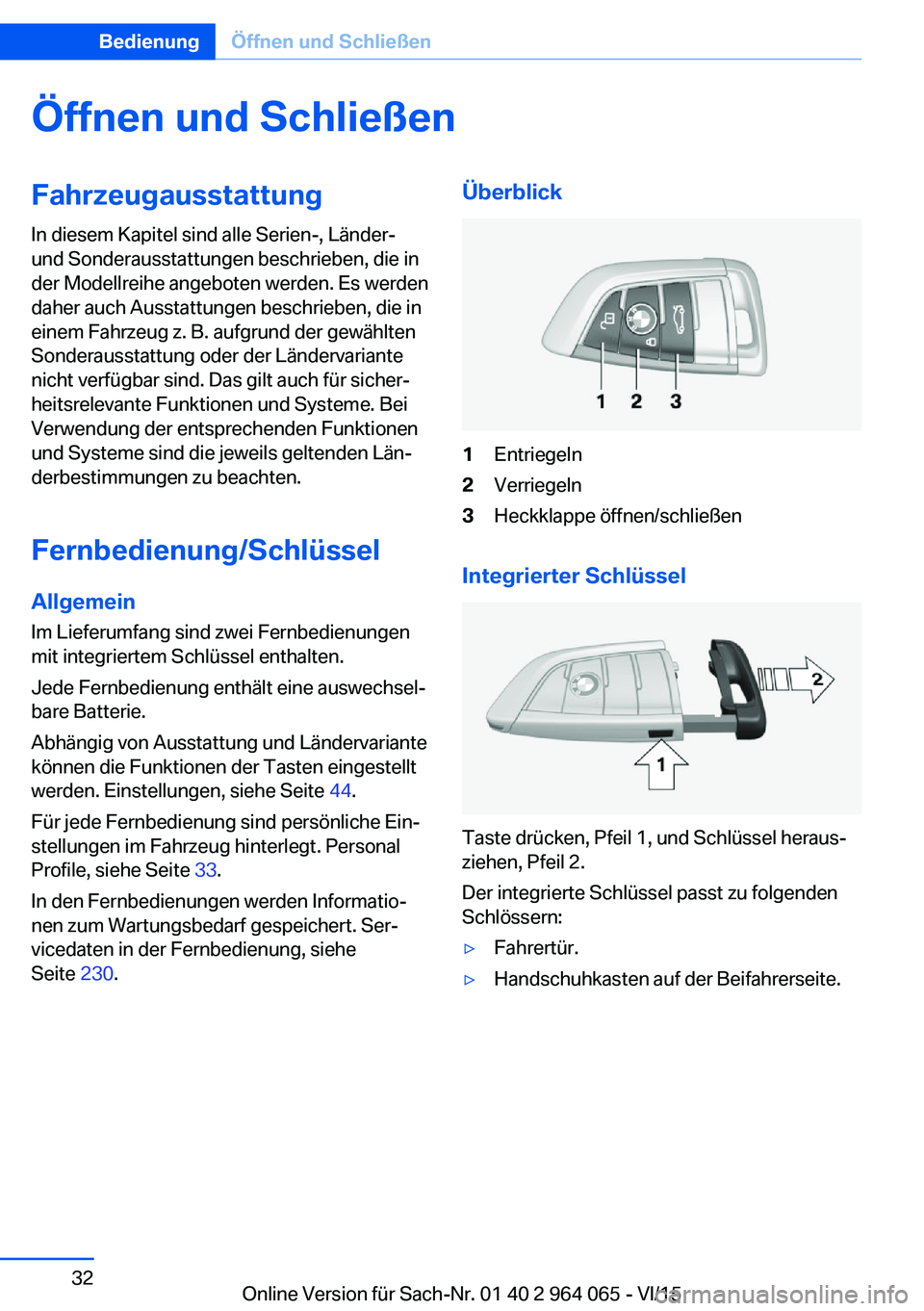
Seite 230.Überblick1Entriegeln2Verriegeln3Heckklappe öffnen/schließen
Integrierter Schlüssel
Taste drücken, Pfeil 1, und Schlüssel heraus‐
ziehen, Pfeil 2.
Der integrierte Schlüssel passt zu folgenden
Schlössern:
▷Fahrertür.▷Handschuhkasten auf der Beifahrerseite.Seite 32BedienungÖffnen und Schließen32
Online Version für Sach-Nr. 01 40 2 964 065 - VI/15