2016 BMW 7 SERIES tow
[x] Cancel search: towPage 46 of 360
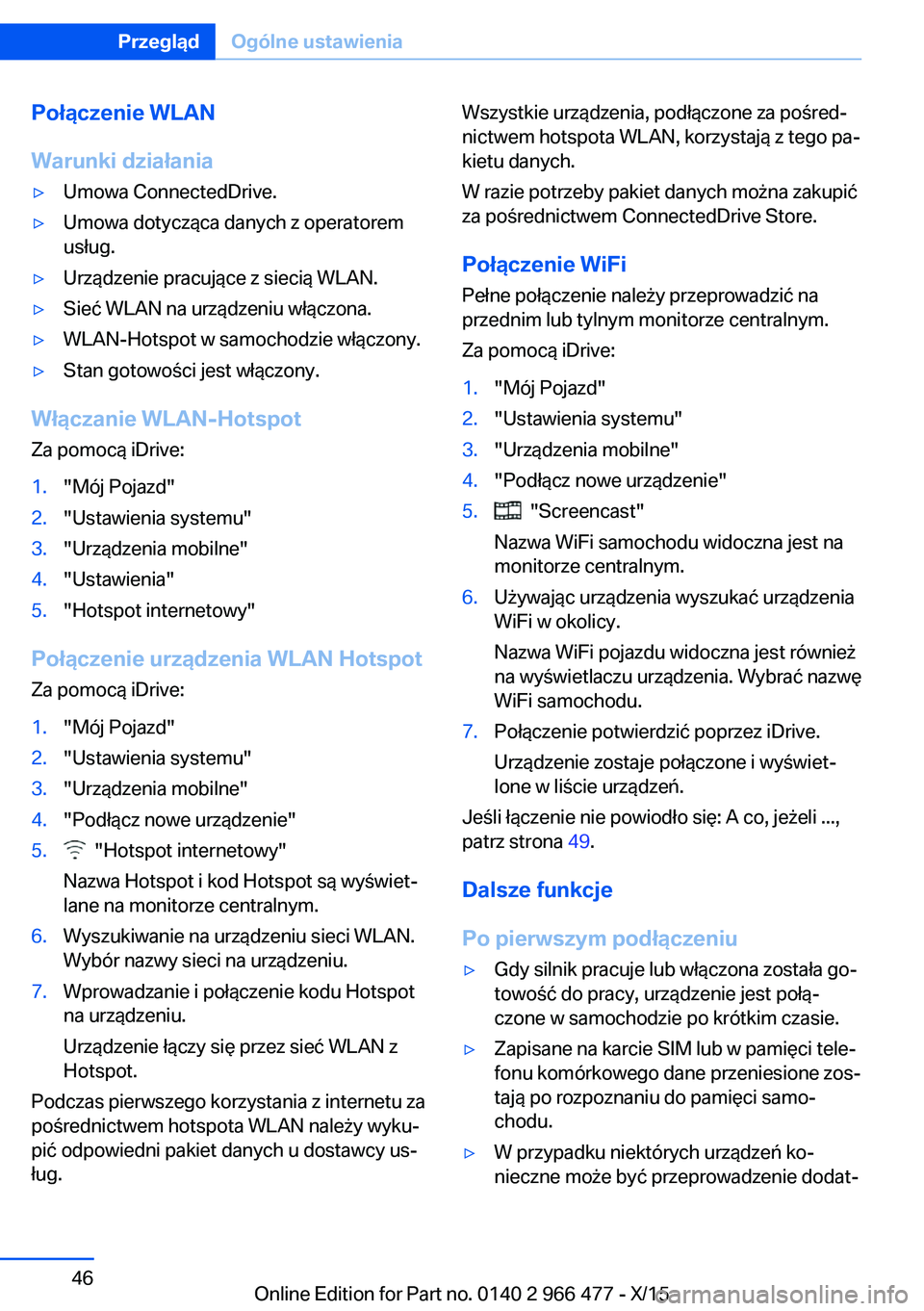
Połączenie WLAN
Warunki działania▷Umowa ConnectedDrive.▷Umowa dotycząca danych z operatorem
usług.▷Urządzenie pracujące z siecią WLAN.▷Sieć WLAN na urządzeniu włączona.▷WLAN-Hotspot w samochodzie włączony.▷Stan gotowości jest włączony.
Włączanie WLAN-Hotspot
Za pomocą iDrive:
1."Mój Pojazd"2."Ustawienia systemu"3."Urządzenia mobilne"4."Ustawienia"5."Hotspot internetowy"
Połączenie urządzenia WLAN Hotspot
Za pomocą iDrive:
1."Mój Pojazd"2."Ustawienia systemu"3."Urządzenia mobilne"4."Podłącz nowe urządzenie"5. "Hotspot internetowy"
Nazwa Hotspot i kod Hotspot są wyświet‐
lane na monitorze centralnym.6.Wyszukiwanie na urządzeniu sieci WLAN.
Wybór nazwy sieci na urządzeniu.7.Wprowadzanie i połączenie kodu Hotspot
na urządzeniu.
Urządzenie łączy się przez sieć WLAN z
Hotspot.
Podczas pierwszego korzystania z internetu za
pośrednictwem hotspota WLAN należy wyku‐
pić odpowiedni pakiet danych u dostawcy us‐
ług.
Wszystkie urządzenia, podłączone za pośred‐
nictwem hotspota WLAN, korzystają z tego pa‐
kietu danych.
W razie potrzeby pakiet danych można zakupić
za pośrednictwem ConnectedDrive Store.
Połączenie WiFi Pełne połączenie należy przeprowadzić na
przednim lub tylnym monitorze centralnym.
Za pomocą iDrive:1."Mój Pojazd"2."Ustawienia systemu"3."Urządzenia mobilne"4."Podłącz nowe urządzenie"5. "Screencast"
Nazwa WiFi samochodu widoczna jest na
monitorze centralnym.6.Używając urządzenia wyszukać urządzenia
WiFi w okolicy.
Nazwa WiFi pojazdu widoczna jest również
na wyświetlaczu urządzenia. Wybrać nazwę
WiFi samochodu.7.Połączenie potwierdzić poprzez iDrive.
Urządzenie zostaje połączone i wyświet‐
lone w liście urządzeń.
Jeśli łączenie nie powiodło się: A co, jeżeli ...,
patrz strona 49.
Dalsze funkcje
Po pierwszym podłączeniu
▷Gdy silnik pracuje lub włączona została go‐
towość do pracy, urządzenie jest połą‐
czone w samochodzie po krótkim czasie.▷Zapisane na karcie SIM lub w pamięci tele‐
fonu komórkowego dane przeniesione zos‐
tają po rozpoznaniu do pamięci samo‐
chodu.▷W przypadku niektórych urządzeń ko‐
nieczne może być przeprowadzenie dodat‐Seite 46PrzeglądOgólne ustawienia46
Online Edition for Part no. 0140 2 966 477 - X/15
Page 47 of 360
kowych ustawień, jak np. ustawienie auto‐
ryzacji lub zabezpieczenia połączenia, patrz
w instrukcji obsługi danego urządzenia.▷Po pierwszym podłączeniu przy włączonej
gotowości do pracy zostają automatycznie
rozpoznane i z powrotem połączone urzą‐
dzenia.
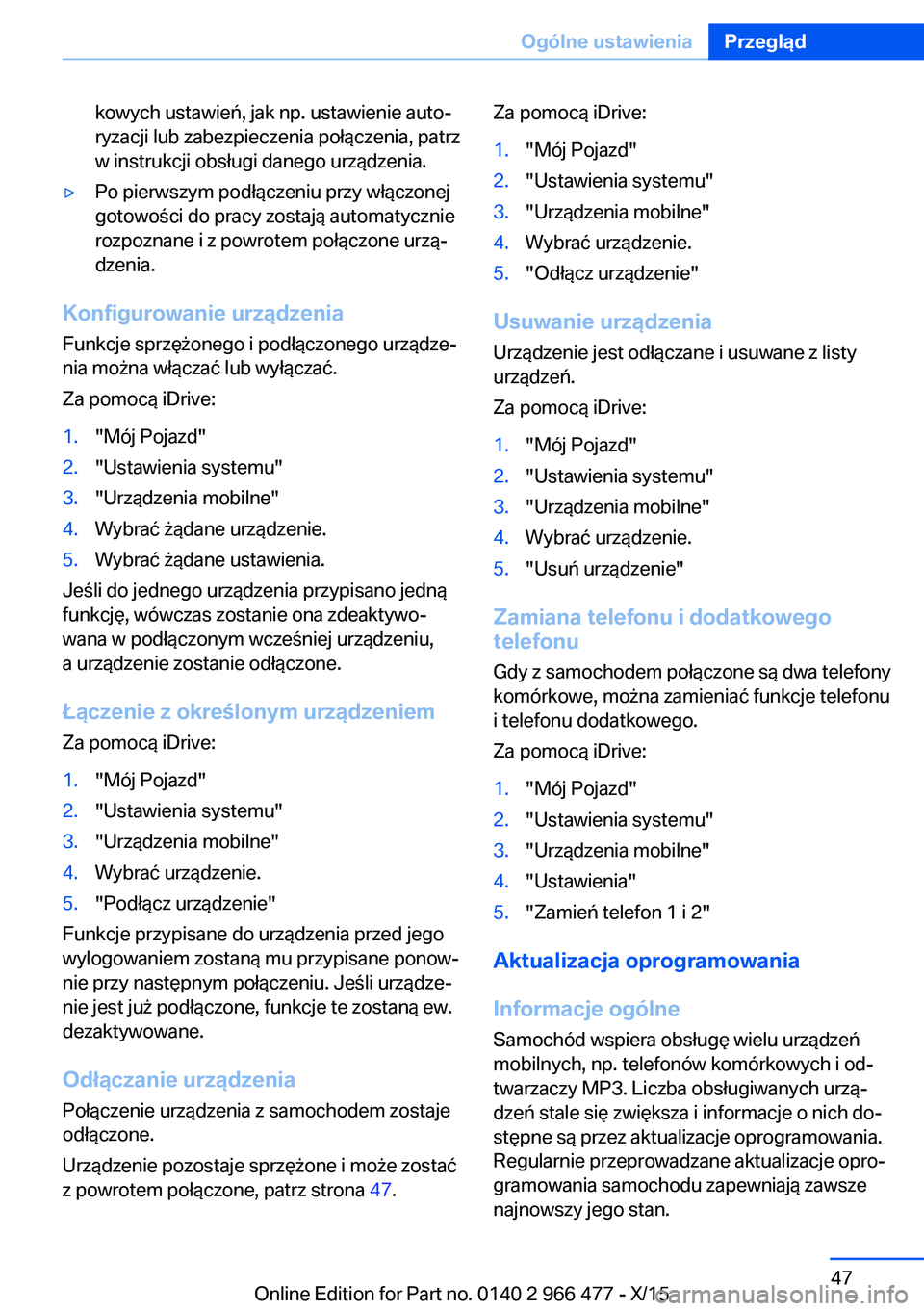
Konfigurowanie urządzenia
Funkcje sprzężonego i podłączonego urządze‐
nia można włączać lub wyłączać.
Za pomocą iDrive:
1."Mój Pojazd"2."Ustawienia systemu"3."Urządzenia mobilne"4.Wybrać żądane urządzenie.5.Wybrać żądane ustawienia.
Jeśli do jednego urządzenia przypisano jedną
funkcję, wówczas zostanie ona zdeaktywo‐
wana w podłączonym wcześniej urządzeniu,
a urządzenie zostanie odłączone.
Łączenie z określonym urządzeniem Za pomocą iDrive:
1."Mój Pojazd"2."Ustawienia systemu"3."Urządzenia mobilne"4.Wybrać urządzenie.5."Podłącz urządzenie"
Funkcje przypisane do urządzenia przed jego
wylogowaniem zostaną mu przypisane ponow‐
nie przy następnym połączeniu. Jeśli urządze‐
nie jest już podłączone, funkcje te zostaną ew.
dezaktywowane.
Odłączanie urządzenia
Połączenie urządzenia z samochodem zostaje
odłączone.
Urządzenie pozostaje sprzężone i może zostać
z powrotem połączone, patrz strona 47.
Za pomocą iDrive:1."Mój Pojazd"2."Ustawienia systemu"3."Urządzenia mobilne"4.Wybrać urządzenie.5."Odłącz urządzenie"
Usuwanie urządzenia
Urządzenie jest odłączane i usuwane z listy
urządzeń.
Za pomocą iDrive:
1."Mój Pojazd"2."Ustawienia systemu"3."Urządzenia mobilne"4.Wybrać urządzenie.5."Usuń urządzenie"
Zamiana telefonu i dodatkowego
telefonu
Gdy z samochodem połączone są dwa telefony
komórkowe, można zamieniać funkcje telefonu
i telefonu dodatkowego.
Za pomocą iDrive:
1."Mój Pojazd"2."Ustawienia systemu"3."Urządzenia mobilne"4."Ustawienia"5."Zamień telefon 1 i 2"
Aktualizacja oprogramowania
Informacje ogólne
Samochód wspiera obsługę wielu urządzeń
mobilnych, np. telefonów komórkowych i od‐
twarzaczy MP3. Liczba obsługiwanych urzą‐
dzeń stale się zwiększa i informacje o nich do‐
stępne są przez aktualizacje oprogramowania.
Regularnie przeprowadzane aktualizacje opro‐
gramowania samochodu zapewniają zawsze
najnowszy jego stan.
Seite 47Ogólne ustawieniaPrzegląd47
Online Edition for Part no. 0140 2 966 477 - X/15
Page 48 of 360
Na stronie internetowej www.bmw.pl/update
udostępniane są aktualizacje oraz odpowied‐
nie, aktualne wskazówki.
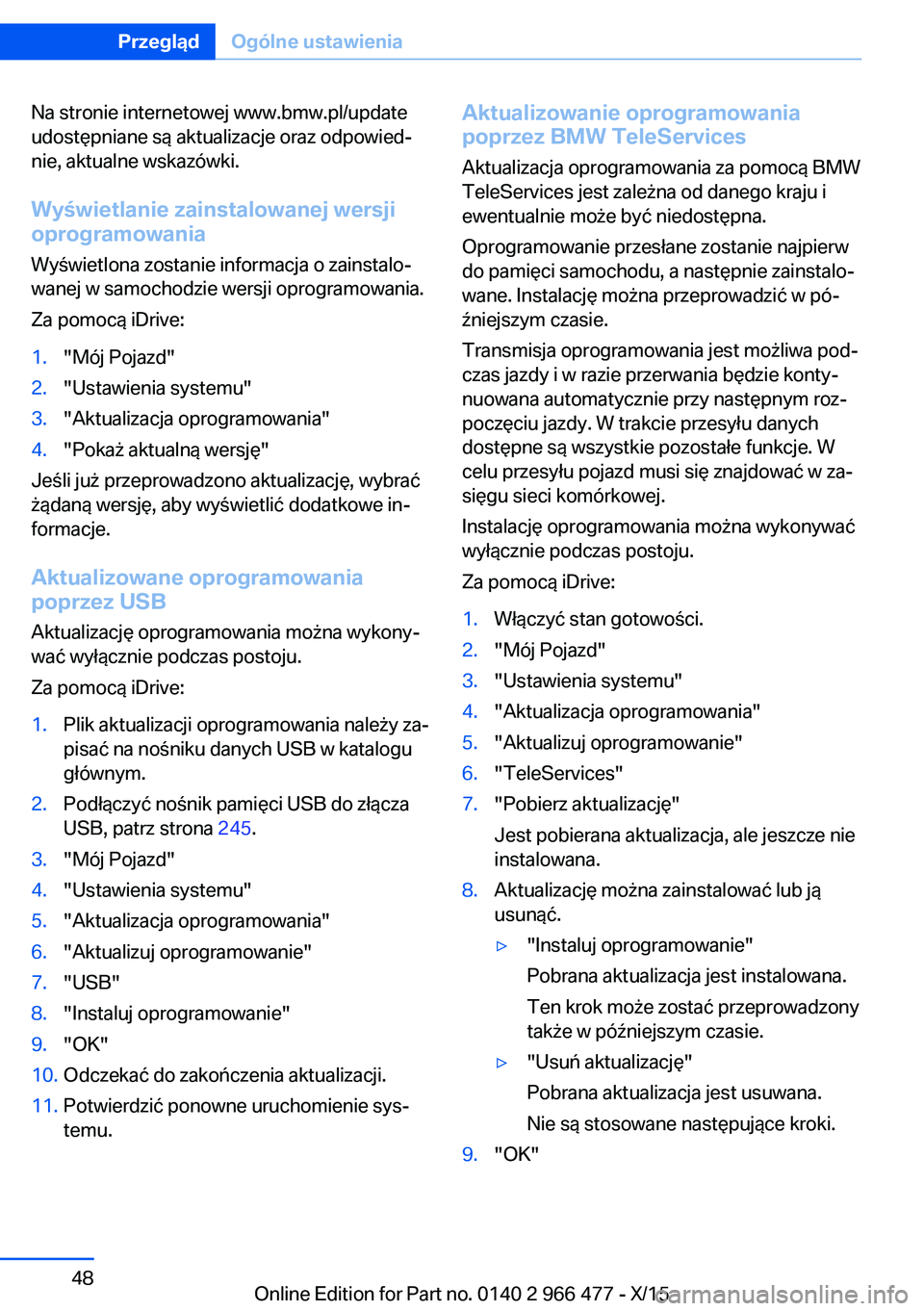
Wyświetlanie zainstalowanej wersji
oprogramowania
Wyświetlona zostanie informacja o zainstalo‐
wanej w samochodzie wersji oprogramowania.
Za pomocą iDrive:1."Mój Pojazd"2."Ustawienia systemu"3."Aktualizacja oprogramowania"4."Pokaż aktualną wersję"
Jeśli już przeprowadzono aktualizację, wybrać
żądaną wersję, aby wyświetlić dodatkowe in‐
formacje.
Aktualizowane oprogramowania
poprzez USB
Aktualizację oprogramowania można wykony‐
wać wyłącznie podczas postoju.
Za pomocą iDrive:
1.Plik aktualizacji oprogramowania należy za‐
pisać na nośniku danych USB w katalogu
głównym.2.Podłączyć nośnik pamięci USB do złącza
USB, patrz strona 245.3."Mój Pojazd"4."Ustawienia systemu"5."Aktualizacja oprogramowania"6."Aktualizuj oprogramowanie"7."USB"8."Instaluj oprogramowanie"9."OK"10.Odczekać do zakończenia aktualizacji.11.Potwierdzić ponowne uruchomienie sys‐
temu.Aktualizowanie oprogramowania
poprzez BMW TeleServices
Aktualizacja oprogramowania za pomocą BMW
TeleServices jest zależna od danego kraju i
ewentualnie może być niedostępna.
Oprogramowanie przesłane zostanie najpierw
do pamięci samochodu, a następnie zainstalo‐ wane. Instalację można przeprowadzić w pó‐źniejszym czasie.
Transmisja oprogramowania jest możliwa pod‐
czas jazdy i w razie przerwania będzie konty‐
nuowana automatycznie przy następnym roz‐
poczęciu jazdy. W trakcie przesyłu danych
dostępne są wszystkie pozostałe funkcje. W
celu przesyłu pojazd musi się znajdować w za‐
sięgu sieci komórkowej.
Instalację oprogramowania można wykonywać
wyłącznie podczas postoju.
Za pomocą iDrive:1.Włączyć stan gotowości.2."Mój Pojazd"3."Ustawienia systemu"4."Aktualizacja oprogramowania"5."Aktualizuj oprogramowanie"6."TeleServices"7."Pobierz aktualizację"
Jest pobierana aktualizacja, ale jeszcze nie
instalowana.8.Aktualizację można zainstalować lub ją
usunąć.▷"Instaluj oprogramowanie"
Pobrana aktualizacja jest instalowana.
Ten krok może zostać przeprowadzony
także w późniejszym czasie.▷"Usuń aktualizację"
Pobrana aktualizacja jest usuwana.
Nie są stosowane następujące kroki.9."OK"Seite 48PrzeglądOgólne ustawienia48
Online Edition for Part no. 0140 2 966 477 - X/15
Page 50 of 360
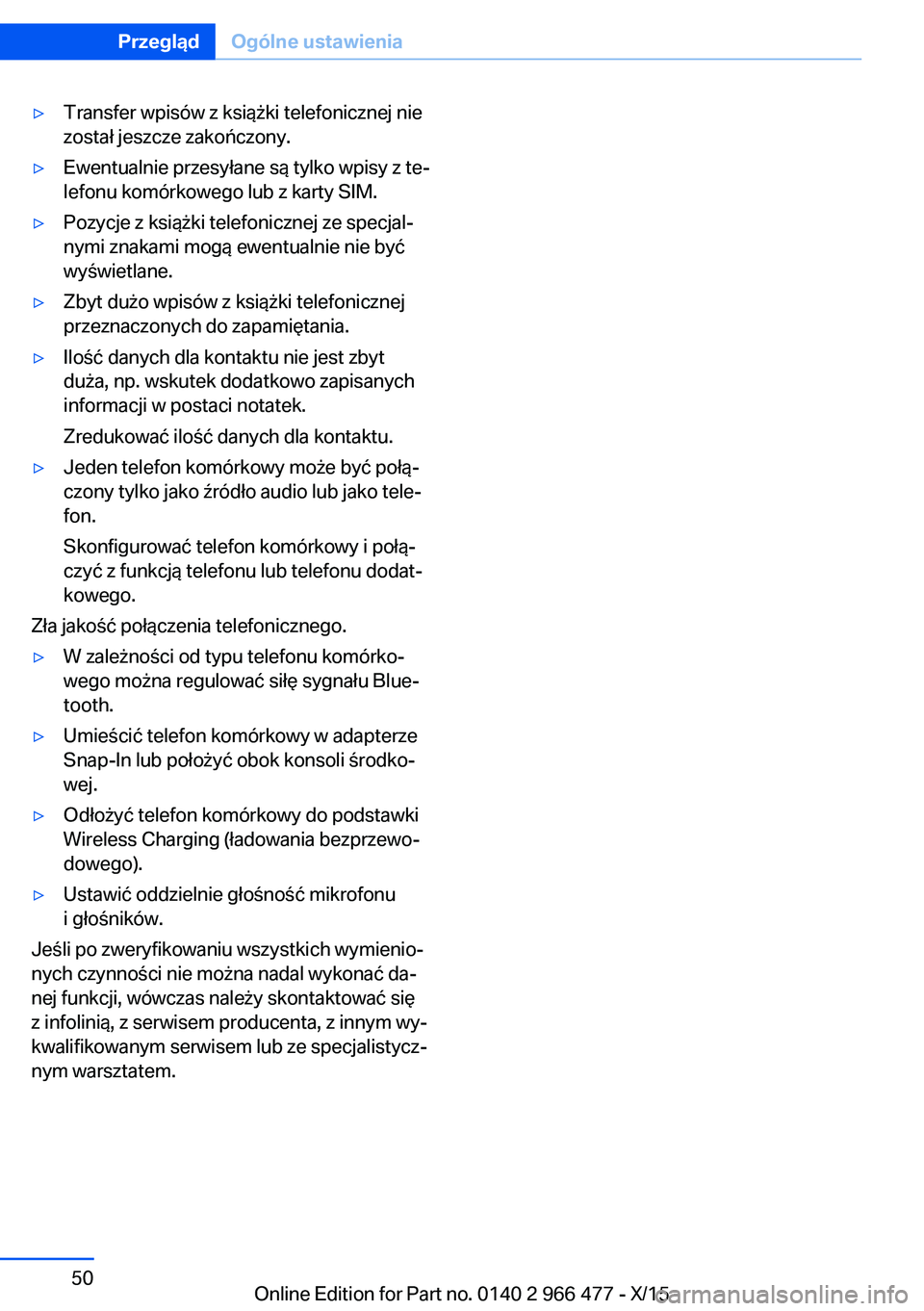
▷Transfer wpisów z książki telefonicznej nie
został jeszcze zakończony.▷Ewentualnie przesyłane są tylko wpisy z te‐
lefonu komórkowego lub z karty SIM.▷Pozycje z książki telefonicznej ze specjal‐
nymi znakami mogą ewentualnie nie być
wyświetlane.▷Zbyt dużo wpisów z książki telefonicznej
przeznaczonych do zapamiętania.▷Ilość danych dla kontaktu nie jest zbyt
duża, np. wskutek dodatkowo zapisanych
informacji w postaci notatek.
Zredukować ilość danych dla kontaktu.▷Jeden telefon komórkowy może być połą‐
czony tylko jako źródło audio lub jako tele‐
fon.
Skonfigurować telefon komórkowy i połą‐
czyć z funkcją telefonu lub telefonu dodat‐
kowego.
Zła jakość połączenia telefonicznego.
▷W zależności od typu telefonu komórko‐
wego można regulować siłę sygnału Blue‐
tooth.▷Umieścić telefon komórkowy w adapterze
Snap-In lub położyć obok konsoli środko‐
wej.▷Odłożyć telefon komórkowy do podstawki
Wireless Charging (ładowania bezprzewo‐
dowego).▷Ustawić oddzielnie głośność mikrofonu
i głośników.
Jeśli po zweryfikowaniu wszystkich wymienio‐
nych czynności nie można nadal wykonać da‐
nej funkcji, wówczas należy skontaktować się
z infolinią, z serwisem producenta, z innym wy‐
kwalifikowanym serwisem lub ze specjalistycz‐
nym warsztatem.
Seite 50PrzeglądOgólne ustawienia50
Online Edition for Part no. 0140 2 966 477 - X/15
Page 51 of 360
Zintegrowana instrukcja obsługiw samochodzieWyposażenie samochodu
W niniejszym rozdziale opisane są wszystkie
modele samochodów oraz wszystkie wyposa‐
żenia seryjne, krajowe a także seryjne, które
oferowane są dla danej serii samochodów. Z
tego powodu opisane zostały również te wer‐
sje wyposażenia, które ze względu na wybrane
wyposażenie specjalne lub wariant krajowy
mogą być niedostępne dla danego modelu.
Dotyczy to również funkcji i systemów związa‐
nych z bezpieczeństwem. Przy korzystaniu z
odpowiednich funkcji i systemów należy za‐
wsze przestrzegać przepisów obowiązujących
w danym kraju.
Zintegrowana instrukcja
obsługi w samochodzie
Zasada działania
Zintegrowaną instrukcję obsługi można wy‐
świetlać na monitorze centralnym. Opisane są w niej wyposażenie i funkcje, obecne w pojeź‐
dzie.
Elementy składowe zintegrowanej
instrukcji obsługi
Zintegrowana instrukcja obsługi składa się
z czterech części, zawierających różne po‐
ziomy informacji lub możliwości dostępu.
Krótka instrukcja użytkowania
W krótkiej instrukcji użytkowania zawarte są
wszystkie ważne informacje na temat obsługi
i eksploatacji Państwa samochodu, obsługi
podstawowych funkcji lub postępowania w ra‐
zie awarii. Dostępne informacje można wy‐
świetlać również w trakcie jazdy.Wyszukiwanie obrazów
Za pomocą wyszukiwania obrazów można zna‐
leźć informacje i opisy na podstawie ilustracji.
Jest to np. pomocne, gdy potrzebny jest opis
do wyposażenia, którego nazwa nie jest Pań‐
stwu znana.
Wyszukiwanie haseł
Tu można wyszukiwać informacje i opisy po‐ przez bezpośrednie wpisanie szukanego poję‐
cia za pośrednictwem spisu haseł.
Animacje
W animacjach są objaśnione zasadnicze funk‐
cje wybranych systemów.
Wybór elementów1. Nacisnąć przycisk.2."Mój Pojazd"3."Instrukcja obsługi"4.Wybrać żądane ustawienia.
Przewijanie w instrukcji obsługi Obrócić kontroler, aby wyświetlić następne lub
poprzednie treści.
Pomoc kontekstowa instrukcji obsługi
dla aktualnie wybranych funkcji
Odpowiednie informacje są bezpośrednio wy‐
świetlane.
Wywołanie przy obsłudze za pomocą
iDrive
Bezpośrednie przejście z używanej aplikacji na
monitorze centralnym do menu opcji:
1. Nacisnąć przycisk.
Seite 51Zintegrowana instrukcja obsługi w samochodziePrzegląd51
Online Edition for Part no. 0140 2 966 477 - X/15
Page 57 of 360
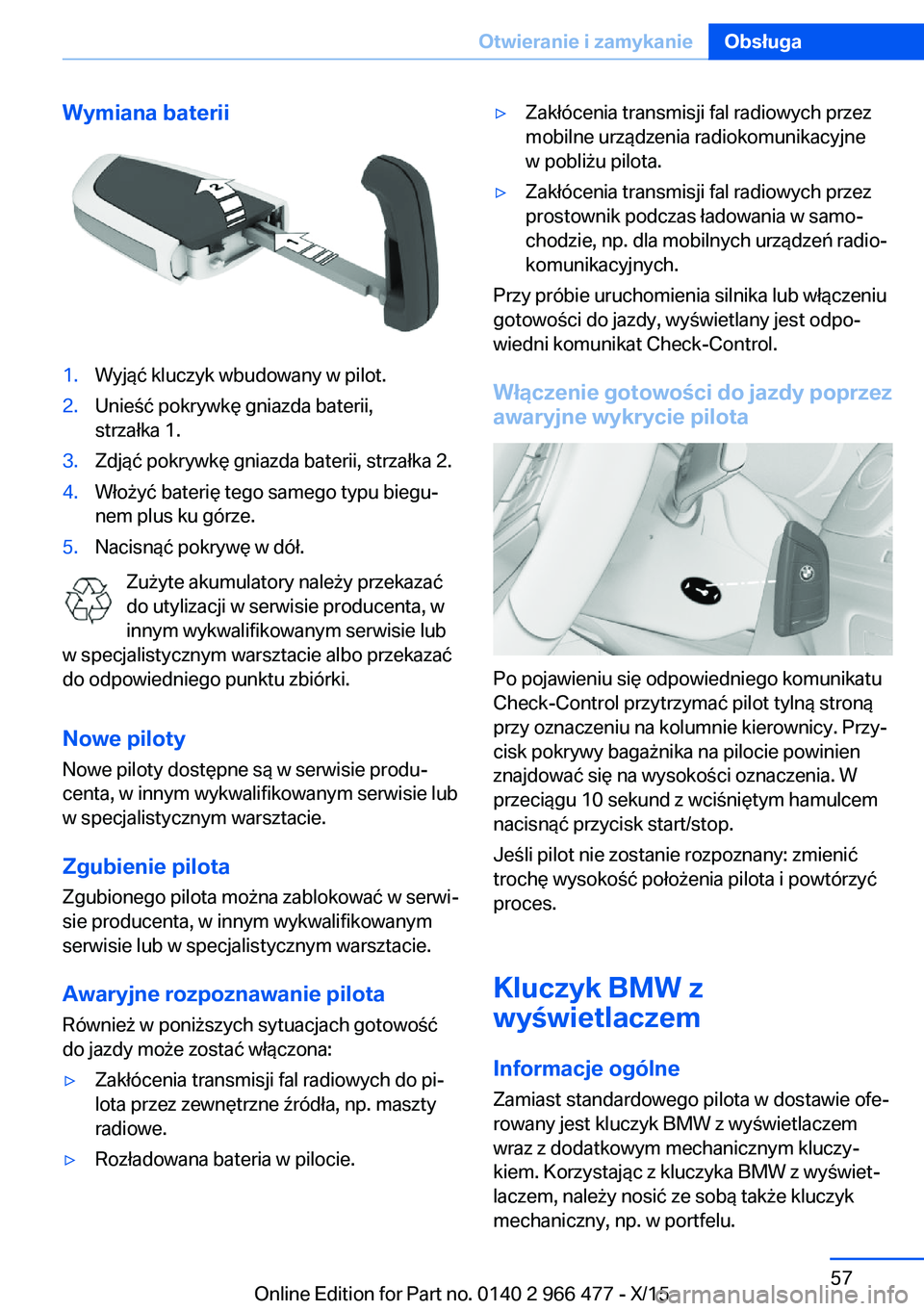
Wymiana baterii1.Wyjąć kluczyk wbudowany w pilot.2.Unieść pokrywkę gniazda baterii,
strzałka 1.3.Zdjąć pokrywkę gniazda baterii, strzałka 2.4.Włożyć baterię tego samego typu biegu‐
nem plus ku górze.5.Nacisnąć pokrywę w dół.
Zużyte akumulatory należy przekazać
do utylizacji w serwisie producenta, w
innym wykwalifikowanym serwisie lub
w specjalistycznym warsztacie albo przekazać
do odpowiedniego punktu zbiórki.
Nowe pilotyNowe piloty dostępne są w serwisie produ‐
centa, w innym wykwalifikowanym serwisie lub
w specjalistycznym warsztacie.
Zgubienie pilota Zgubionego pilota można zablokować w serwi‐
sie producenta, w innym wykwalifikowanym
serwisie lub w specjalistycznym warsztacie.
Awaryjne rozpoznawanie pilota
Również w poniższych sytuacjach gotowość
do jazdy może zostać włączona:
▷Zakłócenia transmisji fal radiowych do pi‐
lota przez zewnętrzne źródła, np. maszty
radiowe.▷Rozładowana bateria w pilocie.▷Zakłócenia transmisji fal radiowych przez
mobilne urządzenia radiokomunikacyjne
w pobliżu pilota.▷Zakłócenia transmisji fal radiowych przez
prostownik podczas ładowania w samo‐
chodzie, np. dla mobilnych urządzeń radio‐
komunikacyjnych.
Przy próbie uruchomienia silnika lub włączeniu
gotowości do jazdy, wyświetlany jest odpo‐
wiedni komunikat Check-Control.
Włączenie gotowości do jazdy poprzez
awaryjne wykrycie pilota
Po pojawieniu się odpowiedniego komunikatu
Check-Control przytrzymać pilot tylną stroną
przy oznaczeniu na kolumnie kierownicy. Przy‐
cisk pokrywy bagażnika na pilocie powinien
znajdować się na wysokości oznaczenia. W
przeciągu 10 sekund z wciśniętym hamulcem
nacisnąć przycisk start/stop.
Jeśli pilot nie zostanie rozpoznany: zmienić
trochę wysokość położenia pilota i powtórzyć
proces.
Kluczyk BMW z
wyświetlaczem
Informacje ogólne
Zamiast standardowego pilota w dostawie ofe‐
rowany jest kluczyk BMW z wyświetlaczem
wraz z dodatkowym mechanicznym kluczy‐
kiem. Korzystając z kluczyka BMW z wyświet‐
laczem, należy nosić ze sobą także kluczyk
mechaniczny, np. w portfelu.
Seite 57Otwieranie i zamykanieObsługa57
Online Edition for Part no. 0140 2 966 477 - X/15
Page 61 of 360
▷Głośność, dźwięk.▷Monitor centralny.▷Nawigacja.▷TV.▷Czujnik parkowania PDC.▷Kamera cofania.▷Widok panoramiczny.▷Wyświetlacz Head-Up.▷Przełącznik przyjemności jazdy.▷Pozycja siedzenia, pozycja lusterek zew‐
nętrznych, pozycja kierownicy.▷Regulator prędkości.▷Intelligent Safety.▷Night Vision.
Zarządzanie profilami
Wybór profilu kierowcy Niezależnie od aktualnie wykorzystywanego pi‐
lota można załadować także inny profil kie‐
rowcy.
Za pomocą iDrive:
1."Mój Pojazd"2."Profile kierowcy"3.Wybór profilu kierowcy.4."OK"▷Ustawienia zapisane w profilu kierowcy
przeprowadzone zostaną automatycznie.▷Załadowany profil kierowcy zostaje przypo‐
rządkowany do aktualnie stosowanego
zdalnego sterowania.▷Jeśli profil kierowcy jest już przypisany do
innego pilota, wówczas będzie obowiązy‐
wał on dla obu pilotów. Rozróżnienie usta‐
wień dla obu pilotów nie będzie już moż‐
liwe.
Profil gościa
Za pomocą profilu gościa można przeprowa‐
dzić indywidualne ustawienia, które nie są za‐
pisywane dla trzech osobistych profili kie‐ rowcy.
Może się to przydać w przypadku czasowego wykorzystywania pojazdu przez kierowcę nie
posiadającego własnego profilu kierowcy.
Za pomocą iDrive:1."Mój Pojazd"2."Profile kierowcy"3."Gość"4."OK"
Nie można zmienić nazwy profilu gościa. Jest
on przypisywany do aktualnie używanego pi‐
lota.
Zmiana nazwy profilu kierowcy
Aby uniknąć pomylenia profili kierowcy, każ‐
demu aktualnie używanemu profilowi kierowcy
można nadać osobistą nazwę.
Za pomocą iDrive:
1."Mój Pojazd"2."Profile kierowcy"
Dla profilu kierowcy oznaczonego tym
symbolem można zmienić nazwę.
3.Wybór profilu kierowcy.4."Zmień nazwę profilu kierowcy"5.Wprowadzanie nazwy profilu.6.Wybrać symbol .
Resetowanie profilu kierowcy
Ustawienia aktywnego profilu kierowcy zos‐
taną zresetowane do ustawień fabrycznych.
Za pomocą iDrive:
1."Mój Pojazd"2."Profile kierowcy"
Profil kierowcy oznaczony tym symbo‐
lem można zresetować.
3.Wybór profilu kierowcy.4."Zresetuj profil kierowcy"Seite 61Otwieranie i zamykanieObsługa61
Online Edition for Part no. 0140 2 966 477 - X/15
Page 62 of 360
Eksportowanie profilu kierowcy
Większość ustawień dla aktualnie używanego
profilu kierowcy można eksportować.
Może się to przydać do zapisywania i ponow‐
nego ładowania ustawień osobistych, np.
przed wizytą w warsztacie. Zapisane profile
kierowcy mogą zostać przeniesione do innego
pojazdu.
Dostępne są następujące możliwości ekspor‐
towania:▷Przez ConnectedDrive.▷Przez złącze USB, patrz strona 245, na
nośnik pamięci USB.
Za pomocą iDrive:
1."Mój Pojazd"2."Profile kierowcy"
Profil kierowcy oznaczony tym symbo‐
lem można eksportować.
3.Wybór profilu kierowcy.4."Eksportuj profil kierowcy"5.▷Pamięć USB: "Urządzenie USB"
W razie potrzeby wybrać pamięć USB.▷ConnectedDrive.
Importowanie profilu kierowcy
Aktualne ustawienia dla używanego w danej
chwili profilu kierowcy zostaną zastąpione
przez ustawienia importowanego profilu kie‐
rowcy.
Za pomocą iDrive:
1."Mój Pojazd"2."Profile kierowcy"
Profil kierowcy oznaczony tym symbo‐
lem można nadpisać.
3.Wybór profilu kierowcy.4."Importuj profil kierowcy"5.Wybrać nośnik, za pomocą którego został
wyeksportowany profil kierowcy.▷Pamięć USB: "Urządzenie USB"W razie potrzeby wybrać pamięć USB.▷ConnectedDrive.6.Wybór profilu kierowcy.
Za pomocą pilota
Wskazówki OSTRZEŻENIE
Osoby lub zwierzęta znajdujące się we
wnętrzu samochodu mogą zaryglować drzwi
od środka i tym samym się zatrzasnąć. Wów‐
czas nie będzie można otworzyć samochodu z
zewnątrz. Istnieje niebezpieczeństwo odniesie‐
nia obrażeń. Aby można było otworzyć pojazd z zewnątrz, należy zawsze zabierać ze sobą pi‐
lota.◀
Odryglowanie Nacisnąć przycisk pilota.
W zależności od Ustawień, patrz strona 70,
zostaną odblokowane następujące możliwości
dostępu:
▷Drzwi kierowcy i pokrywka wlewu paliwa.▷Wszystkie drzwi, pokrywa bagażnika i po‐
krywka wlewu paliwa.
Dodatkowo zostaną wykonane następujące
funkcje:
▷Ustawienia zapisane w profilu kierowcy,
patrz strona 60, zostaną przeprowadzone.▷Oświetlenie wnętrza zostanie włączone, o
ile nie zostało ono wyłączone ręcznie.
Ręczne włączenie i wyłączenie oświetlenia
wnętrza, patrz strona 144.▷Włącza się światło powitalne, w ciemności
włącza się dodatkowo oświetlenie klamki
drzwi i Welcome Light Carpet. Funkcja ta
musi być aktywowana w menu Ustawienia,
patrz strona 139.Seite 62ObsługaOtwieranie i zamykanie62
Online Edition for Part no. 0140 2 966 477 - X/15