2016.5 OPEL INSIGNIA display
[x] Cancel search: displayPage 123 of 347

Instrumente, Bedienelemente121Aktuelle und frühere Rundenzeiten
werden auf die Zehntelsekunde ge‐
nau angezeigt. Zeitgewinn und -ver‐
lust werden im Format ss.s angezeigt.
Audiomenü
Im Audiomenü können Sie nach Mu‐
sik suchen, aus einer Favoritenliste
auswählen oder die Audioquelle än‐
dern.
Siehe Infotainment-Anleitung.
Telefonmenü Im Telefonmenü können Sie Anrufe
verwalten und tätigen, durch Kontakt‐
listen blättern oder die Freisprechein‐ richtung bedienen.
Siehe Infotainment-Anleitung.
Navigationsmenü
Das Navigationsmenü ermöglicht die
Routenführung.
Siehe Infotainment-Anleitung.
Einstellungsmenü
Die folgende Liste enthält alle vorhan‐ denen Systemeinstellungsmenüsei‐
ten. Einige davon sind nur bei be‐stimmten Fahrzeugen verfügbar. Ab‐
hängig vom Display werden einige
Funktionen als Symbole dargestellt.
Einstellrädchen drehen oder mit Q
bzw. P eine Seite auswählen und
den Anweisungen in den Untermenüs folgen:
● Einheiten
● Display-Themen
● Infoseiten
● Geschwindigkeitswarnung
● Reifenlast
● Software-Informationen
Einheiten
Taste > drücken, während die Ein‐
heiten-Seite angezeigt wird. Mit 9
britische oder metrische Einheiten
auswählen.
Display-Themen
In der Einzeige der Themen auf >
drücken. Mit 9 den Modus Sport oder
Touring auswählen. Der Sport-Modus
enthält mehr Fahrzeuginformationen,
der Tour-Modus mehr Medieninfor‐
mationen.Diese Einstellung ist nur im Uplevel-
Display verfügbar.
Infoseiten
In der Anzeige der Infoseiten auf >
drücken. Eine Liste aller Positionen
im Infomenü wird angezeigt. Über 9
die Funktionen auswählen, die auf
der Infoseite angezeigt werden sol‐
len. Bei ausgewählten Seiten ist das Kontrollkästchen angekreuzt ( 9). Bei
nicht anzeigbaren Funktionen ist das Kontrollkästchen leer. Siehe
Infomenü oben.
Geschwindigkeitswarnung
Im Fenster „Geschwindigkeitswar‐
nung“ können Sie eine Höchstge‐
schwindigkeit festlegen.
Zum Festlegen der Geschwindig‐
keitswarnung auf > drücken,
während die Seite angezeigt wird. Den Wert über Q bzw. P anpassen.
Zum Festlegen der Geschwindigkeit
auf 9 drücken. Wenn die Geschwin‐
digkeit festgelegt ist, kann die Funk‐
tion durch Drücken auf 9 ausge‐
schaltet werden, während diese Seite
angezeigt wird. Beim Überschreiten
der festgelegten
Page 124 of 347

122Instrumente, BedienelementeMaximalgeschwindigkeit wird eine
Warnung angezeigt und ein Warnton ausgegeben.
Reifenlast
Die Reifendruck-Kategorie kann ent‐
sprechend dem aktuell vorhandenen
Reifendruck gewählt werden 3 271.
Software-Informationen
Zeigt die Open-Source Software-In‐
formationen an.
Valet-Modus
Einige Funktionen des Driver Infor‐
mation Centers und Colour-Info-Dis‐
plays können für bestimmte Fahrer
eingeschränkt werden.
Der Valet-Modus kann im Menü
Einstellung im Fahrzeugpersonalisie‐
rungsmenü aktiviert oder deaktiviert
werden.
Colour-Info-Display 3 122.
Fahrzeugpersonalisierung 3 127.
Weitere Informationen sind im Info‐
tainment-Handbuch zu finden.Colour-Info-Display
Das Colour-Info-Display befindet sich in der Instrumententafel in der Nähe
des Instruments.
Je nach Fahrzeugkonfiguration ver‐
fügt das Fahrzeug über ein
● 4,2"-Farbdisplay
oder
● 8-Zoll-Colour-Info-Display mit
Touchscreen-Funktion
Im Info Display werden folgende In‐
formationen angezeigt:
● Uhrzeit 3 93
● Außentemperatur 3 93
● Datum 3 93
● Infotainment System, siehe die Beschreibung in der Betriebsan‐
leitung des Infotainment Systems
● Navigation: siehe die Beschrei‐ bung in der Betriebsanleitung
des Infotainment Systems
● Systemmeldungen
● Fahrzeugmeldungen 3 124
● Einstellungen für Fahrzeugper‐ sonalisierung 3 1274,2"-Farbdisplay
Menüs und Einstellungen auswählenAuf Menüs und Einstellungen wird
über das Display zugegriffen.
Ein Druck auf X schaltet das Display
ein.
Durch Drücken auf ; wird die Start‐
seite angezeigt.
Zur Auswahl eines Menüsymbols im
Display MENU drehen.
Zum Bestätigen einer Auswahl auf
MENU drücken
Zum Beenden eines Menüs ohne Än‐
derung von Einstellungen auf BACK
drücken.
Page 125 of 347
Instrumente, Bedienelemente123Auf ; drücken, um zur Startseite zu‐
rückzukehren.
Weitere Informationen sind im Hand‐
buch des Infotainment-Systems zu
finden.
Fahrzeugpersonalisierung 3 127.
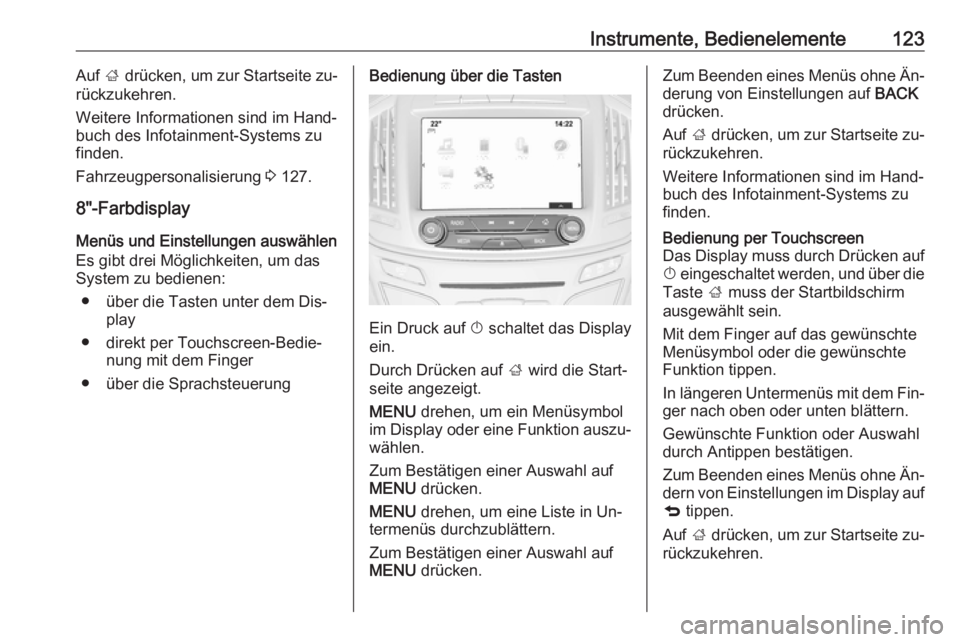
8"-Farbdisplay Menüs und Einstellungen auswählenEs gibt drei Möglichkeiten, um das
System zu bedienen:
● über die Tasten unter dem Dis‐ play
● direkt per Touchscreen-Bedie‐ nung mit dem Finger
● über die SprachsteuerungBedienung über die Tasten
Ein Druck auf X schaltet das Display
ein.
Durch Drücken auf ; wird die Start‐
seite angezeigt.
MENU drehen, um ein Menüsymbol
im Display oder eine Funktion auszu‐
wählen.
Zum Bestätigen einer Auswahl auf
MENU drücken.
MENU drehen, um eine Liste in Un‐
termenüs durchzublättern.
Zum Bestätigen einer Auswahl auf
MENU drücken.
Zum Beenden eines Menüs ohne Än‐
derung von Einstellungen auf BACK
drücken.
Auf ; drücken, um zur Startseite zu‐
rückzukehren.
Weitere Informationen sind im Hand‐
buch des Infotainment-Systems zu
finden.Bedienung per Touchscreen
Das Display muss durch Drücken auf
X eingeschaltet werden, und über die
Taste ; muss der Startbildschirm
ausgewählt sein.
Mit dem Finger auf das gewünschte
Menüsymbol oder die gewünschte
Funktion tippen.
In längeren Untermenüs mit dem Fin‐ ger nach oben oder unten blättern.
Gewünschte Funktion oder Auswahl
durch Antippen bestätigen.
Zum Beenden eines Menüs ohne Än‐
dern von Einstellungen im Display auf
q tippen.
Auf ; drücken, um zur Startseite zu‐
rückzukehren.
Page 126 of 347
124Instrumente, BedienelementeWeitere Informationen sind im Hand‐
buch des Infotainment-Systems zu
finden.Sprachsteuerung
Eine Beschreibung finden Sie im In‐
fotainment-Handbuch.
Fahrzeugpersonalisierung 3 127.
Valet-Modus
Einige Funktionen des Driver Infor‐ mation Centers und Colour-Info-Dis‐
plays können für bestimmte Fahrer
eingeschränkt werden.
Der Valet-Modus kann im Menü
Einstell. im Fahrzeugpersonalisie‐
rungsmenü aktiviert oder deaktiviert
werden.
Fahrzeugpersonalisierung 3 127.
Weitere Informationen sind im Info‐
tainment-Handbuch zu finden.
Smartphone-Controller
Der Smartphone-Controller ermög‐
licht es, mittels WLAN- oder Blue‐
tooth-Verbindung über ein Smart‐
phone auf die Fahrzeugdaten zuzu‐
greifen. Diese Daten können dann
auf dem Smartphone angezeigt und
ausgewertet werden.Fahrzeugmeldungen
Meldungen werden im Driver Infor‐
mation Center angezeigt; in einigen Fällen zusammen mit einem Warn-
und Signalton.
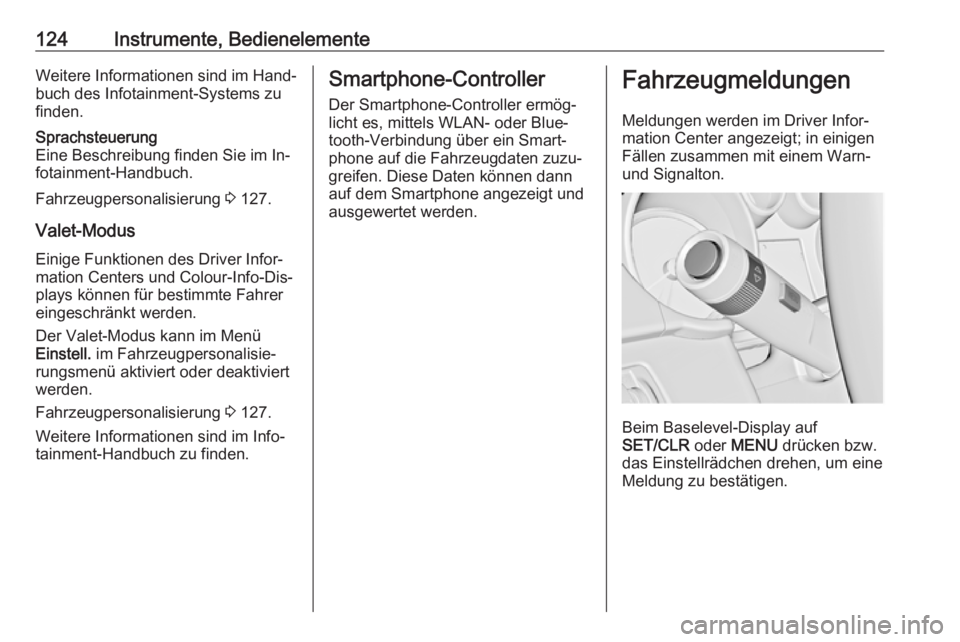
Beim Baselevel-Display auf
SET/CLR oder MENU drücken bzw.
das Einstellrädchen drehen, um eine Meldung zu bestätigen.
Page 127 of 347
Instrumente, Bedienelemente125
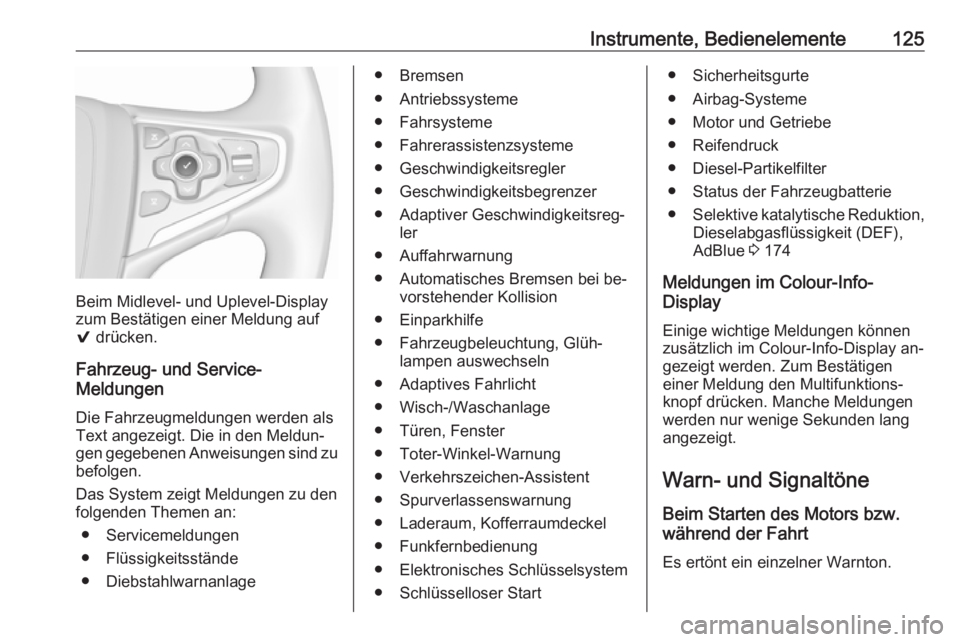
Beim Midlevel- und Uplevel-Display
zum Bestätigen einer Meldung auf
9 drücken.
Fahrzeug- und Service-
Meldungen
Die Fahrzeugmeldungen werden als
Text angezeigt. Die in den Meldun‐
gen gegebenen Anweisungen sind zu befolgen.
Das System zeigt Meldungen zu den
folgenden Themen an:
● Servicemeldungen
● Flüssigkeitsstände
● Diebstahlwarnanlage
● Bremsen
● Antriebssysteme
● Fahrsysteme
● Fahrerassistenzsysteme ● Geschwindigkeitsregler
● Geschwindigkeitsbegrenzer
● Adaptiver Geschwindigkeitsreg‐ ler
● Auffahrwarnung
● Automatisches Bremsen bei be‐ vorstehender Kollision
● Einparkhilfe
● Fahrzeugbeleuchtung, Glüh‐ lampen auswechseln
● Adaptives Fahrlicht
● Wisch-/Waschanlage
● Türen, Fenster
● Toter-Winkel-Warnung
● Verkehrszeichen-Assistent
● Spurverlassenswarnung
● Laderaum, Kofferraumdeckel
● Funkfernbedienung
● Elektronisches Schlüsselsystem
● Schlüsselloser Start● Sicherheitsgurte
● Airbag-Systeme
● Motor und Getriebe
● Reifendruck
● Diesel-Partikelfilter
● Status der Fahrzeugbatterie
● Selektive katalytische Reduktion,
Dieselabgasflüssigkeit (DEF),
AdBlue 3 174
Meldungen im Colour-Info-
Display
Einige wichtige Meldungen können
zusätzlich im Colour-Info-Display an‐ gezeigt werden. Zum Bestätigen
einer Meldung den Multifunktions‐
knopf drücken. Manche Meldungen
werden nur wenige Sekunden lang
angezeigt.
Warn- und Signaltöne Beim Starten des Motors bzw.
während der Fahrt
Es ertönt ein einzelner Warnton.
Page 129 of 347
Instrumente, Bedienelemente127Personalisierung
Fahrzeugpersonalisierung Das Verhalten des Fahrzeugs kann
durch Ändern der Einstellungen im
Colour-Info-Display personalisiert
werden.
Einige der persönlichen Einstellun‐
gen für verschiedene Fahrer können
individuell für jeden Fahrzeugschlüs‐
sel gespeichert werden. Gespei‐
cherte Einstellungen 3 23.
Je nach Fahrzeugausstattung und
länderspezifischen Vorschriften sind
eventuell manche der nachfolgend
beschriebenen Funktionen nicht ver‐
fügbar.
Einige Funktionen werden nur ange‐
zeigt oder sind nur aktiv, wenn der
Motor läuft.
Persönliche Einstellungen Im Folgenden wird das Ändern der
persönlichen Einstellungen über die
Tasten unter dem Display beschrie‐
ben. Dies gilt für das 4.2-Zoll sowie
das 8-Zoll-Colour-Info-Display. Darü‐
ber hinaus kann das 8-Zoll-Displayals Touchscreen bedient werden.
Siehe Beschreibung des Colour-Info- Displays 3 122 und Infotainment-
Handbuch.
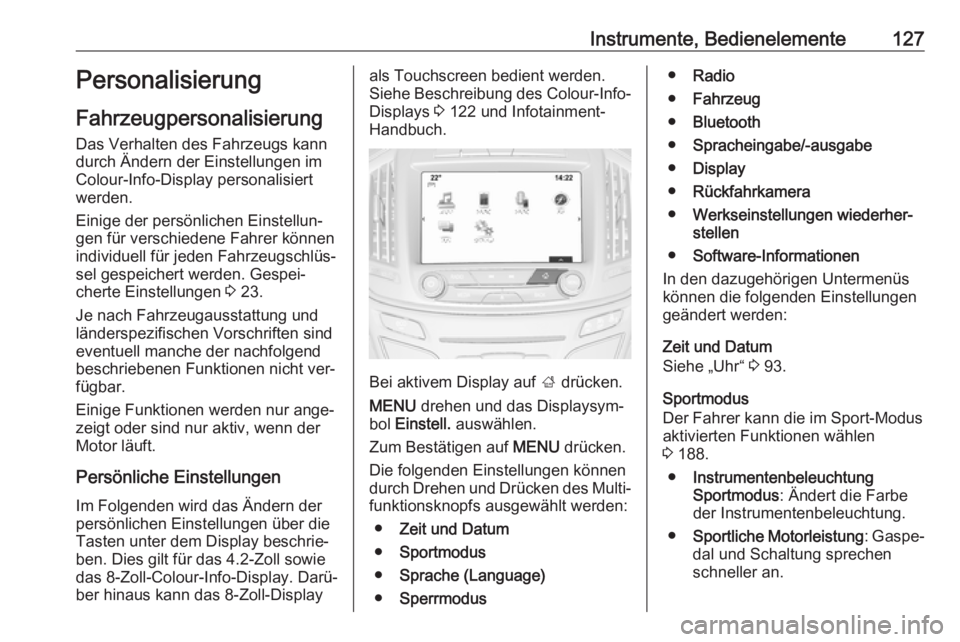
Bei aktivem Display auf ; drücken.
MENU drehen und das Displaysym‐
bol Einstell. auswählen.
Zum Bestätigen auf MENU drücken.
Die folgenden Einstellungen können
durch Drehen und Drücken des Multi‐
funktionsknopfs ausgewählt werden:
● Zeit und Datum
● Sportmodus
● Sprache (Language)
● Sperrmodus
●Radio
● Fahrzeug
● Bluetooth
● Spracheingabe/-ausgabe
● Display
● Rückfahrkamera
● Werkseinstellungen wiederher‐
stellen
● Software-Informationen
In den dazugehörigen Untermenüs
können die folgenden Einstellungen
geändert werden:
Zeit und Datum
Siehe „Uhr“ 3 93.
Sportmodus
Der Fahrer kann die im Sport-Modus
aktivierten Funktionen wählen
3 188.
● Instrumentenbeleuchtung
Sportmodus : Ändert die Farbe
der Instrumentenbeleuchtung.
● Sportliche Motorleistung : Gaspe‐
dal und Schaltung sprechen
schneller an.
Page 132 of 347
130Instrumente, BedienelementeSekunden automatisch verrie‐
gelt, wenn alle Türen geschlos‐
sen sind und ein elektronischer
Schlüssel aus dem Fahrzeug
entfernt wurde.
Hinweis - Fernbedienung im
Fahrzeug : Aktiviert bzw. deakti‐
viert den Warnton, wenn der elektronische Schlüssel im Fahr‐
zeug bleibt.
Bluetooth
Siehe Infotainment-Anleitung.
Spracheingabe/-ausgabe
Siehe Infotainment-Anleitung.
Display
Siehe Infotainment-Anleitung.
Rückfahrkamera
Führungslinien : Schaltet die Füh‐
rungslinien ein oder aus.
Hilfssymbole beim Rückwärtsparken :
Schaltet die Symbole des Einparkas‐
sistenten ein oder aus.Werkseinstellungen wiederherstellen
Fahrzeugeinstell. wiederherstellen :
Setzt alle Einstellungen auf die Stan‐
dard-Einstellungen zurück.
Alle privaten Daten löschen : Löscht
alle gespeicherten privaten Daten
aus dem Fahrzeug.
Radioeinstellungen wiederherstellen :
Setzt alle Radioeinstellungen auf die
Standardeinstellungen zurück. Siehe
Infotainment-Anleitung.
Software-Informationen
Siehe Infotainment-Anleitung.OnStar
OnStar ist ein persönliches Konnekti‐ vitäts- und Serviceassistenzsystem
mit integriertem WLAN-Hotspot. Der OnStar-Dienst ist an allen Wochenta‐ gen rund um die Uhr verfügbar.
Hinweis
OnStar ist nicht in allen Märkten ver‐ fügbar. Bitte wenden Sie sich für
weitere Informationen an Ihre Werk‐
statt.
Hinweis
Damit OnStar verfügbar und be‐
triebsbereit ist, muss das OnStar- Abonnement gültig sein und müssen
das Bordnetz, der Mobilfunkdienst
und die GPS-Satellitenverbindung
funktionieren.
Zum Aktivieren der OnStar-Dienste
und Einrichten eines Kontos Z
drücken und mit einem Berater spre‐ chen.
Page 134 of 347

132Instrumente, BedienelementeNotfalldienste
Bei einem Notfall auf [ drücken, um
mit einem Berater zu sprechen. Der
Berater wird dann Notfall- oder Hilfs‐
dienstanbieter kontaktieren und sie
zu Ihrem Fahrzeug schicken.
Bei einem Unfall mit Auslösung der
Airbags oder Gurtstraffer wird auto‐
matisch ein Notfallanruf abgesetzt.
Der Berater wird sofort mit Ihrem
Fahrzeug verbunden, um feststellen
zu können, ob Hilfe erforderlich ist.
WLAN-Hotspot
Der WLAN-Hotspot des Fahrzeugs
stellt eine Internetverbindung mit ma‐ ximal 4G/LTE-Geschwindigkeit be‐
reit.
Hinweis
Die WLAN-Hotspot-Funktionalität ist nicht in allen Märkten verfügbar.
Es können bis zu sieben Geräte ver‐
bunden werden.
Zur Verbindung eines Mobilgeräts mit
dem WLAN-Hotspot:
1. j drücken und dann WLAN-Ein‐
stellungen im Info-Display aus‐
wählen. Dort werden der Namedes WLAN-Hotspots (SSID), das
Passwort und der Verbindungstyp
angezeigt.
2. WLAN-Netzwerksuche auf Ihrem Mobiltelefon starten.
3. Wählen Sie Ihren Fahrzeug-Hot‐ spot (SSID) an, wenn er gelistet
ist.
4. Nach entsprechender Aufforde‐ rung das Passwort in Ihr Mobilge‐rät eingeben.
Hinweis
Um die SSID oder das Passwort zu ändern, Z drücken und mit einem
Berater sprechen, oder sich bei Ih‐
rem Konto anmelden.
Zum Ausschalten der WLAN-Hot‐
spot-Funktionalität auf Z drücken,
um einen Berater anzurufen.
Smartphone-App
Mit der Smartphone-App „myOpel“
lassen sich einige Fahrzeugfunktio‐
nen fernbedient aktivieren.
Folgende Funktionen sind verfügbar: ● Fahrzeug ver- oder entriegeln.
● Hupe oder Lampen betätigen.● Kraftstoffstand, Ölrestlebens‐ dauer und Reifendruck kontrollie‐
ren (nur mit Reifendruck-Kon‐
trollsystem).
● Navigationsziel zum Fahrzeug senden, wenn eingebautes Navi‐
gationssystem vorhanden ist.
● Fahrzeug auf einer Karte orten.
● WLAN-Einstellungen verwalten.
Zum Nutzen dieser Funktionen die
App aus dem App Store von Apple
oder aus dem Google Play Store he‐ runterladen.
Fernsteuerung
Falls gewünscht, mit einem beliebi‐
gen Telefon einen Berater anrufen,
der spezifische Fahrzeugfunktionen
fernsteuern kann. Die entsprechende OnStar-Rufnummer auf unserer lan‐
desspezifischen Website herausfin‐
den.
Folgende Funktionen sind verfügbar: ● Fahrzeug ver- oder entriegeln.
● Übermittlung von Angaben zur Fahrzeugortung.
● Hupe oder Lampen betätigen.