2015 OPEL AMPERA ESP
[x] Cancel search: ESPPage 43 of 85
Externe Geräte43
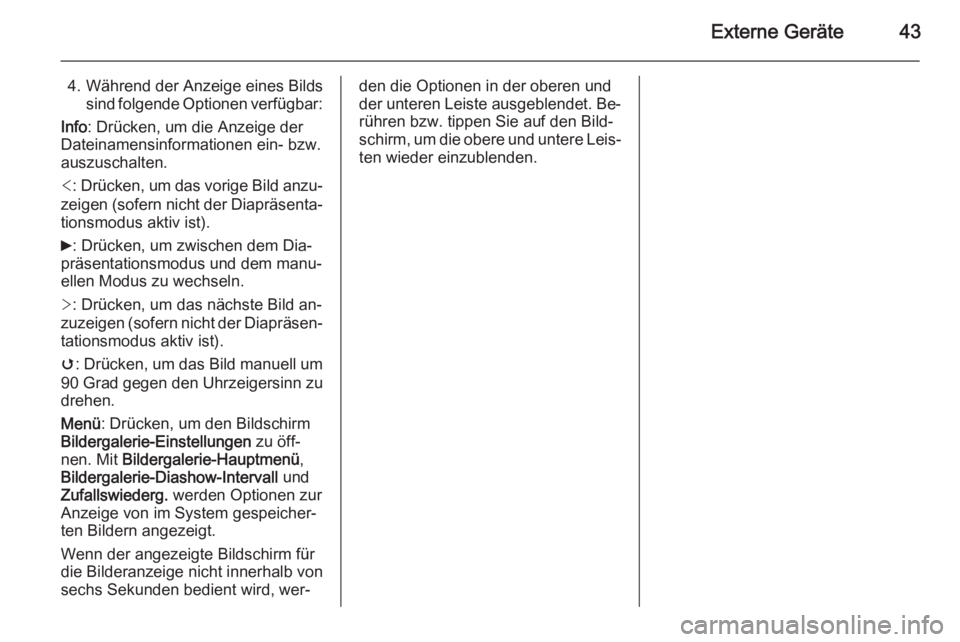
4. Während der Anzeige eines Bildssind folgende Optionen verfügbar:
Info : Drücken, um die Anzeige der
Dateinamensinformationen ein- bzw.
auszuschalten.
< : Drücken, um das vorige Bild anzu‐
zeigen (sofern nicht der Diapräsenta‐
tionsmodus aktiv ist).
6 : Drücken, um zwischen dem Dia‐
präsentationsmodus und dem manu‐
ellen Modus zu wechseln.
> : Drücken, um das nächste Bild an‐
zuzeigen (sofern nicht der Diapräsen‐
tationsmodus aktiv ist).
v : Drücken, um das Bild manuell um
90 Grad gegen den Uhrzeigersinn zu
drehen.
Menü : Drücken, um den Bildschirm
Bildergalerie-Einstellungen zu öff‐
nen. Mit Bildergalerie-Hauptmenü ,
Bildergalerie-Diashow-Intervall und
Zufallswiederg. werden Optionen zur
Anzeige von im System gespeicher‐
ten Bildern angezeigt.
Wenn der angezeigte Bildschirm für
die Bilderanzeige nicht innerhalb von
sechs Sekunden bedient wird, wer‐den die Optionen in der oberen und
der unteren Leiste ausgeblendet. Be‐
rühren bzw. tippen Sie auf den Bild‐
schirm, um die obere und untere Leis‐ ten wieder einzublenden.
Page 46 of 85
46Navigation
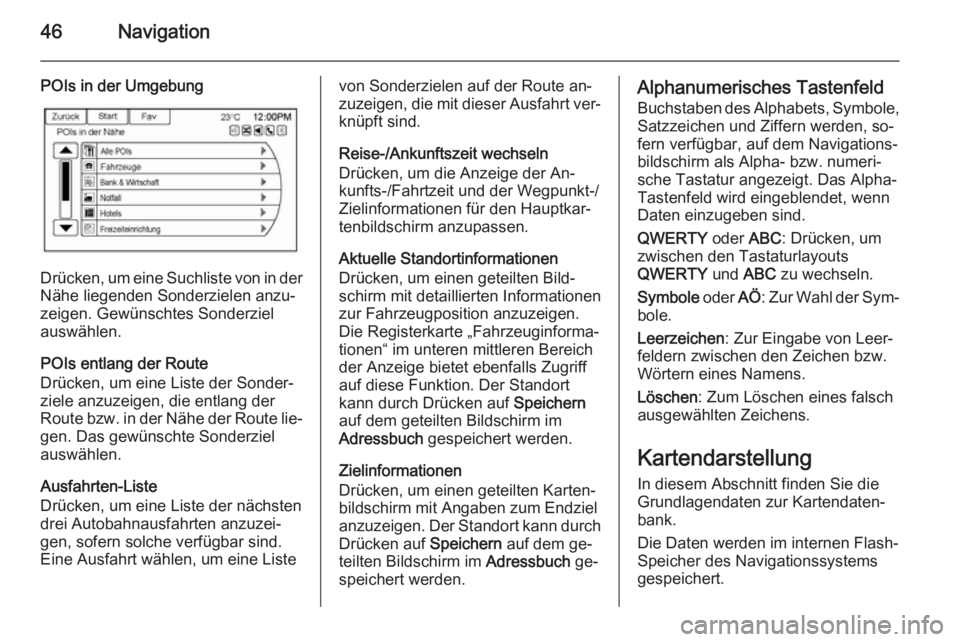
POIs in der Umgebung
Drücken, um eine Suchliste von in derNähe liegenden Sonderzielen anzu‐
zeigen. Gewünschtes Sonderziel
auswählen.
POIs entlang der Route
Drücken, um eine Liste der Sonder‐
ziele anzuzeigen, die entlang der
Route bzw. in der Nähe der Route lie‐
gen. Das gewünschte Sonderziel
auswählen.
Ausfahrten-Liste
Drücken, um eine Liste der nächsten
drei Autobahnausfahrten anzuzei‐ gen, sofern solche verfügbar sind.
Eine Ausfahrt wählen, um eine Liste
von Sonderzielen auf der Route an‐ zuzeigen, die mit dieser Ausfahrt ver‐
knüpft sind.
Reise-/Ankunftszeit wechseln
Drücken, um die Anzeige der An‐
kunfts-/Fahrtzeit und der Wegpunkt-/
Zielinformationen für den Hauptkar‐
tenbildschirm anzupassen.
Aktuelle Standortinformationen
Drücken, um einen geteilten Bild‐
schirm mit detaillierten Informationen zur Fahrzeugposition anzuzeigen.
Die Registerkarte „Fahrzeuginforma‐
tionen“ im unteren mittleren Bereich
der Anzeige bietet ebenfalls Zugriff
auf diese Funktion. Der Standort
kann durch Drücken auf Speichern
auf dem geteilten Bildschirm im
Adressbuch gespeichert werden.
Zielinformationen
Drücken, um einen geteilten Karten‐
bildschirm mit Angaben zum Endziel
anzuzeigen. Der Standort kann durch
Drücken auf Speichern auf dem ge‐
teilten Bildschirm im Adressbuch ge‐
speichert werden.Alphanumerisches Tastenfeld
Buchstaben des Alphabets, Symbole, Satzzeichen und Ziffern werden, so‐
fern verfügbar, auf dem Navigations‐
bildschirm als Alpha- bzw. numeri‐
sche Tastatur angezeigt. Das Alpha-
Tastenfeld wird eingeblendet, wenn Daten einzugeben sind.
QWERTY oder ABC: Drücken, um
zwischen den Tastaturlayouts
QWERTY und ABC zu wechseln.
Symbole oder AÖ: Zur Wahl der Sym‐
bole.
Leerzeichen : Zur Eingabe von Leer‐
feldern zwischen den Zeichen bzw.
Wörtern eines Namens.
Löschen : Zum Löschen eines falsch
ausgewählten Zeichens.
Kartendarstellung
In diesem Abschnitt finden Sie die
Grundlagendaten zur Kartendaten‐
bank.
Die Daten werden im internen Flash-
Speicher des Navigationssystems
gespeichert.
Page 50 of 85
50Navigation
Dieses Symbol rechts auf der Karte
zeigt die zulässige Höchstgeschwin‐
digkeit auf der aktuellen Straße an.
Die angezeigte Höchstgeschwindig‐
keit kann jedoch aufgrund von ver‐
kehrsrechtlichen oder örtlichen Vor‐
schriftenänderungen bzw. aufgrund
veralteter Kartendaten falsch sein.
Beachten Sie stets die vor Ort ausge‐ wiesenen Höchstgeschwindigkeiten.
Verkehrsbedingungen
Wählen Sie die Verkehrsereignis‐
gruppe, die auf dem Kartenbildschirm
angezeigt werden soll. Einige Ereig‐ nisse können mehr als eine Verkehrs‐
bedingung decken. Siehe Verkehrs‐
bedingungen unten.
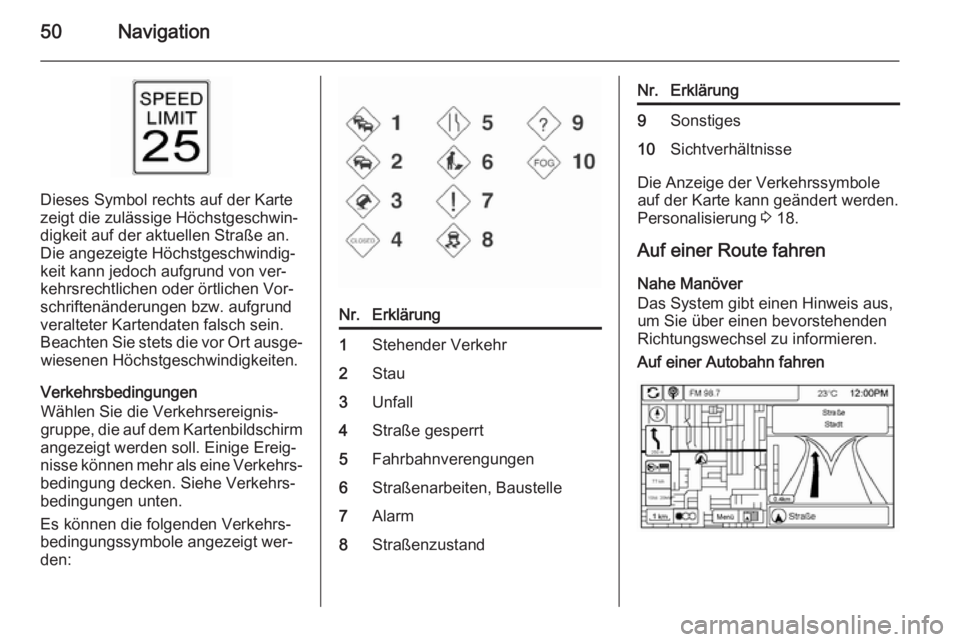
Es können die folgenden Verkehrs‐
bedingungssymbole angezeigt wer‐
den:
Nr.Erklärung1Stehender Verkehr2Stau3Unfall4Straße gesperrt5Fahrbahnverengungen6Straßenarbeiten, Baustelle7Alarm8StraßenzustandNr.Erklärung9Sonstiges10Sichtverhältnisse
Die Anzeige der Verkehrssymbole
auf der Karte kann geändert werden.
Personalisierung 3 18.
Auf einer Route fahren
Nahe Manöver
Das System gibt einen Hinweis aus,
um Sie über einen bevorstehenden Richtungswechsel zu informieren.
Auf einer Autobahn fahren
Page 51 of 85
Navigation51
Auf Wohnstraßen fahren
Ziel
Drücken Sie bei nicht aktiver Routen‐führung die Schaltfläche Ziel auf der
Homepage , um den Bildschirm
Zieleingabe zu öffnen. Für die Rou‐
tenplanung mittels Eingabe von Zie‐
len gibt es mehrere Möglichkeiten.
Bestimmte Zieleingabeoptionen wie
z. B. Letzte Ziele , Adressbuch und
Zuhause sind möglicherweise grau
ausgeblendet, wenn zuvor noch kein
Ziel eingegeben bzw. gespeichert
wurde.
Letzte 5 : Drücken, um einen der letz‐
ten fünf eingegebenen Städte- oder
Straßennamen zu wählen, falls ver‐
fügbar.
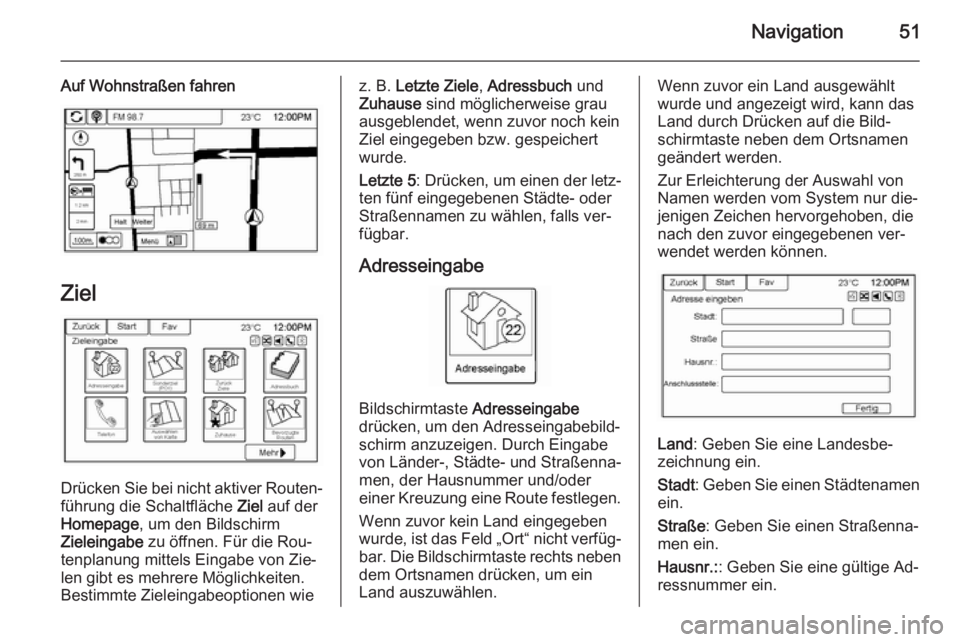
Adresseingabe
Bildschirmtaste Adresseingabe
drücken, um den Adresseingabebild‐ schirm anzuzeigen. Durch Eingabe
von Länder-, Städte- und Straßenna‐
men, der Hausnummer und/oder
einer Kreuzung eine Route festlegen.
Wenn zuvor kein Land eingegeben
wurde, ist das Feld „Ort“ nicht verfüg‐ bar. Die Bildschirmtaste rechts neben
dem Ortsnamen drücken, um ein
Land auszuwählen.
Wenn zuvor ein Land ausgewählt
wurde und angezeigt wird, kann das Land durch Drücken auf die Bild‐
schirmtaste neben dem Ortsnamen
geändert werden.
Zur Erleichterung der Auswahl von
Namen werden vom System nur die‐
jenigen Zeichen hervorgehoben, die
nach den zuvor eingegebenen ver‐
wendet werden können.
Land : Geben Sie eine Landesbe‐
zeichnung ein.
Stadt : Geben Sie einen Städtenamen
ein.
Straße : Geben Sie einen Straßenna‐
men ein.
Hausnr.: : Geben Sie eine gültige Ad‐
ressnummer ein.
Page 54 of 85
54Navigation
Wenn kein Ziel im Adressbuch ge‐
speichert ist, ein Ziel speichern:
1. Drücken Sie Ziel auf der
Homepage .
2. Über eine der Zieleingabemetho‐ den ( Adresseingabe , Sonderzie‐
leingabe usw.) eine Adresse ein‐
geben.
3. Auf dem eingeblendeten Zielbes‐ tätigungsbildschirm auf
Speichern drücken.
4. Das System zeigt die Optionen Name , Nummer , Symbol und
Fertig an. Fertig drücken, um das
Ziel zu speichern.
5. Drücken Sie Name, Nummer oder
Symbol , um die Adressbuchein‐
gabe zu personalisieren.
Wenn bereits ein Ziel im Adressbuch
gespeichert ist, drücken Sie Ziel auf
der Homepage , um die Bildschirm‐
taste für das Adressbuch einzublen‐
den.
Wählen Sie ein Ziel anhand einer im
Adressbuch gespeicherten Adresse
aus.1. Drücken Sie auf die Bildschirm- Schaltfläche Adressbuch. Es wird
eine Liste mit den Adressbuchein‐ trägen angezeigt.
2. Wählen Sie das gewünschte Ziel aus der Liste aus.
3. Wenn Sie auf die Bildschirm- Schalftläche Zielführung starten
drücken, wird die Route berech‐
net.
Adressbuch -Einträge bearbeiten:
1. Einen Eintrag aus dem Adress‐ buch auswählen.
2. Auf dem eingeblendeten Zielbes‐ tätigungsbildschirm auf
Bearbeiten drücken.
3. Das System zeigt die Optionen Name , Nummer , Symbol und
Löschen an. Auf Löschen
drücken, um das Ziel aus dem
Adressbuch zu löschen.
4. Drücken Sie Name, Nummer oder
Symbol , um die Adressbuchein‐
gabe zu personalisieren.Breitengrad Längengrad-
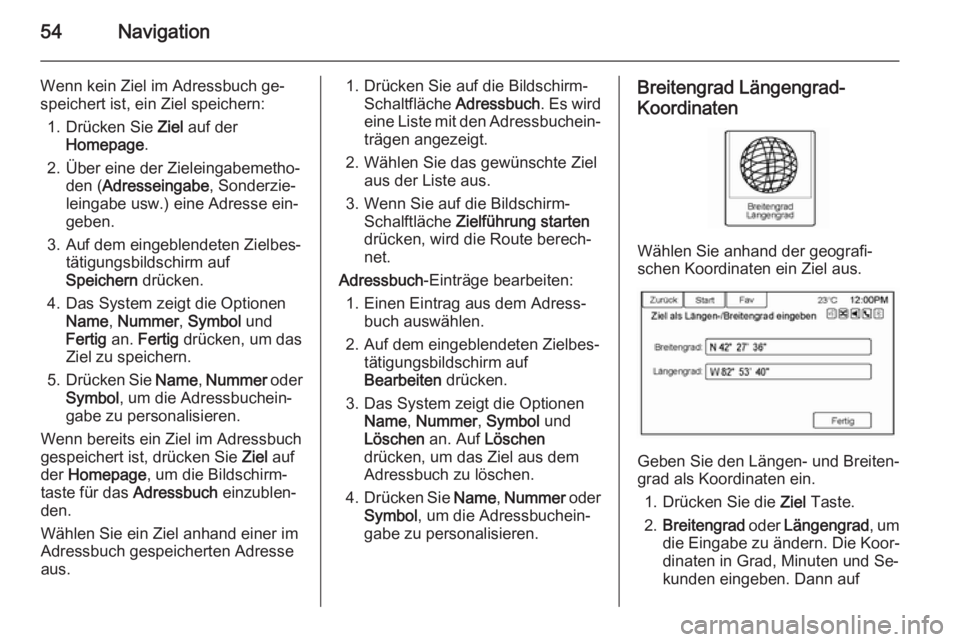
Koordinaten
Wählen Sie anhand der geografi‐
schen Koordinaten ein Ziel aus.
Geben Sie den Längen- und Breiten‐
grad als Koordinaten ein.
1. Drücken Sie die Ziel Taste.
2. Breitengrad oder Längengrad , um
die Eingabe zu ändern. Die Koor‐
dinaten in Grad, Minuten und Se‐
kunden eingeben. Dann auf
Page 56 of 85

56Navigation
Zuhause
Wenn keine Adresse für „Zuhause“
eingegeben ist, speichern Sie ein Ziel. Dazu die Taste Homepage Ziel
drücken. Über eine der Zieleingabe‐
methoden ( Adresseingabe , Sonder‐
zieleingabe usw.) ein Ziel eingeben.
Auf dem eingeblendeten Zielbestäti‐ gungsbildschirm Als Heimadr.
speich. wählen.
Wenn bereits ein Ziel als „Zuhause“
gespeichert ist, drücken Sie die Taste
Ziel auf der Homepage , um die Bild‐
schirmtaste Zuhause einzublenden.
Diese Taste drücken, um die Routen‐ führung zu starten.
Auf Karte auswählen
■ Drücken Sie die Taste Ziel auf der
Homepage , um die Bildschirmtaste
Von Karte auswählen anzuzeigen.
Diese Taste drücken, um einen
Kartenbildschirm mit einem Bild‐
laufsymbol in der Kartenmitte an‐
zuzeigen.
■ Drücken Sie auf die Bildschirmtaste
Zoom + oder Zoom - und auf die
Karte, um das gewünschte Ziel
auszuwählen. Drücken Sie mit
einem Finger auf die Karte, wenn
das schnelle Scrollen aktiviert wer‐
den soll.
■ Unten am Bildschirm auf die Taste Start drücken, um den Zielbestäti‐
gungsbildschirm anzuzeigen.
■ Drücken Sie auf die Bildschirm- Schaltfläche Zielführung starten .
Die Route wird berechnet
Zielbestätigung
Auf dem eingeblendeten Zielbestäti‐
gungsbildschirm sind verschiedene
Optionen verfügbar:
Zielführung starten : Drücken, um die
Route zum angezeigten Ziel zu be‐ rechnen.
Auf Karte anzeigen : Drücken, um zur
Kartenansicht mit dem Ziel als Kar‐
tenmittelpunkt zu wechseln.
Routenoptionen : Drücken, um die
Routenoptionen zu ändern. Siehe
„Routenoptionen“ weiter unten.
Anrufen : Drücken, um die angezeigte
Telefonnummer zu wählen, wenn die
Telefonfunktion unterstützt wird.
Als Heimadr. speich. : Drücken, um
das angezeigte Ziel als Adresse für
„Zuhause“ zu speichern. Die Adresse für „Zuhause“ wird an der ersten
Stelle der Ziele im Adressbuch ange‐
zeigt.
Speichern / Bearbeiten : Drücken, um
das angezeigte Ziel im Adressbuch
zu speichern. Wenn die angezeigte
Page 63 of 85
Sprachsteuerung63
■Wörter in Klammern sind fakultativ.
Zum Beispiel sind für den Befehl
„ FM … einstellen “ die Sprachbe‐
fehle „ 87,7 einstellen“ und „ FM
einstellen “ beide gültig.
■ Wird der Befehl erkannt, führt das System entweder die gewünschteFunktion aus oder fordert zum Be‐stätigen der Auswahl auf.
■ Wird der Befehl nicht erkannt, wird die Ansage „ Wie bitte?“ wiederge‐
geben.
■ Wenn das System einen Befehl nicht erkennt, überprüfen Sie bitte,
ob der Befehl stimmt. Versuchen
Sie, den Befehl klar und deutlich zu
sprechen bzw. warten Sie einen kurzen Moment nach dem Ton.
■ Hintergrundgeräusche, wie beispielsweise ein auf hoher Stufe
betriebener Klimaanlagenlüfter, of‐
fene Fenster und – trotz geschlos‐
sener Fenster – sehr laute Außen‐ geräusche, können zur Folge
haben, dass Sprachbefehle falsch
verstanden werden.
■ Das System erkennt Befehle in ver‐
schiedenen Sprachen,unter anderem Englisch, kanadi‐
sches Französisch und Spanisch.
Das System erkennt nur Befehle, die auf der ausgewählten Sprache
basieren.
Wenn Sie während der Sprach‐
steuerung die Stimmenlautstärke
erhöhen oder verringern möchten,
drehen Sie entweder den Lautstär‐
keregler des Infotainment Systems
oder drücken Sie die Lautstärke‐
taste an der Fernbedienung am
Lenkrad. Wird die Lautstärke
während einer Sprachsteuerungs‐
sitzung eingestellt, erscheint auf
dem Bildschirm ein Lautstärkebal‐
ken, der den Verlauf der Regelung
des Ansagelautstärkepegels an‐
zeigt. Damit wird auch die Laut‐
stärke der Zielführungs-Informatio‐
nen verändert.
■ Machen Sie sich zunächst mit der gewünschten Adresse vertraut, be‐vor Sie sie als Navigationsbefehl
eingeben. Zu lange Pausen bzw.
Verzögerungen bei der Adressein‐
gabe können dazu führen, dassdas System die Adresse nicht er‐
kennt oder eine falsche Adresse er‐
kennt.
■ Zur Eingabe einer Hausnummer können entweder die ganze Zahl
oder die einzelnen Ziffern gespro‐
chen werden. Sie können beispiels‐ weise „3-0-0-0-1“ oder „dreißigtau‐
sendeins“ sprechen.
■ Wenn das System nach mehreren Versuchen ein Ziel in einem ande‐ren Land angibt, sagen Sie den Be‐ fehl „ Land ändern “ und dann das
gewünschte Land.
Hilfe zur Sprachsteuerung Wenn Sie die Hilfe-Session in Bezug
auf das Abspielen aufrufen möchten,
sprechen Sie einen der Hilfe-Befehle
deutlich aus.
Hilfe : Das System gibt konkretere
Hilfe-Befehle wie z. B. Radioeinstel‐
lungen wieder, aus denen der Benut‐
zer wählen kann.
Page 66 of 85
![OPEL AMPERA 2015 Infotainment-Handbuch (in German) 66Sprachsteuerung
EinstellungsbefehleSprache [auf] … einstellen : Weist das
System an, die Sprache einzustellen.
Gerät auflisten : Weist das System an,
eine Liste der verwendbaren Geräte
wiederzug](/manual-img/37/19749/w960_19749-65.png "OPEL AMPERA 2015 Infotainment-Handbuch (in German) 66Sprachsteuerung
EinstellungsbefehleSprache [auf] … einstellen : Weist das
System an, die Sprache einzustellen.
Gerät auflisten : Weist das System an,
eine Liste der verwendbaren Geräte
wiederzug")
66Sprachsteuerung
EinstellungsbefehleSprache [auf] … einstellen : Weist das
System an, die Sprache einzustellen.
Gerät auflisten : Weist das System an,
eine Liste der verwendbaren Geräte
wiederzugeben.
Weitere Befehle Auf Wiedersehen. : Weist das System
an, ein Telefongespräch oder die Sprachsteuerung zu beenden.
Abbr. : Weist das System an, eine Ak‐
tion abzubrechen.
Zurück | Zurückgehen | Vorherige |
Vorheriges | Vorheriger : Weist das
System an, zu einem vorigen Menü
zurückzukehren.
Hauptmenü : Weist das System an,
das Hauptmenü aufzurufen.
Ja | Jep | Sicher | Richtig | Korrekt |
OK | Positiv | Stimmt : Verschiedene
Befehle werden als „ja“ erkannt.
Nein | Nö | Nee | Auf keinen Fall |
Falsch | Inkorrekt | Nicht korrekt |
Negativ | Nicht wirklich : Mit diesen
Befehlen können Sie „Nein“ sagen.Nächste Seite | Nach unten scrollen :
Weist das System an, in einer Liste
eine Seite vorwärts zu blättern.
Vorherige Seite | Nach oben scrollen :
Weist das System an, zur vorherigen
Seite in der Liste zu blättern.
Navigationsbefehle
So aktivieren Sie die Sprachsteue‐
rung für die Navigation:
1. Drücken Sie die Taste 3 an der
Fernbedienung am Lenkrad. Die
Audio-Anlage verstummt
während zugleich ein Piepton zu
hören ist. Die Aufforderungsan‐
sage „ Bitte sagen Sie einen
Befehl. “ wird wiedergegeben.
Warten Sie auf den Ton, bevor sie sprechen.
Wenn Sie keinen Ton hören, ver‐
gewissern Sie sich, dass der Laut‐
stärkepegel hoch genug einge‐
stellt ist.
Bei aktiver Sprachsteuerung wird
oben rechts am Bildschirm das
Symbol w angezeigt.2. Sprechen Sie deutlich den Befehl
„Navigation “.
3. Sprechen Sie einen der in diesem
Abschnitt angeführten Befehle
klar und deutlich aus.
Die folgenden Befehle können nur
verwendet werden, wenn zuvor der
Befehl „Navigation“ gegeben wurde.
Land ändern : Ändert das Land für die
Zieleingabe.
Adresse | Zieladresse | Adresse
eingeben | Zieladresse eingeben : Er‐
möglicht die Eingabe einer Adresse
als Ziel. Die Adresse wird dabei in
einem einzigen Sprachbefehl einge‐
geben. Das System erkennt eine als
Ganzes ausgesprochene Adresse
oder beispielsweise die Stadtmitte
eines Orts.
Geführte Adresseingabe : Ermöglicht
die schrittweise Eingabe einer
Adresse als Ziel. Das Format ist
Land , Stadt , Straße und dann
Hausnummer .