Page 182 of 248

05
10.16
Přehrávač USB
Zasuňte USB klíč do konektoru USB nebo připojte USB zařízení do konektoru USB pomocí vhodného kabelu (není součástí dodávky).
Systém vytváří dočasné seznamy skladeb (playlisty), což může při prvním připojení trvat od několika sekund do několika minut.
Snížení počtu jiných souborů než hudebních a počtu adresářů může tuto dobu výrazně zkrátit.
Playlisty jsou aktualizovány při každém vypnutí zapalování nebo připojení USB klíče. Autorádio si tyto seznamy ukládá a pokud v nich nedojde ke změnám, bude čas načítání kratší.
MÉDIA
Používání vstupu pro externí zdroj (AUX)
(kabel není součástí dodávky) (kabel není součástí dodávky)
Používání vstupu pro externí zdroj (AUX)
(kabel není součástí dodávky)
Používání vstupu pro externí zdroj (AUX)
Pomocí vhodného kabelu připojte přenosný přístroj (přehrávač MP3, ...) ke konektoru JACK.
Funkce zařízení připojeného do zásuvky pro externí zdroj „AUX“ jsou řízeny přímo tímto zařízením: změna stopy/složky/playlistu nebo ovládání začátku/konce/pauzy přehrávání prostřednictvím ovladačů na čelním panelu nebo na volantu není tudíž možné.
Po odpojení zařízení nenechávejte kabel přenosného přehrávače zapojený do zásuvky pro externí zdroj AUX, jinak bude možno slyšet hluk z reproduktorů vozidla.
Page 183 of 248
05
10.17
JUMPER-PAPIER_CS_CHAP10A_AUTORADIO_FIAT-TACTILE-1_ED01-2014
MÉDIA
Volba zdroje
Použijte parametry pro přehrávání na obrazovce.
Stiskněte tlačítko „ Náhodné “ a/nebo tlačítko „ Opakování “ pro jejich aktivaci, stiskněte podruhé pro jejich dezaktivaci.
Zvolte záložku „ Zdroj “ pro zobrazení kruhové prezentace zdrojů zvuku.
Zvolte zdroj.
Stiskněte „ Média “ .
Page 185 of 248

05
10.19
JUMPER-PAPIER_CS_CHAP10A_AUTORADIO_FIAT-TACTILE-1_ED01-2014
Audio streaming
Streaming umožňuje poslech zvukových souborů uložených v telefonu prostřednictvím reproduktorů vozidla.
Aktivujte funkci Bluetooth na periferním zařízení.
Stiskněte „ Média “.
V případě aktivního zdroje zvuku stiskněte tlačítko „ Zdroj “ .
Zvolte zdroj zvuku „ Bluetooth “, poté stiskněte tlačítko „ Přidat zařízení “ .
Vyhledejte název systému na periferním zařízení a na požádání zařízení zadejte PIN zobrazený na obrazovce systému nebo na periferním zařízení potvrďte zobrazený PIN.
Jakmile je postup registrace úspěšně dokončen, zobrazí se stránka-obrazovka:
- na otázku odpovězte „Ano“ a audio zařízení Bluetooth bude zaregistrováno jako oblíbené (zařízení bude mít přednost před dalšími následně zaregistrovanými zařízeními).
- odpovězte „Ne“ a priorita bude určena v závislosti na pořadí připojení. Naposledy připojené zařízení bude mít nejvyšší prioritu.
Některá zařízení Bluetooth neumožňují procházet skladby a informace prostřednictvím všech přítomných kategorií.
Připojení přehrávačů APPLE ® Připojení přehrávačů APPLE ® Připojení přehrávačů APPLE
Připojte přehrávač Apple ® ke konektoru ® ke konektoru ®
USB pomocí vhodného kabelu (není součástí dodávky).
Přehrávání začne automaticky.
Přehrávání lze řídit pomocí ovladačů audiosystému.
Dostupná řazení odpovídají řazením podle připojeného přenosného zařízení (interpreti / alba / žánry / skladby / playlisty / zvukové knihy / podcasty).
Implicitně je nastaveno řazení podle interpreta. Pro změnu použitého řazení se ve stromové struktuře posunujte až do první úrovně a poté zvolte požadovaný způsob řazení (například podle seznamu skladeb) a potvrďte, čímž dojde k přesunu na požadovanou skladbu ve stromové struktuře.
MÉDIA
Verze fi rmwaru autorádia nemusí být kompatibilní s generací vašeho přehrávače Apple ® .
Page 187 of 248

10.21
JUMPER-PAPIER_CS_CHAP10A_AUTORADIO_FIAT-TACTILE-1_ED01-2014
Úroveň 1Úroveň 2Úroveň 3Vysvětlivky
Telefon
Mobilní telefon Zobrazte a volejte kontakty uložené v seznamu mobilního telefonu.
Stiskněte tato tlačítka pro posunování jmen vseznamu.
Přejděte přímo na požadované písmeno v seznamu.
Telefon
Poslední hovory
Všechny hovory
Zobrazte a volejte kontakty z výpisu posledních volání. Příchozí
Odchozí
Zmeškané
Telefon
Paměť systému obsahuje přednastavené textové zprávy, které mohou být zaslány jako odpověď na přijatou zprávu nebo jako zcela nová zpráva. Při příjmu textové zprávy systém umožní i přeposlání dané textové zprávy.
Telefon
Nastavení
Připojené telefony
Odpojit
Připojte až 10 telefonů/zvukových zařízení za účelem usnadnění a urychlení přístupu a připojení.
Odstranit zařízení
Uložit oblíbené
Textové zprávy zapnuté
Stahovat
Přidat zařízení
Připojené zvukové zařízení
Telefon
Volání Vytočte telefonní číslo pomocí virtuální klávesnice nacházející se na obrazovce.
Telefon
Přeposlat
Přeposlat Převede volání ze systému na mobilní telefon či naopak.
Tichý Dezaktivujte zvuk mikrofonu systému pro zaručení důvěrnosti konverzace.
Page 189 of 248

06
10.23
JUMPER-PAPIER_CS_CHAP10A_AUTORADIO_FIAT-TACTILE-1_ED01-2014
Dostupnost služeb závisí na síti, kartě SIM a kompatibilitě použitých zařízení Bluetooth. V návodu na obsluhu telefonu a u Vašeho operátora zjistíte, ke kterým službám máte přístup.
Profi ly kompatibilní se systémem jsou: HFP, OPP, PBAP, A2DP, AVRCP, MAP.
Po návratu do vozidla se po 30 sekundách po zapnutí zapalování automaticky znovu připojí naposledy připojený telefon (Bluetooth aktivováno).
Pro změnu profi lu automatického připojení zvolte telefon v seznamu, poté zvolte požadovaný parametr.
BLUETOOTH
Opětovné automatické připojení
Po zapnutí zapalování se automaticky opětovně připojí telefon, který byl naposledy připojený při vypnutí zapalování, pokud byl tento režim připojování aktivován při postupu spárování (viz předchozí stránky).
Připojení je potvrzeno zobrazením hlášení a názvem telefonu.
Správa spárovaných telefonů
Stiskněte „ Nastavení “ .
Zvolte „ Telefon /Bluetooth /Bluetooth “, poté zvolte telefon ze seznamu spárovaných zařízení.
Zvolte „ Připojit “ nebo „ Odpojit “, „ Odstranit zařízení “ nebo „ Přidat zařízení “, „ Uložit oblíbené “, „ Textové zprávy zapnuté “, „ Stahování “ ze seznamu nabízených voleb nastavení.
Tato funkce umožňuje připojit nebo odpojit zařízení a rovněž odstranit některé spárování.
Page 191 of 248
06
10.25
JUMPER-PAPIER_CS_CHAP10A_AUTORADIO_FIAT-TACTILE-1_ED01-2014
Stiskněte „ Telefon “ .
Volání nového čísla Volání na číslo kontaktu
Odchozí hovor Používání telefonu za jízdy se nedoporučuje. Pro zajištění Vaší bezpečnosti zastavte na vhodném místě nebo použijte ovládací prvky na volantu.
Stiskněte tlačítko klávesnice.
Zadejte telefonní číslo pomocí klávesnice, poté stiskněte tlačítko „ Volání “ pro zahájení hovoru.
Stiskněte „ Telefon “ .
Stiskněte tlačítko „ Seznam“ nebo tlačítko „ Poslední hovory “ .
Vyberte kontakt z nabízeného seznamu pro zahájení volání.
KONTAKTY
Page 193 of 248

10.27
JUMPER-PAPIER_CS_CHAP10A_AUTORADIO_FIAT-TACTILE-1_ED01-2014
Úroveň 1Úroveň 2Úroveň 3Vysvětlivky
Nav
Jet směrem ...
Domů
Zvolte „Jet směrem“ pro defi nování cílového místa několika možnými způsoby, ne jen zadáním adresy.
Oblíbené
Adresa
Poslední cílové místo
Bod zájmu
Moje poloha
Zeměpisná šířka/délka
Poloha poslední zastávky
Zobrazit mapu Zobrazte mapu trasy, abyste získali přehled o trase pomocí navigátoru.
Naplánovat trasu Použijte navigační systém pro naplánování trasy s předstihem, a to zvolením místa startu a cílového místa.
Služby Použijte dopravní informace pro minimalizování zpoždění z důvodu hustého provozu na trase.
Parametry Upravte vzhled a chování navigačního systému. Většina parametrů systému je přístupná při stisknutí „Parametry“ v hlavní nabídce.
Nápověda
Přivolat asistenční službu
Získejte přístup k informacím o asistenčních službách a dalších speciálních službách.
Jet k asistenční službě
Kde se nacházím?
Co mohu říci?
Demonstrace
Bezpečnost a další průvodci
Ukončit
Page 195 of 248
10.29
JUMPER-PAPIER_CS_CHAP10A_AUTORADIO_FIAT-TACTILE-1_ED01-2014
Úroveň 1Úroveň 2Úroveň 3Vysvětlivky
Nav
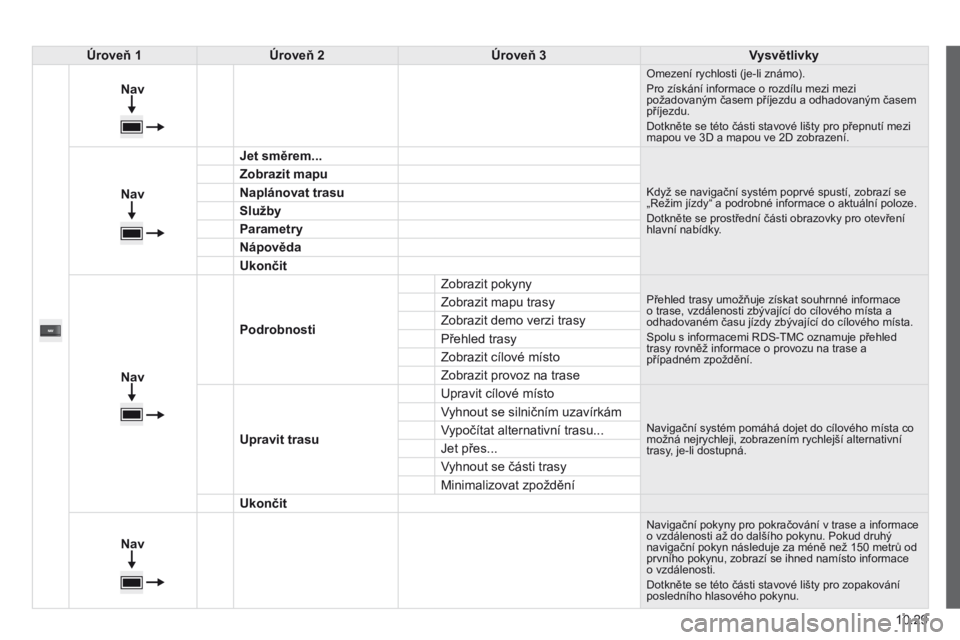
Omezení rychlosti (je-li známo). Pro získání informace o rozdílu mezi mezi požadovaným časem příjezdu a odhadovaným časem příjezdu. Dotkněte se této části stavové lišty pro přepnutí mezi mapou ve 3D a mapou ve 2D zobrazení.
Nav
Jet směrem...
Když se navigační systém poprvé spustí, zobrazí se „Režim jízdy“ a podrobné informace o aktuální poloze. Dotkněte se prostřední části obrazovky pro otevření hlavní nabídky.
Zobrazit mapu
Naplánovat trasu
Služby
Parametry
Nápověda
Ukončit
Nav
Podrobnosti
Zobrazit pokyny Přehled trasy umožňuje získat souhrnné informace o trase, vzdálenosti zbývající do cílového místa a odhadovaném času jízdy zbývající do cílového místa. Spolu s informacemi RDS-TMC oznamuje přehled trasy rovněž informace o provozu na trase a případném zpoždění.
Zobrazit mapu trasy
Zobrazit demo verzi trasy
Přehled trasy
Zobrazit cílové místo
Zobrazit provoz na trase
Upravit trasu
Upravit cílové místo
Navigační systém pomáhá dojet do cílového místa co možná nejrychleji, zobrazením rychlejší alternativní trasy, je-li dostupná.
Vyhnout se silničním uzavírkám
Vypočítat alternativní trasu...
Jet přes...
Vyhnout se části trasy
Minimalizovat zpoždění
Ukončit
Nav
Navigační pokyny pro pokračování v trase a informace o vzdálenosti až do dalšího pokynu. Pokud druhý navigační pokyn následuje za méně než 150 metrů od prvního pokynu, zobrazí se ihned namísto informace o vzdálenosti. Dotkněte se této části stavové lišty pro zopakování posledního hlasového pokynu.

