2015.5 OPEL INSIGNIA navigation system
[x] Cancel search: navigation systemPage 79 of 153
Navigation79
Zum Einstellen der Lautstärke der
Aufforderungsansagen ─ bzw. w aus‐
wählen.
Routeneinstellungen
MENÜ in der Interaktionsauswahl‐
leiste wählen und dann
Routenoptionen wählen, um das ent‐
sprechende Untermenü anzuzeigen.Routenart
Um die Kriterien für die Routenbe‐
rechnung festzulegen, Routenart
auswählen.
Schnell , Umweltfreundlich oder Kurz
aus der Liste auswählen.
Wenn Umweltfreundlich ausgewählt
wird, kann die umweltbewusste Rou‐ tenführung an die Fahrzeuglast an‐
gepasst werden.
Eco-Profil bearbeiten auswählen, um
das entsprechende Untermenü auf‐ zurufen.
Dachlast und Anhänger wiederholt
auswählen, um zwischen den verfüg‐
baren Lastoptionen zu wechseln. Die
Optionen wie gewünscht einstellen.Straßenauswahl
Aus der Liste die Straßenarten aus‐
wählen, die bei der Routenberech‐
nung berücksichtigt werden dürfen.
Verkehrsereignisse
MENÜ in der Interaktionsauswahl‐
leiste wählen und dann Verkehr wäh‐
len, um das entsprechende Unter‐
menü anzuzeigen.Verkehrsereignisse in der Umgebung Um eine Liste der Verkehrsereignisse
in der Umgebung des aktuellen
Standorts anzuzeigen, Verkehrs‐
ereignisse in der Nähe anzeigen aus‐
wählen.
Je nachdem, welche Ereignisse an‐
gezeigt werden sollen, unten am Bild‐ schirm Entlang d. Route oder Alle
auswählen.
Um Details zu einem Verkehrsereig‐
nis in der Liste anzuzeigen, dass ent‐
sprechende Ereignis auswählen.Verkehrssymbole auf der Karte
Wenn Icons in Karte anzeigen akti‐
viert ist, werden auf der Karte um den aktuellen Standort und entlang der
Route Verkehrssymbole angezeigt.Icons in Karte anzeigen auf Ein oder
Aus einstellen.Verkehrsbedingte Umleitungen
Über dieses Untermenü kann einge‐
stellt werden, wie das System vor und
während der Zielführung auf Ver‐
kehrsereignisse reagiert.
Einstellungen Stauumfahrung aus‐
wählen, um das entsprechende Un‐ termenü aufzurufen.
Wenn Strecken mit stockendem Ver‐
kehr allgemein gemieden werden sol‐
len, Zäh fließenden Verkehr
vermeiden auf Ein setzen.
Ereignis automatisch umfahren oder
Vor Umfahren fragen auswählen.Arten von Verkehrsereignissen
Verkehrsereignisse auswählen, um
das entsprechende Untermenü auf‐
zurufen.
Die Verkehrsereignisarten auswäh‐ len, die gemieden werden sollen.TMC-Sender
Die TMC-Radiosender stellen Infor‐
mationen zur aktuellen Verkehrslage
bereit, die bei der Routenberechnung berücksichtigt werden.
Page 80 of 153
80Navigation
TMC-Sender auswählen, um das ent‐
sprechende Untermenü aufzurufen.
Die Standardeinstellung ist Auto.
Hierbei werden verschiedene TMC-
Sender berücksichtigt.
Wenn Sie einen bestimmten TMC-
Sender beobachten möchten, den
entsprechenden Sender aus der Liste
auswählen.
Wenn der Sender nicht empfangen
wird, wechselt das System zur Auto-
Funktion zurück.
Zielführungsmenü Hinweis
Das Zielführungsmenü wird nur bei
aktiver Zielführung angezeigt.
Das Zielführungsmenü enthält zu‐
sätzliche Optionen zum Ändern der
Routeneinstellung während der akti‐
ven Zielführung.
Zum Anzeigen des Zielführungsme‐
nüs rechts auf dem Bildschirm auf
das Pfeilsymbol tippen, das das
nächste Abbiegemanöver anzeigt.
Das Zielführungsmenü wird ange‐
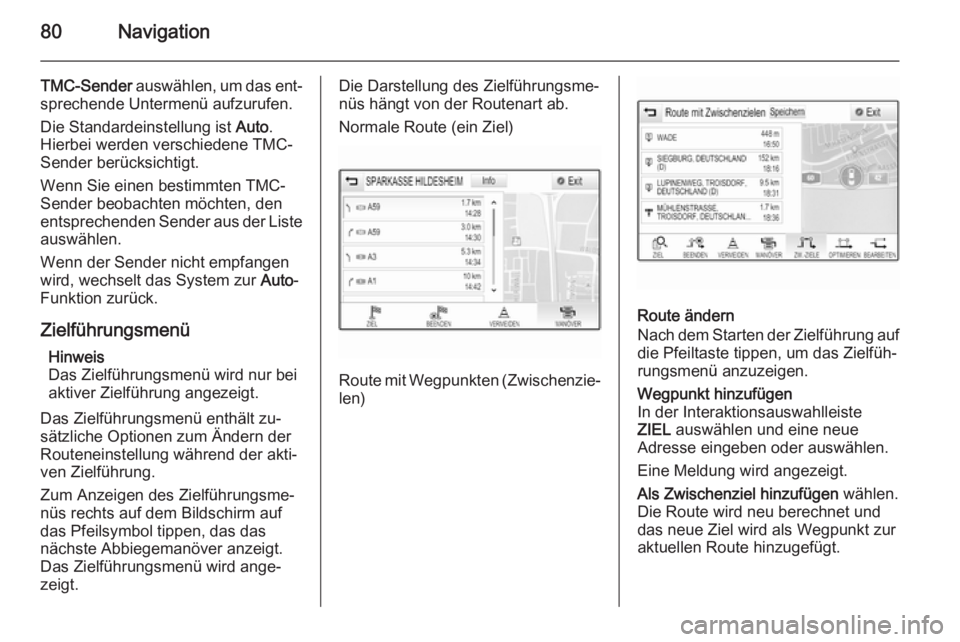
zeigt.Die Darstellung des Zielführungsme‐
nüs hängt von der Routenart ab.
Normale Route (ein Ziel)
Route mit Wegpunkten (Zwischenzie‐ len)
Route ändern
Nach dem Starten der Zielführung auf
die Pfeiltaste tippen, um das Zielfüh‐
rungsmenü anzuzeigen.
Wegpunkt hinzufügen
In der Interaktionsauswahlleiste
ZIEL auswählen und eine neue
Adresse eingeben oder auswählen.
Eine Meldung wird angezeigt.
Als Zwischenziel hinzufügen wählen.
Die Route wird neu berechnet und
das neue Ziel wird als Wegpunkt zur
aktuellen Route hinzugefügt.
Page 81 of 153
Navigation81
Ziel ändern
In der Interaktionsauswahlleiste
ZIEL auswählen und eine neue
Adresse eingeben oder auswählen.
Eine Meldung wird angezeigt.
Neues Ziel setzen wählen. Die Route
wird zum neuen Ziel neu berechnet.
Zielführung beenden
Nach dem Starten der Zielführung auf die Pfeiltaste tippen, um das Zielfüh‐
rungsmenü anzuzeigen.
Zum Abbrechen der Zielführung
BEENDEN auswählen.
Straßen von der Zielführung
ausschließen
Nachdem die Zielführung gestartet
wurde, können bestimmte Straßen
von der zuvor berechneten Route
ausgeschlossen werden.
Die Route wird daraufhin neu berech‐
net und die zuvor ausgeschlossenen
Straßen dabei gemieden.
Auf die Pfeiltaste tippen, um das Ziel‐
führungsmenü anzuzeigen, und
VERMEIDEN auswählen. Die Listeder Abbiegungen wird angezeigt
(siehe „Liste der Abbiegungen anzei‐
gen“ unten).
Die Straße, Schnellstraße oder Aus‐
fahrt auswählen, die gemieden wer‐
den soll. Eine Meldung wird ange‐
zeigt.
Die gewünschte Streckenoption aus‐
wählen.
Die entsprechende Straße/Schnell‐
straße wird im Abschnitt Umfahrene
Gebiete über der Liste der Abbiegun‐
gen angezeigt und ist mit einem roten
9 gekennzeichnet.
Hinweis
Der Abschnitt Umfahrene Gebiete
zeigt auch die Straßen an, die das
System aufgrund von Verkehrs‐
ereignissen bei der Routenberech‐
nung ohne Benutzerinteraktion ge‐
mieden hat.
Um die gemiedene Straße/Schnell‐
straße wieder die Route aufzuneh‐
men, die Auswahl des entsprechen‐
den Listeneintrags aufheben.Liste der Abbiegungen anzeigen
Die Liste der Abbiegungen enthält alle Straßen auf der berechneten
Route, angefangen beim aktuellen
Standort.
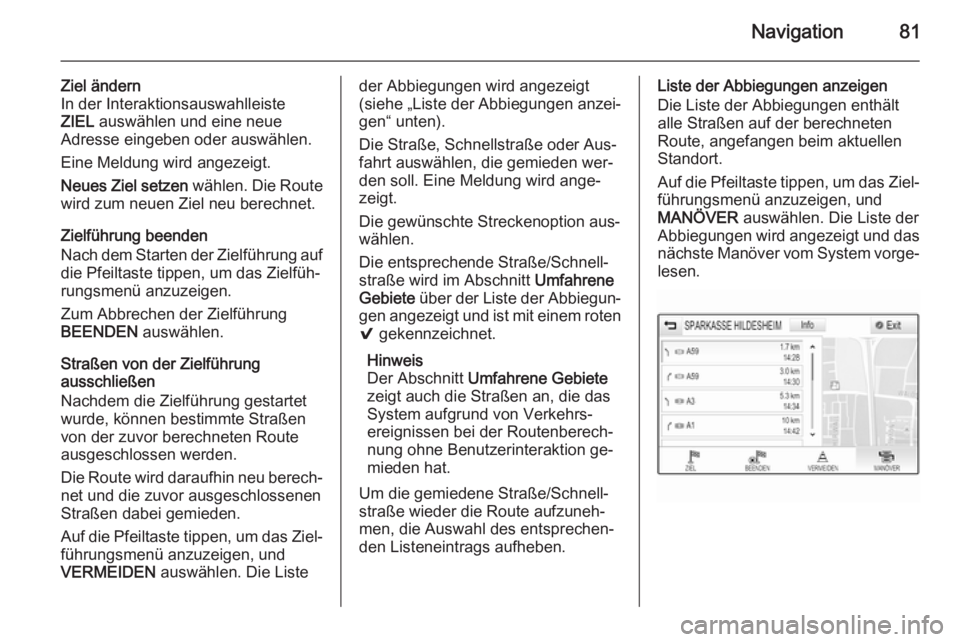
Auf die Pfeiltaste tippen, um das Ziel‐ führungsmenü anzuzeigen, und
MANÖVER auswählen. Die Liste der
Abbiegungen wird angezeigt und das
nächste Manöver vom System vorge‐
lesen.
Page 83 of 153

Sprachsteuerung83SprachsteuerungAllgemeine Informationen............83
Benutzung .................................... 85Allgemeine Informationen
Integrierte Sprachsteuerung Die integrierte Sprachsteuerung des
Infotainment Systems ermöglicht die
Bedienung verschiedener Funktio‐
nen des Infotainment Systems per
Spracheingabe. Sie erkennt Befehle
und Zahlenfolgen unabhängig vom
jeweiligen Sprecher. Die Befehle und
Zahlenfolgen können ohne Pause
zwischen den einzelnen Wörtern ge‐
sprochen werden.
Bei Fehlbedienung bzw. falschen Be‐
fehlen gibt Ihnen die Sprachsteue‐
rung visuelles und/oder akustisches
Feedback und fordert Sie zur erneu‐
ten Eingabe des gewünschten Be‐
fehls auf. Die Sprachsteuerung be‐
stätigt außerdem wichtige Befehle
und fragt bei Bedarf nach.
Die Befehle zum Ausführen von Auf‐
gaben können auf unterschiedliche
Weise eingegeben werden. Für die
meisten Funktionen, außer für die
Zieleingabe und die Verwendung des
Ziffernblocks, ist nur ein einzelner Be‐ fehl erforderlich.Wenn zum Ausführen einer Aufgabe
mehr als ein Befehl erforderlich ist,
folgendermaßen vorgehen:
Geben Sie im ersten Befehl die Art
der auszuführenden Aktionen an, z.
B. „Navigationsziel eingeben“. Das
System antwortet mit Aufforderun‐
gen, die Sie durch einen Dialog zur
Eingabe der erforderlichen Informati‐
onen führen. Wenn Sie beispiels‐
weise ein Ziel für die Zielführung ein‐
geben möchten, sagen Sie „Naviga‐
tion“ oder „Zieleingabe“.
Hinweis
Damit Gespräche im Fahrzeug nicht
zu einer versehentlichen Ansteue‐
rung der Systemfunktionen führen,
startet die Sprachsteuerung erst
nach ihrer Aktivierung.
HinweiseSprachunterstützung ■ Nicht alle der für das Display des Infotainment-Systems verfügbaren
Sprachen können auch für die
Sprachsteuerung genutzt werden.
■ Wenn die für das Display ausge‐ wählte Sprache nicht von der
Sprachsteuerung unterstützt ist, ist
Page 88 of 153
88Sprachsteuerung
Navigationsbefehle sind jedoch zu
umfangreich, um mit einem einzigen
Befehl eingegeben werden zu kön‐
nen. Nennen Sie zunächst den Be‐
fehl, der die Art des gewünschten
Ziels angibt, wie „Adresse als Ziel“,
„Navigiere zu Kreuzung“, „Sonderziel
finden“ oder „Kontakt als Ziel“. Das
System antwortet mit Fragen nach
weiteren Details.
Bei der Suche nach einem „Sonder‐
ziel“ können lediglich große Ketten
mit dem Namen eingegeben werden. Ketten sind Unternehmen mit min‐
destens 20 Niederlassungen. Nen‐
nen Sie für andere Sonderziele den
Namen der Kategorie wie „Restau‐
rants“, „Einkaufszentren“ oder „Kran‐
kenhäuser“.
Direkte Befehle werden vom System
einfacher erkannt, zum Beispiel
„Wähle 01234567“. Beispiele für di‐
rekte Befehle werden während einer
aktiven Sprachsteuerungssitzung auf
den meisten Bildschirmen angezeigt.
Wenn Sie „Telefon“ oder „Telefonbe‐
fehle“ sagen, erkennt das System,
dass ein Telefonanruf ausgeführtwerden soll, und antwortet mit ent‐
sprechenden Fragen, bis die erfor‐
derlichen Details erfasst wurden.
Wenn eine Telefonnummer mit einem Namen und einem Ort gespeichert
wurde, sollte der direkte Befehl beide
Angaben enthalten, beispielsweise
„Wähle Martin Schmitt Büro“.Listeneinträge auswählen
Wenn eine Liste angezeigt wird, wer‐
den Sie über eine Aufforderungsan‐
sage gebeten, eine Bestätigung ein‐
zugeben oder ein Element aus der
Liste auszuwählen. Ein Listeneintrag
kann manuell oder durch Sprechen
der Zeilennummer des Eintrags aus‐ gewählt werden.
Listen auf einem Sprachsteuerungs‐
bildschirm arbeiten auf die gleiche
Weise wie Listen auf anderen Bild‐
schirmen. Wenn während einer
Sprachsteuerungssitzung manuell
durch eine Liste auf dem Bildschirm
geblättert wird, wird das Sprachsteu‐
erungsereignis abgebrochen und
eine Aufforderung folgender Art wie‐
dergegeben: „Treffen Sie über die
manuellen Bedienelemente eine Aus‐
wahl in der Liste oder drücken Sie ander Blende auf die Taste „Zurück“
oder auf die Bildschirmtaste „Zurück“,
um es erneut zu versuchen“.
Wenn innerhalb von 15 Sekunden
keine manuelle Auswahl getroffen wird, wird die Sprachsteuerungssit‐
zung beendet, eine entsprechende
Meldung angezeigt und der zuvor
verwendete Bildschirm geöffnet.Befehl „Zurück“
Um zum vorigen Menü zurückzukeh‐
ren, stehen folgende Methoden zur
Verfügung: „ Zurück“ sagen, am In‐
strument k BACK drücken oder auf
dem Bildschirm m drücken.Befehl „Hilfe“
Wenn der Befehl „ Hilfe“ gesprochen
wird, wird der Hilfetext für den aktuel‐ len Bildschirm vorgelesen. Zusätzlich
mit dieser Text auf dem Bildschirm
angezeigt.
Je nachdem, wie die Sprachsteue‐
rung gestartet wurde, wird der Hilfe‐
text entweder im Driver Information
Center oder auf dem zentralen Dis‐
play angezeigt.
Page 104 of 153
104Häufig gestellte Fragen
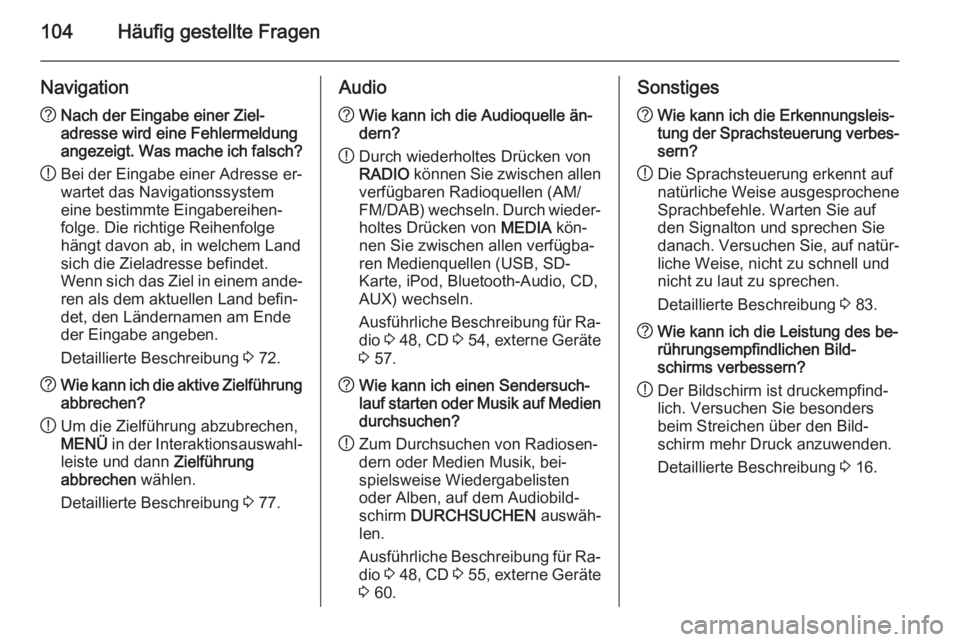
Navigation?Nach der Eingabe einer Ziel‐
adresse wird eine Fehlermeldung
angezeigt. Was mache ich falsch?
! Bei der Eingabe einer Adresse er‐
wartet das Navigationssystem
eine bestimmte Eingabereihen‐
folge. Die richtige Reihenfolge
hängt davon ab, in welchem Land
sich die Zieladresse befindet.
Wenn sich das Ziel in einem ande‐ ren als dem aktuellen Land befin‐
det, den Ländernamen am Ende der Eingabe angeben.
Detaillierte Beschreibung 3 72.? Wie kann ich die aktive Zielführung
abbrechen?
! Um die Zielführung abzubrechen,
MENÜ in der Interaktionsauswahl‐
leiste und dann Zielführung
abbrechen wählen.
Detaillierte Beschreibung 3 77.Audio? Wie kann ich die Audioquelle än‐
dern?
! Durch wiederholtes Drücken von
RADIO können Sie zwischen allen
verfügbaren Radioquellen (AM/
FM/DAB) wechseln. Durch wieder‐
holtes Drücken von MEDIA kön‐
nen Sie zwischen allen verfügba‐
ren Medienquellen (USB, SD-
Karte, iPod, Bluetooth-Audio, CD,
AUX) wechseln.
Ausführliche Beschreibung für Ra‐ dio 3 48 , CD 3 54 , externe Geräte
3 57.? Wie kann ich einen Sendersuch‐
lauf starten oder Musik auf Medien
durchsuchen?
! Zum Durchsuchen von Radiosen‐
dern oder Medien Musik, bei‐
spielsweise Wiedergabelisten
oder Alben, auf dem Audiobild‐
schirm DURCHSUCHEN auswäh‐
len.
Ausführliche Beschreibung für Ra‐ dio 3 48 , CD 3 55 , externe Geräte
3 60.Sonstiges? Wie kann ich die Erkennungsleis‐
tung der Sprachsteuerung verbes‐
sern?
! Die Sprachsteuerung erkennt auf
natürliche Weise ausgesprochene
Sprachbefehle. Warten Sie auf
den Signalton und sprechen Sie
danach. Versuchen Sie, auf natür‐
liche Weise, nicht zu schnell und
nicht zu laut zu sprechen.
Detaillierte Beschreibung 3 83.? Wie kann ich die Leistung des be‐
rührungsempfindlichen Bild‐
schirms verbessern?
! Der Bildschirm ist druckempfind‐
lich. Versuchen Sie besonders
beim Streichen über den Bild‐
schirm mehr Druck anzuwenden.
Detaillierte Beschreibung 3 16.
Page 106 of 153

106StichwortverzeichnisAAdressbuch................................... 72Akustische Berührungsrückmel‐ dung .......................................... 43
Allgemeine Informationen ....54,
57, 63, 83, 90
AUX ........................................... 57
Bluetooth-Musik ........................57
CD ............................................. 54
Infotainment System ...................6
Mobiltelefonportal ......................90
Navigation ................................. 63
Radio ......................................... 48
SD ............................................. 57
USB ........................................... 57
Anwendung aktivieren ..................22
Anwendungsleiste ........................22
Anzeigemodus .............................. 43
Audio abspielen ............................ 60
Audiodateien ................................ 57
Automatische Lautstärkeregelung Die automatische
Lautstärkeregelung ...................43
Automatisch festlegen ..................43
AUX .............................................. 57
AUX-Quelle aktivieren ..................60B
BACK-Taste.................................. 16
Balance......................................... 42
Bass.............................................. 42
Bedienelemente ........................... 16
Infotainment System ...................8
Lenkrad ....................................... 8
Bedienelementeübersicht ...............8
Bedienung .................................... 94
AUX ........................................... 60
Bluetooth-Musik ........................60
CD ............................................. 55
Displays..................................... 15
Favoriten ................................... 29
Infotainment System .................13
Kontakte .................................... 33
Mobiltelefone ............................. 94
Navigationssystem ....................65
Radio ......................................... 48
SD-Karte ................................... 60
Tastaturen ................................. 25
USB ..................................... 60, 62
Benutzung ............13, 48, 55, 65, 85
Bildschirmtaste aktivieren .............16
Bildschirmtaste OVERVIEW (Übersicht)................................. 65
Bildschirmtaste RESET (Zurücksetzen) .......................... 65
Bluetooth-Musik ............................ 57
Page 108 of 153
108
Ändern....................................... 33
Speichern .................................. 33
Koppeln ........................................ 91
L
Lautstärke Akustische Berührungsrück‐
meldung .................................... 43
Automatische
Lautstärkeregelung ...................43
Lautstärke einstellen .................13
Maximale Einschaltlautstärke.... 43
Stummschaltung .......................13
Tonsignal-Lautstärke ................43
Lautstärkeeinstellungen ...............43
L-Band .......................................... 51
Liste der Abbiegungen .................77
Liste der Wegpunkte..................... 77
M Maximale Einschaltlautstärke .......43
Meldungen .................................... 22
Menübedienung ......................22, 38
Midrange/Mitten ............................ 42
Mobiltelefone Bluetooth ................................... 90
Bluetooth-Verbindung ...............91
Favoriten ................................... 29
Freisprechmodus ......................94
Klingelton .................................. 94Kontakte.................................... 33
Letzte Anrufe ............................. 94
Notrufe ...................................... 93
Telefonbuch ........................ 33, 94
Textnachrichten......................... 98
Mobiltelefone und Funkgeräte ...100
Mobiltelefonportal aktivieren .........94
N
Navigation..................................... 77 Aktueller Standort...................... 65
Aufforderungsansagen ..............77
Bildschirmtaste OVERVIEW
(Übersicht)................................. 65
Favoriten ................................... 29
Kartenaktualisierung .................63
Kartenausschnitt .......................65
Kartenhandhabung ...................65
Kontakte .............................. 33, 72
Letzte Ziele................................ 72
Liste der Abbiegungen ..............77
Liste der Wegpunkte .................77
Persönliche Sonderziele ...........65
Route mit Wegpunkten .............72
TMC-Sender........................ 63, 77
Verkehrsereignisse ...................77
Zieldetailansicht ........................72
Zieleingabe................................ 72
Zielführung ................................ 77
Zielführungsmenüs.................... 77Navigationssystem aktivieren .......65
Notruf ............................................ 93
P
Persönliche Sonderziele ...............65
R Radio DAB ........................................... 51
DAB-Ansagen ........................... 51
Digital Audio Broadcasting ........51
Favoriten ................................... 29
FM-Menü ................................... 50
Frequenzband ........................... 48
Frequenzliste............................. 48
Intellitext .................................... 51
Kategorienliste .......................... 48
L-Band....................................... 51
Menü DAB ................................. 51
Radio Data System (RDS) ........50
RDS........................................... 50
Region ....................................... 50
Regionalisierung .......................50
Senderliste ................................ 48
Sendersuche ............................. 48
TP.............................................. 50
Verkehrsfunk ............................. 50
Wellenbereichmenü ..................49
Radio aktivieren ............................ 48
Radio Data System (RDS) ........... 50