2015.5 OPEL INSIGNIA navigation system
[x] Cancel search: navigation systemPage 69 of 153
Navigation69
Wenn POI-Icons auf Ein gesetzt wird,
die anzuzeigenden Sonderzielkate‐
gorien auswählen.
Alle löschen auswählen, um die Aus‐
wahl aller Kategorien aufzuheben.
Verwaltung derNavigationsdaten
In der Interaktionsauswahlleiste
MENÜ auswählen. Dann Persönliche
Daten auswählen.
Eine Liste der verschiedenen Daten‐
speicherorte der Navigationsanwen‐
dung wird angezeigt.
Kontaktliste
Kontakte auswählen, um das ent‐
sprechende Untermenü aufzurufen.Alle Einträge löschen
Um alle Einträge in der Kontaktliste
zu löschen, Alle Einträge löschen
auswählen. Eine Meldung wird ange‐
zeigt.
Die Meldung bestätigen, um die ge‐ samte Kontaktliste zu löschen.Kontaktliste bearbeiten
Kontaktliste bearbeiten auswählen,
um die Kontaktliste anzuzeigen.Ausführliche Beschreibung zur Bear‐
beitung der Kontaktliste 3 33.
Liste der letzten Ziele
Letzte Ziele auswählen, um das ent‐
sprechende Untermenü aufzurufen.Alle Ziele löschen
Um alle Einträge in der Liste der letz‐ ten Ziele zu löschen, Alle Ziele
löschen auswählen. Eine Meldung
wird angezeigt.
Die Meldung bestätigen, um die ge‐
samte Liste der letzten Ziele zu lö‐
schen.Einzelne Ziele löschen
Einzelne Ziele löschen auswählen,
um die Liste der letzten Ziele anzu‐
zeigen.
Zum Löschen eines Ziels neben dem
entsprechenden Ziel ─ auswählen.
Eine Meldung wird angezeigt.
Die Meldung bestätigen, um das Ziel zu löschen.
Heruntergeladene Sonderziele
Meine POIs auswählen, um das ent‐
sprechende Untermenü aufzurufen.
Sonderziele, die zum System herun‐
tergeladen wurden, können gelöscht
werden. Die anderen Sonderziele
bleiben dauerhaft im System gespei‐
chert.Alle heruntergeladenen Sonderziele
löschen
Um alle Einträge in der Kontaktliste
zu löschen, Alle "Meine POIs"
löschen auswählen. Eine Meldung
wird angezeigt.
Die Meldung bestätigen, um die ge‐
samte Sonderzielliste zu löschen.Kategorien löschen
Persönliche Kategorien löschen aus‐
wählen, um eine Liste der Sonderziel‐
kategorien anzuzeigen.
Zum Löschen einer Kategorie neben
der entsprechenden Kategorie ─ aus‐
wählen. Eine Meldung wird ange‐
zeigt.
Die Meldung bestätigen, um die Ka‐
tegorie zu löschen.
Page 70 of 153
70Navigation
Zieldaten zu einem USB-Gerät
hochladen
Die im System gespeicherte Kontakt‐
liste und die zuvor heruntergeladenen Sonderziele (siehe „Benutzerdefi‐
nierte Sonderziele erstellen und he‐
runterladen“ weiter unten) können auf einem USB-Gerät gespeichert wer‐
den, um später beispielsweise in
einem anderen Fahrzeug verwendet
zu werden:
Gespeicherte Ortsdaten hochladen
wählen.
Die Kontaktliste und die Sonderziel‐
daten werden auf dem angeschlos‐
senen USB-Gerät in den Ordnern
„F:\myContacts“ bzw. „F:\myPOIs“
gespeichert, wobei „F:\“ das Stamm‐
verzeichnis des USB-Geräts darstellt.
Hinweis
Diese Funktion kann nur ausgeführt
werden, wenn ein USB-Gerät mit
ausreichend Speicherplatz ange‐
schlossen ist.Kontaktdaten herunterladen
Sie können die im Fahrzeug gespei‐
cherten Daten der Kontaktliste mit
dem Infotainment System eines an‐
deren Fahrzeugs austauschen:
Informationen zum Hochladen der
Daten auf ein USB-Gerät finden Sie
oben unter „Navigationsdaten zu
einem USB-Gerät hochladen“.
USB-Gerät mit dem Infotainment
System eines anderen Fahrzeugs
verbinden 3 57.
Eine Meldung wird angezeigt, in der
Sie aufgefordert werden, das Herun‐
terladen zu bestätigen.
Nach der Bestätigung werden die
Kontaktdaten zum Infotainment Sys‐
tem heruntergeladen.
Die heruntergeladenen Kontakte kön‐ nen dann über das Menü
KONTAKTE aufgerufen werden
3 33.Benutzerdefinierte Sonderziele
erstellen und herunterladen
(Meine POIs)
Zusätzlich zu den bereits im Infotain‐
ment System gespeicherten vordefi‐
nierten Sonderzielen können benut‐
zerdefinierte Sonderziele erstellt wer‐
den. Danach müssen die benutzer‐
definierten Sonderziele in das Info‐
tainment System geladen werden.
Für jedes Sonderziel müssen die
GPS-Koordinaten (Breite und Länge)
der Position sowie ein erläuternder
Name eingegeben werden.
Nach dem Herunterladen der Sonder‐ zieldaten zum Infotainment System
stehen die Sonderziele im Menü
Meine POIs zur Auswahl als Ziel zur
Verfügung. Siehe „Sonderziel aus‐
wählen“ im Kapitel „Zieleingabe“
3 72.
Page 71 of 153
Navigation71
Textdatei mit Sonderzieldaten
erstellen
Eine Textdatei (z. B. mit einem einfa‐ chen Texteditor) mit einem Namen Ih‐
rer Wahl und der Dateierweite‐
rung .poi erstellen. Beispiel:
„SabinesSonderziele.poi“.
Hinweis
Beim Speichern der Textdatei muss
die Zeichenkodierung UTF-8 (Uni‐
code) ausgewählt werden. Andern‐
falls werden die Sonderzieldaten möglicherweise nicht richtig in das
System importiert.
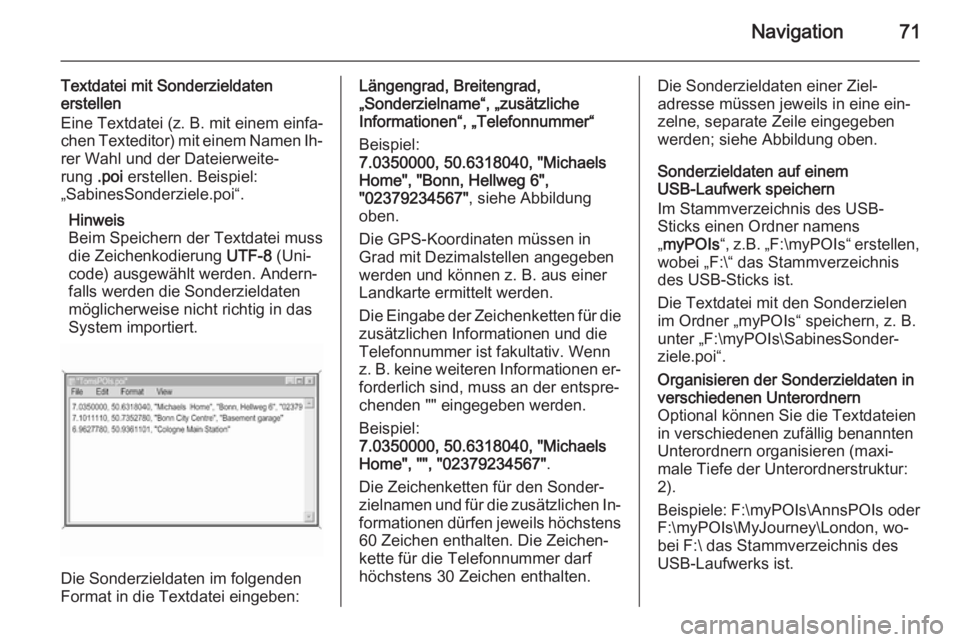
Die Sonderzieldaten im folgenden
Format in die Textdatei eingeben:
Längengrad, Breitengrad,
„Sonderzielname“, „zusätzliche
Informationen“, „Telefonnummer“
Beispiel:
7.0350000, 50.6318040, "Michaels
Home", "Bonn, Hellweg 6",
"02379234567" , siehe Abbildung
oben.
Die GPS-Koordinaten müssen in
Grad mit Dezimalstellen angegeben
werden und können z. B. aus einer
Landkarte ermittelt werden.
Die Eingabe der Zeichenketten für die
zusätzlichen Informationen und die
Telefonnummer ist fakultativ. Wenn
z. B. keine weiteren Informationen er‐
forderlich sind, muss an der entspre‐
chenden "" eingegeben werden.
Beispiel:
7.0350000, 50.6318040, "Michaels
Home", "", "02379234567" .
Die Zeichenketten für den Sonder‐ zielnamen und für die zusätzlichen In‐ formationen dürfen jeweils höchstens
60 Zeichen enthalten. Die Zeichen‐
kette für die Telefonnummer darf
höchstens 30 Zeichen enthalten.Die Sonderzieldaten einer Ziel‐
adresse müssen jeweils in eine ein‐
zelne, separate Zeile eingegeben
werden; siehe Abbildung oben.
Sonderzieldaten auf einem
USB-Laufwerk speichern
Im Stammverzeichnis des USB-
Sticks einen Ordner namens
„ myPOIs “, z.B. „F:\myPOIs “ erstellen,
wobei „F:\“ das Stammverzeichnis
des USB-Sticks ist.
Die Textdatei mit den Sonderzielen
im Ordner „myPOIs“ speichern, z. B.
unter „F:\myPOIs\SabinesSonder‐
ziele.poi“.Organisieren der Sonderzieldaten in
verschiedenen Unterordnern
Optional können Sie die Textdateien
in verschiedenen zufällig benannten
Unterordnern organisieren (maxi‐
male Tiefe der Unterordnerstruktur:
2).
Beispiele: F:\myPOIs\AnnsPOIs oder
F:\myPOIs\MyJourney\London, wo‐ bei F:\ das Stammverzeichnis des
USB-Laufwerks ist.
Page 72 of 153
72Navigation
Hinweis
In einem Ordner können entweder
nur Unterordner oder nur Sonder‐
zieldateien gespeichert werden.
Eine Mischung aus beiden Inhalts‐
arten wird nicht richtig in das System
importiert.
Nachdem persönliche, auf diese
Weise geordnete Sonderzieldaten
zum Infotainment System herunter‐
geladen wurden (siehe Beschreibung weiter unten), zeigt das Menü Meine
POIs eine Liste auswählbarer Unter‐
menüs.
Nachdem ein Untermenü ausgewählt
wurde, werden weitere Untermenüs
oder die entsprechende Liste import‐
ierter Sonderzielkategorien ange‐
zeigt.
Sonderzieldaten zum Infotainment
System herunterladen
Das USB-Gerät mit den benutzerde‐
finierten Sonderzielen in den USB-
Anschluss 3 57 des Infotainment
Systems einstecken.Eine Meldung wird angezeigt, in der
Sie aufgefordert werden, das Herun‐
terladen zu bestätigen.
Nach der Bestätigung werden die
Sonderzieldaten zum Infotainment
System heruntergeladen.
Die heruntergeladenen Sonderziele stehen dann im Menü Meine POIs zur
Auswahl als Ziel zur Verfügung.
Siehe „Sonderziel auswählen“ im Ka‐
pitel „Zieleingabe“ 3 72.
Zieleingabe Die Navigationsanwendung bietet
verschiedene Möglichkeiten zur Ein‐
gabe eines Ziels für die Zielführung.
; drücken und dann das Symbol
NAVIGATION auswählen, um die Na‐
vigationskarte anzuzeigen.
Adresse über die Tastatur
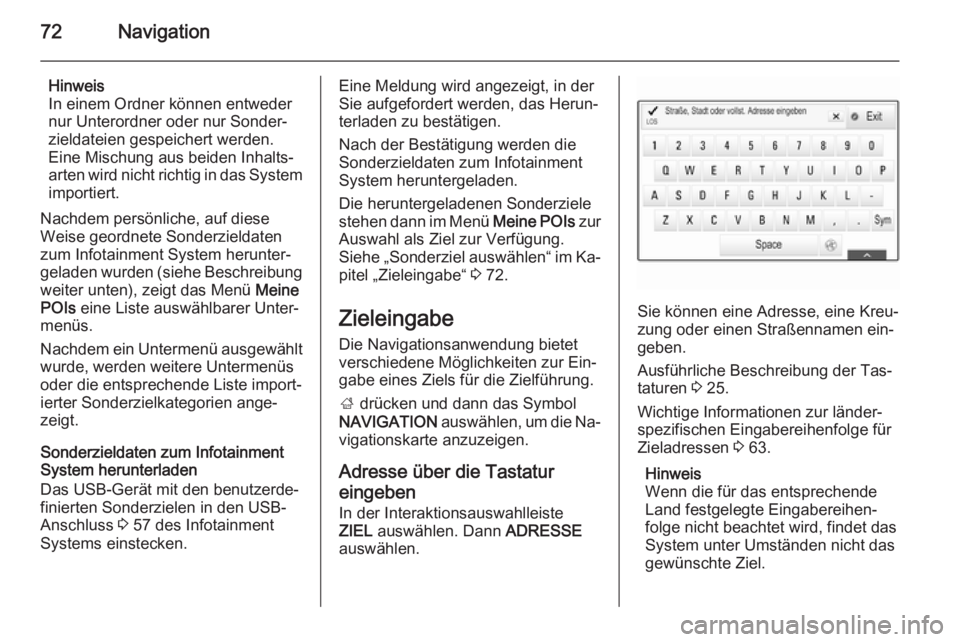
eingeben In der Interaktionsauswahlleiste
ZIEL auswählen. Dann ADRESSE
auswählen.
Sie können eine Adresse, eine Kreu‐
zung oder einen Straßennamen ein‐
geben.
Ausführliche Beschreibung der Tas‐
taturen 3 25.
Wichtige Informationen zur länder‐
spezifischen Eingabereihenfolge für
Zieladressen 3 63.
Hinweis
Wenn die für das entsprechende
Land festgelegte Eingabereihen‐
folge nicht beachtet wird, findet das
System unter Umständen nicht das
gewünschte Ziel.
Page 73 of 153
Navigation73
Geben Sie die Elemente der Ziel‐
adresse in der in Ihrem Land üblichen Reihenfolge ein. Beispiel: Hans-
Böckler-Strasse Wiesbaden .
Das Navigationssystem nimmt un‐
vollständige Eingaben bis zu einem
gewissen Ausmaß hin an. Beispiel:
Bockler Wiesbaden .
Fügen Sie bei Zielen im Ausland den
Namen des Landes oder die drei
Buchstaben des Ländercodes am
Ende der Eingabe hinzu. Beispiel:
Lewis Way Southampton GBR .
Zum Bestätigen der Eingabe oben
links am Bildschirm die Taste Start
auswählen.
Wenn mehrere Standorte mit den ein‐ gegebenen Informationen überein‐
stimmen, wird eine Liste aller über‐
einstimmenden Ziele angezeigt. Die
gewünschte Adresse auswählen.
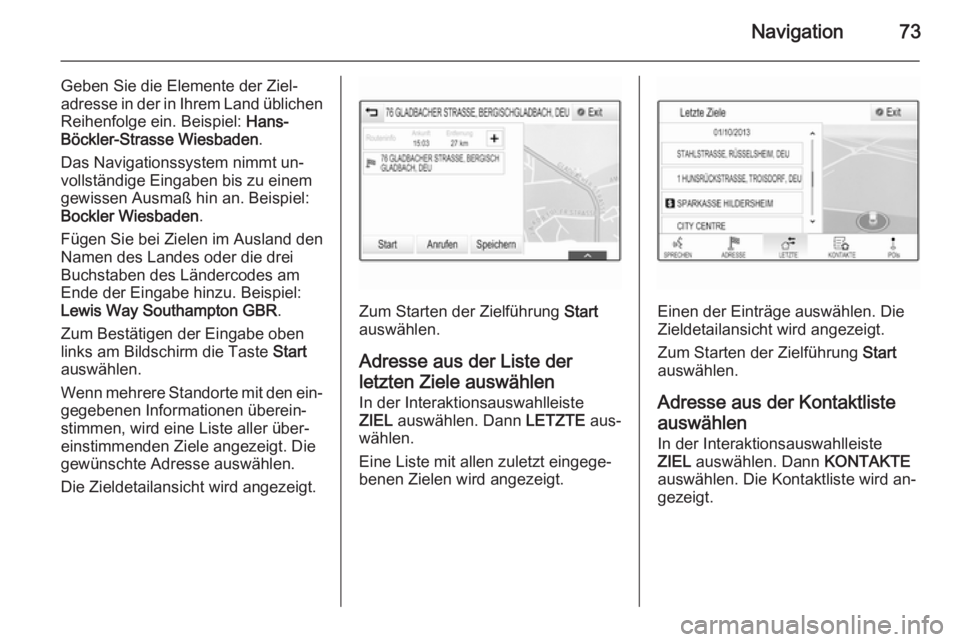
Die Zieldetailansicht wird angezeigt.
Zum Starten der Zielführung Start
auswählen.
Adresse aus der Liste der
letzten Ziele auswählen
In der Interaktionsauswahlleiste
ZIEL auswählen. Dann LETZTE aus‐
wählen.
Eine Liste mit allen zuletzt eingege‐
benen Zielen wird angezeigt.Einen der Einträge auswählen. Die
Zieldetailansicht wird angezeigt.
Zum Starten der Zielführung Start
auswählen.
Adresse aus der Kontaktliste
auswählen
In der Interaktionsauswahlleiste
ZIEL auswählen. Dann KONTAKTE
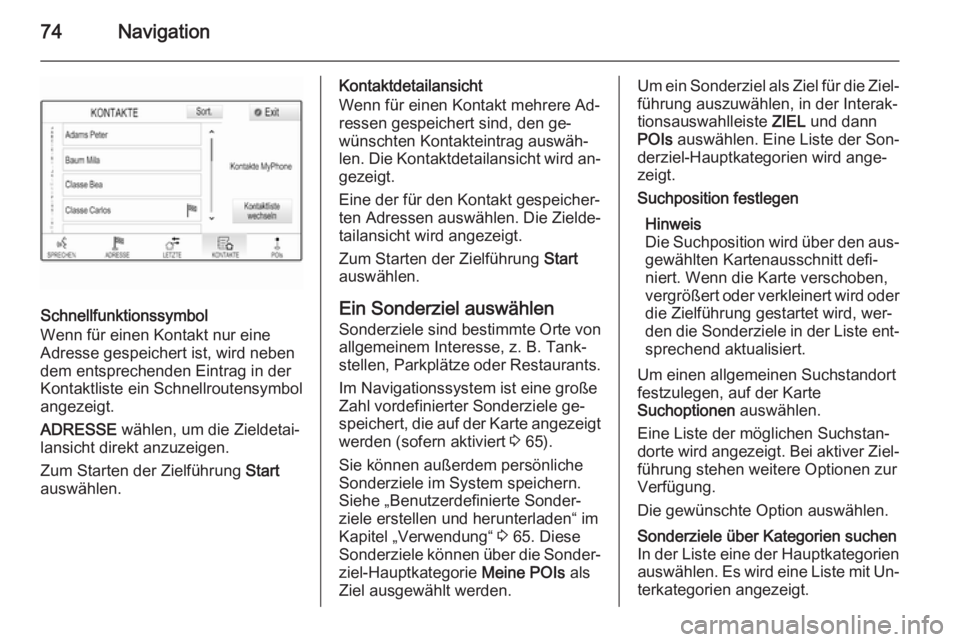
auswählen. Die Kontaktliste wird an‐
gezeigt.
Page 74 of 153
74Navigation
Schnellfunktionssymbol
Wenn für einen Kontakt nur eine
Adresse gespeichert ist, wird neben
dem entsprechenden Eintrag in der
Kontaktliste ein Schnellroutensymbol
angezeigt.
ADRESSE wählen, um die Zieldetai‐
lansicht direkt anzuzeigen.
Zum Starten der Zielführung Start
auswählen.
Kontaktdetailansicht
Wenn für einen Kontakt mehrere Ad‐
ressen gespeichert sind, den ge‐ wünschten Kontakteintrag auswäh‐
len. Die Kontaktdetailansicht wird an‐
gezeigt.
Eine der für den Kontakt gespeicher‐
ten Adressen auswählen. Die Zielde‐
tailansicht wird angezeigt.
Zum Starten der Zielführung Start
auswählen.
Ein Sonderziel auswählen
Sonderziele sind bestimmte Orte von allgemeinem Interesse, z. B. Tank‐
stellen, Parkplätze oder Restaurants.
Im Navigationssystem ist eine große
Zahl vordefinierter Sonderziele ge‐
speichert, die auf der Karte angezeigt werden (sofern aktiviert 3 65).
Sie können außerdem persönliche Sonderziele im System speichern. Siehe „Benutzerdefinierte Sonder‐
ziele erstellen und herunterladen“ im Kapitel „Verwendung“ 3 65. Diese
Sonderziele können über die Sonder‐ ziel-Hauptkategorie Meine POIs als
Ziel ausgewählt werden.Um ein Sonderziel als Ziel für die Ziel‐
führung auszuwählen, in der Interak‐
tionsauswahlleiste ZIEL und dann
POIs auswählen. Eine Liste der Son‐
derziel-Hauptkategorien wird ange‐
zeigt.Suchposition festlegen
Hinweis
Die Suchposition wird über den aus‐ gewählten Kartenausschnitt defi‐niert. Wenn die Karte verschoben,
vergrößert oder verkleinert wird oder die Zielführung gestartet wird, wer‐
den die Sonderziele in der Liste ent‐
sprechend aktualisiert.
Um einen allgemeinen Suchstandort
festzulegen, auf der Karte
Suchoptionen auswählen.
Eine Liste der möglichen Suchstan‐
dorte wird angezeigt. Bei aktiver Ziel‐ führung stehen weitere Optionen zur
Verfügung.
Die gewünschte Option auswählen.Sonderziele über Kategorien suchen
In der Liste eine der Hauptkategorien
auswählen. Es wird eine Liste mit Un‐ terkategorien angezeigt.
Page 77 of 153

Navigation77
Um die gesamte Route mit Wegpunk‐
ten zu speichern, Speichern wählen.
Die Route mit Wegpunkten wird im Ordner Gespeicherte Routen in der
Kontaktliste gespeichert und nach
dem Endziel benannt.
Die gespeicherte Route mit Weg‐
punkten kann jederzeit über die Kon‐
taktliste aufgerufen werden.
Ausführliche Beschreibung zur Ein‐
gabe eine Route mit Wegpunkten
3 77.
Zieladresse anrufen
Nach der Zieleingabe und vor dem
Starten der Zielführung wird eine Ziel‐
detailansicht angezeigt.
Um einen Telefonanruf zum ausge‐ wählten Ziel zu beginnen, Anrufen
auswählen.
Hinweis
Die Bildschirmtaste Anrufen ist nur
verfügbar, wenn für den entspre‐
chenden Standort eine Telefonnum‐
mer gespeichert wurde.
Ziele speichern
Kontakteintrag
Nach der Zieleingabe und vor dem
Starten der Zielführung wird eine Ziel‐
detailansicht angezeigt.
Um das entsprechende Ziel in der
Kontaktliste zu speichern, Speichern
auswählen. Ausführliche Beschrei‐
bung zum Speichern einer Adresse in
der Kontaktliste 3 33.Hinweis
Die Bildschirmtaste Speichern ist
nur verfügbar, wenn die Adresse
noch nicht im System gespeichert
wurde.
Favoriten
Die meisten Bildschirmansichten bie‐ ten eine Option zum Speichern von
Favoriten. Ausführliche Beschrei‐
bung zum Speichern eines Ziels als
Favorit 3 29.
Zielführung
Allgemeine Informationen
Die Zielführung durch das Navi‐
gationssystem erfolgt mit Hilfe von vi‐
suellen Anweisungen und Aufforde‐
rungsansagen (Sprachausgabe).
Visuelle Anweisungen
Auf den Displays werden visuelle An‐ weisungen angezeigt.
Page 78 of 153
78Navigation
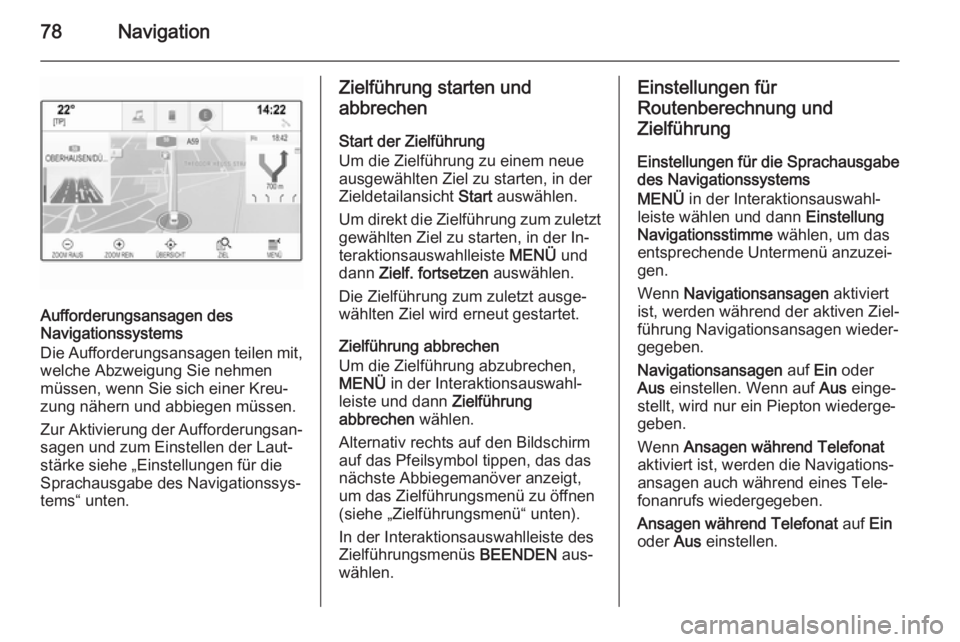
Aufforderungsansagen des
Navigationssystems
Die Aufforderungsansagen teilen mit,
welche Abzweigung Sie nehmen müssen, wenn Sie sich einer Kreu‐
zung nähern und abbiegen müssen.
Zur Aktivierung der Aufforderungsan‐ sagen und zum Einstellen der Laut‐stärke siehe „Einstellungen für die
Sprachausgabe des Navigationssys‐
tems“ unten.
Zielführung starten und
abbrechen
Start der Zielführung
Um die Zielführung zu einem neue
ausgewählten Ziel zu starten, in der
Zieldetailansicht Start auswählen.
Um direkt die Zielführung zum zuletzt gewählten Ziel zu starten, in der In‐
teraktionsauswahlleiste MENÜ und
dann Zielf. fortsetzen auswählen.
Die Zielführung zum zuletzt ausge‐ wählten Ziel wird erneut gestartet.
Zielführung abbrechen
Um die Zielführung abzubrechen,
MENÜ in der Interaktionsauswahl‐
leiste und dann Zielführung
abbrechen wählen.
Alternativ rechts auf den Bildschirm
auf das Pfeilsymbol tippen, das das nächste Abbiegemanöver anzeigt,
um das Zielführungsmenü zu öffnen
(siehe „Zielführungsmenü“ unten).
In der Interaktionsauswahlleiste des
Zielführungsmenüs BEENDEN aus‐
wählen.Einstellungen für
Routenberechnung und
Zielführung
Einstellungen für die Sprachausgabe des Navigationssystems
MENÜ in der Interaktionsauswahl‐
leiste wählen und dann Einstellung
Navigationsstimme wählen, um das
entsprechende Untermenü anzuzei‐
gen.
Wenn Navigationsansagen aktiviert
ist, werden während der aktiven Ziel‐
führung Navigationsansagen wieder‐
gegeben.
Navigationsansagen auf Ein oder
Aus einstellen. Wenn auf Aus einge‐
stellt, wird nur ein Piepton wiederge‐
geben.
Wenn Ansagen während Telefonat
aktiviert ist, werden die Navigations‐
ansagen auch während eines Tele‐
fonanrufs wiedergegeben.
Ansagen während Telefonat auf Ein
oder Aus einstellen.