Page 19 of 157
基本操作19
請使用此選項將例如 Rock music(搖滾
樂) 或 Ser. classical(嚴肅古典樂
曲) 等特定類型音樂的音調最佳化。
選擇 EQ(等化) 。此時會顯示內含預定
義聲音風格的次功能表。
選取想使用的聲音風格。
若選取了其中一個預定義聲音風格,系 統會預先調節 Bass(低音)、Mid (中)
及 Treble(高音) 。
若您手動調整上述任何一個設定 ,EQ(等
化) 會被設為 Manual(手動) 。
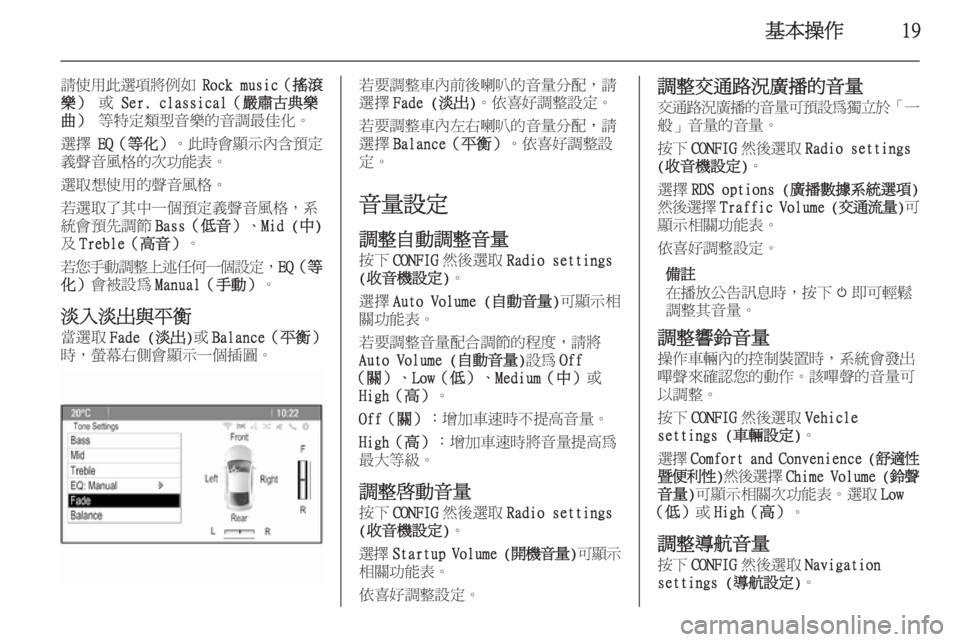
淡入淡出與平衡 當選取 Fade (淡出) 或Balance(平衡)
時,螢幕右側會顯示一個插圖。若要調整車內前後喇叭的音量分配,請
選擇 Fade (淡出) 。依喜好調整設定。
若要調整車內左右喇叭的音量分配,請
選擇 Balance(平衡) 。依喜好調整設
定。
音量設定
調整自動調整音量 按下 CONFIG 然後選取 Radio settings
(收音機設定) 。
選擇 Auto Volume (自動音量) 可顯示相
關功能表。
若要調整音量配合調節的程度,請將
Auto Volume (自動音量) 設為Off
(關) 、Low(低) 、Medium(中) 或
High(高) 。
Off(關) :增加車速時不提高音量。
High(高) :增加車速時將音量提高為
最大等級。
調整啟動音量
按下 CONFIG 然後選取 Radio settings
(收音機設定) 。
選擇 Startup Volume ( 開機音量)可顯示
相關功能表。
依喜好調整設定。調整交通路況廣播的音量
交通路況廣播的音量可預設為獨立於 「一
般」音量的音量。
按下 CONFIG 然後選取 Radio settings
(收音機設定) 。
選擇 RDS options (廣播數據系統選項)
然後選擇 Traffic Volume ( 交通流量)可
顯示相關功能表。
依喜好調整設定。
備註
在播放公告訊息時,按下 m即可輕鬆
調整其音量。
調整響鈴音量
操作車輛內的控制裝置時,系統會發出 嗶聲來確認您的動作。該嗶聲的音量可 以調整。
按下 CONFIG 然後選取 Vehicle
settings (車輛設定) 。
選擇 Comfort and Convenience ( 舒適性
暨便利性 )然後選擇 Chime Volume ( 鈴聲
音量) 可顯示相關次功能表。選取 Low
(低) 或High(高) 。
調整導航音量
按下 CONFIG 然後選取 Navigation
settings (導航設定) 。
Page 20 of 157
20基本操作
選取 Voice Prompt ( 語音提示), 然後是
Navigation Volume (導航音量) 。此時
會顯示相關的次功能表。
若要調整公告訊息的音量,請選擇
Announcement(通告) ,然後依需求調
整該設定。
若要調整可能會在背景播放的音源的音
量,請選擇 Background(背景) ,然後
依需求調整該設定。
選擇 Volume Test (音量測試) 可聽到該
設定的音訊範例。
備註
在播放公告訊息時,按下 m即可輕鬆
調整其音量。
系統設定 可透過 Config ( 配置)應用程式來調整資
訊娛樂系統的各種設定。
語言設定
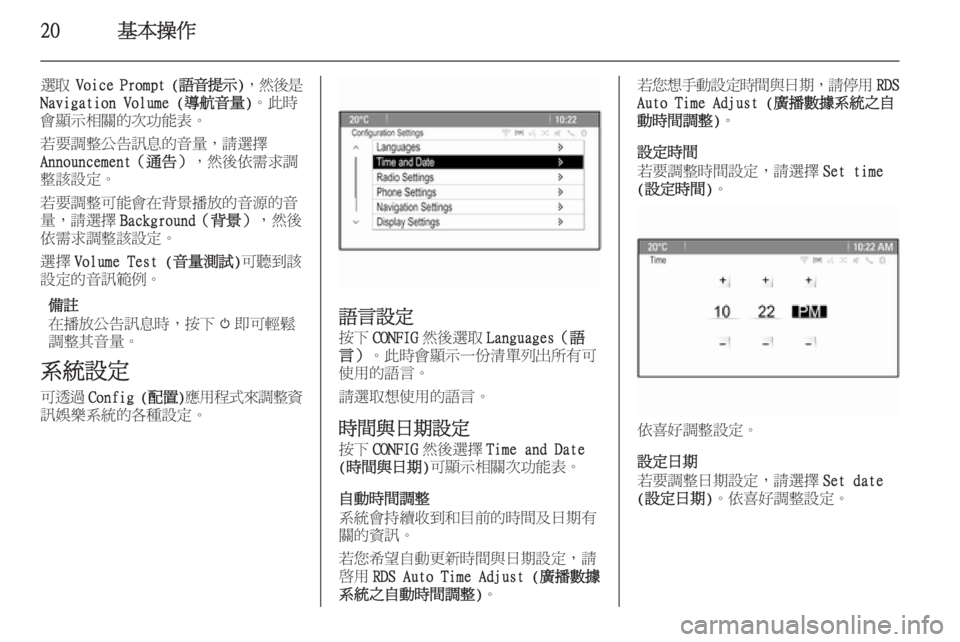
按下 CONFIG 然後選取 Languages(語
言) 。此時會顯示一份清單列出所有可
使用的語言。
請選取想使用的語言。
時間與日期設定按下 CONFIG 然後選擇 Time and Date
(時間與日期) 可顯示相關次功能表。
自動時間調整
系統會持續收到和目前的時間及日期有
關的資訊。
若您希望自動更新時間與日期設定,請 啟用 RDS Auto Time Adjust (廣播數據
系統之自動時間調整) 。
若您想手動設定時間與日期 ,請停用 RDS
Auto Time Adjust (廣播數據系統之自
動時間調整) 。
設定時間
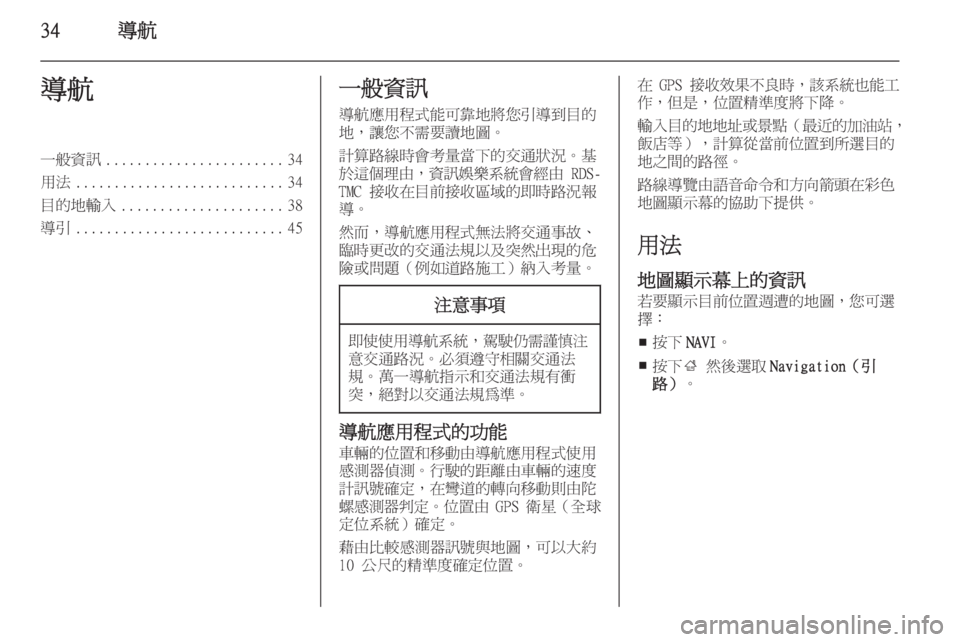
若要調整時間設定,請選擇 Set time
(設定時間) 。
依喜好調整設定。
設定日期
若要調整日期設定,請選擇 Set date
(設定日期) 。依喜好調整設定。
Page 34 of 157
34導航導航一般資訊....................... 34
用法 ........................... 34
目的地輸入 ..................... 38
導引 ........................... 45一般資訊
導航應用程式能可靠地將您引導到目的
地,讓您不需要讀地圖。
計算路線時會考量當下的交通狀況。基
於這個理由 ,資訊娛樂系統會經由 RDS-
TMC 接收在目前接收區域的即時路況報 導。
然而,導航應用程式無法將交通事故、 臨時更改的交通法規以及突然出現的危
險或問題(例如道路施工)納入考量。注意事項
即使使用導航系統 ,
駕駛仍需謹慎注
意交通路況。必須遵守相關交通法
規。萬一導航指示和交通法規有衝
突,絕對以交通法規為準。
導航應用程式的功能
車輛的位置和移動由導航應用程式使用
感測器偵測。行駛的距離由車輛的速度
計訊號確定,在彎道的轉向移動則由陀
螺感測器判定 。位置由 GPS 衛星(全球
定位系統)確定。
藉由比較感測器訊號與地圖,可以大約
10 公尺的精準度確定位置。
在 GPS 接收效果不良時 ,該系統也能工
作,但是,位置精準度將下降。
輸入目的地地址或景點 (最近的加油站 ,
飯店等),計算從當前位置到所選目的
地之間的路徑。
路線導覽由語音命令和方向箭頭在彩色 地圖顯示幕的協助下提供。
用法
地圖顯示幕上的資訊
若要顯示目前位置週遭的地圖,您可選
擇:
■ 按下
NAVI。
■ 按下
; 然後選取 Navigation(引
路) 。
Page 36 of 157
36導航
變更地圖比例
在顯示地圖時,轉動多功能旋鈕可在螢
幕下方顯示一條比例尺。
再次轉動多功能旋鈕便可任意調整比例 。
變更地圖模式
地圖可以三種(未啟用路線導覽)或五
種(啟用路線導覽)不同模式顯示,請
參閱之後的「地圖設定」。
重複按下 NAVI可在不同地圖模式間切換 。
地圖設定 標題指示器
按下多功能旋鈕可顯示 Navigation Menu
(導航選單) 。選擇Heading Indicator
(抬頭指示器) 可顯示相關次功能表。
以下選項可用:
■ 2D North Up (2D 北面朝上)
:2D 檢
視,北方在上。
■ 2D Heading Up (2D
抬頭顯示朝上):
2D 檢視,行駛方向在上。
■ 3D Heading Up (3D
抬頭顯示朝上):
3D 檢視,行駛方向在上。
選取所要的選項。地圖模式
按下多功能旋鈕可顯示 Navigation Menu
(導航選單) 。選擇Map Modes (地圖模
式) 可顯示相關次功能表。
以下選項可用:
■ Full Map (
全地圖)(「一般」檢視敘
述如上):全螢幕地圖檢視,會顯示
所有功能及指示螢幕按紐。
■ Full Glory (滿載)
:全螢幕地圖檢
視,隱藏大多數的功能及指示螢幕按
鈕。
■ Split with Turn List (轉向清單分
割) :將螢幕分割 ,左側為地圖 ,右側
為轉彎清單。
■ Split with Turn Arrow (
轉向箭頭分
割) :將螢幕分割 ,左側為地圖 ,右側
為下一次轉彎操作時的轉向箭頭。
■ Split with Media (
媒體分割):將螢
幕分割,左側為地圖,右側為目前啟
用的音源。
選取所要的選項。
地圖顯示
按下多功能旋鈕可顯示 Navigation Menu
(導航選單) 。選擇Map Settings (地圖
設定 )然後選擇 Map Display ( 地圖顯示)
可顯示相關次功能表。根據外部照明條件啟動 Day(日間)或
Night(夜間) 。
若要系統自動配合調整,請啟用
Automatic(自動) 。
顯示 POI
按下多功能旋鈕可顯示 Navigation Menu
(導航選單) 。
請選擇 Show POIs (顯示 POI) 以顯示相
關次功能表。
若您想在地圖上顯示系統中所有可用的 POI,請啟用 Show all POIs(顯示所有
POI) 。
若您不想在地圖上顯示 POI,請啟用
Hide all POIs (隱藏所有的 POI) 。
若只想顯示特定的 POI,請啟用 User
Defined (用戶已定義) ,然後啟用您想
顯示的 POI 類別。
變更螢幕資訊
啟用路線導覽時螢幕上顯示的路線資訊 可以自訂。
按下多功能旋鈕可顯示 Navigation Menu
(導航選單) 。捲動瀏覽清單,選取
Switch Route Time/Destination ( 切換
路線時間/目的地) 。
Page 37 of 157
導航37
時間資訊
若您想變更顯示的時間資訊,請選擇
Switch Arrival/Travel Time (切換抵
達/行程時間) 來顯示相關次功能表。
啟用您想顯示的資訊設定。目的地資訊
若您正依循道路點旅程駕駛,您可能會 想顯示某道路點的路線資訊而非最終目
的地的路線資訊。
若要變更該設定,請選擇 Switch
Waypoint/Destination ( 切換路線點/目
的地) 。此時會顯示一份清單 ,列出在目
前啟用的道路點旅程中的所有目的地。
啟用您想顯示的資訊設定。
位置資訊
目前位置
按下多功能旋鈕可顯示 Navigation Menu
(導航選單) 。選擇 Current Position
Info (目前的位置資訊) 。
在螢幕右側 ,目前位置會顯示在地圖上 。
左側則會顯示目前位置的 GPS 座標。
目的地位置
如果啟用了路線導覽,您可顯示和輸入
的目的地有關的資訊。
按下多功能旋鈕可顯示 Navigation Menu
(導航選單) 。選擇 Destination
Position Info (目的地位置資訊) 。
在螢幕右側,目的地位置會顯示在地圖
上。左側則會顯示目的地的地址及 GPS
座標。
儲存位置
目前的位置或目的地位置可儲存到通訊
錄中。
選擇 Save (儲存) 。有關在通訊錄中儲
存地址的詳細說明 3 38。
路線模擬 資訊娛樂系統有一個用於進行測試的路
線模擬模式。
若要開啟模擬模式,請按下 CONFIG,然
後選擇 Navigation settings (導航設
定) 。
請捲動瀏覽該清單,然後選擇 Route
Simulation ( 路線模擬)來顯示相關次功
能表。
起始位置
由於模擬模式並不會根據提供車輛當下 位置的 GPS 訊號來繪製 ,因此必須手動
設定起始位置。使用最後已知位置
若要將 GPS 訊號所提供的最後位置當成
起始點,請選取 Use Last Known
Position (使用最後的已知位置) 。使用先前目的地
若要將輸入的最終目的地中的一個目的
地當成起始點,請選取 Use Previous
Destination (使用先前的目的地) 。此
時會顯示一份清單列出先前的目的地。
選取想使用的地址。使用指定位置
若要將特定位置當成起始點 ,請選取 Use
Specified Location (使用特定的地
點) 。
輸入地址。詳細說明 3 38。
模擬模式已啟動。
取消模擬模式
若要離開模擬模式,請按下 CONFIG,然
後選擇 Navigation settings (導航設
定) 。
請捲動瀏覽該清單,然後選擇 Route
Simulation ( 路線模擬)來顯示相關次功
能表。
選擇 Cancel Route Simulation (取消
路線模擬) 。
Page 38 of 157
38導航
其他路線模擬功能表
在模擬模式中啟用線導引時,
Navigation Menu (導航選單) 中會額外
顯示一個功能表。
按下多功能旋鈕可顯示 Navigation Menu
(導航選單) 。請捲動瀏覽該清單,然後
選擇 Route Simulation ( 路線模擬)來顯
示相關次功能表。
若要停止模擬線路導覽,請選擇 Stop
Simulation ( 停止模擬)。 導引程序會停
止,但路線導引模式仍處於作用狀態。
若要在地圖上顯示模擬的下一個轉彎操
作,請選取 Next Manoeuvre (下一步行
動) 。
目的地輸入
Destination (目的地) 應用程式提供不
同選項讓您設定路線導引的目的地。
按下 DEST(當路線導引未作用時)可顯
示 Destination Entry (目的地輸入) 功
能表。
手動地址輸入
地址輸入功能表
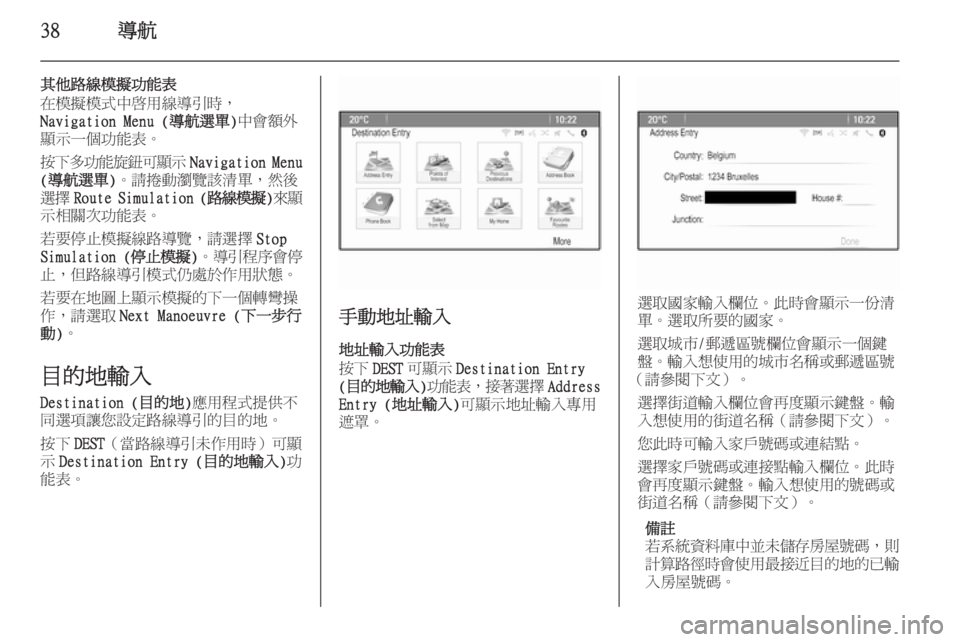
按下 DEST可顯示 Destination Entry
( 目的地輸入 )功能表 ,接著選擇 Address
Entry (地址輸入) 可顯示地址輸入專用
遮罩。選取國家輸入欄位。此時會顯示一份清 單。選取所要的國家。
選取城市/郵遞區號欄位會顯示一個鍵
盤。輸入想使用的城市名稱或郵遞區號
(請參閱下文)。
選擇街道輸入欄位會再度顯示鍵盤。輸
入想使用的街道名稱(請參閱下文)。
您此時可輸入家戶號碼或連結點。
選擇家戶號碼或連接點輸入欄位。此時
會再度顯示鍵盤。輸入想使用的號碼或
街道名稱(請參閱下文)。
備註
若系統資料庫中並未儲存房屋號碼 ,則
計算路徑時會使用最接近目的地的已輸 入房屋號碼。
Page 40 of 157
40導航
類別搜尋遮罩
選擇地點輸入欄位會顯示一份清單。選
取所要的選項。
選擇類別輸入欄位會顯示一份 POI 類別
清單。請選擇想使用的類別,然後從清
單中選擇次類別。
選擇「排序方法」輸入欄位可顯示相關
的次功能表 。選取By Distance ( 根據距
離) 或By Name (根據名稱) 。
選取位於螢幕底部的 Search(搜索)。
此時會顯示與輸入的條件相對應的 POI
清單或 POI 類別清單。 選取想使用的功
能表項目。名稱搜尋遮罩
選取「國家」輸入欄位會顯示一份清單
列出可用國家。選取所要的國家。
若要指定地點,請選取城市或郵遞區號
的輸入欄位。此時會顯示鍵盤。輸入想
使用的名稱或號碼。
選擇「排序方法」輸入欄位可顯示相關
的次功能表 。選取By Distance ( 根據距
離) 或By Name (根據名稱) 。
選取位於螢幕底部的 Search(搜索)。
此時會再度顯示鍵盤。
輸入想使用的 POI 的名稱。電話號碼搜尋遮罩
選取「國家」輸入欄位會顯示一份清單
列出可用國家。選取所要的國家。
選擇「排序方法」輸入欄位可顯示相關
的次功能表 。選取By Distance ( 根據距
離) 或By Name (根據名稱) 。
選擇「號碼」 輸入欄位會顯示一個鍵盤 。
輸入想使用的號碼。
在填完相關搜尋遮罩後,會顯示一個確
認功能表。
選取 Start Guidance (開始導引) 啟動
路徑導引。
類別清單
按下 NAV,然後是多功能旋鈕 ,即可顯示
Navigation Menu (導航選單) 。選取
Nearby POIs ( 鄰近的 POI)或POI along
route (路線旁的 POI) 。此時會顯示一
份 POI 類別清單。
請選取想使用的類別、次類別及 POI。
此時會顯示一個確認功能表 。選取 Start
Guidance (開始導引) 啟動路徑導引。
之前的目的地
之前為路線導引所選取或輸入的目的地
會儲存在系統中。按下 DEST可顯示 Destination Entry
(目的地輸入) 功能表,接著選擇
Previous Destinations (之前的目的
地) 。
此時會顯示一份清單,以逆時順序列出 最近的目的地。
請從清單選取想使用的地址。
此時會顯示一個確認功能表 。選取 Start
Guidance (開始導引) 啟動路徑導引。
通訊錄
Address Book ( 通訊錄)提供本機儲存空
間來儲存在導航應用程式中輸入的地址 。
在通訊錄中儲存地址
若要將某個地址儲存到通訊錄,請按下 DEST 來顯示 Destination Entry (目的
地輸入) 功能表。
輸入或選擇想使用的地址。此時會顯示 一個確認功能表。
Page 45 of 157
導航45
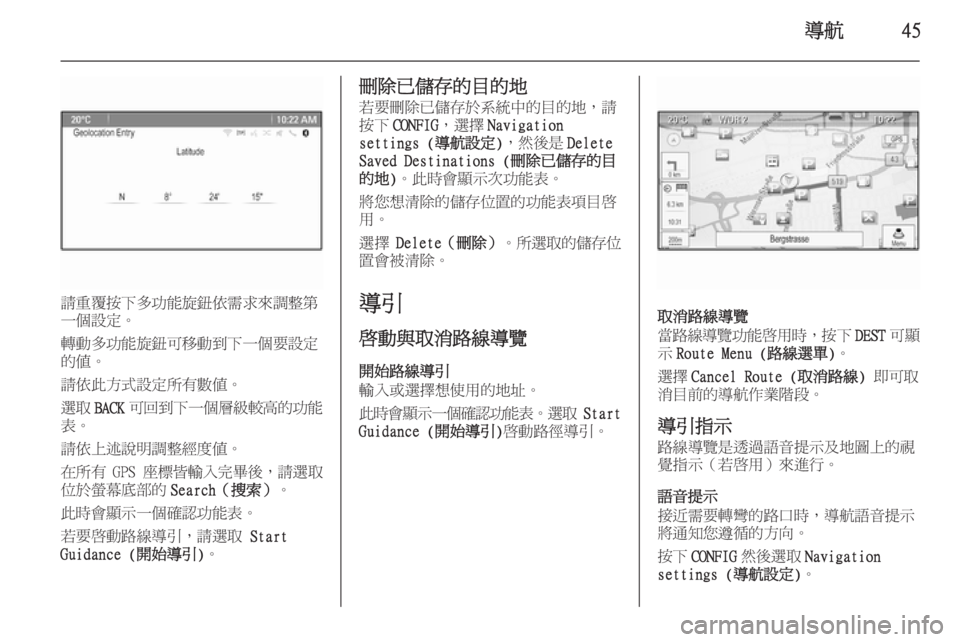
請重覆按下多功能旋鈕依需求來調整第
一個設定。
轉動多功能旋鈕可移動到下一個要設定
的值。
請依此方式設定所有數值。
選取 BACK 可回到下一個層級較高的功能
表。
請依上述說明調整經度值。
在所有 GPS 座標皆輸入完畢後 ,請選取
位於螢幕底部的 Search(搜索)。
此時會顯示一個確認功能表。
若要啟動路線導引,請選取 Start
Guidance (開始導引) 。
刪除已儲存的目的地
若要刪除已儲存於系統中的目的地,請
按下 CONFIG ,選擇 Navigation
settings (導航設定) ,然後是Delete
Saved Destinations (刪除已儲存的目 的地) 。此時會顯示次功能表。
將您想清除的儲存位置的功能表項目啟
用。
選擇 Delete(刪除) 。所選取的儲存位
置會被清除。
導引
啟動與取消路線導覽 開始路線導引
輸入或選擇想使用的地址。
此時會顯示一個確認功能表 。選取 Start
Guidance (開始導引) 啟動路徑導引。
取消路線導覽
當路線導覽功能啟用時 ,按下DEST可顯
示 Route Menu (路線選單) 。
選擇 Cancel Route (取消路線) 即可取
消目前的導航作業階段。
導引指示 路線導覽是透過語音提示及地圖上的視
覺指示(若啟用)來進行。
語音提示
接近需要轉彎的路口時,導航語音提示
將通知您遵循的方向。
按下 CONFIG 然後選取 Navigation
settings (導航設定) 。