Page 21 of 157
基本操作21
時間格式
若要選擇所需時間格式 ,請選擇 12 hr /
24 hr Format (12 小時 / 24 小時制) 。
此時會顯示次功能表 。啟動12 Hour (12
小時) 或24 Hour (24 小時) 。
軟體資訊 按下 CONFIG 然後選取 Radio settings
(收音機設定) 。
請捲動瀏覽該清單,然後選擇 Software
Versions Menu (軟體版本選單) 來顯示
相關次功能表。
軟體版本資訊
若要顯示清單列出所有已安裝軟體版本 ,
請選取 Software Version Information
(軟體版本資訊) 。
根據預設,所有版本都會啟用。
軟體更新
若要更新您的系統軟體,請聯繫您的
Open 服務合作夥伴。
日誌檔
若要為目前的軟體版本製作日誌檔,請
選取 Create Log File (建立日誌檔) 。授權資訊
若要顯示和資訊娛樂系統的製造商有關
的資訊,請選取 Licensing
Information (授權資訊) 。
出廠預設值
若要將所有資訊娛樂系統重設為出廠預
設值,請選取 Clear and Reset Radio
(清除並重設收音機) 。
顯示設定
按下 CONFIG 然後選擇 Display
settings ( 顯示設定)可顯示相關次功能
表。
首頁
選擇 Home Page Menu ( 首頁的選單)可顯
示首頁設定功能表。
若要從 Home Page (首頁) 存取功能表,
請按下位於螢幕底部的 Menu (選單)。
可依據您個人的喜好來調整 Home Page
(首頁) 。自訂
在首頁第一面顯示的應用程式圖示可任
意選擇。選擇 Customise ( 自訂)可顯示一份清單 ,
列出系統中所有已安裝的應用程式。請
將您想在首頁第一頁顯示的應用程式的
功能表項目啟用。
其他應用程式會被安排到之後的頁面。排序
首頁每一面最多可安置六個應用程式圖 示。
圖示位置可任意變更。
選擇 Sort (排序) 會以編輯模式顯示首
頁。
選取您想移動的圖示。
在首頁中捲動到您想放置該圖示的位置 。
按下多功能旋鈕來確認。
該圖示便會移動到新位置。之前放在該
位置的圖示則會顯示在被移動的圖示的
位置。首頁預設值
若要將 Home Page (首頁) 重設回出廠預
設值,請選取 Restore Home Page
Defaults (恢復首頁的預設值) 。
顯示幕關閉
若要將顯示幕關閉 ,請選取 Display Off
(顯示幕關閉) 。
Page 36 of 157
36導航
變更地圖比例
在顯示地圖時,轉動多功能旋鈕可在螢
幕下方顯示一條比例尺。
再次轉動多功能旋鈕便可任意調整比例 。
變更地圖模式
地圖可以三種(未啟用路線導覽)或五
種(啟用路線導覽)不同模式顯示,請
參閱之後的「地圖設定」。
重複按下 NAVI可在不同地圖模式間切換 。
地圖設定 標題指示器
按下多功能旋鈕可顯示 Navigation Menu
(導航選單) 。選擇Heading Indicator
(抬頭指示器) 可顯示相關次功能表。
以下選項可用:
■ 2D North Up (2D 北面朝上)
:2D 檢
視,北方在上。
■ 2D Heading Up (2D
抬頭顯示朝上):
2D 檢視,行駛方向在上。
■ 3D Heading Up (3D
抬頭顯示朝上):
3D 檢視,行駛方向在上。
選取所要的選項。地圖模式
按下多功能旋鈕可顯示 Navigation Menu
(導航選單) 。選擇Map Modes (地圖模
式) 可顯示相關次功能表。
以下選項可用:
■ Full Map (
全地圖)(「一般」檢視敘
述如上):全螢幕地圖檢視,會顯示
所有功能及指示螢幕按紐。
■ Full Glory (滿載)
:全螢幕地圖檢
視,隱藏大多數的功能及指示螢幕按
鈕。
■ Split with Turn List (轉向清單分
割) :將螢幕分割 ,左側為地圖 ,右側
為轉彎清單。
■ Split with Turn Arrow (
轉向箭頭分
割) :將螢幕分割 ,左側為地圖 ,右側
為下一次轉彎操作時的轉向箭頭。
■ Split with Media (
媒體分割):將螢
幕分割,左側為地圖,右側為目前啟
用的音源。
選取所要的選項。
地圖顯示
按下多功能旋鈕可顯示 Navigation Menu
(導航選單) 。選擇Map Settings (地圖
設定 )然後選擇 Map Display ( 地圖顯示)
可顯示相關次功能表。根據外部照明條件啟動 Day(日間)或
Night(夜間) 。
若要系統自動配合調整,請啟用
Automatic(自動) 。
顯示 POI
按下多功能旋鈕可顯示 Navigation Menu
(導航選單) 。
請選擇 Show POIs (顯示 POI) 以顯示相
關次功能表。
若您想在地圖上顯示系統中所有可用的 POI,請啟用 Show all POIs(顯示所有
POI) 。
若您不想在地圖上顯示 POI,請啟用
Hide all POIs (隱藏所有的 POI) 。
若只想顯示特定的 POI,請啟用 User
Defined (用戶已定義) ,然後啟用您想
顯示的 POI 類別。
變更螢幕資訊
啟用路線導覽時螢幕上顯示的路線資訊 可以自訂。
按下多功能旋鈕可顯示 Navigation Menu
(導航選單) 。捲動瀏覽清單,選取
Switch Route Time/Destination ( 切換
路線時間/目的地) 。
Page 47 of 157
導航47
若啟用了User Defined (用戶已定義) ,
請捲動瀏覽該清單,並啟用您想顯示的 交通事故類別。TMC 電台
TMC 電台會播放交通資訊,可將其設為 自動或手動。
選擇 Traffic Stations ( 交通電臺)即可
顯示選擇遮罩。
選擇「模式」輸入欄位可顯示相關的次 功能表。選取所要的選項。
若選擇了 Manual Station Selection
(手動選台) ,則需要設定 TMC 電台。
選擇「電台」輸入欄位可顯示 Traffic
Station List (交通電臺名單) 。
選取所要的電台。
交通事故清單
啟用路線導覽時 ,按下NAVI然後按下多
功能旋鈕可顯示 Navigation Menu ( 導航
選單) 。捲動瀏覽清單,選取 Traffic
(交通) 。
若要顯示車輛當下所在地附近的已知交 通事故清單,請選擇 All Traffic
Events (所有的交通事件) 。
若要顯示與當下路線有關的交通事件清 單,請選擇 Traffic Events on Route
(路線上的交通事件) 。
可將交通事故清單以各種方式排序。
選擇 Traffic (交通) 選單中的Traffic
Settings (交通設定) ,然後是Sort
Method: (排序方式:) 。此時會顯示相
關的次功能表。
啟用想使用的選項。
路線追蹤 導覽連結列功能可追蹤在路線中採用的
道路。
按下 CONFIG 然後選取 Navigation
settings (導航設定) 。選擇Bread
Crumbs ( 路徑式導航 )可顯示相關功能表 。
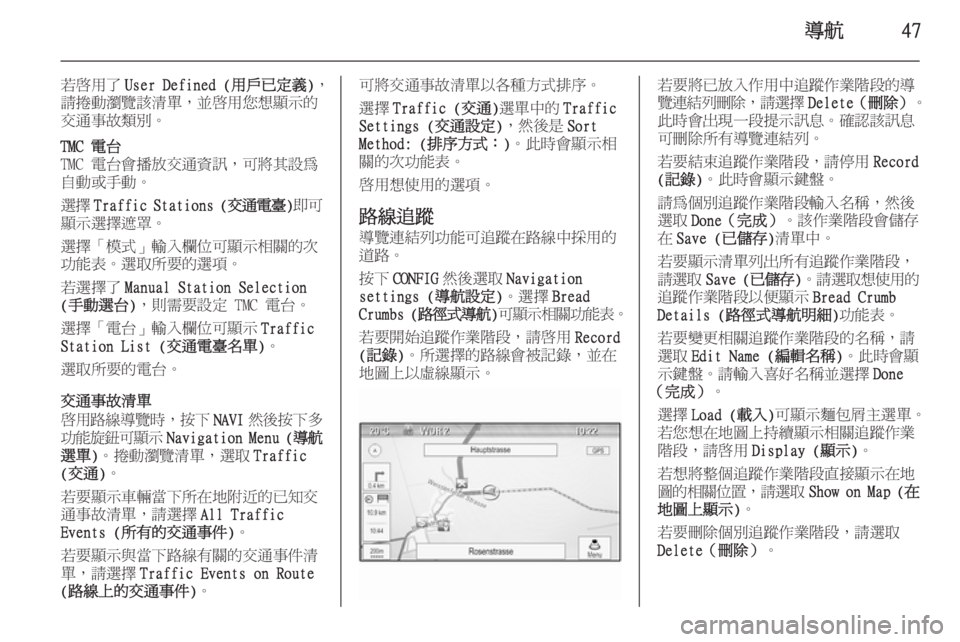
若要開始追蹤作業階段,請啟用 Record
(記錄) 。所選擇的路線會被記錄,並在
地圖上以虛線顯示。若要將已放入作用中追蹤作業階段的導
覽連結列刪除 ,請選擇 Delete(刪除) 。
此時會出現一段提示訊息。確認該訊息 可刪除所有導覽連結列。
若要結束追蹤作業階段,請停用 Record
(記錄) 。此時會顯示鍵盤。
請為個別追蹤作業階段輸入名稱,然後 選取 Done(完成) 。該作業階段會儲存
在 Save (已儲存) 清單中。
若要顯示清單列出所有追蹤作業階段, 請選取 Save (已儲存)。 請選取想使用的
追蹤作業階段以便顯示 Bread Crumb
Details (路徑式導航明細) 功能表。
若要變更相關追蹤作業階段的名稱,請
選取 Edit Name (編輯名稱) 。此時會顯
示鍵盤。請輸入喜好名稱並選擇 Done
(完成) 。
選擇 Load (載入) 可顯示麵包屑主選單。
若您想在地圖上持續顯示相關追蹤作業 階段,請啟用 Display (顯示) 。
若想將整個追蹤作業階段直接顯示在地 圖的相關位置 ,請選取 Show on Map ( 在
地圖上顯示) 。
若要刪除個別追蹤作業階段,請選取
Delete(刪除) 。