Page 38 of 400
36
Contrôle de marche
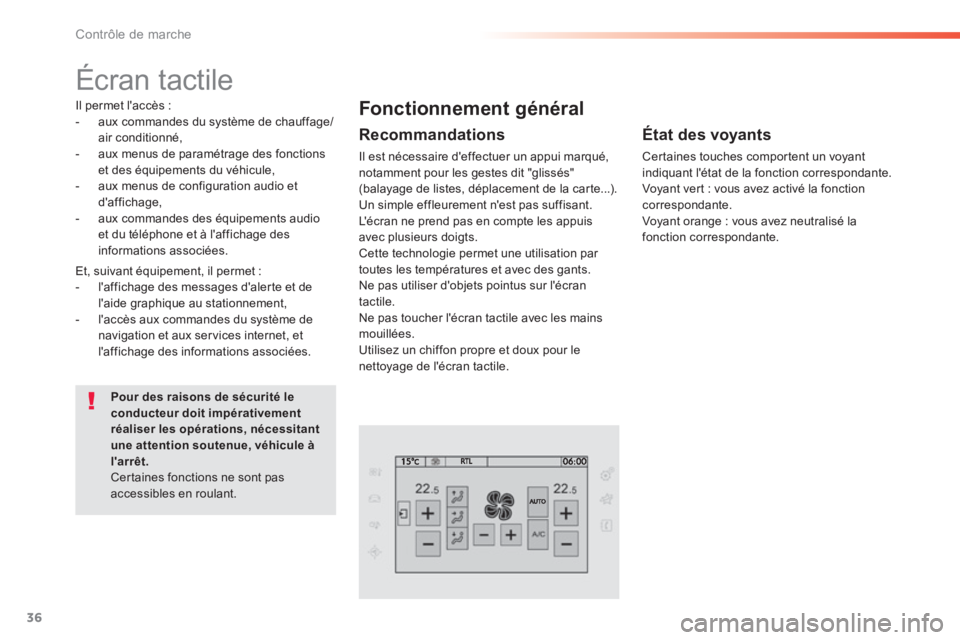
Écran tactile
Il permet l'accès : - aux commandes du système de chauffage/air conditionné, - aux menus de paramétrage des fonctions et des équipements du véhicule, - aux menus de configuration audio et d'affichage, - aux commandes des équipements audio
et du téléphone et à l'affichage des informations associées.
Pour des raisons de sécurité le conducteur doit impérativement réaliser les opérations, nécessitant une attention soutenue, véhicule à l'arrêt. Certaines fonctions ne sont pas accessibles en roulant.
Fonctionnement général
Recommandations
Il est nécessaire d'effectuer un appui marqué, notamment pour les gestes dit "glissés" (balayage de listes, déplacement de la carte...). Un simple effleurement n'est pas suffisant. L'écran ne prend pas en compte les appuis
avec plusieurs doigts. Cette technologie permet une utilisation par toutes les températures et avec des gants. Ne pas utiliser d'objets pointus sur l'écran tactile. Ne pas toucher l'écran tactile avec les mains mouillées. Utilisez un chiffon propre et doux pour le nettoyage de l'écran tactile.
Et, suivant équipement, il permet : - l'affichage des messages d'alerte et de l'aide graphique au stationnement, - l'accès aux commandes du système de navigation et aux services internet, et l'affichage des informations associées.
État des voyants
Certaines touches comportent un voyant indiquant l'état de la fonction correspondante. Voyant vert : vous avez activé la fonction correspondante. Voyant orange : vous avez neutralisé la fonction correspondante.
Page 39 of 400
37
1
Contrôle de marche
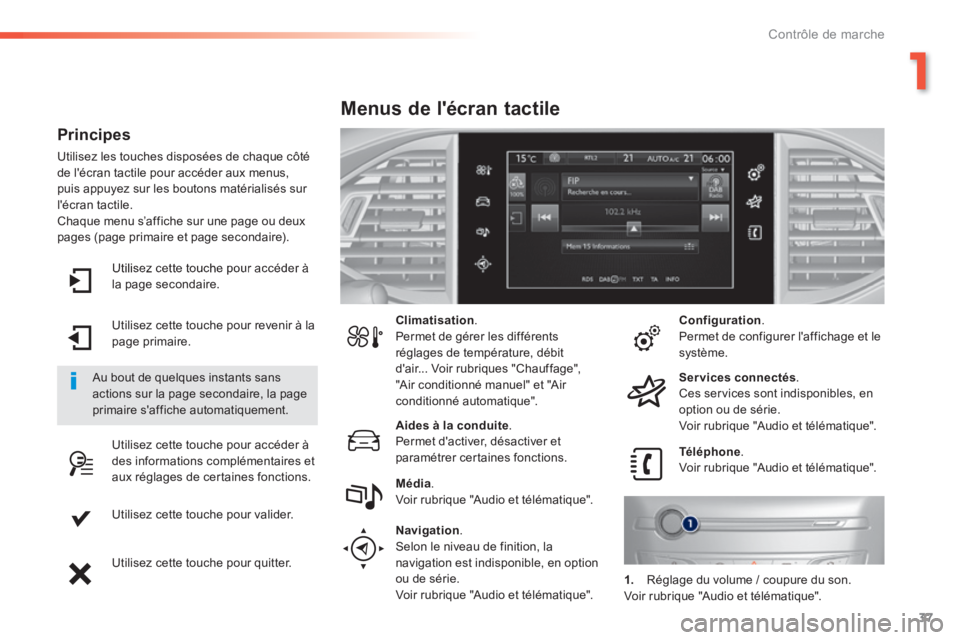
Utilisez cette touche pour accéder à la page secondaire.
Utilisez cette touche pour revenir à la page primaire.
Utilisez cette touche pour accéder à des informations complémentaires et aux réglages de certaines fonctions.
Utilisez cette touche pour valider.
Utilisez cette touche pour quitter.
Principes
Utilisez les touches disposées de chaque côté de l'écran tactile pour accéder aux menus, puis appuyez sur les boutons matérialisés sur l'écran tactile. Chaque menu s’affiche sur une page ou deux
pages (page primaire et page secondaire).
Au bout de quelques instants sans actions sur la page secondaire, la page primaire s'affiche automatiquement.
Climatisation . Permet de gérer les différents réglages de température, débit d'air... Voir rubriques "Chauffage", "Air conditionné manuel" et "Air conditionné automatique".
Menus de l'écran tactile
Aides à la conduite . Permet d'activer, désactiver et paramétrer certaines fonctions. Téléphone . Voir rubrique "Audio et télématique". Média . Voir rubrique "Audio et télématique".
Navigation .
Selon le niveau de finition, la navigation est indisponible, en option ou de série. Voir rubrique "Audio et télématique".
Configuration . Permet de configurer l'affichage et le système.
Services connectés . Ces services sont indisponibles, en option ou de série .Voir rubrique "Audio et télématique".
1. Réglage du volume / coupure du son. Voir rubrique "Audio et télématique".
Page 295 of 400
293
Le système est protégé de manière à fonctionner uniquement sur votre véhicule.
Écran tactile
01 Fonctionnement général
Pour des raisons de sécurité, le conducteur doit impérativement réaliser les opérations nécessitant une attention soutenue véhicule à l’arrêt.
Lorsque le moteur est arrêté et afi n de préserver la batterie, le système se coupe après l’activation du mode économie d’énergie.
SOMMAIRE
02 Premiers pas - Façade
04 Média
05 Navigation
06 Configuration
07 Services connectés
08 Téléphone p.
p.
p.
p.
p.
p.
p.
Questions fréquentes p.
NAVIGATION GPS
AUTORADIO MULTIMÉDIA
TÉLÉPHONE BLUETOOTH
294
296
316
298
336
346
348
358
03 Commandes au volant
p. 297
Page 298 of 400
02
296
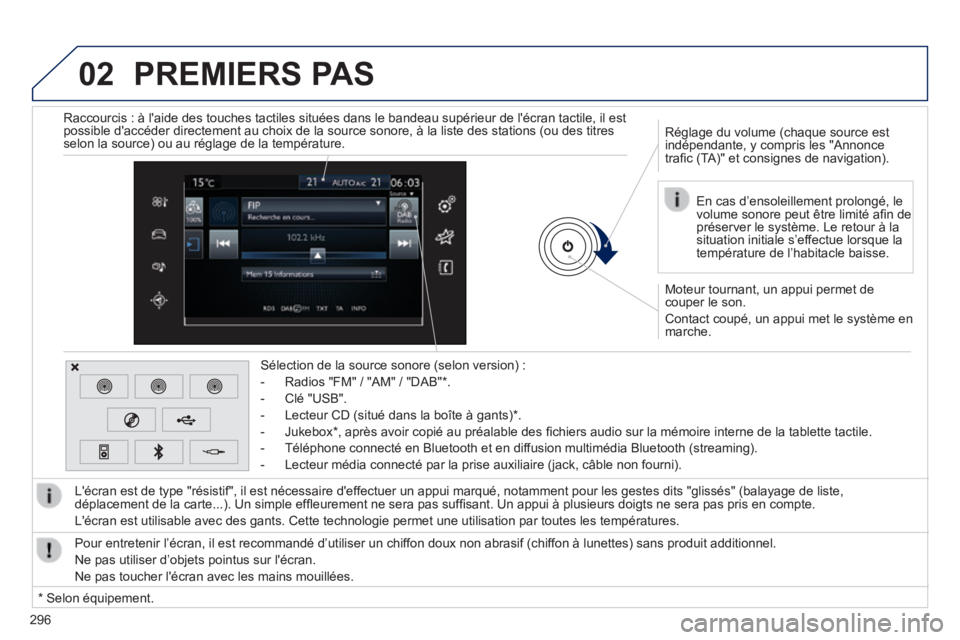
Moteur tournant, un appui permet de couper le son.
Contact coupé, un appui met le système en marche.
Réglage du volume (chaque source est indépendante, y compris les "Annonce trafi c (TA)" et consignes de navigation).
Sélection de la source sonore (selon version) :
- Radios "FM" / "AM" / "DAB" * .
- Clé "USB".
- Lecteur CD (situé dans la boîte à gants) * .
- Jukebox * , après avoir copié au préalable des fi chiers audio sur la mémoire interne de la tablette tactile.
- Téléphone connecté en Bluetooth et en diffusion multimédia Bluetooth (streaming).
- Lecteur média connecté par la prise auxiliaire (jack, câble no\
n fourni).
L'écran est de type "résistif", il est nécessaire d'effectuer un appui marqué, notamment pour les gestes dits "glissés" \
(balayage de liste, déplacement de la carte...). Un simple effl eurement ne sera pas suffi sant. Un appui à plusieurs doigts ne sera pas pris en compte.
L'écran est utilisable avec des gants. Cette technologie permet une u\
tilisation par toutes les températures.
PREMIERS PAS
* Selon équipement.
Pour entretenir l’écran, il est recommandé d’utiliser un chi\
ffon doux non abrasif (chiffon à lunettes) sans produit additionnel.
Ne pas utiliser d’objets pointus sur l'écran.
Ne pas toucher l'écran avec les mains mouillées.
En cas d’ensoleillement prolongé, le volume sonore peut être limité afi n de préserver le système. Le retour à la situation initiale s’effectue lorsque la température de l’habitacle baisse.
Raccourcis : à l'aide des touches tactiles situées dans le bandeau\
supérieur de l'écran tactile, il est possible d'accéder directement au choix de la source sonore, à la \
liste des stations (ou des titres selon la source) ou au réglage de la température.
Page 324 of 400
05
322
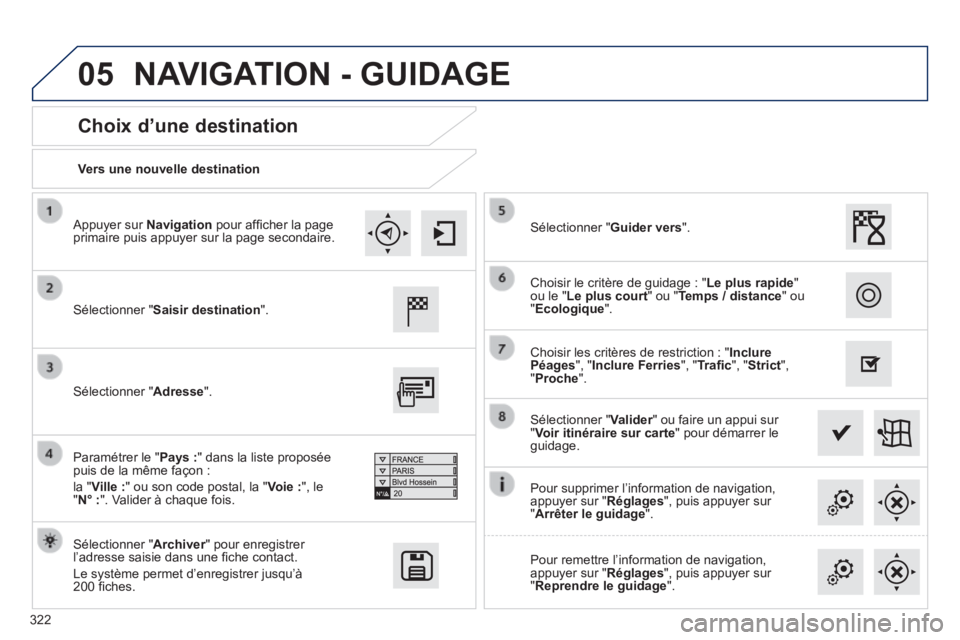
Vers une nouvelle destination
Choix d’une destination
Sélectionner " Saisir destination ".
Sélectionner " Archiver " pour enregistrer Archiver " pour enregistrer Archiverl’adresse saisie dans une fi che contact.
Le système permet d’enregistrer jusqu’à 200 fi ches.
Sélectionner " Valider " ou faire un appui sur Valider " ou faire un appui sur Valider" Voir itinéraire sur carte " pour démarrer le guidage.
Sélectionner " Adresse ".
Paramétrer le " Pays : " dans la liste proposée puis de la même façon :
la " Ville : " ou son code postal, la " Voie : ", le " N° : ". Valider à chaque fois.
Sélectionner " Guider vers ".
Choisir les critères de restriction : " Inclure Péages ", " Inclure Ferries ", " Trafi c ", " Strict ", " Proche ".
Choisir le critère de guidage : " Le plus rapide " ou le " Le plus court " ou " Temps / distance " ou " Ecologique ".
Pour supprimer l’information de navigation, appuyer sur " Réglages ", puis appuyer sur " Arrêter le guidage ".
Pour remettre l’information de navigation, appuyer sur " Réglages ", puis appuyer sur " Reprendre le guidage ".
Appuyer sur Navigation pour affi cher la page primaire puis appuyer sur la page secondaire.
NAVIGATION - GUIDAGE
Page 325 of 400
05
323
Vers une des dernières destinations Vers un contact du répertoire
La navigation vers un contact importé du téléphone n’est pos\
sible que si l’adresse est compatible avec le système.
Sélectionner " Saisir destination ".
Sélectionner l’adresse dans la liste proposée.
Sélectionner " Saisir destination ".
Sélectionner " Contacts ".
Sélectionner la destination choisie parmi les contacts dans la liste proposée.
Sélectionner " Guider vers ".
Sélectionner les critères puis " Valider " pour Valider " pour Validerdémarrer le guidage.
Sélectionner " Guider vers ".
Sélectionner les critères puis " Valider " ou faire Valider " ou faire Validerun appui sur " Voir itinéraire sur carte " pour démarrer le guidage.
Appuyer sur Navigation pour affi cher la page primaire puis appuyer sur la page secondaire.
Appuyer sur Navigation pour affi cher la page primaire puis appuyer sur la page secondaire.
NAVIGATION - GUIDAGE
Page 329 of 400
05
327327327
Ces fonctions ne sont disponibles que si les Zones à risques ont é\
té téléchargées et installées sur le système. Sélectionner " Réglages ".
Sélectionner " Confi g alertes ".
Paramétrage des alertes Zones à risques / Zones de danger
Il est possible alors d'activer l'alerte Zones à risques puis :
- "Alerte sonore"
- "Alerter uniq. en guidage"
- "Alerter uniq. en sur vitesse"
- "Affi cher les limites de vitesse"
- "Délai" : le choix du délai permet de défi nir le temps précédant l'alerte Zones à risques.
Sélectionner " Valider ". Valider ". Valider Appuyer sur Navigation pour affi cher la page primaire puis appuyer sur la page secondaire.
NAVIGATION - GUIDAGE
Page 339 of 400
337337337
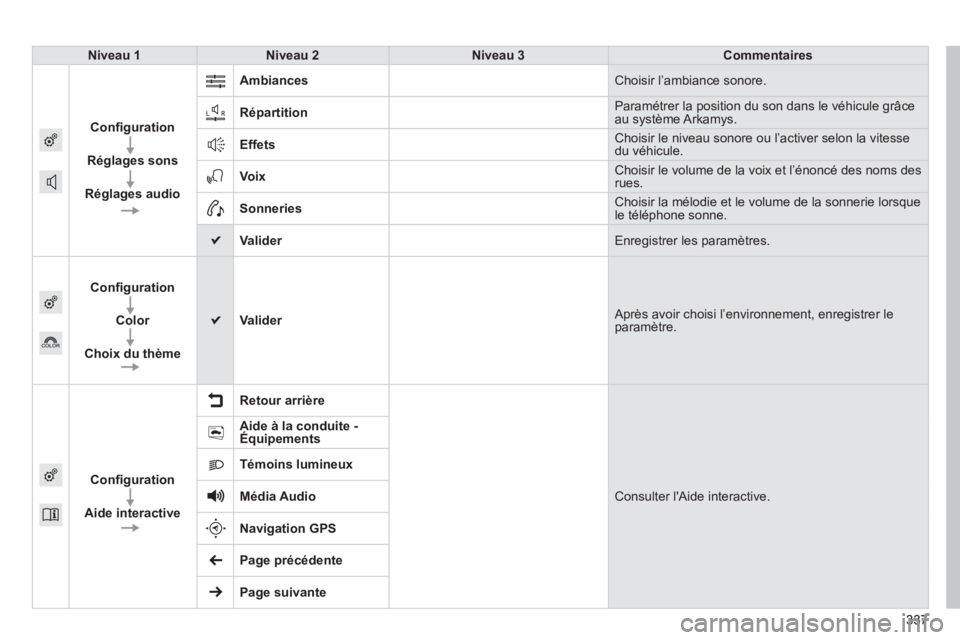
Niveau 1Niveau 2Niveau 3Commentaires
Confi guration
Réglages sons
Réglages audio
Ambiances Choisir l’ambiance sonore.
Répartition Paramétrer la position du son dans le véhicule grâce au système Arkamys.
Effets Choisir le niveau sonore ou l’activer selon la vitesse du véhicule.
Voix Choisir le volume de la voix et l’énoncé des noms des rues.
Sonneries Choisir la mélodie et le volume de la sonnerie lorsque le téléphone sonne.
Valider Enregistrer les paramètres.
Confi guration
Color
Choix du thème
Valider Après avoir choisi l’environnement, enregistrer le paramètre.
Confi guration
Aide interactive
Retour arrière
Consulter l'Aide interactive.
Aide à la conduite - Équipements
Témoins lumineux
Média Audio
Navigation GPS
Page précédente
Page suivante
 05
323
Vers une des dernières destinations Vers un contact du répertoire
La navigation vers un contact importé du téléphone n’est pos\
sible que si l’adresse est compatible")

05
327327327
Ces fonctions ne sont disponibles que si les Zones à risques ont é\
té téléchargées et installées sur le système. Sélectionner \" Réglages \".
Sélectionner \" Confi")