2014 Peugeot 3008 Hybrid 4 ABS
[x] Cancel search: ABSPage 253 of 378
03
SETUP
TRAFFIC
MEDIA
251
ALLGEMEINE FUNKTIONEN
Eine Gesamtübersicht über die Menüs im Einzelnen fi nden Sie im Unterabschnitt "Bildschirmstrukturen" dieses Bedienungshandbuchs.
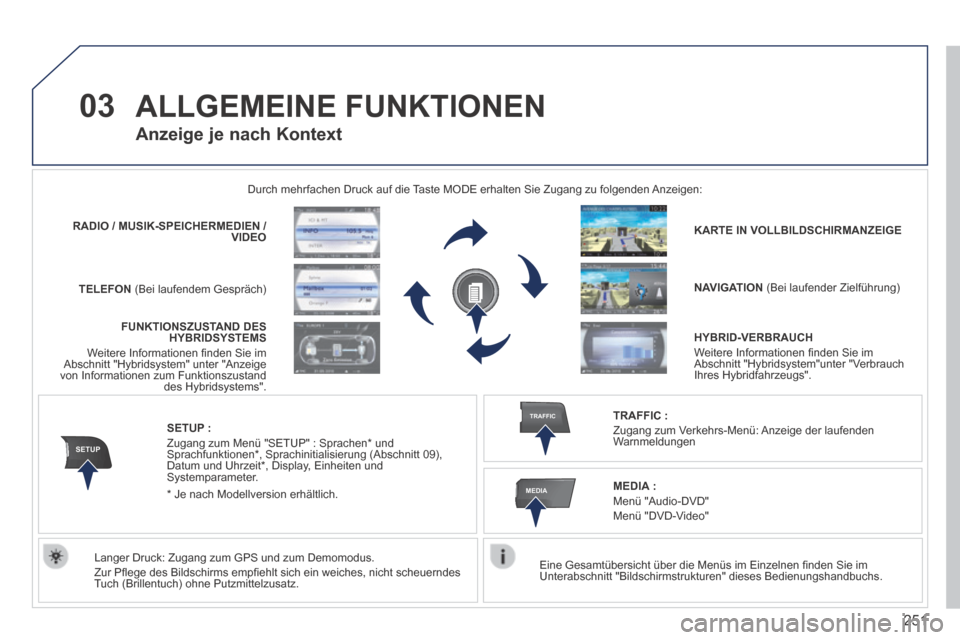
Durch mehrfachen Druck auf die Taste MODE erhalten Sie Zugang zu folgenden Anzeigen:
Langer Druck: Zugang zum GPS und zum Demomodus. Zur Pfl ege des Bildschirms empfi ehlt sich ein weiches, nicht scheuerndes Tuch (Brillentuch) ohne Putzmittelzusatz.
RADIO / MUSIK-SPEICHERMEDIEN / MUSIK-SPEICHERMEDIEN / / VIDEO
TELEFON (Bei laufendem Gespräch)
KARTE IN VOLLBILDSCHIRMANZEIGE
NAVIGATION (Bei laufender Zielführung)
SETUP : Zugang zum Menü "SETUP" : Sprachen * und Sprachfunktionen * , Sprachinitialisierung (Abschnitt 09), Datum und Uhrzeit * , Display, Einheiten und Systemparameter.
TRAFFIC : Zugang zum Verkehrs-Menü: Anzeige der laufenden Warnmeldungen
Anzeige je nach Kontext
MEDIA : Menü "Audio-DVD" Menü "DVD-Video"
* Je nach Modellversion erhältlich.
FUNKTIONSZUSTAND DES HYBRIDSYSTEMS Weitere Informationen fi nden Sie im Abschnitt "Hybridsystem" unter "Anzeige von Informationen zum Funktionszustand des Hybridsystems".
HYBRID-VERBRAUCH Weitere Informationen fi nden Sie im Abschnitt "Hybridsystem"unter "Verbrauch Ihres Hybridfahrzeugs".
Page 256 of 378
03
254
3
3
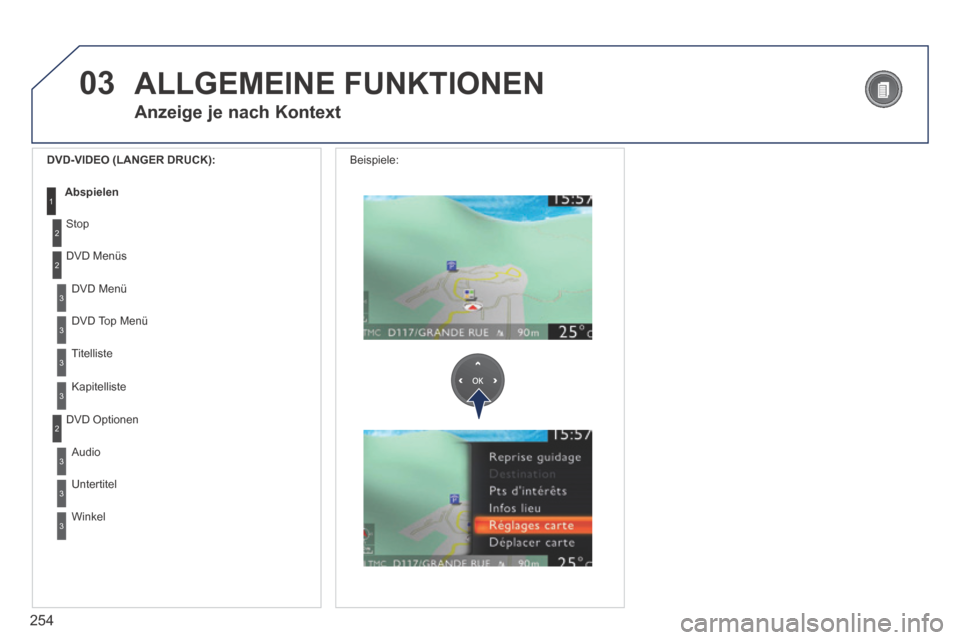
DVD Menü
DVD Top Menü
3 Titelliste
3 Kapitelliste
DVD-VIDEO (LANGER DRUCK):
Abspielen1
ALLGEMEINE FUNKTIONEN
Anzeige je nach Kontext
2
2
Stop
DVD Menüs
3
3
Audio
Untertitel
3 Winkel
2 DVD Optionen
Beispiele:
Page 258 of 378
04
NAV2AB C3DEF5JKL4GHI6MNO8TUV7PQR S9WXYZ0*#
1RADIO MEDIA NA
V TRAFFIC
SETUPADDR
BOOK
2ABC3DEF5JKL4GHI6MNO8TUV7PQR S9WXYZ0*#
1RADIO MEDIA NA
V TRAFFIC
SETUPADDR
BOOK
2ABC3DEF5JKL4GHI6MNO8TUV7PQR S9WXYZ0*#
1RADIO MEDIA NA
V TRAFFIC
SETUPADDR
BOOK
2ABC3DEF5JKL4GHI6MNO8TUV7PQR S9WXYZ0*#
1RADIO MEDIA NA
V TRAFFIC
SETUPADDR
BOOK
2ABC3DEF5JKL4GHI6MNO8TUV7PQR S9WXYZ0*#
1RADIO MEDIA NA
V TRAFFIC
SETUPADDR
BOOK
2ABC3DEF5JKL4GHI6MNO8TUV7PQR S9WXYZ0*#
1RADIO MEDIA NA
V TRAFFIC
SETUPADDR
BOOK
256
NAVIGATION - ZIELFÜHRUNG
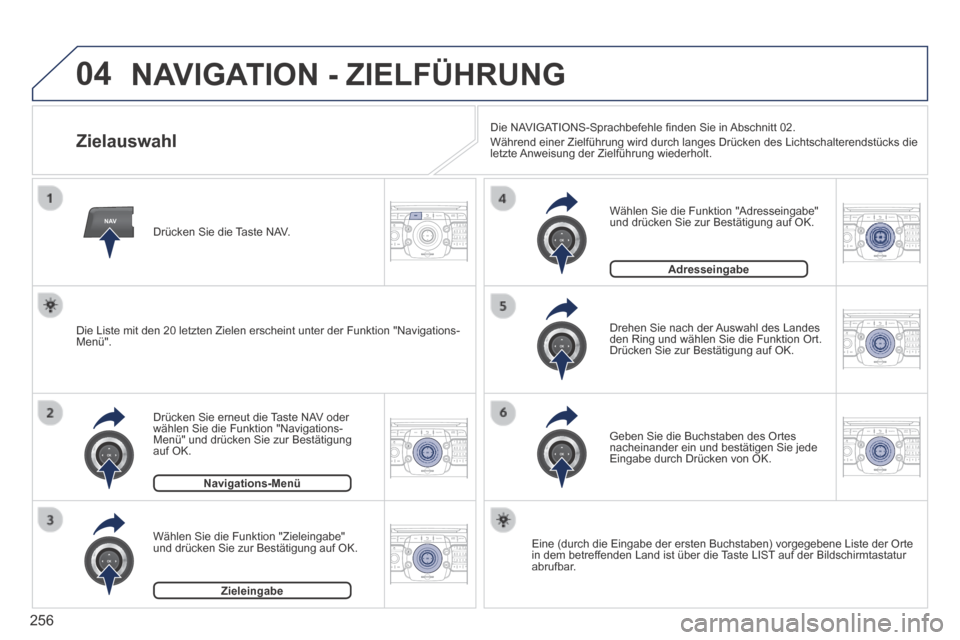
Zielauswahl
Drücken Sie erneut die Taste NAV oder wählen Sie die Funktion "Navigations-Menü" und drücken Sie zur Bestätigung auf OK.
Wählen Sie die Funktion "Zieleingabe"und drücken Sie zur Bestätigung auf OK.
Drücken Sie die Taste NAV.
Geben Sie die Buchstaben des Ortes nacheinander ein und bestätigen Sie jede Eingabe durch Drücken von OK.
Drehen Sie nach der Auswahl des Landes den Ring und wählen Sie die Funktion Ort. Drücken Sie zur Bestätigung auf OK.
Navigations-Menü
Zieleingabe
Eine (durch die Eingabe der ersten Buchstaben) vorgegebene Liste der O\
rte in dem betreffenden Land ist über die Taste LIST auf der Bildschirmtastatur abrufbar.
Wählen Sie die Funktion "Adresseingabe"und drücken Sie zur Bestätigung auf OK.
Adresseingabe
Die Liste mit den 20 letzten Zielen erscheint unter der Funktion "Navigations-Menü".
Die NAVIGATIONS-Sprachbefehle fi nden Sie in Abschnitt 02. Während einer Zielführung wird durch langes Drücken des Lichtsc\
halterendstücks die letzte Anweisung der Zielführung wiederholt.
Page 268 of 378
05
2ABC3DEF5JKL4GHI6MNO8TUV7PQR S9WXYZ0*#
1RADIO MEDIA NA
V TRAFFIC
SETUPADDR
BOOK
2ABC3DEF5JKL4GHI6MNO8TUV7PQR S9WXYZ0*#
1RADIO MEDIA NA
V TRAFFIC
SETUPADDR
BOOK
266
VERKEHRSINFORMATIONEN
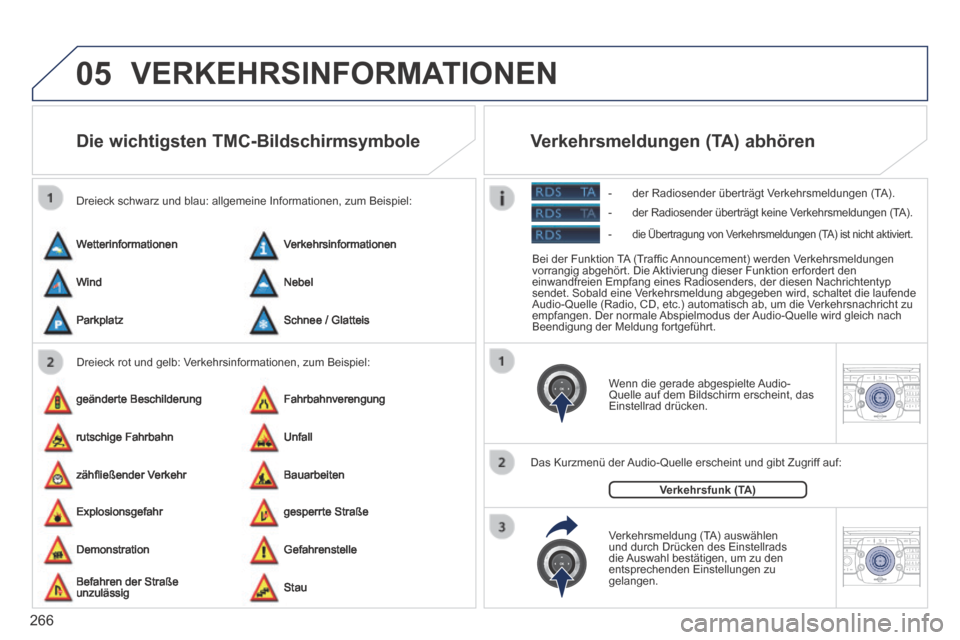
Die wichtigsten TMC-Bildschirmsymbole
Dreieck rot und gelb: Verkehrsinformationen, zum Beispiel:
Dreieck schwarz und blau: allgemeine Informationen, zum Beispiel:
Wetterinformationen
geänderte Beschilderung
Explosionsgefahr
Verkehrsinformationen
Fahrbahnverengung
gesperrte Straße
Wind
rutschige Fahrbahn
Demonstration
Nebel
Unfall
Gefahrenstelle
Parkplatz
zähfl ießender Verkehr
Befahren der Straße unzulässig
Schnee / Glatteis
Bauarbeiten
Stau
Wenn die gerade abgespielte Audio-Quelle auf dem Bildschirm erscheint, das Einstellrad drücken.
Das Kurzmenü der Audio-Quelle erscheint und gibt Zugriff auf:
Verkehrsmeldung (TA) auswählen und durch Drücken des Einstellrads die Auswahl bestätigen, um zu den entsprechenden Einstellungen zu gelangen.
Verkehrsfunk (TA)
Bei der Funktion TA (Traffi c Announcement) werden Verkehrsmeldungen vorrangig abgehört. Die Aktivierung dieser Funktion erfordert den einwandfreien Empfang eines Radiosenders, der diesen Nachrichtentyp sendet. Sobald eine Verkehrsmeldung abgegeben wird, schaltet die laufende Audio-Quelle (Radio, CD, etc.) automatisch ab, um die Verkehrsnachricht zu empfangen. Der normale Abspielmodus der Audio-Quelle wird gleich nach Beendigung der Meldung fortgeführt.
Verkehrsmeldungen (TA) abhören
- der Radiosender überträgt Verkehrsmeldungen (TA).
- der Radiosender überträgt keine Verkehrsmeldungen (TA).
- die Übertragung von Verkehrsmeldungen (TA) ist nicht aktiviert.
Page 270 of 378
07
268
LAUFWERKE FÜR MUSIK-SPEICHERMEDIEN
CD, MP3-CD / WMA, SD-Karte MP3 / WMA /
USB-Laufwerk
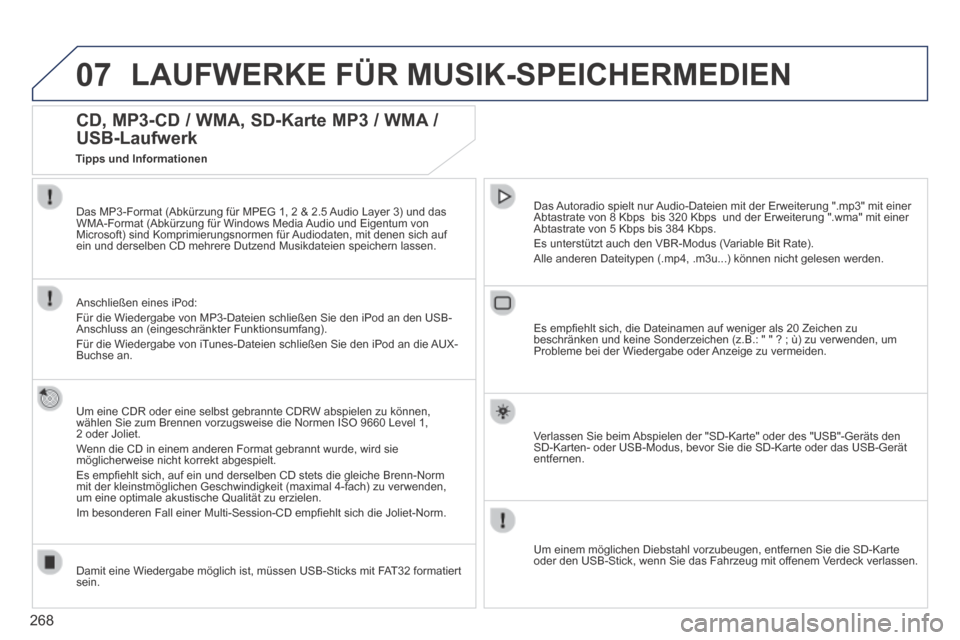
Um eine CDR oder eine selbst gebrannte CDRW abspielen zu können, wählen Sie zum Brennen vorzugsweise die Normen ISO 9660 Level 1, 2 oder Joliet. Wenn die CD in einem anderen Format gebrannt wurde, wird sie möglicherweise nicht korrekt abgespielt. Es empfi ehlt sich, auf ein und derselben CD stets die gleiche Brenn-Norm mit der kleinstmöglichen Geschwindigkeit (maximal 4-fach) zu verwen\
den, um eine optimale akustische Qualität zu erzielen. Im besonderen Fall einer Multi-Session-CD empfi ehlt sich die Joliet-Norm.
Das Autoradio spielt nur Audio-Dateien mit der Erweiterung ".mp3" mit einer Abtastrate von 8 Kbps bis 320 Kbps und der Erweiterung ".wma" mit eine\
r Abtastrate von 5 Kbps bis 384 Kbps. Es unterstützt auch den VBR-Modus (Variable Bit Rate). Alle anderen Dateitypen (.mp4, .m3u...) können nicht gelesen werden\
.
Das MP3-Format (Abkürzung für MPEG 1, 2 & 2.5 Audio Layer 3) und das WMA-Format (Abkürzung für Windows Media Audio und Eigentum von Microsoft) sind Komprimierungsnormen für Audiodaten, mit denen sich auf ein und derselben CD mehrere Dutzend Musikdateien speichern lassen.
Anschließen eines iPod: Für die Wiedergabe von MP3-Dateien schließen Sie den iPod an den U\
SB-Anschluss an (eingeschränkter Funktionsumfang). Für die Wiedergabe von iTunes-Dateien schließen Sie den iPod an die AUX-Buchse an.
Damit eine Wiedergabe möglich ist, müssen USB-Sticks mit FAT32 formatiert sein.
Es empfi ehlt sich, die Dateinamen auf weniger als 20 Zeichen zu beschränken und keine Sonderzeichen (z.B.: " " ? ; ù) zu verwend\
en, um Probleme bei der Wiedergabe oder Anzeige zu vermeiden.
Verlassen Sie beim Abspielen der "SD-Karte" oder des "USB"-Geräts den SD-Karten- oder USB-Modus, bevor Sie die SD-Karte oder das USB-Gerät \
entfernen.
Um einem möglichen Diebstahl vorzubeugen, entfernen Sie die SD-Karte \
oder den USB-Stick, wenn Sie das Fahrzeug mit offenem Verdeck verlassen.
Tipps und Informationen
Page 292 of 378
01
290
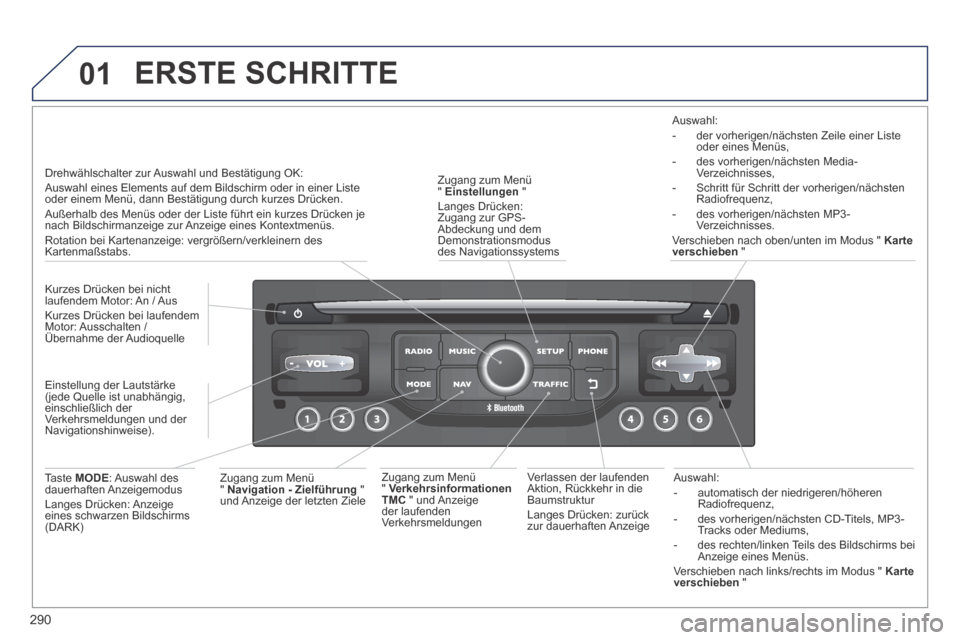
Auswahl: - automatisch der niedrigeren/höheren Radiofrequenz, - des vorherigen/nächsten CD-Titels, MP3-Tracks oder Mediums, - des rechten/linken Teils des Bildschirms bei Anzeige eines Menüs. Verschieben nach links/rechts im Modus " Karte verschieben "
Verlassen der laufenden Aktion, Rückkehr in die Baumstruktur Langes Drücken: zurück zur dauerhaften Anzeige
Zugang zum Menü " Einstellungen " Langes Drücken: Zugang zur GPS-Abdeckung und dem Demonstrationsmodus des Navigationssystems
Zugang zum Menü " Verkehrsinformationen TMC " und Anzeige der laufenden Verkehrsmeldungen
Auswahl: - der vorherigen/nächsten Zeile einer Liste oder eines Menüs, - des vorherigen/nächsten Media-Verzeichnisses, - Schritt für Schritt der vorherigen/nächsten Radiofrequenz, - des vorherigen/nächsten MP3-Verzeichnisses. Verschieben nach oben/unten im Modus " Karte verschieben "
ERSTE SCHRITTE
Zugang zum Menü " Navigation - Zielführung " und Anzeige der letzten Ziele
Kurzes Drücken bei nicht laufendem Motor: An / Aus Kurzes Drücken bei laufendem Motor: Ausschalten / Übernahme der Audioquelle
Taste MODE : Auswahl des dauerhaften Anzeigemodus Langes Drücken: Anzeige eines schwarzen Bildschirms (DARK)
Drehwählschalter zur Auswahl und Bestätigung OK: Auswahl eines Elements auf dem Bildschirm oder in einer Liste oder einem Menü, dann Bestätigung durch kurzes Drücken. Außerhalb des Menüs oder der Liste führt ein kurzes Drücken \
je nach Bildschirmanzeige zur Anzeige eines Kontextmenüs. Rotation bei Kartenanzeige: vergrößern/verkleinern des Kartenmaßstabs.
Einstellung der Lautstärke (jede Quelle ist unabhängig, einschließlich der Verkehrsmeldungen und der Navigationshinweise).
Page 295 of 378
03
293
Eine Detailübersicht über die Menüs fi nden Sie in der Rubrik "Bildschirmstruktur". Zur Pfl ege des Bildschirms empfi ehlt sich ein weiches, nicht scheuerndes Tuch (Brillentuch) ohne Putzmittelzusatz.
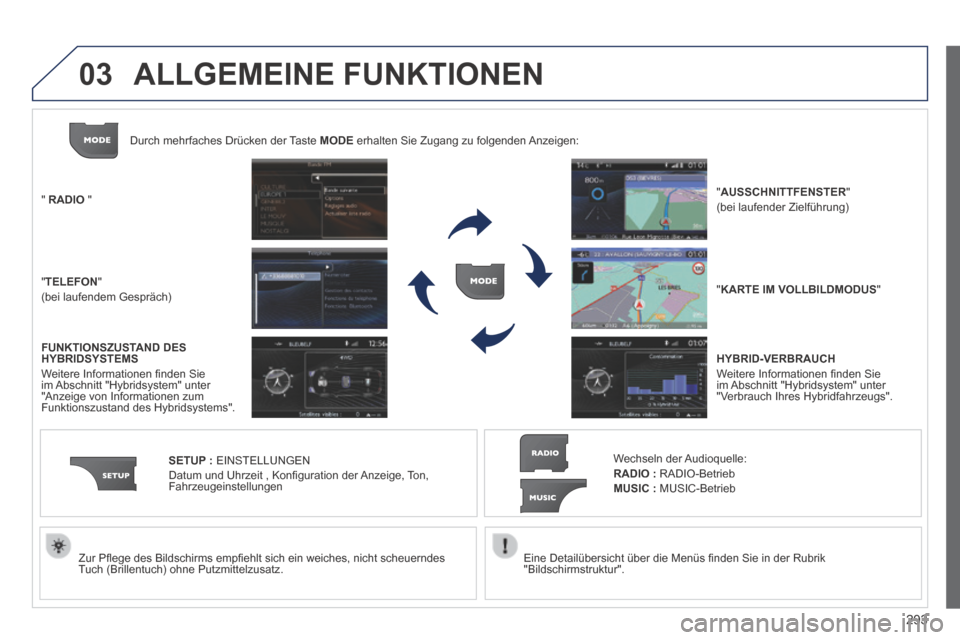
" RADIO "
" TELEFON " (bei laufendem Gespräch)
SETUP : EINSTELLUNGEN Datum und Uhrzeit , Konfi guration der Anzeige, Ton, Fahrzeugeinstellungen
Wechseln der Audioquelle: RADIO : RADIO-Betrieb MUSIC : MUSIC-Betrieb
Durch mehrfaches Drücken der Taste MODE erhalten Sie Zugang zu folgenden Anzeigen:
" KARTE IM VOLLBILDMODUS "
" AUSSCHNITTFENSTER " (bei laufender Zielführung)
ALLGEMEINE FUNKTIONEN
FUNKTIONSZUSTAND DES HYBRIDSYSTEMS Weitere Informationen fi nden Sie im Abschnitt "Hybridsystem" unter "Anzeige von Informationen zum Funktionszustand des Hybridsystems".
HYBRID-VERBRAUCH Weitere Informationen fi nden Sie im Abschnitt "Hybridsystem" unter "Verbrauch Ihres Hybridfahrzeugs".
Page 301 of 378
 04
299
Zur Sonderzielsuche (POI) Unter Sonderziele (POI) werden alle Dienstleistungsbetriebe in der Umg\
ebung angegeben (Hotels, verschiedene Geschäfte, Flughäfen usw.).
Wählen Sie \" Au")
04
299
Zur Sonderzielsuche (POI) Unter Sonderziele (POI) werden alle Dienstleistungsbetriebe in der Umg\
ebung angegeben (Hotels, verschiedene Geschäfte, Flughäfen usw.).
Wählen Sie " Auswahl eines Ziels " aus und bestätigen Sie Ihre Auswahl. Wählen Sie anschließend " Adresse eingeben " aus und bestätigen Sie erneut Ihre Auswahl.
Wählen Sie " POI " aus, um ein Sonderziel in der Nähe des derzeitigen Standortes auszuwählen, und bestätigen Sie Ihre Auswahl. Wählen Sie anschließend " Um derzeitig. Stand. " und bestätigen Sie erneut Ihre Auswahl. Um ein Sonderziel als Zwischenziel einer Route auszuwählen, wählen Sie " POI " aus und bestätigen Sie Ihre Auswahl. Wählen Sie anschließend " Nach Routen " aus und bestätigen Sie erneut Ihre Auswahl. Um ein Sonderziel als Ziel auszuwählen, geben Sie zunächst das jeweilige Land und die Stadt ein (siehe Abschnitt "Zu einem neuen Ziel"), wählen Sie " POI " aus und bestätigen Sie Ihre Auswahl. Wählen Sie schließlich " In der Nähe " aus und bestätigen Sie Ihre Auswahl.
Suchen Sie das Sonderziel in den auf den folgenden Seiten vorgegebenen Kategorien.
Durch die Auswahl " Suche nach Namen " kann man die Sonderziele nach Namen anstelle von Entfernung suchen.
Wählen Sie das Sonderziel aus und bestätigen Sie Ihre Auswahl mit " OK ", um die Zielführung zu starten.
Drücken Sie auf N AV, um das Menü " Navigation - Zielführung " aufzurufen.
NAVIGATION - ZIELFÜHRUNG