2014 OPEL INSIGNIA audio
[x] Cancel search: audioPage 65 of 157
Périphériques65
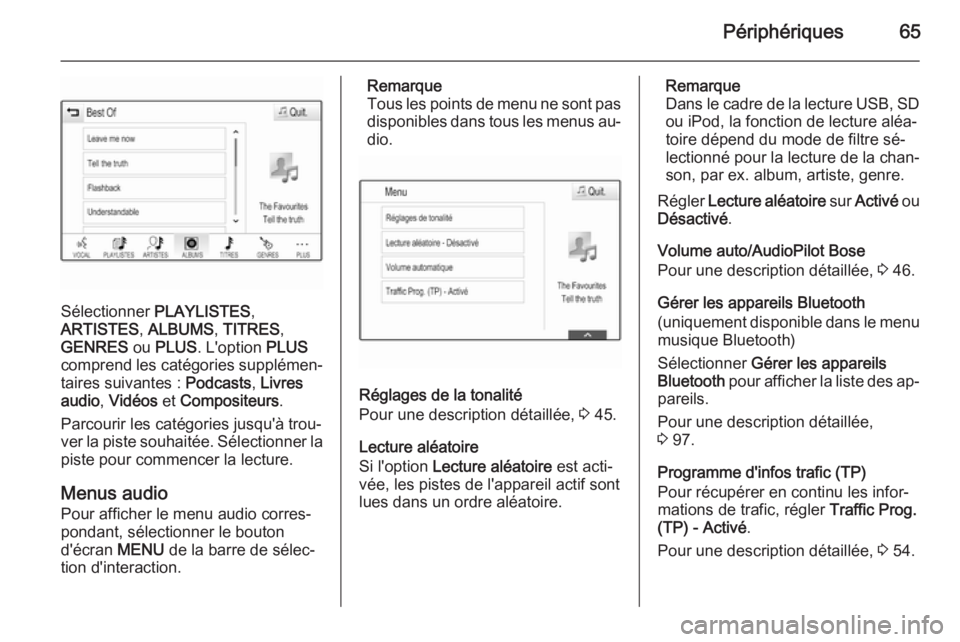
Sélectionner PLAYLISTES ,
ARTISTES , ALBUMS , TITRES ,
GENRES ou PLUS . L'option PLUS
comprend les catégories supplémen‐ taires suivantes : Podcasts, Livres
audio , Vidéos et Compositeurs .
Parcourir les catégories jusqu'à trou‐ ver la piste souhaitée. Sélectionner la
piste pour commencer la lecture.
Menus audio Pour afficher le menu audio corres‐
pondant, sélectionner le bouton
d'écran MENU de la barre de sélec‐
tion d'interaction.
Remarque
Tous les points de menu ne sont pas
disponibles dans tous les menus au‐
dio.
Réglages de la tonalité
Pour une description détaillée, 3 45.
Lecture aléatoire
Si l'option Lecture aléatoire est acti‐
vée, les pistes de l'appareil actif sont
lues dans un ordre aléatoire.
Remarque
Dans le cadre de la lecture USB, SD
ou iPod, la fonction de lecture aléa‐
toire dépend du mode de filtre sé‐
lectionné pour la lecture de la chan‐
son, par ex. album, artiste, genre.
Régler Lecture aléatoire sur Activé ou
Désactivé .
Volume auto/AudioPilot Bose
Pour une description détaillée, 3 46.
Gérer les appareils Bluetooth (uniquement disponible dans le menu musique Bluetooth)
Sélectionner Gérer les appareils
Bluetooth pour afficher la liste des ap‐
pareils.
Pour une description détaillée,
3 97.
Programme d'infos trafic (TP)
Pour récupérer en continu les infor‐
mations de trafic, régler Traffic Prog.
(TP) - Activé .
Pour une description détaillée, 3 54.
Page 74 of 157

74Navigation
Adresse la plus proche
Depuis ce sous-menu, vous pouvez
enregistrer l'adresse la plus proche
dans le système.
Sélectionner le bouton d'écran Adr. la
+ proc. pour afficher la vue des détails
de la destination.
Vous pouvez trouver une description
détaillée sur les moyens d'enregistrer une adresse
■ en tant que ou vers un contact 3 35 ;
■ en tant que favori 3 30.
Points d'intérêt
Depuis ce sous-menu, vous pouvez
démarrer le guidage d'itinéraire vers
l'un des points d'intérêt les plus pro‐ ches.
Sélectionner le point d'intérêt désiré.
La vue de détails sur la destination est affichée.
Sélectionnez le bouton d'écran
Démarrer .
Pour une description détaillée sur la
façon de saisir une destination
3 78.
Vue Carte Vue
Sélectionner le bouton d'écran
MENU de la barre de sélection d'in‐
teraction, puis sélectionner l'élément
de liste Vue Carte pour afficher le
sous-menu correspondant.
Sélectionner la vue de carte souhai‐
tée ( Vue 3D , Vue Sens de la marche ,
Vers le Nord ).Informations audio
Si l'option Info audio est activée, les
boutons d'écran de commande audio sont affichés dans la barre de sélec‐
tion d'interaction de la vue Carte.
Sélectionner le bouton d'écran
MENU de la barre de sélection d'in‐
teraction, puis sélectionner l'élément
de liste Vue Carte pour afficher le
sous-menu correspondant.
Régler Info audio sur Activé ou
Désactivé .
Mode d'affichage
Sélectionner le bouton d'écran
MENU de la barre de sélection d'in‐
teraction, puis sélectionner l'élément
de liste Vue Carte pour afficher le
sous-menu correspondant.
Sélectionner Mode Jour / Nuit pour
afficher le sous-menu correspondant.
En fonction des conditions d'éclai‐
rage extérieur, activer Jour ou Nuit .
Si vous souhaitez que l'écran soit au‐ tomatiquement ajusté, activer le point de menu Autom..
Page 92 of 157

92Reconnaissance vocaleUtilisationReconnaissance vocale
intégrée
Activation de la reconnaissance
vocale
Remarque
La reconnaissance vocale n'est pos‐ sible que pendant un appel télépho‐nique actif.Activation via la touche w au volant.
Appuyer sur la touche w sur le côté
gauche du volant.
Le système audio est mis en sour‐
dine, un message de sortie vocal
vous invite à prononcer une com‐
mande et un menu d'aide avec les
commandes les plus importantes ac‐
tuellement disponibles s'affiche dans
le Centre d'informations du conduc‐
teur.
Dès que la reconnaissance vocale
est prête à recevoir une entrée vo‐
cale, un bip est émis. Le symbole de
reconnaissance vocale dans l'angle
supérieur gauche du menu d'aide
passe de blanc à rouge.
Vous pouvez à présent prononcer la commande vocale pour amorcer di‐
rectement une fonction du système
(par exemple écouter une station de
radio présélectionnée) ou pour dé‐
marrer une séquence de dialogue
avec plusieurs étapes de dialogue
(par exemple entrer une adresse de
destination), voir Opération via com‐
mandes vocales plus bas.
Une fois qu'une séquence de dialo‐
gue est terminée, la reconnaissance
vocale est désactivée automatique‐
ment. Pour amorcer une autre sé‐
quence de dialogue, il faut réactiver la
reconnaissance vocale.Activation via le bouton d'écran
VOCAL de l'écran central
Sélectionner le bouton d'écran
VOCAL de la barre de sélection d'in‐
teraction d'un menu principal de
l'écran central.
Le système audio est mis en sour‐
dine, un message de sortie vocal
vous invite à prononcer une com‐
mande et un menu d'aide avec les
commandes les plus importantes ac‐
tuellement disponibles s'affiche sur
l'écran central.
Page 94 of 157

94Reconnaissance vocale
■ La commande vocale peut être in‐terrompue en appuyant à nouveau
sur la touche w
■ Attendre le bip, puis énoncer la commande naturellement, ni trop
rapidement ni trop lentement. Utili‐
ser des commandes directes cour‐ tes.
Généralement, les commandes de té‐ léphone et audio peuvent être énon‐
cées par une seule commande. Par
exemple « Appeler David Durand au
travail », « Lire » suivi du nom d'un
artiste ou d'une chanson ou « Synto‐
niser vers » suivi de la fréquence ra‐
dio et de la gamme d'ondes.
Toutefois, les destinations de naviga‐ tion sont trop complexes pour une
commande unique. Énoncer tout
d'abord une commande expliquant le type de destination souhaitée, par
exemple « Indications vers une
adresse », « Naviguer vers une inter‐
section », « Trouver un lieu d'intérêt » ou « Indications vers un contact ». Le
système répond en demandant des
détails supplémentaires.Après avoir dit « Lieu d'intérêt », seu‐
les les chaînes principales peuvent
être sélectionnées par nom. Les chaî‐ nes sont des entreprises avec au mi‐
nimum 20 sites. Pour les autres
points d'intérêt, énoncer le nom d'une
catégorie, par exemple « Restau‐
rants », « Centres commerciaux » ou
« Hôpitaux ».
Les commandes directes sont plus
facilement comprises par le système, par exemple « Appeler 01234567 ».
Des exemples de ces commandes di‐ rectes sont affichés sur la plupart des
écrans lorsqu'une session de recon‐
naissance vocale est active.
Si vous dites « Téléphone » ou
« Commandes téléphone », le sys‐
tème comprend qu'un appel télépho‐
nique est demandé et répond par des
questions correspondantes jusqu'à
réception de tous les détails suffi‐
sants. Si le numéro de téléphone a
été enregistré avec un nom et un lieu,
la commande directe doit inclure les
deux, par exemple « Appeler David
Durand au travail »Sélection d'éléments de liste
Lorsqu'une liste est affichée, une commande vocale demande de con‐
firmer ou de sélectionner un élément
dans la liste. Un élément de liste peut être sélectionné manuellement ou par
l'énonciation du numéro de ligne de
l'élément.
La liste de l'écran de reconnaissance vocale fonctionne de la même façonqu'une liste sur les autres écrans. Le
défilement manuel de la liste sur un
écran pendant une session de recon‐
naissance vocale interrompt l'événe‐
ment de reconnaissance vocale en
cours et lit une invite du type « Faire
votre sélection dans la liste à l'aide
des commandes manuelles, appuyer
sur le bouton de retour de la façade
ou appuyer sur le bouton d'écran de
retour pour réessayer ».
Si aucune sélection manuelle n'est ef‐
fectuée sous 15 secondes, la session de reconnaissance vocale est arrê‐
tée. Un message d'invite s'affiche et
l'écran précédent est de nouveau af‐
fiché.
Page 102 of 157

102Téléphone
Sélectionner le bouton d'écran du fa‐
vori souhaité.
Pour une description détaillée, 3 30.
Appel téléphonique arrivant Répondre à un appel téléphonique
Si une source radio ou multimédia est
activée lorsqu'un appel arrive, la
source audio est mise en sourdine et
le reste jusqu'à la fin de l'appel.
Un message indiquant le nom ou le
numéro de l'appelant s'affiche au bas de l'écran.Pour répondre à l'appel, sélectionner
le bouton d'écran Répondre dans le
message.
Refuser un appel téléphonique
Pour refuser l'appel, sélectionner le
bouton d'écran Ignorer dans le mes‐
sage.
Modification de la sonnerie
Appuyer sur la touche ;, puis sélec‐
tionner l'icône RÉGLAGES.
Sélectionner Bluetooth pour afficher
le sous-menu correspondant, puis sé‐
lectionner l'élément de liste
Sonneries . La liste de tous les télé‐
phones couplés à l'Infotainment Sys‐
tem s'affiche.
Sélectionner le téléphone de votre
choix. La liste de toutes les sonneries disponibles pour le téléphone corres‐
pondant s'affiche.
Sélectionner la sonnerie souhaitée.
Fonctions disponibles pendant la conversation
Pendant un appel, la vue d'appel s'af‐ fiche.
Terminer un appel téléphonique
Sélectionnez le bouton d'écran
Terminer pour mettre fin à l'appel.
Désactivation du microphone
Sélectionner le bouton d'écran Muet
pour désactiver temporairement le microphone.
Le bouton d'écran devient Son.
Pour réactiver le microphone, sélec‐
tionner le bouton d'écran Son.
Page 108 of 157

108Questions fréquentes
nécessaire. Ajouter le nom du
pays à la fin de la saisie, si vous
avez saisi une destination se trou‐
vant dans un autre pays.
Description détaillée 3 78.? Comment annuler le guidage d'iti‐
néraire actif ?
! Pour annuler le guidage d'itiné‐
raire, sélectionner le bouton
d'écran MENU de la barre de sé‐
lection d'interaction, puis sélec‐
tionner le point de menu Annuler
guidage .
Description détaillée 3 83.
Audio
? Comment changer les sources au‐
dio ?
! Appuyer à plusieurs reprises sur la
touche RADIO afin de basculer en‐
tre toutes les sources radio dispo‐
nibles (AM/FM/DAB). Appuyer à
plusieurs reprises sur la touche
MEDIA pour basculer entre toutes
les sources multimédia disponi‐
bles (USB, carte SD, iPod, audio
Bluetooth, CD, AUX).Description détaillée pour la radio
3 52, les CD 3 58, les périphéri‐
ques externes 3 61.? Comment parcourir les stations de
radio ou la musique multimédia ?
! Pour parcourir les stations de radio
ou la musique multimédia, notam‐
ment les listes de lecture et les al‐
bums, sélectionner le bouton
d'écran PARCOURIR sur l'écran
audio.
Description détaillée pour la radio
3 52, les CD 3 59, les périphéri‐
ques externes 3 64.
Autre
? J'ai entendu dire que des applica‐
tions sont disponibles pour mon In‐
fotainment System. Comment les
télécharger ?
! De nouvelles applications peuvent
être téléchargées sur le système
depuis l'AppShop. Appuyer sur le
bouton ;, puis sélectionner
l'icône Apps de l'écran Accueil
pour afficher le menu principal Apps. Vérifier que les fonctionsBluetooth et Modem sont activées
et correctement configurées sur le
téléphone portable. Lors de la pre‐
mière fois, les utilisateurs doivent
créer un compte pour installer les
applications. Sélectionner l'assis‐
tant d'installation et suivre les ins‐
tructions.
Description détaillée 3 66.? Comment améliorer les perfor‐
mances de la reconnaissance vo‐
cale ?
! La reconnaissance vocale est con‐
çue pour comprendre les com‐
mandes vocales prononcées de
manière naturelle. Atteindre le bip avant de parler. Essayer de parler
naturellement, ni trop rapidement
ni trop fort.
Description détaillée 3 89.? Comment améliorer les perfor‐
mances de l'écran tactile ?
! L'écran tactile est sensible à la
pression. Plus particulièrement
lors des gestes de glissement, es‐
sayer d'appliquer une pression
plus importante avec le doigt.
Page 110 of 157

110Index alphabétiqueAActivation AUX.............................. 64
Activation carte SD .......................64
Activation d'un bouton d'écran...... 16
Activation d'une application ..........23
Activation de l'Infotainment System ...................................... 13
Activation de la musique Bluetooth 64
Activation de la radio ....................52
Activation du lecteur de CD ..........59
Activation du portail Téléphone ..100
Activation USB........................ 64, 66
Activer le système de navigation ..71
Affichage d'horloge .......................47
Affichage des favoris ....................30
Aiguës........................................... 45
Appel d'urgence............................ 99
Appel téléphonique Initiation ................................... 100
Refus ....................................... 100
Réponse .................................. 100
AudioPilot Bose ............................ 46
AUX .............................................. 61
B
Balance......................................... 45
Barre d'applications ......................23
Barre de sélection d'interaction ....23
Bouton BACK ............................... 16Bouton d'écran APERÇU .............71
Bouton d'écran RÉINITIALISER ...71
Bouton molette MENU ..................16
C Carnet d'adresses ..................35, 78
Cartes ........................................... 71
Carte SD ....................................... 61
Choix de gamme d'ondes .............52
Clavier Clavier alphabétique .................26
Clavier de symboles ..................26
Clavier numérique ........................26
Claviers......................................... 26
Code PIN oublié ........................... 47
Commandes ................................. 16
Commandes Infotainment ............16
Connexion Bluetooth ....................97
Contacts ....................................... 35
Enregistrement .......................... 35
Modification ............................... 35
Récupération ............................. 35
Contrôleur multidirectionnel ..........16
Couplage ...................................... 97
D DAB .............................................. 55
Date .............................................. 47
Défilement des listes ....................16
Défilement des pages .............16, 23
Page 111 of 157

111
Digital Audio Broadcasting...........55
Digital Audio Broadcasting (DAB) 55
E Écran Accueil................................ 23
Écrans .......................................... 15
Centre d'informations du
conducteur ................................ 15
Écran central ............................. 15
Écran tactile .................................. 16
Égaliseur....................................... 45
Éléments de commande Infotainment System ...................8
Volant .......................................... 8
Enregistrement des favoris ...........30
EQ ................................................ 45
Étalonnage de l'écran tactile ........47
F
Fader ............................................ 45
Favoris .......................................... 30
Affichage ................................... 30
Affichage du combiné ...............30
Attribution d'un nouveau nom ...30
Effacer ....................................... 30
Enregistrement .......................... 30
Récupération ............................. 30
Fichiers audio ............................... 61
Fichiers vidéo ............................... 61
Fonction antivol ............................. 7Fonctionnement..13, 52, 59, 71, 100
Fonctionnement de base Barre d'applications................... 23
Barre de sélection d'interaction. 23 Clavier ....................................... 26
Clavier numérique .....................26
Contacts .................................... 35
Contrôleur multidirectionnel ......16
Écran Accueil ............................ 23
Écran tactile .............................. 16
Écrans ....................................... 15
Éléments de commande ...........16
Favoris ................................ 30, 40
Menus ....................................... 40
Pavé tactile................................ 16
Tableau de bord ........................16
Télécommande au volant ..........16
Volet de reconnaissance des
caractères ................................. 26
Fonctionnement du menu .............23
Formats de fichiers Fichiers audio ............................ 61
Fichiers vidéo ............................ 61
G Gamme L ...................................... 55
Graves .......................................... 45
Guidage ....................................... 83H
Heure ............................................ 47
I
Incidents de trafic .........................83
Informations générales .................89
Intellitext ....................................... 55
Intermédiaire................................. 45
L
Langue.......................................... 47
Lecteur CD ................................... 58
Lecture audio ................................ 64
Lecture de vidéos .........................66
Liaison DAB .................................. 55
Liste de catégories .......................52
Liste des fréquences ....................52
Liste des points de passage .........83
Liste des stations ..........................52
Liste des virages........................... 83
M Mauvaise direction de défilement. 47
Menus de bandes de fréquences. 53
Messages ..................................... 23
Mise en fonction de l'Infotainment System ................13
Mode d'affichage .......................... 47
Mode silencieux ............................ 13