2014 OPEL INSIGNIA audio
[x] Cancel search: audioPage 42 of 157

42Fonctionnement de base
MenuActionÉcran tactilePavé tactileMenu MultimédiaEnvoyer des informations
audio actuelles vers le
Centre d'informations du
conducteur1 doigt, déplacer dans la direction du Centre d'informations du conducteurChanger de piste2 doigts, déplacer vers la
gauche ou la droite pour
passer à la piste précédente
ou suivanteChanger de source
multimédia2 doigts, déplacer vers le
haut ou le bas pour passer à
la source multimédia
précédente ou suivanteParcourir2 doigts, maintenir l'appui
sur le pavé tactileActiver la lecture rapide1 doigt, maintenir l'appui sur
le point de menu
correspondant
Page 43 of 157

Fonctionnement de base43
MenuActionÉcran tactilePavé tactileMenu de navigationEnvoyer des informations
audio actuelles vers le
Centre d'informations du
conducteur1 doigt, déplacer dans la direction du Centre d'informations du conducteurAfficher un panorama de
la carte1 doigt, déplacer à travers l'écran2 doigts, déplacer vers le
haut, le bas, la gauche ou la
droiteCentrer la carte1 doigt, appuyer à un endroit de la carte que
vous souhaitez sélectionner comme centreFaire un zoom avant sur
la carteBouton d'écran w2 doigts, déplacer en
éloignant (étendre)Faire un zoom arrière sur
la carteBouton d'écran ─2 doigts, déplacer en
rassemblant (pincer)Menu de téléphoneEnvoyer des informations audio actuelles vers le
Centre d'informations du
conducteur1 doigt, déplacer dans la direction du Centre
d'informations du conducteur
Page 45 of 157

Fonctionnement de base45Paramètres de tonalitéDans le menu des paramètres de to‐
nalité, il est possible de configurer les
caractéristiques de tonalité. S'ils sont
réglés dans un menu principal, ils
sont définis globalement pour tous les modes de source. Vous pouvez ac‐
céder au menu à partir de chaque
menu principal audio individuel.
Remarque
Un ensemble personnalisé de para‐
mètres de tonalité peut être enregis‐
tré en tant que favori. Pour une des‐ cription détaillée, 3 30.
Pour ouvrir le menu des paramètres
de tonalité, sélectionner le bouton
d'écran MENU dans le menu principal
audio correspondant. Sélectionner
Réglages de tonalité .
Aiguës
Utilisez ce paramètre pour améliorer ou atténuer les hautes fréquences
des sources audio.
Régler le paramètre à l'aide des bou‐ tons d'écran ─ et w.
Intermédiaire
Utilisez ce paramètre pour améliorer
ou atténuer les fréquences moyennes de la source audio.
Régler les paramètres à l'aide des
boutons d'écran ─ et w.
Graves
Utilisez ce paramètre pour améliorer
ou atténuer les basses fréquences des sources audio.
Régler les paramètres à l'aide des
boutons d'écran ─ et w.
Équilibre gauche/droite et fader Dans l'illustration située à droite du
menu, définir le point du comparti‐
ment passager devant recevoir la
meilleure qualité de son.
Pour régler les paramètres, utiliser les boutons d'écran n, o , p et q.
Pour basculer rapidement entre les haut-parleurs avant et arrière, sélec‐
tionner le bouton d'écran Avant ou
Arr. dans les parties supérieure et in‐
férieure du graphique du véhicule.
Appuyer sur le guide de point central
pour réinitialiser le paramètre.
Surround
(si système Surround présent)
Utiliser ce paramètre pour améliorer
ou atténuer l'effet Surround.
Page 46 of 157
46Fonctionnement de base
Régler les paramètres à l'aide des
boutons d'écran ─ et w.
Modes Égaliseur
(si aucun système Surround présent)
Sélectionner l'un des boutons d'écran
de la barre de sélection d'interaction
pour optimiser la tonalité pour les sty‐ les de musique spécifiques.
Sélectionner le bouton d'écran
Personnalisé si vous souhaitez définir
les paramètres de tonalité vous-
même.
Modes Surround
(si système Surround présent)
Sélectionner l'un des boutons d'écran de la barre de sélection d'interaction
de l'écran pour optimiser la tonalité
des différentes places assises.
Sélectionner le bouton d'écran
Normal si vous souhaitez offrir le
même son pour toutes les positions
assises.Paramètres de volume
Volume maximal au démarrage Appuyer sur la touche ;, puis sélec‐
tionner l'icône RÉGLAGES de l'écran
Accueil.
Faire défiler la liste et sélectionner
Radio , puis Vol. max. à la mise en
marche .
Appuyer sur le bouton d'écran ─ ou
w pour régler le volume souhaité.
Réglage de volume
automatique Le volume peut être ajusté automati‐
quement par rapport à la vitesse du
véhicule. En fonction de l'équipement du véhicule, l'une des options suivan‐
tes est disponible.
Volume automatique
Appuyer sur la touche ;, puis sélec‐
tionner l'icône RÉGLAGES.
Faire défiler la liste et sélectionner Radio , puis Volume automatique .Pour ajuster le degré d'adaptation du
volume, régler Volume automatique
sur l'une des options disponibles.
Désactivé : pas d'amélioration du vo‐
lume avec l'augmentation de la vi‐
tesse du véhicule.
Haut : amélioration maximale du vo‐
lume avec l'augmentation de la vi‐
tesse du véhicule.
AudioPilot Bose
Cette fonctionnalité ajuste automati‐
quement le volume en fonction de
tous les bruits enregistrés dans le
véhicule. Ainsi, vous avez la certitude que les passages de volume infé‐
rieurs restent audibles.
Appuyer sur la touche ;, puis sélec‐
tionner l'icône RÉGLAGES.
Faire défiler la liste et sélectionner Radio , puis Bose AudioPilot .
Appuyer sur le point de menu Bose
AudioPilot pour activer ou désactiver
la fonction.
Page 47 of 157
Fonctionnement de base47
Retour audible d'appuiSi l'option Confirmation tactile
audible est activée, chaque pression
sur un bouton d'écran ou point de
menu est indiquée par un bip.
Appuyer sur la touche ;, puis sélec‐
tionner l'icône RÉGLAGES.
Faire défiler la liste et sélectionner Radio , puis Confirmation tactile
audible .
Sélectionnez Activé ou Désactivé .
Volume du signal audio Lorsque le système est allumé ou ar‐
rêté, les sons sont lus.
Appuyer sur la touche ;, puis sélec‐
tionner l'icône RÉGLAGES.
Faire défiler la liste et sélectionner Radio , puis Volume signal sonore .
Sélectionnez Activé ou Désactivé .
Pour ajuster les sons de démarrage
et d'arrêt, sélectionner le bouton
d'écran ─ ou w.Remarque
Si la source correspondante est ac‐
tive, le volume peut être ajusté di‐
rectement à l'aide du bouton m.
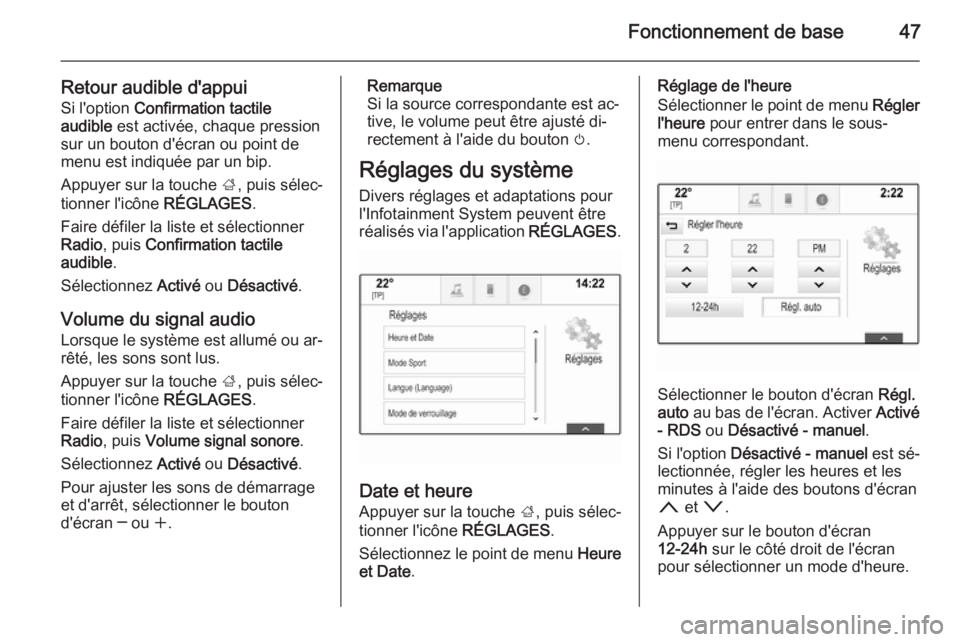
Réglages du système Divers réglages et adaptations pour
l'Infotainment System peuvent être
réalisés via l'application RÉGLAGES.
Date et heure
Appuyer sur la touche ;, puis sélec‐
tionner l'icône RÉGLAGES.
Sélectionnez le point de menu Heure
et Date .
Réglage de l'heure
Sélectionner le point de menu Régler
l'heure pour entrer dans le sous-
menu correspondant.
Sélectionner le bouton d'écran Régl.
auto au bas de l'écran. Activer Activé
- RDS ou Désactivé - manuel .
Si l'option Désactivé - manuel est sé‐
lectionnée, régler les heures et les
minutes à l'aide des boutons d'écran
n et o .
Appuyer sur le bouton d'écran
12-24h sur le côté droit de l'écran
pour sélectionner un mode d'heure.
Page 52 of 157

52RadioRadioFonctionnement........................... 52
Recherche de stations .................52
Menus de bandes de fréquences ................................... 53
Radio Data System (RDS) ...........54
Digital Audio Broadcasting ..........55Fonctionnement
La fonction de radio fait partie de l'ap‐
plication AUDIO.
Activation de la fonction de radio
Appuyez sur le bouton RADIO.
Choisir la gamme d'ondes Appuyer à plusieurs reprises sur la
touche RADIO du tableau de bord
pour basculer entre les différentes
gammes d'ondes.
Recherche de stations
Recherche automatique destations Appuyer sur les touches t et v
pour lire la station précédente ou sui‐
vante.
Recherche manuelle
d'émetteurs Appuyer et maintenir enfoncée la tou‐che t ou v. Relâcher le bouton
correspondant quand la fréquence
souhaitée est presque atteinte.
Listes de stations Dans les listes de stations, toutes les
stations radio disponibles pour choix
dans la zone de réception finale sont
disponibles pour sélection.
Page 54 of 157

54Radio
Remarque
Vous trouverez des descriptions dé‐
taillées sur les options de réglage
spécifiques aux gammes d'ondes
FM et DAB dans les chapitres sui‐ vants.
Pour ouvrir le menu de la gamme
d'ondes actuellement active, activer
la fonction de radio et sélectionner la
gamme d'ondes souhaitée. Sélec‐
tionner le bouton d'écran MENU de la
barre de sélection d'interaction.
Réglages de la tonalité
Pour une description détaillée, 3 45.
Volume auto/AudioPilot Bose
Pour une description détaillée, 3 46.
Actualiser la liste des stations
Si les stations enregistrées dans une
liste de stations spécifique à la
gamme d'ondes ne sont plus reçues,
sélectionner Mettre à jour liste de
stations .
Remarque
Si une liste de stations spécifique à
une gamme d'ondes est mise à jour, la liste de catégories correspon‐
dante (si disponible) est également
mise à jour.
L'option Mise à j. liste stat. s'affiche à
l'écran jusqu'à la fin de la recherche.
Programme d'infos trafic (TP)(Non disponible pour la gamme d'on‐
des AM)
Pour récupérer en continu les infor‐ mations de trafic, régler Traffic Prog.
(TP) - Activé .
Pour une description détaillée,
3 54.Radio Data System (RDS)
RDS est un service disponible pour
les stations FM qui permet de trouver beaucoup plus facilement la station
désirée à sa meilleure fréquence de
réception.
Avantage du RDS ■ Sur l'écran, le nom du programme de la station apparaît à la place de
sa fréquence.
■ Durant une recherche de stations, l'Infotainment System ne syntonise
que des stations RDS.
■ L'Infotainment System ne se cale que sur les meilleures fréquences
de réception de la station désirée
grâce à AF (alternative frequency).
■ Selon la station reçue, l'Infotain‐ ment System affiche du texte pou‐
vant contenir, par exemple, des in‐
formations sur le programme en
cours.
Page 55 of 157

Radio55
Menu FMPour configurer les options des para‐
mètres RDS, activer la fonction de ra‐
dio, puis sélectionner la gamme d'on‐ des FM. Sélectionner le bouton
d'écran MENU de la barre de sélec‐
tion d'interaction pour afficher le
menu FM.
RDS
Régler RDS - Activé ou RDS -
Désactivé .
Programme d'infos trafic (TP)
Les stations de services d'infos circu‐
lation sont des stations RDS diffusant des informations concernant la circu‐
lation. Si le service d'annonces relati‐
ves à la circulation est activé, la fonc‐
tion actuellement active est interrom‐
pue pendant la durée de l'annonce.
Si le service d'annonces relatives à la
circulation est activé, [TP] s'affiche
sur la ligne supérieure de tous les me‐
nus principaux. Si la station actuelle
ou le média lu n'est pas une station de service d'annonces relatives à la cir‐
culation, [ ] est affiché et une recher‐
che de la station de service d'annon‐
ces relatives à la circulation disponi‐
ble suivante débute automatique‐
ment. Dès qu'une station de service d'annonces relatives à la circulation
est découverte, [TP] est illuminé. Si
aucune station de service d'annonces
relatives à la circulation n'est décou‐
verte, le message [ ] reste affiché à
l'écran.
Si une annonce relative à la circula‐
tion est émise par la station de service
d'annonces relatives à la circulation,
un message s'affiche.
Pour interrompre l'annonce et revenir à la fonction précédemment activée,
ignorer l'alerte.Région
Parfois les stations RDS émettent des
programmes différents selon les ré‐
gions sur des fréquences différentes.
Régler Région - Activé ou Région -
Désactivé .
Si la régionalisation est activée, les
fréquences alternatives des program‐
mes régionaux identiques sont sélec‐
tionnées si nécessaire. Si la régiona‐
lisation est désactivée, les fréquen‐
ces alternatives des stations sont sé‐
lectionnées sans prendre en compte
les émissions régionales.
Digital Audio Broadcasting
Le système Digital Audio Broadcast‐
ing (DAB) est un système de diffusion
innovant et universel.