2014 OPEL AMPERA USB
[x] Cancel search: USBPage 12 of 89

12Einführung
Fernbedienung am Lenkrad
3 (Zum Sprechen drücken):
Drücken, um mit Bluetooth oder der
Sprachsteuerung zu interagieren.
Bluetooth 3 73.
4 (Auflegen/Stummschaltung):
Drücken, um einen eingehenden An‐ ruf abzuweisen oder einen aktuellen
Anruf zu beenden. Drücken, um die
Fahrzeuglautsprecher während der
Verwendung des Infotainment Sys‐
tem stummzuschalten. Wenn Sie nochmals auf die Taste drücken, wird
der Ton wieder zugeschaltet.
Drücken, um die Sprachsteuerung
abzubrechen.
d SRC c (Daumenrad): Drücken Sie
zum Auswählen eines Frequenzban‐ des oder einer Audio-Quelle.
Mit dem Daumenrad kann der
nächste/vorige Favoriten-Radiosen‐
der, CD/MP3-Titel, USB-Titel oder
Bluetooth-Audiotitel ausgewählt wer‐
den.
Mit d SRC zum nächsten Titel/zur
nächsten Sendung bei Stitcher sprin‐
gen.
+ X − (Lautstärke): Drücken Sie zum
Erhöhen der Lautstärke auf "+". Zum Verringern der Lautstärke drückenSie auf "-".
Benutzung Das Infotainment System wird über
die Bildschirmtasten, Knöpfe und an‐
dere Tasten bedient.
Die Infotainment-Funktionen können
mit der Sprachsteuerung (über die
Bedienelemente am Lenkrad aktivier‐
bar) bedient werden. Zum Aktivierender Sprachsteuerung auf q/w am
Lenkrad drücken. Sprachsteuerung
3 66.9 Warnung
Das Infotainment System ist so zu
benutzen, dass das Fahrzeug im‐
mer sicher gefahren werden kann. Im Zweifelsfall anhalten und das
Infotainment System bei stehen‐
dem Fahrzeug bedienen.
Homepage
Touchscreen-Schaltflächen
Die Homepage bietet Zugriff auf viele
Funktionen.
Zurück : Drücken, um zur vorherigen
Seite zurückzukehren.
Page 13 of 89
Einführung13
Start: Drücken, um zur Homepage zu‐
rückzukehren.
Fav : Drücken, um die Seite mit den
gespeicherten AM- und FM-Sendern
(Favoritenliste) aufzurufen. Fav ge‐
drückt halten, um durch die Favori‐ tenseiten zu blättern.
Mehr 6 : Drücken, um zur nächsten
Seite zu wechseln.
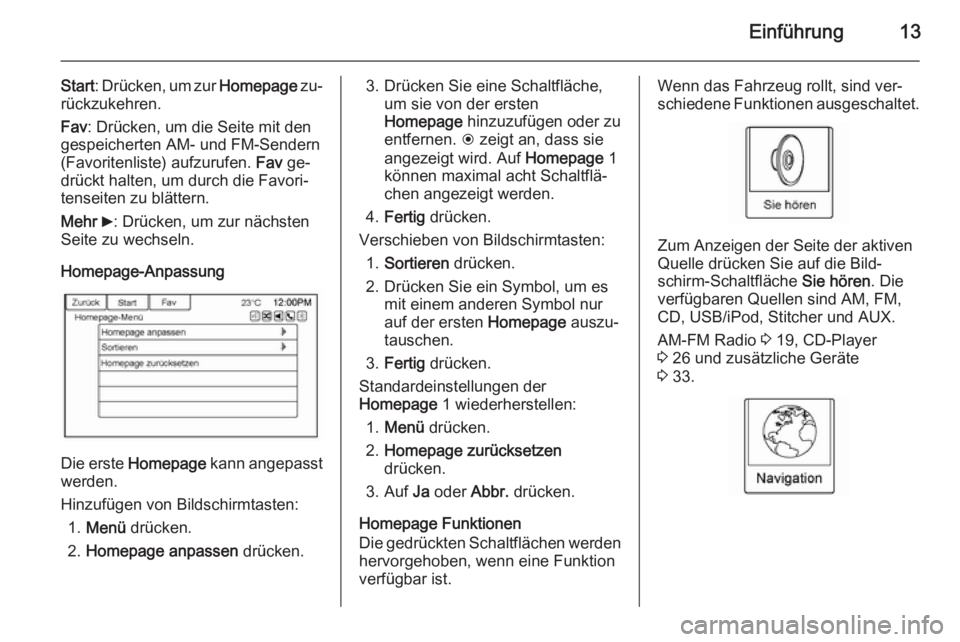
Homepage-Anpassung
Die erste Homepage kann angepasst
werden.
Hinzufügen von Bildschirmtasten: 1. Menü drücken.
2. Homepage anpassen drücken.
3. Drücken Sie eine Schaltfläche,
um sie von der ersten
Homepage hinzuzufügen oder zu
entfernen. H zeigt an, dass sie
angezeigt wird. Auf Homepage 1
können maximal acht Schaltflä‐
chen angezeigt werden.
4. Fertig drücken.
Verschieben von Bildschirmtasten: 1. Sortieren drücken.
2. Drücken Sie ein Symbol, um es mit einem anderen Symbol nur
auf der ersten Homepage auszu‐
tauschen.
3. Fertig drücken.
Standardeinstellungen der
Homepage 1 wiederherstellen:
1. Menü drücken.
2. Homepage zurücksetzen
drücken.
3. Auf Ja oder Abbr. drücken.
Homepage Funktionen Die gedrückten Schaltflächen werden hervorgehoben, wenn eine Funktion
verfügbar ist.Wenn das Fahrzeug rollt, sind ver‐
schiedene Funktionen ausgeschaltet.
Zum Anzeigen der Seite der aktiven
Quelle drücken Sie auf die Bild‐
schirm-Schaltfläche Sie hören. Die
verfügbaren Quellen sind AM, FM,
CD, USB/iPod, Stitcher und AUX.
AM-FM Radio 3 19, CD-Player
3 26 und zusätzliche Geräte
3 33.
Page 14 of 89

14Einführung
Bildschirmtaste Navigation drücken,
um eine Karte mit der aktuellen Fahr‐ zeugposition anzuzeigen. Navi‐
gationssystem 3 42, Karten 3 44,
Symboleübersicht 3 46 und Menü
konfigurieren 3 59 verwenden.
Drücken Sie die Schaltfläche Ziel, um
die Zieleingabe -Startseite oder das
Ziel-Menü anzuzeigen.
Die verfügbaren Bildschirmtasten er‐
möglichen einen einfachen Zugriff auf
die verschiedenen Methoden der
Zieleingabe.
Ziel 3 49.
Drücken Sie zur Anzeige der
Telefon -Hauptseite auf die Bild‐
schirm-Schaltfläche Telefon.
Bluetooth 3 73.
Drücken Sie zur Anzeige der
Einstellungen -Hauptseite auf die
Bildschirm-Schaltfläche
Einstellungen . Auf dieser Seite kön‐
nen Sie Funktionen wie z. B. Uhrzeit
und Datum, Radio, Mobiltelefon, Na‐
vigation, Fahrzeug und Anzeige ein‐ stellen.
Konfigurationsmenü 3 59.
Drücken Sie zur Anzeige der Klang-
Hauptseite auf die Bildschirm-Schalt‐
fläche Klang. Der Klang und die Laut‐
sprecher lassen sich über die Bild‐
schirm-Schaltflächen zum Verändern
der Klangstufen für Höhen, Mittelbe‐
reich, Bässe, Fading und Balance
einstellen.
Klangeinstellungen 3 17.
Bildschirmtaste Bilder drücken, um
auf einem USB-Gerät oder einer SD-
Karte gespeicherte Bilder anzuzei‐
gen. Bilder auf einer SD-Karte kön‐
nen nur über einen USB-Adapter an‐
gezeigt werden.
Bilder anzeigen 3 39.
Page 16 of 89
16Einführung
Drücken Sie zum Anzeigen der USB-
Hauptseite und zur Wiedergabe des
aktuell bzw. zuletzt ausgewählten Ti‐
tels auf die Bildschirm-Schaltfläche
USB .
Zusätzliche Geräte 3 33.
Drücken Sie zum Zugreifen auf ein
angeschlossenes Zusatzgerät auf die
Bildschirm-Schaltfläche AUX.
Zusätzliche Geräte 3 33.
Bildschirmtaste Kurzinfo drücken, um
Informationen zur Audiowiedergabe anzuzeigen.
Kurzinfo siehe unten.
Drücken Sie die Schaltfläche
Nachrichten (ausstattungsabhängig),
um den Posteingang für die Text‐
nachrichten anzuzeigen.
Textnachrichten 3 82.
Sofern vorhanden, ist diese Funktion
über das Symbol Apps auf der Info‐
tainment System- Homepage verfüg‐
bar. Zum Herunterladen und Verwen‐
den von Apps ist eine WLAN-Inter‐
netverbindung als Dienst des Smart‐ phone-/Mobilfunkanbieters erforder‐
lich. Bei den meisten Smartphones
erfolgt die Aktivierung im Einstel‐
lungsmenü unter einem Eintrag mit
der Bezeichnung „Mobilnetzfrei‐
gabe“, „persönlicher Hotspot“, „mobi‐
ler Hotspot“, „WLAN-Hotspot“ oder einer ähnlichen Bezeichnung. Nachdem Aktivieren der WLAN-Funktion
des Smartphones drücken Sie auf
das Symbol Apps auf der
Homepage . Die Bildschirmanweisun‐
gen befolgen, um die Internetverbin‐
dung zu konfigurieren und ein Konto einzurichten.
Page 20 of 89

20Radio
Audio-Quelle
Drücken Sie SOURCE oder SRC an
der Fernbedienung am Lenkrad, um
die verfügbaren Quellen anzuzeigen
und durch die Quellen zu blättern: AM, FM, DAB, Stitcher, CD, USB,
AUX und Bluetooth-Audio.
Sender suchen
Drücken Sie SOURCE oder SRC an
der Fernbedienung am Lenkrad, um
AM, FM, Stitcher, CD, USB, AUX und
Bluetooth-Audio auszuwählen.
Drehen Sie zur Sendersuche am
TUNE/MENU -Knopf. Zur Auswahl
eines gespeicherten Senders auf
Fav drücken, um durch die Favoriten‐
seiten zu blättern. Dann über die Pre‐
set-Tasten am Radio oder auf dem
Bildschirm den gewünschten Sender
auswählen.
Sender suchen
Drücken Sie zur Sendersuche auf ]
oder [.AM
1. Drücken Sie die Schaltfläche AM
auf der Homepage , oder wählen
Sie AM durch Drücken von
SOURCE oder SRC an der Fern‐
bedienung am Lenkrad, oder sa‐
gen Sie „ AM einstellen “ oder „AM“
mithilfe der Sprachsteuerung.
2. Die Bildschirmtaste Menü
drücken, um die AM-Sender bzw.
-Kategorien anzuzeigen.
3. Drücken, um eine Option auszu‐ wählen. Aktualisieren drücken,
um die Senderliste zu aktualisie‐
ren.
FM
1. Drücken Sie die Schaltfläche FM
auf der Homepage , oder wählen
Sie FM durch Drücken von
SOURCE oder SRC an der Fern‐
bedienung am Lenkrad, oder sa‐
gen Sie „ FM einstellen “ oder „FM“
mithilfe der Sprachsteuerung.
2. Die Bildschirmtaste Menü
drücken, um die FM-Sender bzw.
-Kategorien anzuzeigen.
3. Drücken, um eine Option auszu‐ wählen. Aktualisieren drücken,
um die Senderliste zu aktualisie‐
ren.
Page 29 of 89
Externe Geräte29Externe GeräteAllgemeine Informationen............29
Audio abspielen ........................... 33
Bilder anzeigen ............................ 39
Smartphone-Apps nutzen ............40Allgemeine Informationen
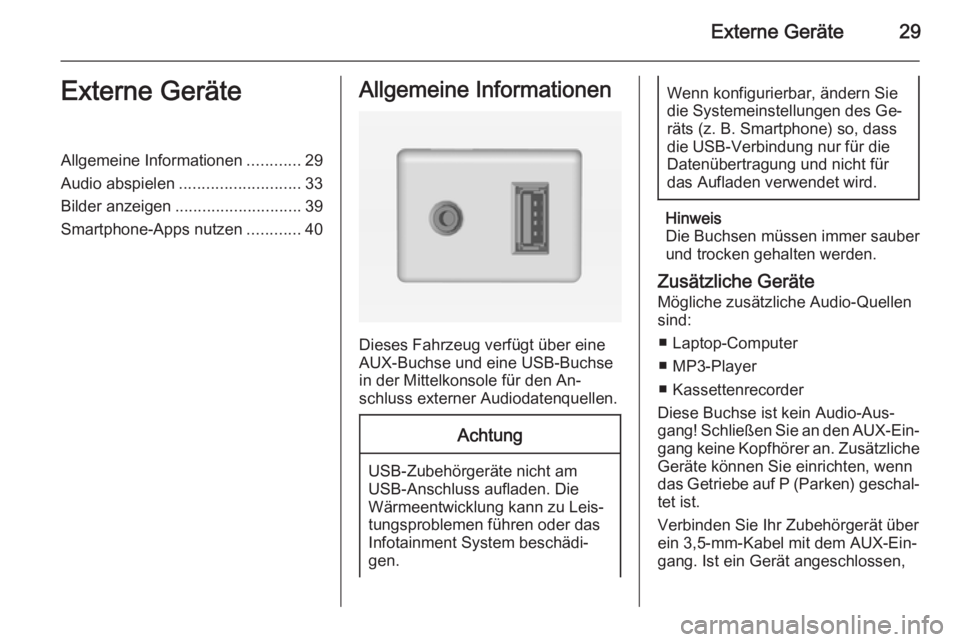
Dieses Fahrzeug verfügt über eine
AUX-Buchse und eine USB-Buchse
in der Mittelkonsole für den An‐
schluss externer Audiodatenquellen.
Achtung
USB-Zubehörgeräte nicht am
USB-Anschluss aufladen. Die
Wärmeentwicklung kann zu Leis‐
tungsproblemen führen oder das
Infotainment System beschädi‐
gen.
Wenn konfigurierbar, ändern Sie
die Systemeinstellungen des Ge‐ räts (z. B. Smartphone) so, dass
die USB-Verbindung nur für die
Datenübertragung und nicht für
das Aufladen verwendet wird.
Hinweis
Die Buchsen müssen immer sauber
und trocken gehalten werden.
Zusätzliche Geräte Mögliche zusätzliche Audio-Quellen
sind:
■ Laptop-Computer
■ MP3-Player
■ Kassettenrecorder
Diese Buchse ist kein Audio-Aus‐
gang! Schließen Sie an den AUX-Ein‐
gang keine Kopfhörer an. Zusätzliche
Geräte können Sie einrichten, wenn
das Getriebe auf P (Parken) geschal‐
tet ist.
Verbinden Sie Ihr Zubehörgerät über
ein 3,5-mm-Kabel mit dem AUX-Ein‐
gang. Ist ein Gerät angeschlossen,
Page 30 of 89
30Externe Geräte
werden automatisch Töne aus die‐
sem Gerät über die Fahrzeug-
Lautsprecher wiedergegeben.
Wenn ein zusätzliches Gerät bereits
angeschlossen wurde, jedoch eine
andere Quelle aktiv ist, führen Sie
einen der folgenden Schritte aus:
■ Drücken Sie zum Durchblättern al‐ ler Bildschirme mit den verfügbarenAudio-Quellen mehrmals auf
SOURCE , bis die AUX-Quelle aus‐
gewählt ist.
■ Geben Sie über die Sprachsteue‐ rung den Befehl „ Auxs-Eingang
spielen | Vorderen Auxs-Eingang
spielen | Spiele Auxs-Eingang |
Auxs-Eingang | Vorderen Auxs-
Eingang wiedergeben | Auxs-
Eingang wiedergeben “ ein, um die
Wiedergabe des am AUX-Ein‐
gangs angeschlossenen Geräts zu
starten. Sprachsteuerung 3 66.USB-Anschluss
An den USB-Anschluss kann ein
USB-Massenspeichergerät oder ein
„Certified Windows Vista®/Media
Transfer Protocol (MTP)“-Gerät an‐
geschlossen werden.
Der USB-Anschluss befindet sich an
der Mittelkonsole.
Bei angeschlossenem USB-Gerät
wird das USB-Symbol angezeigt.
USB-Medienformate
Der USB-Anschluss unterstützt die
folgenden Medienformate:
■ MP3
■ Nicht geschützte WMA-Dateien
■ Nicht geschützte AAC-Dateien
Weitere Formate können unterstützt sein.
USB MP3-Player und USB-
Laufwerke
■ Die angeschlossenen USB MP3- Player und USB-Laufwerke müs‐
sen der USB Mass Storage Class-
Spezifikation (USB MSC) genügen.■ Festplatten werden nicht unter‐ stützt.
■ Das Infotainment System ist nicht in
der Lage, schreibgeschützte Musik wiederzugeben.
■ Unterstütze Dateisysteme: FAT32, NTFS, Linux und HFS+.
■ Für die auf einem USB MP3-Player
oder USB-Laufwerk gespeicherten
Daten gelten folgende Einschrän‐
kungen:
◆ Maximale Tiefe der Ordnerstruk‐ tur: 8 Ebenen.
◆ Maximale Anzahl der anzeigba‐ ren MP3/WMA-Dateien: 10.000.
◆ Die Wiedergabelisten-Einträge müssen als relative Pfade ange‐
legt sein.
◆ Für Ordner/Dateien, die Audio‐ daten enthalten, darf nicht das
Systemattribut gesetzt sein.
Page 31 of 89

Externe Geräte31
Von einem USB-Gerät können Siewie folgt abspielen:
■ Schließen Sie das USB-Gerät an und die Wiedergabe beginnt sofort.
■ Drücken Sie die Schaltfläche Sie
hören auf der Startseite.
■ Drücken Sie SOURCE, um bis zum
USB -Quellenbildschirm zu blättern.
■ Drücken Sie 3 an der Fernbe‐
dienung am Lenkrad, um Wieder‐
gabelisten abspielen , Interpret ,
Alben , Genres oder Titel anzuzei‐
gen. Sprachsteuerung 3 66.
Folgende Formate für Wiedergabelis‐
ten werden unterstützt:
■ M3U (Standard und erweitert)
■ iTunes, PLS (Standard)
■ WAX
■ ASX
■ RMP
Das Infotainment System unterstützt
das Anschließen eines Mobiltelefons
als USB-Laufwerk, wenn das Mobil‐
telefon die USB Mass Storage Class-Spezifikation erfüllt oder auf dem Mo‐ biltelefon eine USB-Laufwerk Unter‐
stützung aktiviert ist.
Gracenote ®
Die Gracenote-Funktion des Infotain‐ ment Systems ermöglicht ein einfa‐
cheres Verwalten und Navigieren der
Musiksammlung auf dem USB-Gerät.
Wenn ein USB-Gerät an das Infotain‐
ment System angeschlossen wird,
identifiziert Gracenote die darauf ent‐ haltene Musiksammlung und stellt die
entsprechenden Informationen zu Al‐
bum, Interpret, Genre und das Album Cover auf dem Bildschirm bereit. Feh‐ lende Informationen werden von Gra‐
cenote ausgefüllt.Durchsuchen der Musikbibliothek
über die Sprachsteuerung
Gracenote verbessert die Musiksu‐
che und die Navigation in der Musik‐
bibliothek, indem Musikgruppen, In‐
terpreten und Albumnamen, die
schwer auszusprechen sind oder
eine ungewöhnliche Rechtschrei‐
bung haben, und Spitznamen erkannt
werden. Gracenote hilft dem System, Künstlernamen wie „INXS“ oder „Möt‐ley Crüe“ zu verstehen. Mit dieser
Funktion können auch Namen wie
„The Boss“ und Tausende von ande‐
ren berühmten Künstler-Spitznamen
als Sprachbefehle verwendet wer‐
den, um auf Musik zuzugreifen.
Sprachsteuerung 3 66.Normalisierung
Normalisierung ermöglicht eine bes‐
sere Erkennung von ähnlich klingen‐
den Titeln. Sie dient auch dem Zu‐
sammenfassen von Genres in 10 üb‐ liche Genrekategorien. Wenn in der
Medienbibliothek beispielsweise ver‐
schiedene Genres für die Kategorie
„Rock“ enthalten sind, werden diese
alle unter der einzigen Genrebezeich‐
nung „Rock“ zusammengefasst.
Normalisierung ist standardmäßig
ausgeschaltet.