2014.5 OPEL CORSA infotainment
[x] Cancel search: infotainmentPage 39 of 201
Μουσική Bluetooth39Μουσική BluetoothΓενικές πληροφορίες....................39
Λειτουργία .................................... 39Γενικές πληροφορίες
Οι πηγές ήχου με δυνατότητα
Bluetooth (π.χ. κινητά τηλέφωνα με
αναπαραγωγή μουσικής, MP3 player
με Bluetooth, κ.λπ.), τα οποία υπο‐
στηρίζουν το μουσικό πρωτόκολλο
Bluetooth A2DP, μπορούν να συνδε‐
θούν ασύρματα στο σύστημα
Infotainment.
Υποδείξεις ■ Το σύστημα Infotainment συνδέεται
μόνο στις συσκευές Bluetooth που
υποστηρίζουν το πρωτόκολλο
A2DP (Advanced Audio
Distribution Profile) έκδοσης 1.2 ή
μεταγενέστερης.
■ Η συσκευή Bluetooth πρέπει να υποστηρίζει το πρωτόκολλο
AVRCP (Audio Video Remote
Control Profile) έκδοσης 1.0 ή με‐
ταγενέστερης. Εάν η συσκευή δεν
υποστηρίζει το AVRCP, μπορείτενα ρυθμίσετε μόνο την ένταση ήχου
μέσω του συστήματος
Infotainment.
■ Πριν συνδέσετε τη συσκευή Bluetooth στο σύστημα
Infotainment, πρέπει να διαβάσετε
τις οδηγίες χρήσης για να εξοικειω‐
θείτε με τις λειτουργίες Bluetooth.
Λειτουργία Προϋποθέσεις
Οι παρακάτω προϋποθέσεις πρέπει
να πληρούνται για να μπορέσετε να
χρησιμοποιήσετε τη λειτουργία μου‐
σικής Bluetooth του συστήματος
Infotainment:
■ Η λειτουργία Bluetooth του συστή‐ ματος Infotainment πρέπει να είναι
ενεργοποιημένη 3 87.
■ Η λειτουργία Bluetooth της εξωτερι‐
κής πηγής ήχου Bluetooth πρέπει
να είναι ενεργοποιημένη (βλ. οδη‐
γίες χρήσης της συσκευής).
Page 40 of 201
40Μουσική Bluetooth
■ Ανάλογα με την εξωτερική πηγήήχου Bluetooth, μπορεί να χρεια‐
στεί να ρυθμίσετε αυτή τη συσκευή
στην επιλογή "ορατή" (βλ. οδηγίες
χρήσης της συσκευής).
■ Η εξωτερική πηγή ήχου Bluetooth πρέπει να είναι συζευγμένη και συν‐δεδεμένη στο σύστημα
Infotainment 3 87.
Ενεργοποίηση της λειτουργίας
μουσικής Bluetooth
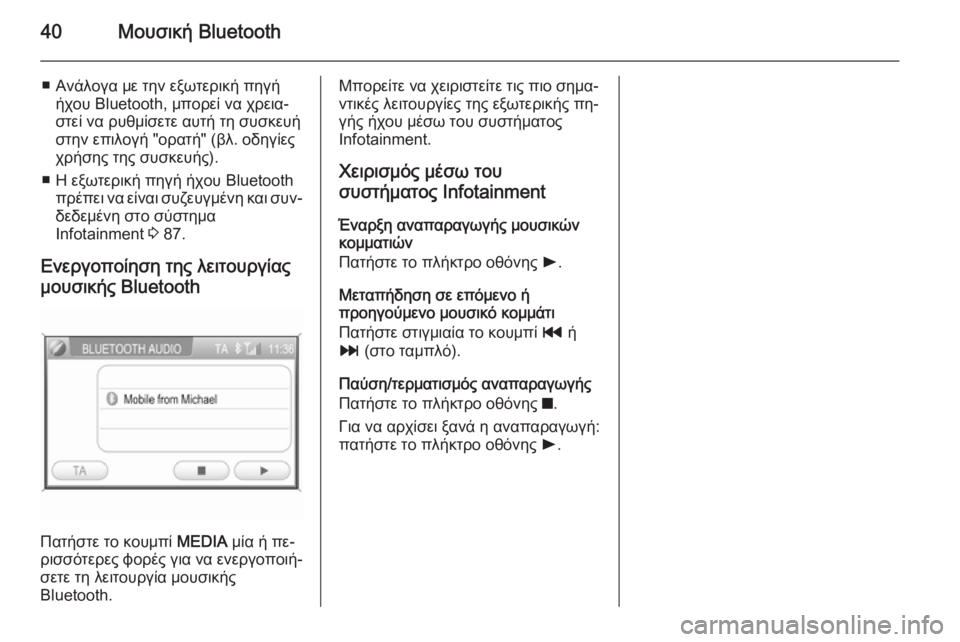
Πατήστε το κουμπί MEDIA μία ή πε‐
ρισσότερες φορές για να ενεργοποιή‐
σετε τη λειτουργία μουσικής
Bluetooth.
Μπορείτε να χειριστείτε τις πιο σημα‐
ντικές λειτουργίες της εξωτερικής πη‐
γής ήχου μέσω του συστήματος
Infotainment.
Χειρισμός μέσω τουσυστήματος Infotainment
Έναρξη αναπαραγωγής μουσικών
κομματιών
Πατήστε το πλήκτρο οθόνης l.
Μεταπήδηση σε επόμενο ή
προηγούμενο μουσικό κομμάτι
Πατήστε στιγμιαία το κουμπί t ή
v (στο ταμπλό).
Παύση/τερματισμός αναπαραγωγής
Πατήστε το πλήκτρο οθόνης z.
Για να αρχίσει ξανά η αναπαραγωγή: πατήστε το πλήκτρο οθόνης l.
Page 42 of 201
42Πλοήγηση
Συγκρίνοντας τα σήματα των αισθη‐
τήρων με τους ψηφιακούς χάρτες
στην κάρτα SD χαρτών, είναι εφικτός
ο υπολογισμός της θέσης του οχήμα‐
τος με ακρίβεια 10 m περίπου.
Το σύστημα θα λειτουργήσει επίσης
με μία φτωχή λήψη GPS, θα μειωθεί όμως έτσι η ακρίβεια προσδιορισμού
της θέσης.
Μετά από την καταχώριση της διεύ‐
θυνσης προορισμού ή του σημείου
ενδιαφέροντος (το πιο κοντινό πρατή‐
ριο καυσίμων, ξενοδοχείο, κλπ.) θα
υπολογιστεί η διαδρομή από την τρέ‐
χουσα θέση προς τον επιλεγμένο
προορισμό.
Η καθοδήγηση διαδρομής παρέχεται
με φωνητικές εντολές και ένα βέλος
κατεύθυνσης, καθώς και μέσω μιας
οθόνης χάρτη πολλαπλών χρωμά‐
των.
Σύστημα πληροφοριών
κυκλοφορίας TMC και δυναμική
καθοδήγηση στον προορισμό
Το σύστημα πληροφοριών κυκλοφο‐
ρίας TMC λαμβάνει από ραδιοφωνι‐
κούς σταθμούς TMC όλες τις τρέχου‐σες πληροφορίες κυκλοφορίας. Όταν
είναι ενεργή η δυναμική καθοδήγηση
στον προορισμό, οι πληροφορίες αυ‐
τές συνυπολογίζονται στον υπολογι‐
σμό ολόκληρης της πορείας της δια‐
δρομής. Η διαδρομή υπολογίζεται
έτσι, ώστε τα κυκλοφοριακά προβλή‐
ματα να παρακάμπτονται σύμφωνα
με τα προεπιλεγμένα κριτήρια.
Εάν προκύψει κυκλοφοριακό πρό‐
βλημα στη διάρκεια μιας ενεργής κα‐
θοδήγησης στον προορισμό, εμφανί‐ ζεται ανάλογα με τις προεπιλεγμένεςρυθμίσεις ένα μήνυμα με την ερώτηση
εάν θέλετε να τροποποιηθεί η δια‐
δρομή ή όχι.
Οι πληροφορίες οδικής κυκλοφορίας
TMC εμφανίζονται στην οθόνη χάρτη
ως σύμβολα ή ως λεπτομερές κείμενο στο μενού TRAFFIC MESSAGES
(ΜΗΝΥΜΑ ΟΔΙΚΗΣ
ΚΥΚΛΟΦΟΡΙΑΣ) .
Προϋπόθεση για τη χρήση πληροφο‐
ριών κυκλοφορίας TMC είναι η λήψη
σταθμών TMC στην εν λόγω περιοχή.Η δυναμική καθοδήγηση στον προο‐
ρισμό λειτουργεί μόνο σε περίπτωση
λήψης πληροφοριών κυκλοφορίας
από το σύστημα πληροφοριών κυ‐ κλοφορίας TMC.
Μπορείτε να απενεργοποιήσετε τη λειτουργία δυναμικής καθοδήγησης
διαδρομής, βλ. κεφάλαιο "Καθοδή‐ γηση" 3 74.
Δεδομένα χάρτη Όλα τα απαραίτητα δεδομένα χάρτη
αποθηκεύονται σε μια κάρτα SD που
παρέχεται μαζί με το σύστημα
Infotainment.
Λεπτομερείς περιγραφή για το χειρι‐
σμό και την αντικατάσταση της κάρ‐
τας SD χαρτών, βλ. κεφάλαιο "Χάρ‐
τες" 3 82.
Χρήση Χειριστήρια και μενού
Τα πιο σημαντικά χειριστήρια και με‐
νού για το σύστημα πλοήγησης είναι
τα εξής:
Page 50 of 201
50Πλοήγηση
■Voice Vol. (Ένταση φωνής) : εάν η
φωνητική καθοδήγηση είναι ενερ‐
γοποιημένη (βλ. παραπάνω), αλ‐
λάξτε αυτή τη ρύθμιση για να ρυθ‐
μίσετε την ένταση ήχου των φωνη‐
τικών εντολών. Μετά από κάθε αλ‐
λαγή, ακούγεται ένα ηχητικό σήμα
επιβεβαίωσης.
■ Position Information (Πληροφορίες
θέσης) : εμφανίζει τη διεύθυνση/τις
συντεταγμένες GPS της τρέχουσας θέσης.
Για να αποθηκεύσετε τη διεύθυνση/ τις συντεταγμένες GPS που εμφα‐
νίζονται στο βιβλίο διευθύνσεων: πατήστε το πλήκτρο οθόνης Save
(Αποθήκευση) .
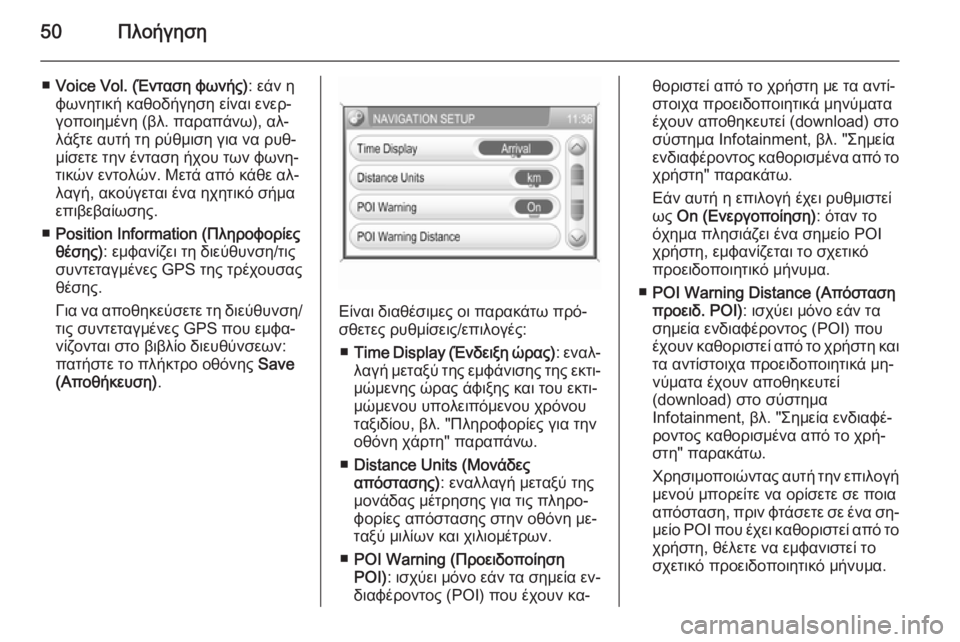
Είναι διαθέσιμες οι παρακάτω πρό‐
σθετες ρυθμίσεις/επιλογές:
■ Time Display (Ένδειξη ώρας) : εναλ‐
λαγή μεταξύ της εμφάνισης της εκτι‐
μώμενης ώρας άφιξης και του εκτι‐
μώμενου υπολειπόμενου χρόνου
ταξιδίου, βλ. "Πληροφορίες για την
οθόνη χάρτη" παραπάνω.
■ Distance Units (Μονάδες
απόστασης) : εναλλαγή μεταξύ της
μονάδας μέτρησης για τις πληρο‐
φορίες απόστασης στην οθόνη με‐
ταξύ μιλίων και χιλιομέτρων.
■ POI Warning (Προειδοποίηση
POI) : ισχύει μόνο εάν τα σημεία εν‐
διαφέροντος (POI) που έχουν κα‐
θοριστεί από το χρήστη με τα αντί‐
στοιχα προειδοποιητικά μηνύματα
έχουν αποθηκευτεί (download) στο
σύστημα Infotainment, βλ. "Σημεία
ενδιαφέροντος καθορισμένα από το χρήστη" παρακάτω.
Εάν αυτή η επιλογή έχει ρυθμιστεί
ως On (Ενεργοποίηση) : όταν το
όχημα πλησιάζει ένα σημείο POI
χρήστη, εμφανίζεται το σχετικό
προειδοποιητικό μήνυμα.
■ POI Warning Distance (Απόσταση
προειδ. POI) : ισχύει μόνο εάν τα
σημεία ενδιαφέροντος (POI) που
έχουν καθοριστεί από το χρήστη και τα αντίστοιχα προειδοποιητικά μη‐
νύματα έχουν αποθηκευτεί
(download) στο σύστημα
Infotainment, βλ. "Σημεία ενδιαφέ‐
ροντος καθορισμένα από το χρή‐
στη" παρακάτω.
Χρησιμοποιώντας αυτή την επιλογή μενού μπορείτε να ορίσετε σε ποια
απόσταση, πριν φτάσετε σε ένα ση‐
μείο POI που έχει καθοριστεί από το
χρήστη, θέλετε να εμφανιστεί το σχετικό προειδοποιητικό μήνυμα.
Page 51 of 201
Πλοήγηση51
Επιλέξτε το στοιχείο μενού για να
εμφανιστεί μια λίστα με τις επιλέξι‐
μες αποστάσεις προειδοποιήσεων
για τα POI.
Επιλέξτε την επιθυμητή απόσταση προειδοποίησης για τα POI.
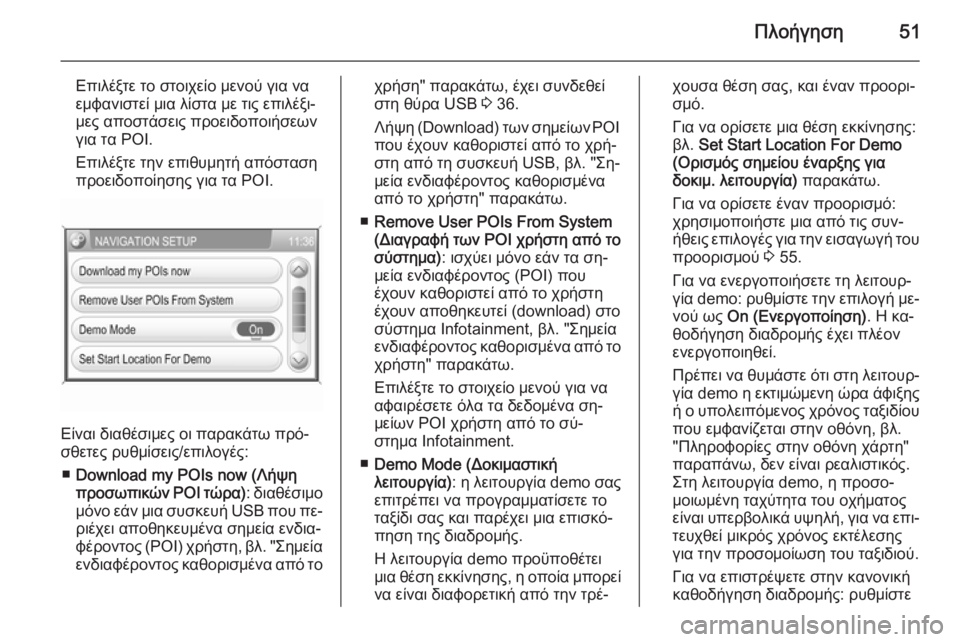
Είναι διαθέσιμες οι παρακάτω πρό‐
σθετες ρυθμίσεις/επιλογές:
■ Download my POIs now (Λήψη
προσωπικών POI τώρα) : διαθέσιμο
μόνο εάν μια συσκευή USB που πε‐
ριέχει αποθηκευμένα σημεία ενδια‐
φέροντος (POI) χρήστη, βλ. "Σημεία ενδιαφέροντος καθορισμένα από το
χρήση" παρακάτω, έχει συνδεθεί
στη θύρα USB 3 36.
Λήψη (Download) των σημείων POI
που έχουν καθοριστεί από το χρή‐
στη από τη συσκευή USB, βλ. "Ση‐
μεία ενδιαφέροντος καθορισμένα
από το χρήστη" παρακάτω.
■ Remove User POIs From System
(Διαγραφή των POI χρήστη από το
σύστημα) : ισχύει μόνο εάν τα ση‐
μεία ενδιαφέροντος (POI) που
έχουν καθοριστεί από το χρήστη
έχουν αποθηκευτεί (download) στο
σύστημα Infotainment, βλ. "Σημεία
ενδιαφέροντος καθορισμένα από το χρήστη" παρακάτω.
Επιλέξτε το στοιχείο μενού για να
αφαιρέσετε όλα τα δεδομένα ση‐
μείων POI χρήστη από το σύ‐
στημα Infotainment.
■ Demo Mode (Δοκιμαστική
λειτουργία) : η λειτουργία demo σας
επιτρέπει να προγραμματίσετε το
ταξίδι σας και παρέχει μια επισκό‐
πηση της διαδρομής.
Η λειτουργία demo προϋποθέτει
μια θέση εκκίνησης, η οποία μπορεί
να είναι διαφορετική από την τρέ‐χουσα θέση σας, και έναν προορι‐
σμό.
Για να ορίσετε μια θέση εκκίνησης:
βλ. Set Start Location For Demo
(Ορισμός σημείου έναρξης για
δοκιμ. λειτουργία) παρακάτω.
Για να ορίσετε έναν προορισμό: χρησιμοποιήστε μια από τις συν‐
ήθεις επιλογές για την εισαγωγή του προορισμού 3 55.
Για να ενεργοποιήσετε τη λειτουρ‐
γία demo: ρυθμίστε την επιλογή με‐
νού ως On (Ενεργοποίηση) . Η κα‐
θοδήγηση διαδρομής έχει πλέον
ενεργοποιηθεί.
Πρέπει να θυμάστε ότι στη λειτουρ‐
γία demo η εκτιμώμενη ώρα άφιξης
ή ο υπολειπόμενος χρόνος ταξιδίου
που εμφανίζεται στην οθόνη, βλ.
"Πληροφορίες στην οθόνη χάρτη"
παραπάνω, δεν είναι ρεαλιστικός.
Στη λειτουργία demo, η προσο‐
μοιωμένη ταχύτητα του οχήματος
είναι υπερβολικά υψηλή, για να επι‐
τευχθεί μικρός χρόνος εκτέλεσης
για την προσομοίωση του ταξιδιού.
Για να επιστρέψετε στην κανονική
καθοδήγηση διαδρομής: ρυθμίστε
Page 52 of 201
52Πλοήγηση
την επιλογή μενού ως Off
(Απενεργοποίηση) .
■ Set Start Location For Demo
(Ορισμός σημείου έναρξης για
δοκιμ. λειτουργία) : εμφανίζει ένα με‐
νού για τη χειροκίνητη εισαγωγή μιας θέσης εκκίνησης.
Εισάγετε τη διεύθυνση της θέσης
εκκίνησης που θέλετε 3 55.
Ενεργοποίηση ή απενεργοποίηση
της εμφάνισης μηνυμάτων TMC
(οδικής κυκλοφορίας)
Μπορείτε να ενεργοποιήσετε την εμ‐
φάνιση των μηνυμάτων TMC ακόμη κι
αν η καθοδήγηση διαδρομής δεν είναι ενεργή.
Επισήμανση
Για λεπτομερείς περιγραφές του
TMC, βλ. κεφάλαιο "Δυναμική καθο‐
δήγηση" 3 81.
Πατήστε το κουμπί SETUP και στη
συνέχεια επιλέξτε το στοιχείο μενού Traffic Messages (Μηνύματα οδικής
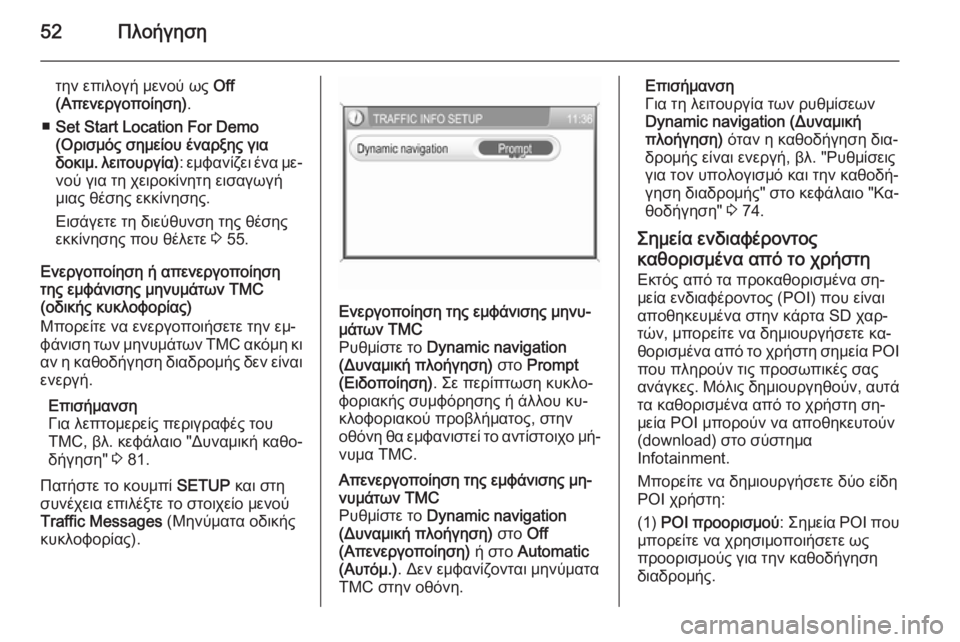
κυκλοφορίας).Ενεργοποίηση της εμφάνισης μηνυ‐
μάτων TMC
Ρυθμίστε το Dynamic navigation
(Δυναμική πλοήγηση) στο Prompt
(Ειδοποίηση) . Σε περίπτωση κυκλο‐
φοριακής συμφόρησης ή άλλου κυ‐
κλοφοριακού προβλήματος, στην
οθόνη θα εμφανιστεί το αντίστοιχο μή‐
νυμα TMC.Απενεργοποίηση της εμφάνισης μη‐
νυμάτων TMC
Ρυθμίστε το Dynamic navigation
(Δυναμική πλοήγηση) στο Off
(Απενεργοποίηση) ή στο Automatic
(Αυτόμ.) . Δεν εμφανίζονται μηνύματα
TMC στην οθόνη.Επισήμανση
Για τη λειτουργία των ρυθμίσεων
Dynamic navigation (Δυναμική
πλοήγηση) όταν η καθοδήγηση δια‐
δρομής είναι ενεργή, βλ. "Ρυθμίσεις
για τον υπολογισμό και την καθοδή‐
γηση διαδρομής" στο κεφάλαιο "Κα‐
θοδήγηση" 3 74.
Σημεία ενδιαφέροντος
καθορισμένα από το χρήστη Εκτός από τα προκαθορισμένα ση‐
μεία ενδιαφέροντος (POI) που είναι
αποθηκευμένα στην κάρτα SD χαρ‐
τών, μπορείτε να δημιουργήσετε κα‐
θορισμένα από το χρήστη σημεία POI
που πληρούν τις προσωπικές σας
ανάγκες. Μόλις δημιουργηθούν, αυτά τα καθορισμένα από το χρήστη ση‐
μεία POI μπορούν να αποθηκευτούν
(download) στο σύστημα
Infotainment.
Μπορείτε να δημιουργήσετε δύο είδη
POI χρήστη:
(1) POI προορισμού : Σημεία POI που
μπορείτε να χρησιμοποιήσετε ως
προορισμούς για την καθοδήγηση
διαδρομής.
Page 53 of 201
Πλοήγηση53
Για κάθε POI πρέπει να ορίσετε τις
συντεταγμένες GPS (τιμές γεωγραφι‐
κού μήκους και γεωγραφικού πλά‐ τους) της θέσης του σημείου POI και
ένα περιγραφικό όνομα.
Μετά τη λήψη (download) των δεδο‐
μένων POI στο σύστημα
Infotainment, θα βρείτε το όνομα POI
(π.χ. "Σπίτι του Μιχάλη") στο μενού
για τα καθορισμένα από το χρήστη
σημεία POI 3 55. Μπορείτε να επι‐
λέξετε το σχετικό στοιχείο μενού ως
προορισμό για την καθοδήγηση δια‐
δρομής.
(2) Προειδοποιήσεις POI : POI για τα
οποία θέλετε το σύστημα να σας
προειδοποιεί (π.χ. πολύ απότομες
στροφές σε ένα δρόμο), πριν φτάσετε στο σχετικό σημείο.
Για κάθε POI πρέπει να ορίσετε τις
συντεταγμένες GPS (τιμές γεωγραφι‐
κού μήκους και γεωγραφικού πλά‐
τους) της θέσης του σημείου POI και
ένα περιγραφικό προειδοποιητικό μή‐
νυμα.Μετά τη λήψη (download) των δεδο‐
μένων POI στο σύστημα
Infotainment, και εάν η καθοδήγηση
διαδρομής είναι ενεργή:
Όταν το όχημα πλησιάζει στη θέση
του σημείου POI που ορίζεται από τις
συντεταγμένες GPS, θα εμφανιστεί το
αντίστοιχο προειδοποιητικό μήνυμα
(π.χ. "Πολύ απότομη στροφή").
Χρησιμοποιώντας την επιλογή μενού
POI Warning Distance (Απόσταση προειδ. POI) στο μενού
NAVIGATION SETUP (ΡΥΘΜΙΣΗ
ΠΛΟΗΓΗΣΗΣ) , βλ. παραπάνω, μπο‐
ρείτε να ορίσετε σε ποια απόσταση,
πριν φτάσετε σε ένα σημείο POI που
έχει καθοριστεί από το χρήστη, θέλετε να εμφανιστεί το σχετικό προειδο‐
ποιητικό μήνυμα.
Δημιουργία σημείων POI
καθορισμένων από το χρήστη
Για κάθε τύπο σημείου POI πρέπει να
δημιουργηθεί ένα διαφορετικό αρχείο
κειμένου, π.χ. μέσω ενός απλού προ‐
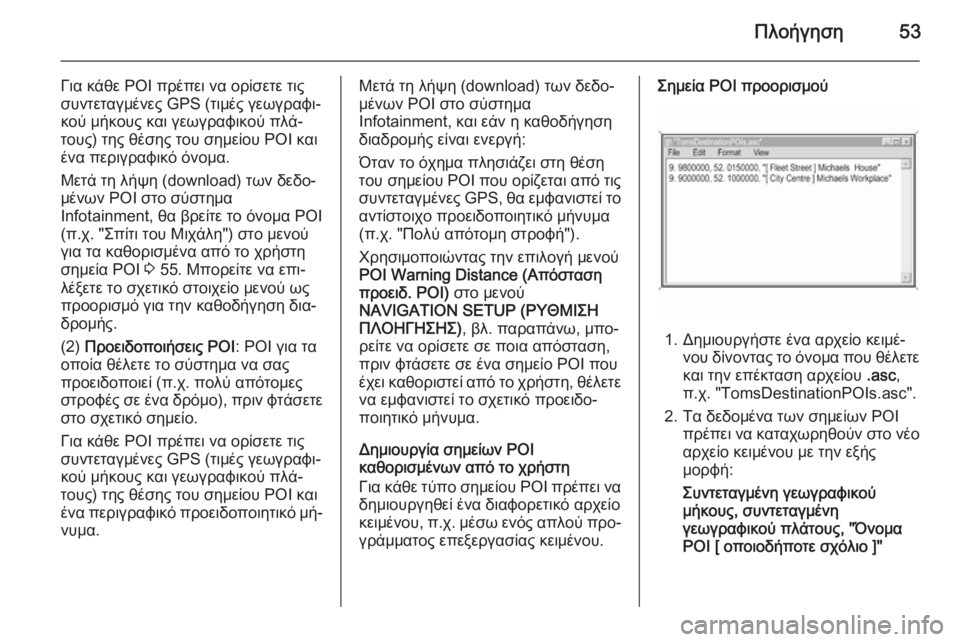
γράμματος επεξεργασίας κειμένου.Σημεία POI προορισμού
1. Δημιουργήστε ένα αρχείο κειμέ‐ νου δίνοντας το όνομα που θέλετε
και την επέκταση αρχείου .asc,
π.χ. "TomsDestinationPOIs.asc".
2. Τα δεδομένα των σημείων POI πρέπει να καταχωρηθούν στο νέοαρχείο κειμένου με την εξής
μορφή:
Συντεταγμένη γεωγραφικού
μήκους, συντεταγμένη
γεωγραφικού πλάτους, "Όνομα
POI [ οποιοδήποτε σχόλιο ]"
Page 55 of 201
Πλοήγηση55
3. Στο φάκελο "myPOIs" δημιουργή‐στε έναν υποφάκελο με όνομα
" myPOIWarnings ".
4. Σε αυτό τον υποφάκελο, αποθη‐ κεύστε το αρχείο κειμένου με
προειδοποιήσεις σημείων POI,
π.χ. "F:\myPOIs\myPOIWarnings
\TomsPOIWarnings.asc"
Λήψη (download) των σημείων POI
που έχουν καθοριστεί από το χρήστη
Συνδέστε τη συσκευή USB με τα δε‐ δομένα σημείων POI χρήστη στη
θύρα USB 3 36 στο σύστημα
Infotainment.
Για να αρχίσει η λήψη (download):
πατήστε το κουμπί SETUP, πατήστε
το πλήκτρο οθόνης Navigation
(Πλοήγηση) , επιλέξτε το στοιχείο με‐
νού Download my POIs now (Λήψη
προσωπικών POI τώρα) και στη συ‐
νέχεια επιβεβαιώστε το μήνυμα που εμφανίζεται.
Τα δεδομένα σημείων POI θα αποθη‐
κευτούν (download) στο σύστημα
Infotainment.Εισαγωγή προορισμού
Υπάρχουν διάφορες μέθοδοι για να
ορίσετε τον προορισμό σας για την
καθοδήγηση διαδρομής.
Πατήστε το κουμπί NAV για να ανοίξει
το μενού NAVIGATION
(ΠΛΟΗΓΗΣΗ) .
Το μενού NAVIGATION
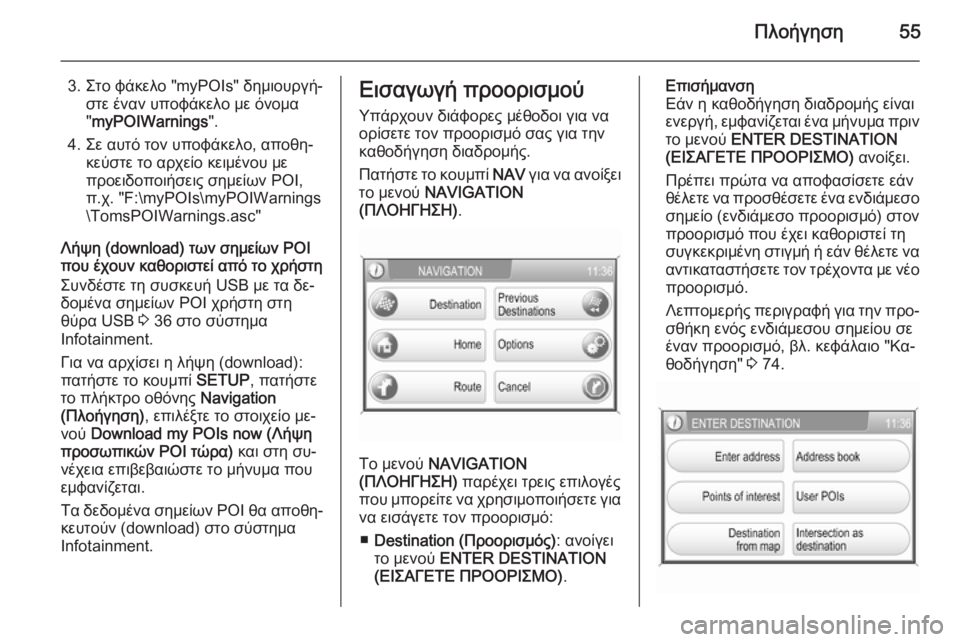
(ΠΛΟΗΓΗΣΗ) παρέχει τρεις επιλογές
που μπορείτε να χρησιμοποιήσετε για
να εισάγετε τον προορισμό:
■ Destination (Προορισμός) : ανοίγει
το μενού ENTER DESTINATION
(ΕΙΣΑΓΕΤΕ ΠΡΟΟΡΙΣΜΟ) .
Επισήμανση
Εάν η καθοδήγηση διαδρομής είναι
ενεργή, εμφανίζεται ένα μήνυμα πριν
το μενού ENTER DESTINATION
(ΕΙΣΑΓΕΤΕ ΠΡΟΟΡΙΣΜΟ) ανοίξει.
Πρέπει πρώτα να αποφασίσετε εάν
θέλετε να προσθέσετε ένα ενδιάμεσο σημείο (ενδιάμεσο προορισμό) στον
προορισμό που έχει καθοριστεί τη
συγκεκριμένη στιγμή ή εάν θέλετε να
αντικαταστήσετε τον τρέχοντα με νέο προορισμό.
Λεπτομερής περιγραφή για την προ‐
σθήκη ενός ενδιάμεσου σημείου σε
έναν προορισμό, βλ. κεφάλαιο "Κα‐
θοδήγηση" 3 74.