2012 CITROEN C5 navigation system
[x] Cancel search: navigation systemPage 234 of 340
232
2ABC3DEF5JKL4GHI6MNO8TUV7PQRS9WXYZ0*#
1NAV ESC TRAFFICADDR
BOOKSETUP
02
2
1
SETUP
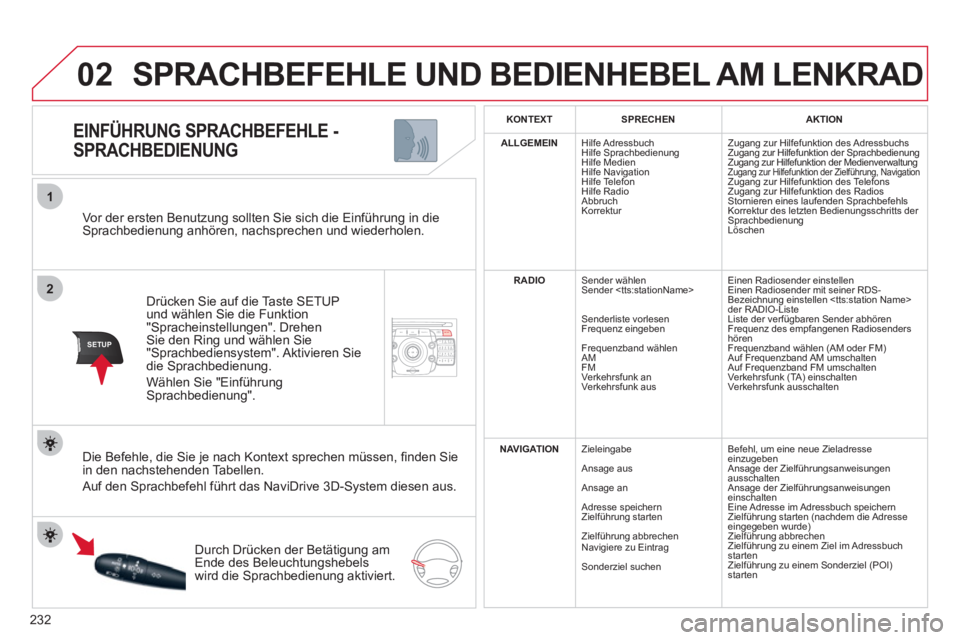
Vor der ersten Benutzung sollten Sie sich die Einführung in die
Sprachbedienung anhören, nachsprechen und wiederholen.
Drücken Sie auf die Taste SETUP
und wählen Sie die Funktion
"Spracheinstellungen". Drehen
Sie den Ring und wählen Sie
"Sprachbediensystem". Aktivieren Sie
die Sprachbedienung.
Wählen Sie "Einführung
Sprachbedienung".
EINFÜHRUNG SPRACHBEFEHLE -
SPRACHBEDIENUNG
Die Befehle, die Sie je nach Kontext sprechen müssen, fi nden Sie
in den nachstehenden Tabellen.
Auf den Sprachbefehl führt das NaviDrive 3D-System diesen aus.
Durch Drücken der Betätigung am
Ende des Beleuchtungshebels
wird die Sprachbedienung aktiviert.
KONTEXT
SPRECHEN
AKTION
ALLGEMEIN
Hilfe Adressbuch
Hilfe Sprachbedienung
Hilfe Medien
Hilfe Navigation
Hilfe Telefon
Hilfe Radio
Abbruch
Korrektur Zugang zur Hilfefunktion des Adressbuchs
Zugang zur Hilfefunktion der Sprachbedienung
Zugang zur Hilfefunktion der Medienverwaltung
Zugang zur Hilfefunktion der Zielführung, Navigation
Zugang zur Hilfefunktion des Telefons
Zugang zur Hilfefunktion des Radios
Stornieren eines laufenden Sprachbefehls
Korrektur des letzten Bedienungsschritts der
Sprachbedienung
Löschen
RADIO
Sender wählen
Sender
Senderliste vorlesen
Frequenz eingeben
Frequenzband wählen
AM
FM
Verkehrsfunk an
Verkehrsfunk aus Einen Radiosender einstellen
Einen Radiosender mit seiner RDS-
Bezeichnung einstellen
der RADIO-Liste
Liste der verfügbaren Sender abhören
Frequenz des empfangenen Radiosenders
hören
Frequenzband wählen (AM oder FM)
Auf Frequenzband AM umschalten
Auf Frequenzband FM umschalten
Verkehrsfunk (TA) einschalten
Verkehrsfunk ausschalten
NAVIGATION
Zieleingabe
Ansage aus
Ansage an
Adresse speichern
Zielführung starten
Zielführung abbrechen
Navigiere zu Eintrag
Sonderziel suchen Befehl, um eine neue Zieladresse
einzugeben
Ansage der Zielführungsanweisungen
ausschalten
Ansage der Zielführungsanweisungen
einschalten
Eine Adresse im Adressbuch speichern
Zielführung starten (nachdem die Adresse
eingegeben wurde)
Zielführung abbrechen
Zielführung zu einem Ziel im Adressbuch
starten
Zielführung zu einem Sonderziel (POI)
starten
SPRACHBEFEHLE UND BEDIENHEBEL AM LENKRAD
Page 237 of 340
235
03
SETUP
TRAFFIC
MEDIA
ALLGEMEINE FUNKTIONEN
Eine Gesamtübersicht über die Menüs im Einzelnen
fi nden Sie im Unterabschnitt "Bildschirmstrukturen" dieses
Bedienungshandbuchs.
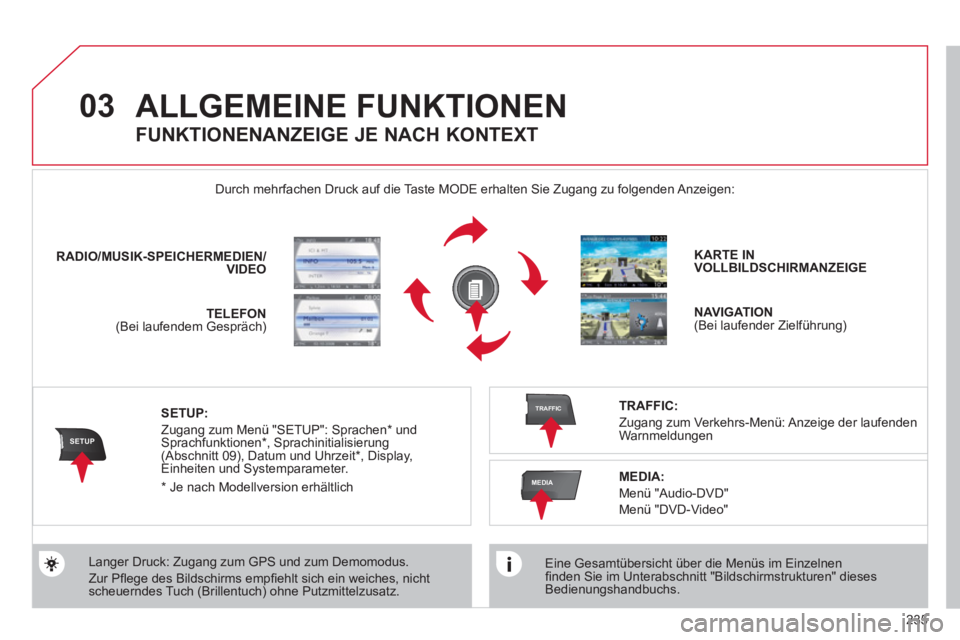
Durch mehrfachen Druck auf die Taste MODE erhalten Sie Zugang zu folgenden Anzeigen:
Langer Druck: Zugang zum GPS und zum Demomodus.
Zur Pfl ege des Bildschirms empfi ehlt sich ein weiches, nicht
scheuerndes Tuch (Brillentuch) ohne Putzmittelzusatz.
RADIO
/MUSIK-SPEICHERMEDIEN/
VIDEO
TELEFON
(Bei laufendem Gespräch)
KARTE IN
VOLLBILDSCHIRMANZEIGE
NAVIGATION
(Bei laufender Zielführung)
SETUP:
Zugang zum Menü "SETUP": Sprachen * und
Sprachfunktionen * , Sprachinitialisierung
(Abschnitt 09), Datum und Uhrzeit * , Display,
Einheiten und Systemparameter.
TRAFFIC:
Zugang zum Verkehrs-Menü: Anzeige der laufenden
Warnmeldungen
FUNKTIONENANZEIGE JE NACH KONTEXT
MEDIA
:
Menü "Audio-DVD"
Menü "DVD-Video"
* Je nach Modellversion erhältlich
Page 248 of 340
246
04
1
2
3
1
2
3
CITROËN SEND-TO-CAR mit
ANMELDUNG UND AKTIVIERUNG
ANWENDUNG
Die SIM-Karte wird in die Halterung im Handschuhfach eingesetzt.
Das System funktioniert nicht mit einer Bluetooth Verbindung. Dieser Dienst ist nur mit einer SIM-Karte eines französischen,
deutschen oder italienischen Mobilfunkbetreibers möglich.
SIM-Karten, die einem Betreiberwechsel mit
Rufnummerübernahme unterliegen, sind mit diesem System nicht
kompatibel.
Zur Anmeldeseite gelangen Sie über www.citroen.fr, wo Sie Ihr
Benutzerkonto dann mithilfe der in der per Email versandten
Anmeldebestätigung aktivieren können.
Das Fahrzeug abspeichern und den Benutzer auswählen, der über
Google Maps die Dienste (POI) abruft.
Aktivieren Sie den Dienst auf Ihrem NaviDrive 3D gemäß der im
Internet heruntergeladenen Gebrauchsanweisung.
Es kann einige Minuten dauern bis die Anzeige des Menüs Google
Maps erscheint.
Bei der Aktivierung muss es sich bei der verwendeten SIM-Karte
um die gleiche Karte handeln, die bei der Anmeldung auf der
Internetseite verwendet wurde.
Nach erfolgreich durchgeführter Anmeldung, kann eine andere
SIM-Karte verwendet oder der Betreiber gewechselt werden.
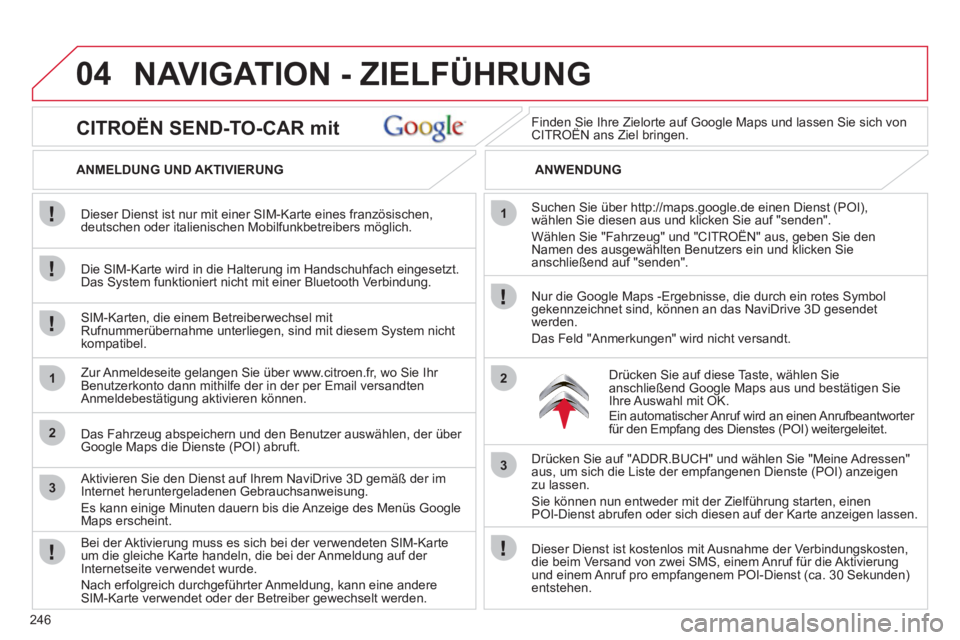
Suchen Sie über http://maps.google.de einen Dienst (POI),
wählen Sie diesen aus und klicken Sie auf "senden".
Wählen Sie "Fahrzeug" und "CITROËN" aus, geben Sie den
Namen des ausgewählten Benutzers ein und klicken Sie
anschließend auf "senden". Finden Sie Ihre Zielorte auf Google Maps und lassen Sie sich von
CITROËN ans Ziel bringen.
Nur die Google Maps -Ergebnisse, die durch ein rotes Symbol
gekennzeichnet sind, können an das NaviDrive 3D gesendet
werden.
Das Feld "Anmerkungen" wird nicht versandt.
Drücken Sie auf diese Taste, wählen Sie
anschließend Google Maps aus und bestätigen Sie
Ihre Auswahl mit OK.
Ein automatischer Anruf wird an einen Anrufbeantworter
für den Empfang des Dienstes (POI) weitergeleitet.
Drücken Sie auf "ADDR.BUCH" und wählen Sie "Meine Adressen"
aus, um sich die Liste der empfangenen Dienste (POI) anzeigen
zu lassen.
Sie können nun entweder mit der Zielführung starten, einen
POI-Dienst abrufen oder sich diesen auf der Karte anzeigen lassen.
Dieser Dienst ist kostenlos mit Ausnahme der Verbindungskosten,
die beim Versand von zwei SMS, einem Anruf für die Aktivierung
und einem Anruf pro empfangenem POI-Dienst (ca. 30 Sekunden)
entstehen.
NAVIGATION - ZIELFÜHRUNG
Page 250 of 340
248
2ABC3DEF5JKL4GHI6MNO8TUV7PQRS9WXYZ0*#
1RADIO MEDIANAVESC TRAFFIC
SETUPADDR
BOOKNAV
1
3
4
5
2ABC3DEF5JKL4GHI6MNO8TUV7PQRS9WXYZ0*#
1RADIO MEDIANAV ESC TRAFFIC
SETUPADDR
BOOK
2ABC3DEF5JKL4GHI6MNO8TUV7PQRS9WXYZ0*#
1RADIO MEDIANAV ESC TRAFFIC
SETUPADDR
BOOK
2ABC3DEF5JKL4GHI6MNO8TUV7PQRS9WXYZ0*#
1RADIO MEDIANAV ESC TRAFFIC
SETUPADDR
BOOK
2ABC3DEF5JKL4GHI6MNO8TUV7PQRS9WXYZ0*#
1RADIO MEDIANAV ESC TRAFFIC
SETUPADDR
BOOK
2ABC3DEF5JKL4GHI6MNO8TUV7PQRS9WXYZ0*#
1RADIO MEDIANAV ESC TRAFFIC
SETUPADDR
BOOK
1
2
04
ANSAGE DER ANWEISUNGEN
EINSTELLEN
Wählen Sie "Gefährliche Zonen
festlegen", um Zugriff auf die
Funktionen "Auf Karte zeigen",
"Visuelle Warnung" und "Akustische
Warnung" zu erhalten.
Wählen Sie die Funktion "Sonderziele
auf Karte", um die Sonderziele zu
wählen, die per Voreinstellung auf der
Karte angezeigt werden sollen.
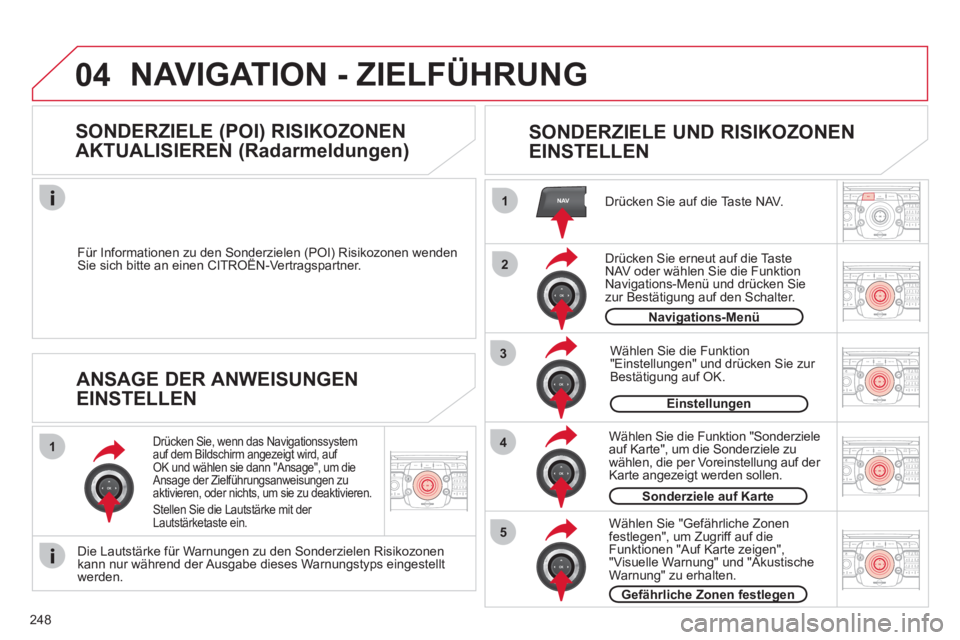
Drücken Sie auf die Taste NAV.
Drücken Sie erneut auf die Taste
NAV oder wählen Sie die Funktion
Navigations-Menü und drücken Sie
zur Bestätigung auf den Schalter.
Wählen Sie die Funktion
"Einstellungen" und drücken Sie zur
Bestätigung auf OK.
Navigations-Menü
Einstellungen
Sonderziele auf Karte
Gefährliche Zonen festlegen
Drücken Sie, wenn das Navigationssystem
auf dem Bildschirm angezeigt wird, auf
OK und wählen sie dann "Ansage", um die
Ansage der Zielführungsanweisungen zu
aktivieren, oder nichts, um sie zu deaktivieren.
Stellen Sie die Lautstärke mit der
Lautstärketaste ein.
SONDERZIELE UND RISIKOZONEN
EINSTELLEN
Die Lautstärke für Warnungen zu den Sonderzielen Risikozonen
kann nur während der Ausgabe dieses Warnungstyps eingestellt
werden.
Für Informationen zu den Sonderzielen (POI) Risikozonen wenden
Sie sich bitte an einen CITROËN-Vertragspartner.
SONDERZIELE (POI) RISIKOZONEN
AKTUALISIEREN (Radarmeldungen)
NAVIGATION - ZIELFÜHRUNG
Page 251 of 340
249
05
2ABC3DEF5JKL4GHI6MNO8TUV7PQRS9WXYZ0*#
1RADIO MEDIANAV ESCTRAFFIC
SETUPADDR
BOOK
2ABC3DEF5JKL4GHI6MNO8TUV7PQRS9WXYZ0*#
1RADIO MEDIANAV ESC TRAFFIC
SETUPADDR
BOOK
TRAFFIC
1
3
4
5
2ABC3DEF5JKL4GHI6MNO8TUV7PQRS9WXYZ0*#
1RADIO MEDIANAV ESC TRAFFIC
SETUPADDR
BOOK
2ABC3DEF5JKL4GHI6MNO8TUV7PQRS9WXYZ0*#
1RADIO MEDIANAV ESC TRAFFIC
SETUPADDR
BOOK
2ABC3DEF5JKL4GHI6MNO8TUV7PQRS9WXYZ0*#
1RADIO MEDIANAV ESC TRAFFIC
SETUPADDR
BOOK
2
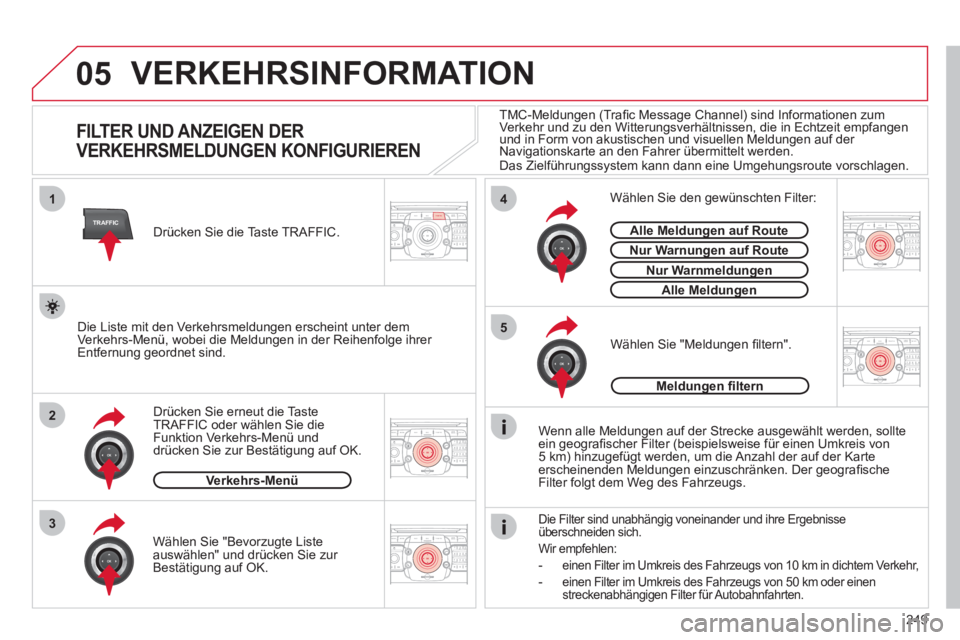
VERKEHRSINFORMATION
FlLTER UND ANZEIGEN DER
VERKEHRSMELDUNGEN KONFIGURIEREN
Wenn alle Meldungen auf der Strecke ausgewählt werden, sollte
ein geografi scher Filter (beispielsweise für einen Umkreis von
5 km) hinzugefügt werden, um die Anzahl der auf der Karte
erscheinenden Meldungen einzuschränken. Der geografi sche
Filter folgt dem Weg des Fahrzeugs.
Die Filter sind unabhängig voneinander und ihre Ergebnisse
überschneiden sich.
Wir empfehlen:
- einen Filter im Umkreis des Fahrzeugs von 10 km in dichtem Verkehr,
- einen Filter im Umkreis des Fahrzeugs von 50 km oder einen
streckenabhängigen Filter für Autobahnfahrten.
Drücken Sie erneut die Taste
TRAFFIC oder wählen Sie die
Funktion Verkehrs-Menü und
drücken Sie zur Bestätigung auf OK.
Wählen Sie "Meldungen fi ltern".
Die Liste mit den Verkehrsmeldungen erscheint unter dem
Verkehrs-Menü, wobei die Meldungen in der Reihenfolge ihrer
Entfernung geordnet sind.
Wählen Sie den gewünschten Filter:
Alle Meldungen auf Route
Nur Warnungen auf Route
Nur Warnmeldungen
Alle Meldungen
Verkehrs-Menü
Wählen Sie "Bevorzugte Liste
auswählen" und drücken Sie zur
Bestätigung auf OK.
TMC-Meldungen (Trafi c Message Channel) sind Informationen zum
Verkehr und zu den Witterungsverhältnissen, die in Echtzeit empfangen
und in Form von akustischen und visuellen Meldungen auf der
Navigationskarte an den Fahrer übermittelt werden.
Das Zielführungssystem kann dann eine Umgehungsroute vorschlagen.
Drücken Sie die Taste TRAFFIC.
Meldungen fi ltern
Page 271 of 340
269
FRAGE
ANTWORT
ABHILFE
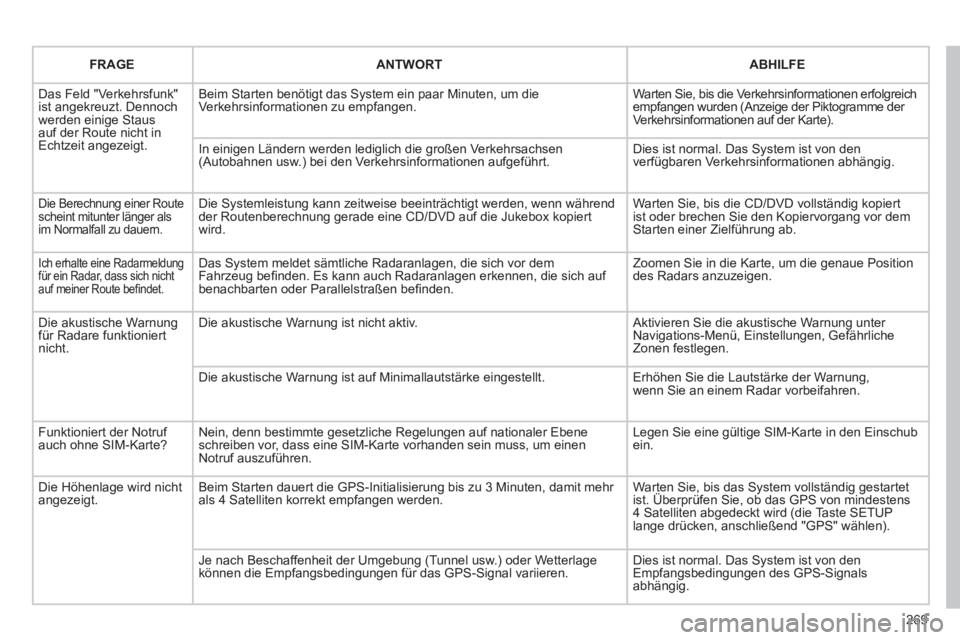
Das Feld "Verkehrsfunk"
ist angekreuzt. Dennoch
werden einige Staus
auf der Route nicht in
Echtzeit angezeigt. Beim Starten benötigt das System ein paar Minuten, um die
Verkehrsinformationen zu empfangen. Warten Sie, bis die Verkehrsinformationen erfolgreich
empfangen wurden (Anzeige der Piktogramme der
Verkehrsinformationen auf der Karte).
In einigen Ländern werden lediglich die großen Verkehrsachsen
(Autobahnen usw.) bei den Verkehrsinformationen aufgeführt. Dies ist normal. Das System ist von den
verfügbaren Verkehrsinformationen abhängig.
Die Berechnung einer Route
scheint mitunter länger als
im Normalfall zu dauern. Die Systemleistung kann zeitweise beeinträchtigt werden, wenn während
der Routenberechnung gerade eine CD/DVD auf die Jukebox kopiert
wird. Warten Sie, bis die CD/DVD vollständig kopiert
ist oder brechen Sie den Kopiervorgang vor dem
Starten einer Zielführung ab.
Ich erhalte eine Radarmeldung
für ein Radar, dass sich nicht
auf meiner Route befi ndet.
Das System meldet sämtliche Radaranlagen, die sich vor dem
Fahrzeug befi nden. Es kann auch Radaranlagen erkennen, die sich auf
benachbarten oder Parallelstraßen befi nden. Zoomen Sie in die Karte, um die genaue Position
des Radars anzuzeigen.
Die akustische Warnung
für Radare funktioniert
nicht. Die akustische Warnung ist nicht aktiv. Aktivieren Sie die akustische Warnung unter
Navigations-Menü, Einstellungen, Gefährliche
Zonen festlegen.
Die akustische Warnung ist auf Minimallautstärke eingestellt. Erhöhen Sie die Lautstärke der Warnung,
wenn Sie an einem Radar vorbeifahren.
Funktioniert der Notruf
auch ohne SIM-Karte? Nein, denn bestimmte gesetzliche Regelungen auf nationaler Ebene
schreiben vor, dass eine SIM-Karte vorhanden sein muss, um einen
Notruf auszuführen. Legen Sie eine gültige SIM-Karte in den Einschub
ein.
Die Höhenlage wird nicht
angezeigt. Beim Starten dauert die GPS-Initialisierung bis zu 3 Minuten, damit mehr
als 4 Satelliten korrekt empfangen werden. Warten Sie, bis das System vollständig gestartet
ist. Überprüfen Sie, ob das GPS von mindestens
4 Satelliten abgedeckt wird (die Taste SETUP
lange drücken, anschließend "GPS" wählen).
Je nach Beschaffenheit der Umgebung (Tunnel usw.) oder Wetterlage
können die Empfangsbedingungen für das GPS-Signal variieren. Dies ist normal. Das System ist von den
Empfangsbedingungen des GPS-Signals
abhängig.
Page 272 of 340
270
FRAGE
ANTWORT
ABHILFE
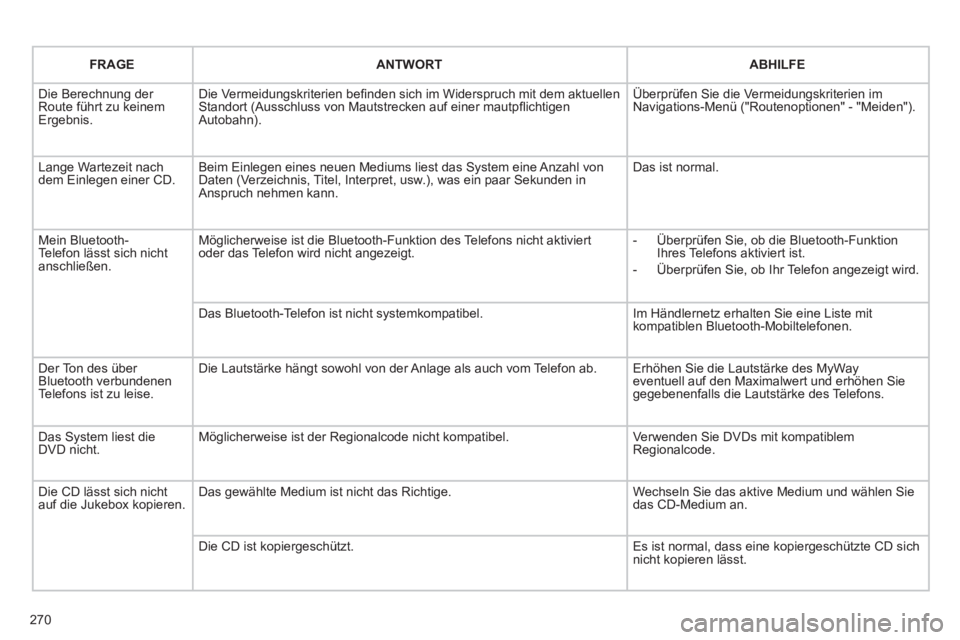
Die Berechnung der
Route führt zu keinem
Ergebnis. Die Vermeidungskriterien befi nden sich im Widerspruch mit dem aktuellen
Standort (Ausschluss von Mautstrecken auf einer mautpfl ichtigen
Autobahn). Überprüfen Sie die Vermeidungskriterien im
Navigations-Menü ("Routenoptionen" - "Meiden").
Lange Wartezeit nach
dem Einlegen einer CD. Beim Einlegen eines neuen Mediums liest das System eine Anzahl von
Daten (Verzeichnis, Titel, Interpret, usw.), was ein paar Sekunden in
Anspruch nehmen kann. Das ist normal.
Mein Bluetooth-
Telefon lässt sich nicht
anschließen. Möglicherweise ist die Bluetooth-Funktion des Telefons nicht aktiviert
oder das Telefon wird nicht angezeigt.
- Überprüfen Sie, ob die Bluetooth-Funktion
Ihres Telefons aktiviert ist.
- Überprüfen Sie, ob Ihr Telefon angezeigt wird.
Das Bluetooth-Telefon ist nicht systemkompatibel. Im Händlernetz erhalten Sie eine Liste mit
kompatiblen Bluetooth-Mobiltelefonen.
Der Ton des über
Bluetooth verbundenen
Telefons ist zu leise. Die Lautstärke hängt sowohl von der Anlage als auch vom Telefon ab. Erhöhen Sie die Lautstärke des MyWay
eventuell auf den Maximalwert und erhöhen Sie
gegebenenfalls die Lautstärke des Telefons.
Das System liest die
DVD nicht. Möglicherweise ist der Regionalcode nicht kompatibel. Verwenden Sie DVDs mit kompatiblem
Regionalcode.
Die CD lässt sich nicht
auf die Jukebox kopieren. Das gewählte Medium ist nicht das Richtige. Wechseln Sie das aktive Medium und wählen Sie
das CD-Medium an.
Die CD ist kopiergeschützt. Es ist normal, dass eine kopiergeschützte CD sich
nicht kopieren lässt.
Page 273 of 340
271
FRAGE
ANTWORT
ABHILFE
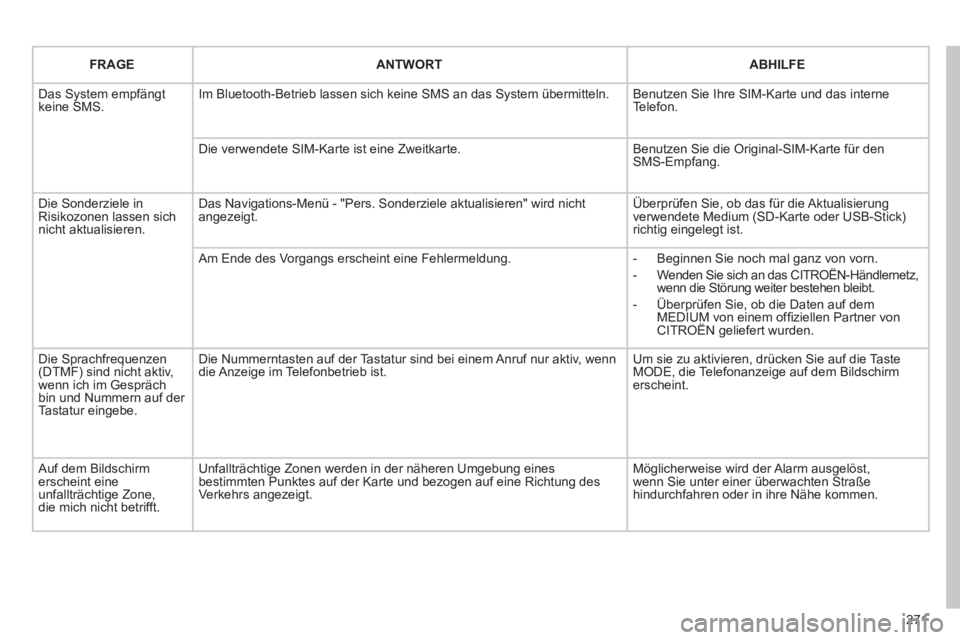
Das System empfängt
keine SMS. Im Bluetooth-Betrieb lassen sich keine SMS an das System übermitteln. Benutzen Sie Ihre SIM-Karte und das interne
Telefon.
Die verwendete SIM-Karte ist eine Zweitkarte. Benutzen Sie die Original-SIM-Karte für den
SMS-Empfang.
Die Sonderziele in
Risikozonen lassen sich
nicht aktualisieren. Das Navigations-Menü - "Pers. Sonderziele aktualisieren" wird nicht
angezeigt. Überprüfen Sie, ob das für die Aktualisierung
verwendete Medium (SD-Karte oder USB-Stick)
richtig eingelegt ist.
Am Ende des Vorgangs erscheint eine Fehlermeldung.
- Beginnen Sie noch mal ganz von vorn.
- Wenden Sie sich an das CITROËN-Händlernetz,
wenn die Störung weiter bestehen bleibt.
- Überprüfen Sie, ob die Daten auf dem
MEDIUM von einem offi ziellen Partner von
CITROËN geliefert wurden.
Die Sprachfrequenzen
(DTMF) sind nicht aktiv,
wenn ich im Gespräch
bin und Nummern auf der
Tastatur eingebe. Die Nummerntasten auf der Tastatur sind bei einem Anruf nur aktiv, wenn
die Anzeige im Telefonbetrieb ist. Um sie zu aktivieren, drücken Sie auf die Taste
MODE, die Telefonanzeige auf dem Bildschirm
erscheint.
Auf dem Bildschirm
erscheint eine
unfallträchtige Zone,
die mich nicht betrifft. Unfallträchtige Zonen werden in der näheren Umgebung eines
bestimmten Punktes auf der Karte und bezogen auf eine Richtung des
Verkehrs angezeigt. Möglicherweise wird der Alarm ausgelöst,
wenn Sie unter einer überwachten Straße
hindurchfahren oder in ihre Nähe kommen.