Page 120 of 340
118
i
Conduite
Affi chage tête haute
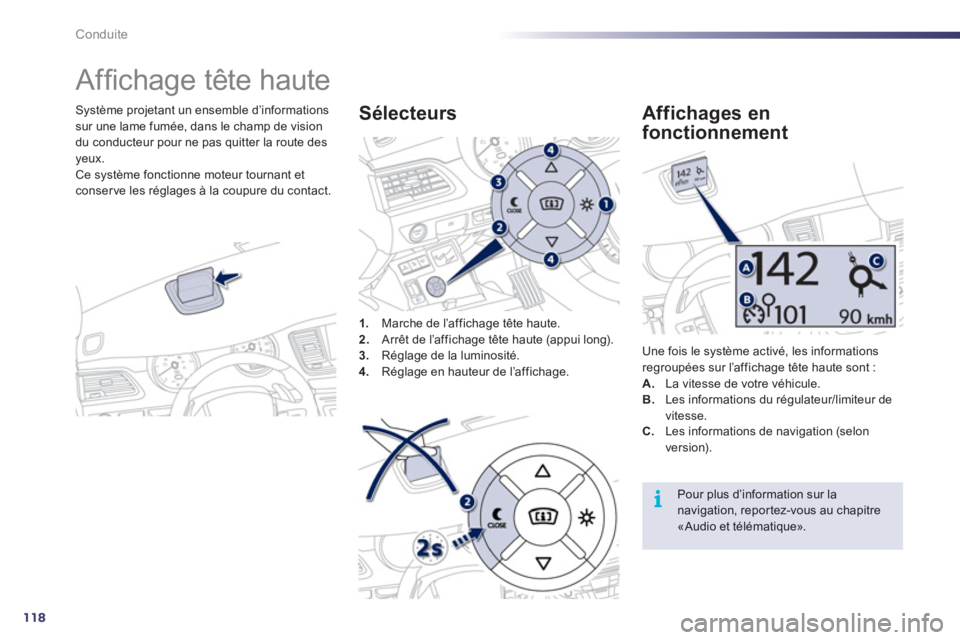
Système projetant un ensemble d’informations sur une lame fumée, dans le champ de vision
du conducteur pour ne pas quitter la route des
yeux. Ce système fonctionne moteur tournant et conser ve les réglages à la coupure du contact.
1
.Marche de l’affichage tête haute. 2. Arrêt de l’affichage tête haute (appui long).3.
Réglage de la luminosité. 4.Réglage en hauteur de l’affichage.
Sélecteurs
Une fois le système activé, les informations
regroupées sur l’affichage tête haute sont :
A.La vitesse de votre véhicule. B.Les informations du régulateur/limiteur de
vitesse.
Affichages en
fonctionnement
C.Les informations de navigation (selon
version).
Pour plus d’information sur lanavigation, repor tez-vous au chapitre «Audio et télématique».
Page 208 of 340
206
i
!i
Informations pratiques
La pose d’un équipement ou d’un accessoire électrique, non référencépar PEUGEOT, peut entraîner une panne du système électronique de votrevéhicule et une surconsommation.Nous vous remercions de bien vouloir noter cette précaution et, nous vous conseillons de prendre contact avec unreprésentant de la marque PEUGEOT pour vous faire présenter la gamme des équipements ou accessoiresréférencés.
Installation d’émetteurs deradiocommunication
Avant toute installation d’émetteurs de radiocommunication en post-équipement, avec antenne extérieuresur votre véhicule, vous pouvezconsulter le réseau PEUGEOT qui vous communiquera les caractéristiquesdes émetteurs (bande de fréquence,
puissance de sor tie maximum, position antenne, conditions spécifiquesd’installation) qui peuvent être montés, conformément à la DirectiveCompatibilité ÉlectromagnétiqueAutomobile (2004/104/CE).
Selon la législation en vigueur dans le pays, les gilets de sécuritéhaute visibilité, les triangles deprésignalisation, les ampoules et les fusibles de rechange peuvent être obligatoires à bord du véhicule.
Vous pouvez é
galement vous procurer des
produits de nettoyage et d’entretien (extérieur et intérieur), de mise à niveau (liquide lave-
vitre...) et des recharges (car touche pour kit de
dépannage provisoire de pneumatique...) en
vous rendant dans le réseau PEUGEOT.
«Multimédia» :
autoradios, système de navigation nomade,écran vidéo nomade Takara/Sony, kit mains-
libres bluetooth, haut-parleurs, lecteur DVD,
WiFi, aver tisseur de radars, suppor t vidéo,
boîtier h
yper fréquence, ...
Page 235 of 340
233
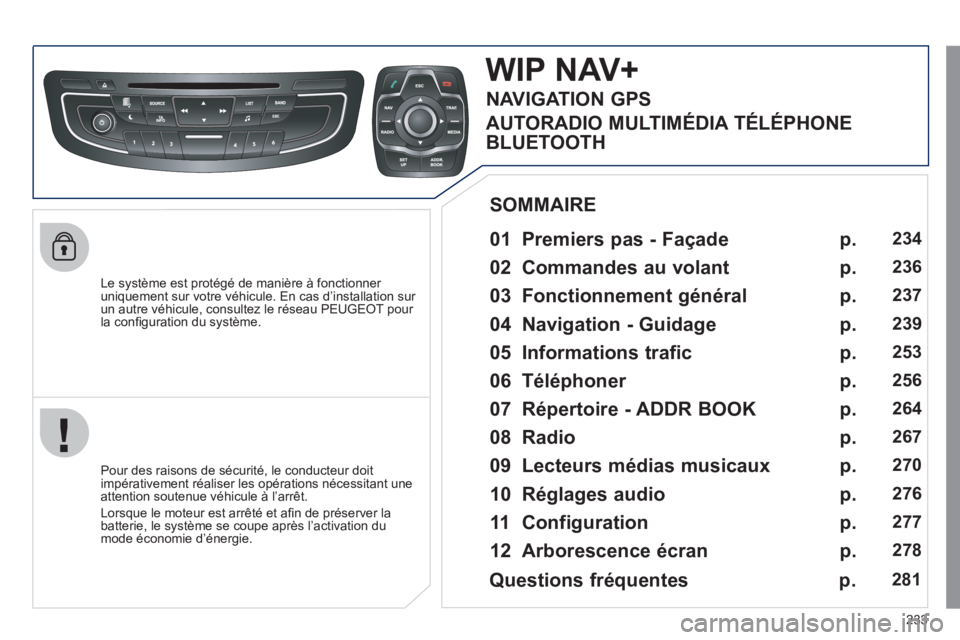
Le système est protégé de manière à fonctionner uniquement sur votre véhicule. En cas d’installation sur un autre véhicule, consultez le réseau PEUGEOT pour la confi guration du systËme.
WIP NAV+
01 Premiers pas - Façade
Pour des raisons de sécurité, le conducteur doit
impérativement réaliser les opérations nécessitant une attention soutenue véhicule à l’arrêt.
Lorsque le moteur est arrêté et a
fi n de prÈserver la
batterie, le systËme se coupe aprËs líactivation dumode Èconomie díÈnergie.
SOMMAIRE
02 Commandes au volant
03 Fonctionnement général
04 Navigation - Guidage
05 Informations trafic
06 Téléphoner
07 Répertoire - ADDR BOOK
08 Radio
09 Lecteurs médias musicaux
10 Réglages audio
11 Configuration
12 Arborescence écran p.
p.
p.
p.
p.
p.
p.
p.
p.
p.
p.
p.
234
236
237
239
253
256
264
267
270
276
277
278
Questions fréquentes p. 281
NAVIGATION GPS
AUTORADIO MULTIMÉDIA TÉLÉPHONE
BLUETOOTH
Page 243 of 340
241
1
2
04
1
2
3
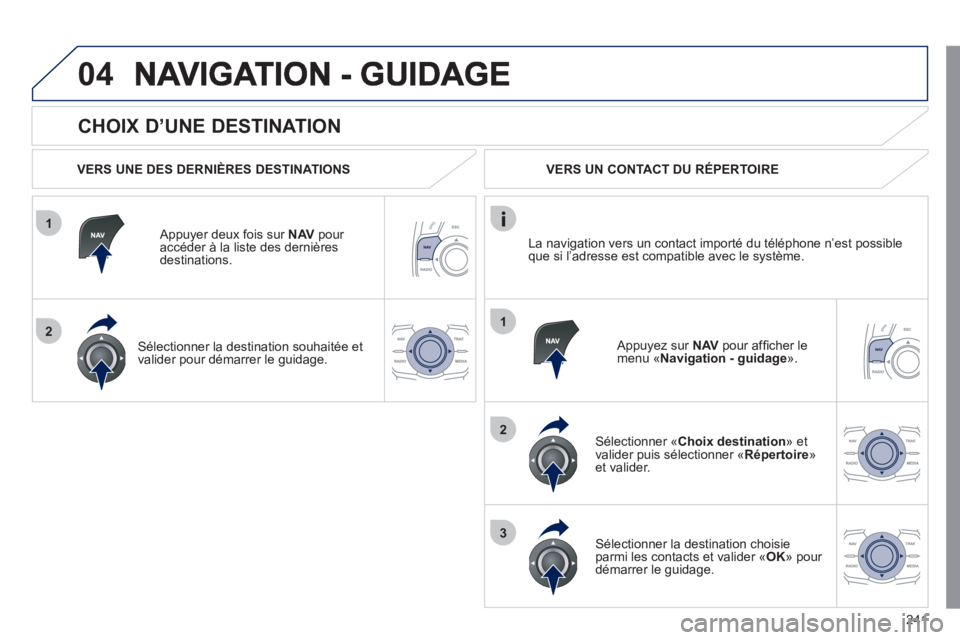
CHOIX D’UNE DESTINATION
VERS UNE DES DERNIÈRES DESTINATIONS
Appu
yer deux fois sur NAVpour accéder à la liste des dernières destinations.
Sélectionner la destination souhaitée et
valider pour démarrer le guidage.
VERS UN CONTACT DU RÉPERTOIRE
Sélectionner « Choix destination» etvalider puis sélectionner «Répertoire »et valider.
Sélectionner la destination choisie parmi les contacts et valider «OK» pour
démarrer le guidage.
Appuyez sur NAVpour affi cher lemenu ´ Navigation - guidage ». La navi
gation vers un contact importé du téléphone n’est possible que si l’adresse est compatible avec le système.
Page 247 of 340
245
04
1
3
2
NAVIGATION - GUIDAGE
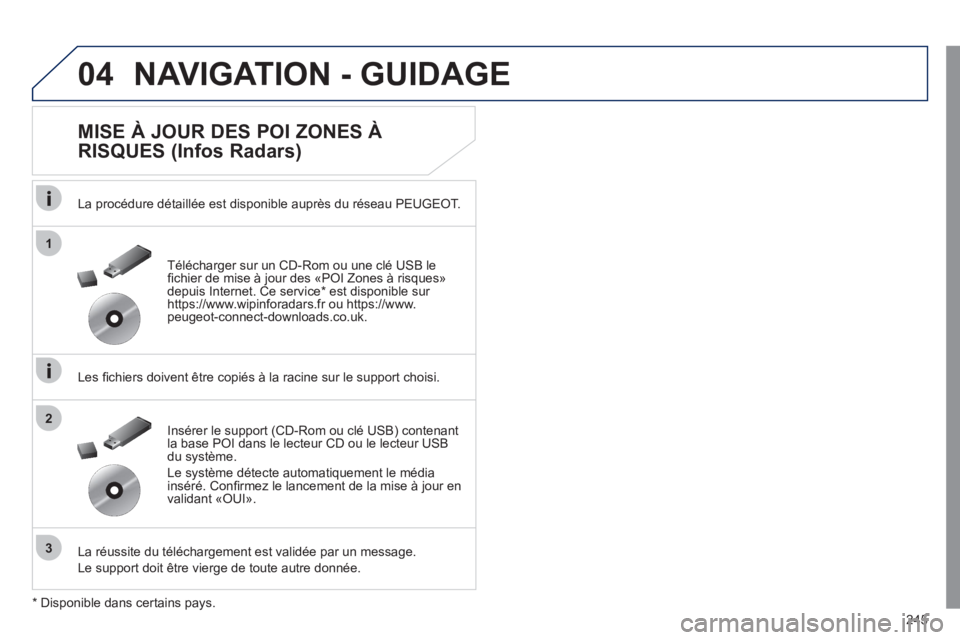
MISE À JOUR DES POI ZONES À
RISQUES (Infos Radars)
La procédure détaillée est disponible auprès du réseau PEUGEOT.
Les fi chiers doivent être copiés à la racine sur le support choisi.
La réussite du téléchar
gement est validée par un message.
Le support doit être vier
ge de toute autre donnée. Insérer le support
(CD-Rom ou clé USB) contenant
la base POI dans le lecteur CD ou le lecteur USB
du système.
Le s
ystème détecte automatiquement le média
inséré. Confi rmez le lancement de la mise ‡ jour en
validant ´OUIª. TÈlÈchar
ger sur un CD-Rom ou une clÈ USB lefi chier de mise ‡ jour des ´POI Zones ‡ risquesª
depuis Internet. Ce service * est disponible sur
https://www.wipinforadars.fr ou https://www.
peugeot-connect-downloads.co.uk.
*
Disponible dans certains pa
ys.
Page 248 of 340
246
1
2
3
04NAVIGATION - GUIDAGE
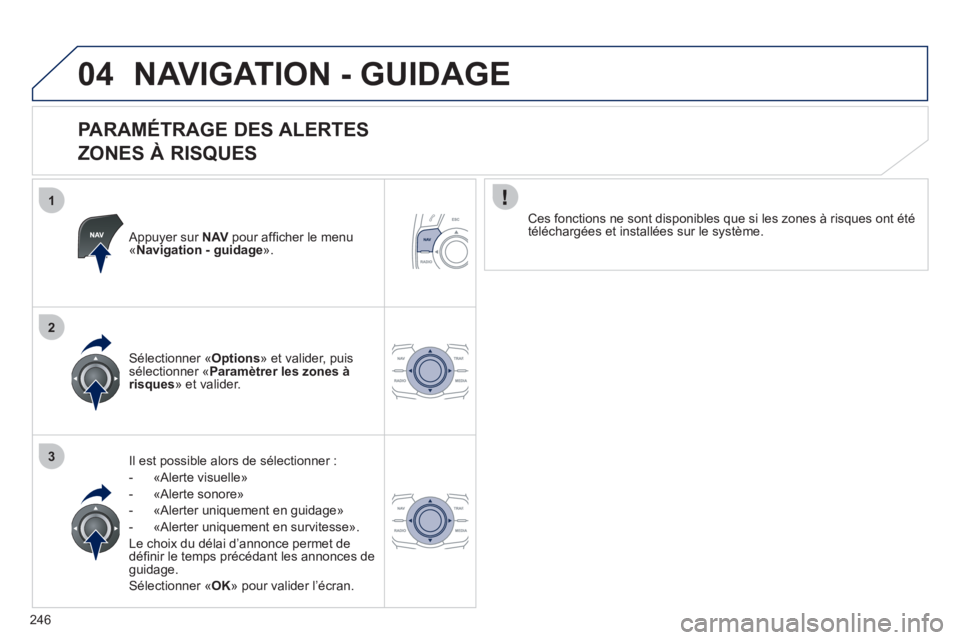
PARAMÉTRAGE DES ALERTES
ZONES À RISQUES
Appuyer sur NAV
pour affi cher le menu«Navigation - guidage».
Il est possible alors de sélectionner :
- «Al
erte visuelle»
- «Al
erte sonore»
- «
Alerter uniquement en guidage»
- «
Alerter uniquement en survitesse».
Le choix du délai d’annonce permet de
dé
fi nir le temps prÈcÈdant les annonces de guidage.
SÈlectionner ´ OK» pour valider l’écran.
Sélectionner « Options
» et valider, puis sélectionner «Paramètrer les zones à risques» et valider.
Ces fonctions ne sont dis
ponibles que si les zones à risques ont été
téléchargées et installées sur le système.
Page 250 of 340
248
04
3
4
1
2
NAVIGATION - GUIDAGE
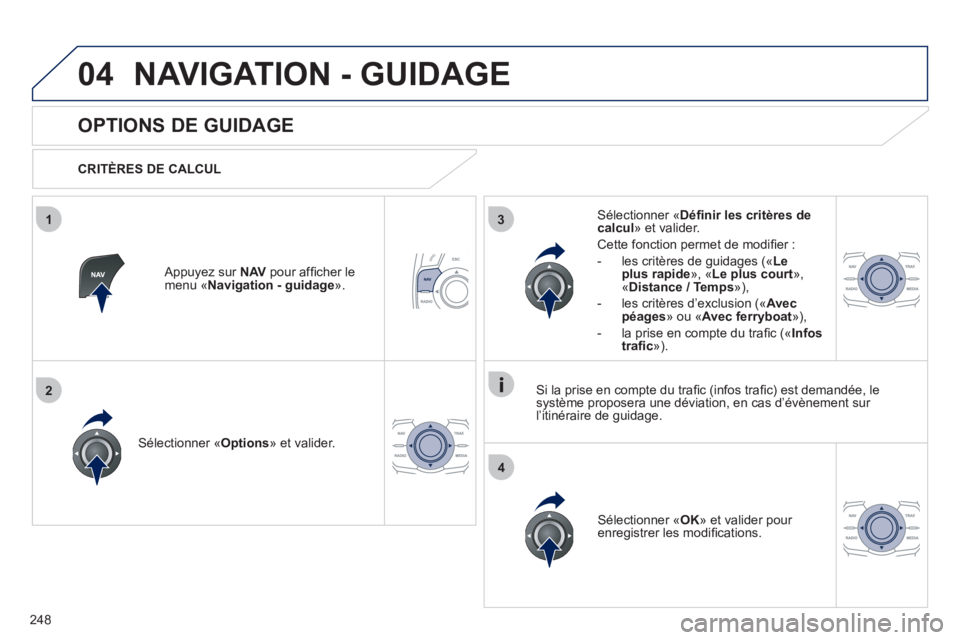
OPTIONS DE GUIDAGE
CRITÈRES DE CALCUL
Sélectionner «Options
» et valider.
Sélectionner « OK
» et valider pour enregistrer les modifi cations.
Sélectionner « Défi nir les critères de calcul» et valider.
Cette fonction permet de modifi er :
- les critËres de
guidages (´Leplus rapide », «
Le plus court»,«Distance / Temps
»),
- les critères d’exclusion
(« Avec péages
» ou «Avec ferryboat
»),
- la prise en compte du tra
fi c (´ Infos
trafi c
»).
Appuyez sur NAV
pour affi cher le menu «Navigation - guidage».
Si la prise en compte du trafi c (infos trafi c) est demandée, lesystème proposera une déviation, en cas d’évènement sur l’itinéraire de guidage.
Page 251 of 340
249
04
35
1
2
4
NAVIGATION - GUIDAGE
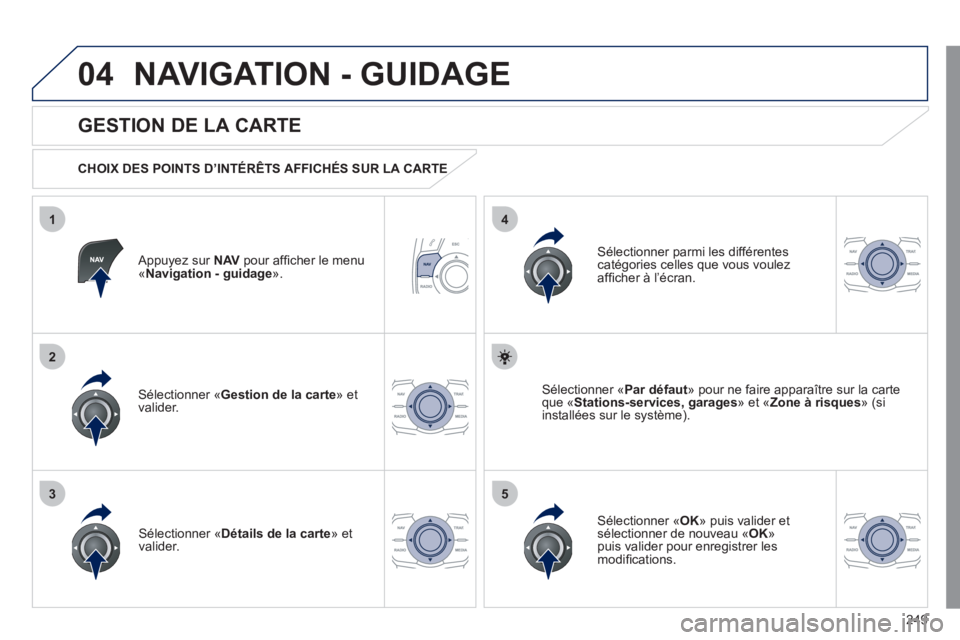
Appuyez sur NAV
pour affi cher le menu ´Navigation - guidage ».
GESTION DE LA CARTE
CHOIX DES POINTS D’INTÉRÊTS AFFICHÉS SUR LA CARTE
Sélectionner «Gestion de la carte
» et
valider.
Sélectionner parmi les différentes catégories celles que vous voulez affi cher à l’écran.
Sélectionner « Détails de la carte
» et
valider.
Sélectionner « Par défaut
» pour ne faire apparaître sur la carteque «Stations-services, garages
» et « Zone à risques
» (si
installées sur le système).
Sélectionner « OK» puis valider et sélectionner de nouveau «OK»puis valider pour enregistrer les
modifi cations.