2023 PEUGEOT 5008 horn
[x] Cancel search: hornPage 265 of 292
263
PEUGEOT Connect Nav
11Zvoľte kartu „Map“.
Aktivujte alebo deaktivujte:– „ Allow declaration of danger zones “.
–
„
Guidance to final destination on foot “.
Tieto nastavenia sa musia nakonfigurovať pre
každý profil.
Potvrďte výber stlačením tlačidla „OK“.
Zvoľte kartu „Alerts“.
Aktivujte alebo deaktivujte:
–
„
Advise of car park nearby“.
–
„
Filling station alert “.
–
„
Risk areas alert “, potom stlačením tlačidla
výstrahy (trojuholník) nakonfigurujte výstražné
upozornenia.
–
„
Give an audible warning “.
–
„
Advise proximity of POI 1 “.
–
„
Advise proximity of POI 2 “.
Potvrďte výber stlačením tlačidla „OK“.
„Notifications“ nachádzajúci sa na hornej
lište je prístupný kedykoľvek.
Upozornenia na nebezpečnú oblasť sa
môžu alebo nemusia zobraziť v závislosti
od platných právnych predpisov a
predplatenia príslušnej služby.
Zobrazenie „TOMTOM TRAFFIC“ bude
signalizovať, že služby sú dostupné.
Služby poskytované pri pripojenej
navigácii sú nasledujúce.
Balík pripojených služieb:
–
W
eather,
–
Filling stations,
–
Car park,
–
T
raffic,
–
POI miestne vyhľadávanie.
Balík Danger area (voliteľná výbava).
Vyhlásenie: „Risk areas
alert“
Ak chcete odoslať informácie o nebezpečných oblastiach, vyberte
možnosť: Allow declaration of danger
zones
Stlačením tlačidla Navigation zobrazíte
hlavnú stránku.
Stlačte tlačidlo „Declare a new danger
zone“ (Vyhlásiť novú nebezpečnú oblasť),
ktoré sa nachádza na bočných lištách alebo
na
hornej lište dotykového displeja (v závislosti
od výbavy).
Zvoľte možnosť „Type“ a vyberte typ
„Danger area“.
Zvoľte možnosť „Speed“ a zadajte ju
pomocou virtuálnej klávesnice.
Stlačením „OK“ vykonáte uloženie a
odoslanie informácií.
Zobrazenie informácií o
palive
Stlačením tlačidla Navigation zobrazíte
hlavnú stránku.
Na zobrazenie zoznamu služieb stlačte
toto tlačidlo.
Výberom „POI on map“ zobrazíte
zoznam bodov záujmu.
Stlačením jedného z tlačidiel vyhľadajte
„Stations“.
Aktivujte alebo deaktivujte „Stations“.
Stlačte tlačidlo na zobrazenie vedľajšej
stránky.
Zvoľte záložku „Settings“.
Vyberte požadované palivo.
Stlačením tlačidla „OK“ vykonáte
uloženie.
Zobrazenie podrobností o
nabíjacej stanici
Stlačením tlačidla Navigation zobrazíte
hlavnú stránku.
Stlačením tohto tlačidla zobrazte zoznam
služieb.
Výberom „POI on map“ zobrazíte
zoznam bodov záujmu.
Page 267 of 292
265
PEUGEOT Connect Nav
11Pripojenie smartfónov
pomocou rozhrania Android
Auto
V závislosti od danej krajiny.
Prostredníctvom služby Google Play
nainštalujte aplikáciu „Android Auto“ do
smartfónu.
Funkcia „Android Auto“ vyžaduje použitie
kompatibilného smartfónu a
kompatibilných
aplikácií.
Pripojte kábel USB. Ak sa smartfón pripojí
pomocou kábla USB, bude sa nabíjať.
V systéme stlačením tlačidla
„Applications “ zobrazíte hlavnú stránku.
Stlačením „Connectivity“ získate prístup k
funkcii „Android Auto“.
Stlačením tlačidla „Android Auto“
spustíte aplikáciu v systéme.
Počas tohto postupu sa zobrazí niekoľko
obrazoviek súvisiacich s určitými
funkciami.
Ich potvrdením spustite a vykonajte pripojenie.
Na okraji zobrazenia funkcie Android Auto sú k
dispozícii jednotlivé zdroje zvuku, ktoré je možné
vybrať pomocou dotykových tlačidiel na hornej
lište.
Do jednotlivých ponúk sa kedykoľvek dostanete
pomocou príslušných tlačidiel.
Funkcia, ktorá po krátkom stlačení
obrazovky troma prstami zobrazuje
rolovacie ponuky, je v režime Android Auto
vypnutá.
V závislosti od kvality siete môže dôjsť k
pozastaveniu aplikácií.
Car Apps
Stlačením tlačidla Applications zobrazíte
hlavnú stránku.
Stlačte tlačidlo „ Car Apps“ (Aplikácie) na
zobrazenie domovskej stránky aplikácií.
Internet Browser
Stlačením tlačidla Applications zobrazíte
hlavnú stránku.
Stlačením „Connectivity“ získate prístup k
funkcii „Connected Apps“.
Stlačením tlačidla Connected Apps zobrazíte
hlavnú stránku prehliadača.
Zvoľte krajinu bydliska.
Stlačením tlačidla „OK“ vykonáte uloženie
a spustenie prehliadača.
Pripojenie k internetu sa uskutočňuje
prostredníctvom sieťových pripojení
poskytovaných vozidlom alebo používateľom.
Bluetooth connection®
Dostupné služby sú závislé od siete, SIM
karty a kompatibility použitých zariadení
Bluetooth. Pozrite si používateľskú príručku
smartfónu a obráťte sa na poskytovateľa
služieb, aby ste zistili, ktoré služby sú k
dispozícii.
Funkcia Bluetooth musí byť aktivovaná a
smartfón musí byť nakonfigurovaný ako
„Viditeľný pre všetkých“.
Na dokončenie spárovania, bez ohľadu na
to, aký postup ste použili (zo smartfónu alebo
zo systému), skontrolujte, či je kód v
systéme
a
telefóne rovnaký.
Ak zlyhá postup párovania, odporúčame deaktivovať, a potom znovu aktivovať
funkciu Bluetooth v smartfóne.
Postup pomocou smartfónu
Zvoľte si názov systému v zozname
nájdených zariadení.
V
systéme potvrďte požiadavku na pripojenie
smartfónu.
Postup pomocou systému
Stlačením tlačidla Connect-App
zobrazíte hlavnú stránku.
Stlačením tlačidla „ OPTIONS“ získate prístup na
vedľajšiu stránku.
Stlačte možnosť „Bluetooth
connection “.
Zvoľte „Search“.
Page 269 of 292
267
PEUGEOT Connect Nav
11Stlačením tlačidla Radio Media (Rádio
médiá) zobrazte hlavnú stránku.
Stlačením tlačidla „ OPTIONS“ získate prístup na
vedľajšiu stránku.
Vyberte možnosť „Radio stations“ na
vedľajšej stránke.
Stlačte možnosť „Frequency“.
Zadajte hodnoty na virtuálnej klávesnici.
Najprv zadajte jednotky, následne kliknite
na pole desatinných čísel, aby ste mohli zadať
čísla za desatinnú čiarku.
Potvrďte stlačením tlačidla „OK“.
Príjem rádia môže ovplyvniť používanie
neschválených elektrických zariadení,
ako je napríklad nabíjačka USB pripojená do
12
V zásuvky.
Vonkajšie prostredie (kopce, budovy, tunely,
parkoviská, podzemné priestory a pod.)
môže znemožniť príjem, a to aj v režime
RDS. Tento jav je úplne normálny v kontexte
vysielania rádiových vĺn a v žiadnom prípade
nenaznačuje poruchu audio systému.
Uloženie rádiostanice do
pamäte
Vyberte stanicu alebo frekvenciu.
(pozrite si príslušnú kapitolu).
Stlačte tlačidlo „ Presets“ (Predvoľby).
Stanicu uložíte do pamäte dlhým
stlačením jedného z tlačidiel.
Zmena vlnového pásma
Stlačením tlačidla Radio Media (Rádio
médiá) zobrazte hlavnú stránku.
Pre zmenu vlnového pásma stlačte tlačidlo
„Band…“ (Pásmo) v
pravej hornej časti displeja.
Aktivácia/deaktivácia služby RDS
Ak je aktivovaná funkcia RDS, budete môcť
súvisle počúvať tú istú rádiostanicu, pretože
prijímač bude vďaka nej automaticky prelaďovať
na jej alternatívne frekvencie.
Stlačením tlačidla Radio Media (Rádio
médiá) zobrazte hlavnú stránku.
Stlačením tlačidla „ OPTIONS“ získate prístup na
vedľajšiu stránku.
Zvoľte „ Radio settings“.
Zvoľte „ General“.
Aktivujte alebo deaktivujte „Station
follow “.
Potvrďte stlačením tlačidla „OK“.
Sledovanie stanice RDS nemusí byť
dostupné v celej krajine, pretože mnohé
rádiostanice nepokrývajú 100
% krajiny. To
vysvetľuje stratu príjmu stanice na
prechádzanej trase.
Zobrazovanie textových
informácií
Funkcia „Rádiotext“ zobrazuje informácie
vysielané rádiostanicou týkajúce sa stanice
alebo práve prehrávanej skladby.
Stlačením tlačidla Radio Media (Rádio
médiá) zobrazte hlavnú stránku.
Stlačením tlačidla „ OPTIONS“ získate prístup na
vedľajšiu stránku.
Zvoľte „ Radio settings“.
Zvoľte „ General“.
Aktivujte alebo deaktivujte „Display radio
text“.
Potvrďte stlačením tlačidla „OK“.
Príjem dopravných správ
Funkcia TA (dopravné správy) uprednostňuje
počúvanie výstražných správ TA. Aby ste ju
mohli aktivovať, potrebujete kvalitný príjem
rádiostanice vysielajúcej tento typ správ. Len
čo sa začne vysielať dopravné spravodajstvo,
počúvané médium sa automaticky vypne, aby
bolo možné vypočuť správu TA. Médium sa
začne opäť prehrávať hneď, ako sa skončí
vysielanie spravodajstva.
Zvoľte „ Announcements“.
Aktivujte alebo deaktivujte „Traffic
announcement“.
Potvrďte stlačením tlačidla „OK“.
Page 270 of 292
268
PEUGEOT Connect Nav
Rádio DAB (Digital Audio
Broadcasting)
Pozemné digitálne rádio
Digitálne rádio poskytuje kvalitnejší zvuk.
Rôzne „digitálne dátové balíky/súbory“ umožňujú
vybrať si z rádiostaníc zoradených v abecednom
poradí.
Stlačením tlačidla Radio Media (Rádio
médiá) zobrazte hlavnú stránku.
Stlačením tlačidla „Band...“ v
pravej hornej časti
displeja zobrazte voľbu vlnového pásma „ DAB“.
Sledovanie FM-DAB
„DAB“ nepokrýva 100 % územia.
V prípade slabého signálu digitálneho
rozhlasového vysielania vám funkcia
„automatického vyhľadávania FM-DAB“
umožní ďalej počúvať vysielanie rovnakej
rozhlasovej stanice automatickým prepínaním
na zodpovedajúcu FM analógovú stanicu (ak je
dostupná).
Stlačením tlačidla Radio Media (Rádio
médiá) zobrazíte hlavnú stránku.
Stlačením tlačidla „ OPTIONS“ prejdete na
vedľajšiu stránku.
Vyberte položku „Radio settings“.
Vyberte položku „ General“.
Aktivujte alebo deaktivujte „FM-DAB
Follow-up “.
Aktivujte alebo deaktivujte „Station
follow “.
Stlačte možnosť „OK“.
Ak je aktivované „automatické
vyhľadávanie FM-DAB“, môže dôjsť
k
posunu času o niekoľko sekúnd, keď
systém prepne na analógovú rozhlasovú
stanicu „FM“ a v niektorých prípadoch sa
môže zmeniť hlasitosť.
Po opätovnom dosiahnutí optimálnej kvality
digitálneho signálu systém automaticky
prepne späť na „DAB“.
Ak chcete čo najviac zmenšiť toto časové
oneskorenie, odporúča sa uložiť rozhlasové
stanice v pásme „DAB“.
Ak počúvaná rozhlasové stanica „DAB“ nie je dostupná vo vlnovom pásme „FM“
(„FM-DAB“ je sivé) alebo nie je aktivovaná
funkcia „automatické vyhľadávanie FM-DAB“,
zvuk sa pri nedostatočnej intenzite signálu
vypne.
Médiá
Port USB
Pamäťový kľúč USB zasuňte do zásuvky
USB alebo pripojte zariadenie USB do
zásuvky USB pomocou vhodného kábla
(nedodaný).
Z dôvodu ochrany systému nepoužívajte
rozbočovač USB.
Systém vytvorí zoznamy prehrávaných súborov
(v dočasnej pamäti). Počas prvého pripojenia
môže tento proces trvať v rozmedzí od
niekoľkých sekúnd až po niekoľko minút.
Potrebný čas čakania je možné skrátiť znížením
počtu nehudobných súborov, ako aj počtu
priečinkov v danom zariadení.
Zoznamy skladieb sa aktualizujú pri každom
vypnutí zapaľovania alebo pri pripojení kľúča
USB. Zvukový systém si tieto zoznamy
zapamätá a ak sa nezmenili, následne sa
načítajú rýchlejšie.
Auxiliary zásuvka (AUX)
V závislosti od výbavyPripojte prenosné zariadenie (prehrávač
MP3 atď.) do prídavnej zásuvky typu jack
pomocou audio kábla (nie je súčasťou dodávky).
Tento zdroj je dostupný len v prípade, ak bola v
audio nastaveniach vybraná položka „Auxiliary
input“.
Najskôr nastavte hlasitosť na prenosnom
zariadení (na vyššiu úroveň). Potom nastavte
hlasitosť audio systému.
Ovládacie prvky sú ovládané prenosným
zariadením.
Page 284 of 292
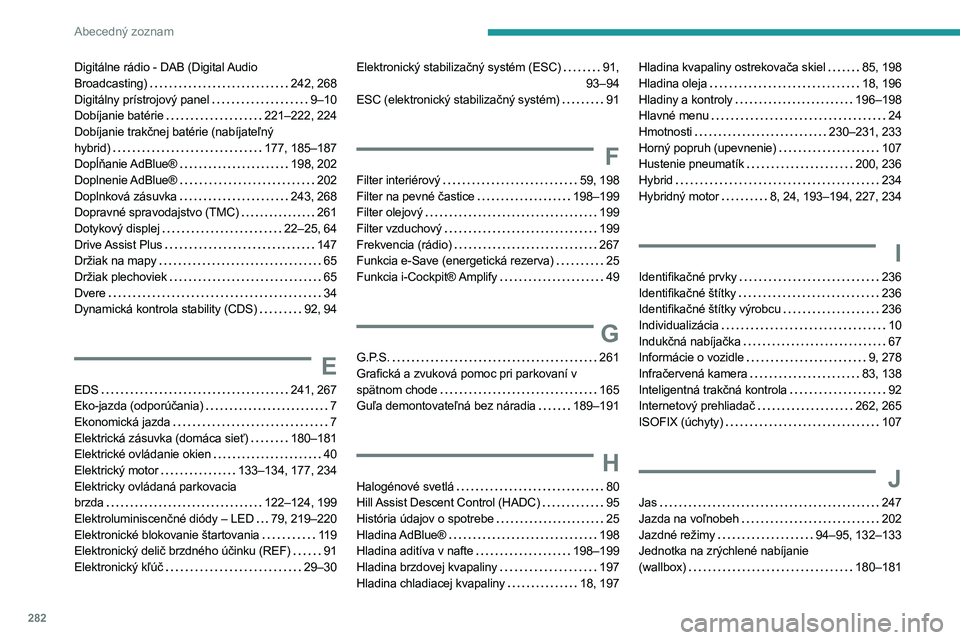
282
Abecedný zoznam
Digitálne rádio - DAB (Digital Audio
Broadcasting)
242, 268
Digitálny prístrojový panel
9–10
Dobíjanie batérie
221–222, 224
Dobíjanie trakčnej batérie (nabíjateľný
hybrid)
177, 185–187
Dopĺňanie AdBlue®
198, 202
Doplnenie AdBlue®
202
Doplnková zásuvka
243, 268
Dopravné spravodajstvo (TMC)
261
Dotykový displej
22–25, 64
Drive Assist Plus
147
Držiak na mapy
65
Držiak plechoviek
65
Dvere
34
Dynamická kontrola stability (CDS)
92, 94
E
EDS 241, 267
Eko-jazda (odporúčania)
7
Ekonomická jazda
7
Elektrická zásuvka (domáca sieť)
180–181
Elektrické ovládanie okien
40
Elektrický motor
133–134, 177, 234
Elektricky ovládaná parkovacia
brzda
122–124, 199
Elektroluminiscenčné diódy – LED
79, 219–220
Elektronické blokovanie štartovania
119
Elektronický delič brzdného účinku (REF)
91
Elektronický kľúč
29–30
Elektronický stabilizačný systém (ESC) 91,
93–94
ESC (elektronický stabilizačný systém)
91
F
Filter interiérový 59, 198
Filter na pevné častice
198–199
Filter olejový
199
Filter vzduchový
199
Frekvencia (rádio)
267
Funkcia e-Save (energetická rezerva)
25
Funkcia i-Cockpit® Amplify
49
G
G.P.S. 261
Grafická a zvuková pomoc pri parkovaní v
spätnom chode
165
Guľa demontovateľná bez náradia
189–191
H
Halogénové svetlá 80
Hill Assist Descent Control (HADC)
95
História údajov o spotrebe
25
Hladina AdBlue®
198
Hladina aditíva v nafte
198–199
Hladina brzdovej kvapaliny
197
Hladina chladiacej kvapaliny
18, 197
Hladina kvapaliny ostrekovača skiel 85, 198
Hladina oleja
18, 196
Hladiny a kontroly
196–198
Hlavné menu
24
Hmotnosti
230–231, 233
Horný popruh (upevnenie)
107
Hustenie pneumatík
200, 236
Hybrid
234
Hybridný motor
8, 24, 193–194, 227, 234
I
Identifikačné prvky 236
Identifikačné štítky
236
Identifikačné štítky výrobcu
236
Individualizácia
10
Indukčná nabíjačka
67
Informácie o vozidle
9, 278
Infračervená kamera
83, 138
Inteligentná trakčná kontrola
92
Internetový prehliadač
262, 265
ISOFIX (úchyty)
107
J
Jas 247
Jazda na voľnobeh
202
Jazdné režimy
94–95, 132–133
Jednotka na zrýchlené nabíjanie
(wallbox)
180–181