2023 PEUGEOT 408 USB port
[x] Cancel search: USB portPage 209 of 244
207
PEUGEOT i-Connect Advanced - PEUGEOT i-Connect
10Se o dispositivo nunca tiver sido ligado ao sistema,
é necessário emparelhá-lo (consulte a secção
“Ligação por Bluetooth
®”).
O sistema deteta se o smartphone é compatível
com Android Auto e permite ligá-lo após o processo
de emparelhamento.
Se o dispositivo já estiver ligado ao sistema através
de Bluetooth
®, selecione as definições do dispositivo
na lista de dispositivos conhecidos e escolha
Android Auto como o modo de ligação sem fios.
A ligação automática subsequente do smartphone
requer a ativação do Bluetooth
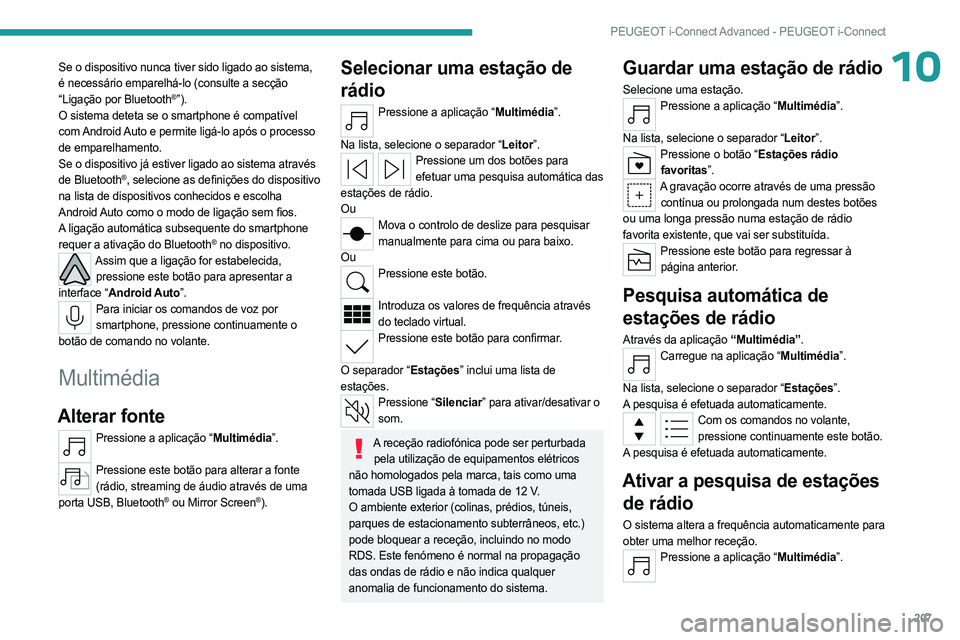
® no dispositivo.Assim que a ligação for estabelecida, pressione este botão para apresentar a
interface “Android Auto”.
Para iniciar os comandos de voz por smartphone, pressione continuamente o
botão de comando no volante.
Multimédia
Alterar fonte
Pressione a aplicação “Multimédia”.
Pressione este botão para alterar a fonte
(rádio, streaming de áudio através de uma
porta USB, Bluetooth
® ou Mirror Screen®).
Selecionar uma estação de
rádio
Pressione a aplicação “Multimédia”.
Na lista, selecione o separador “Leitor”.
Pressione um dos botões para efetuar uma pesquisa automática das
estações de rádio.
Ou
Mova o controlo de deslize para pesquisar manualmente para cima ou para baixo.
Ou
Pressione este botão.
Introduza os valores de frequência através
do teclado virtual.
Pressione este botão para confirmar.
O separador “Estações” inclui uma lista de
estações.
Pressione “Silenciar” para ativar/desativar o som.
A receção radiofónica pode ser perturbada pela utilização de equipamentos elétricos
não homologados pela marca, tais como uma
tomada USB ligada à tomada de 12 V.
O ambiente exterior (colinas, prédios, túneis,
parques de estacionamento subterrâneos, etc.)
pode bloquear a receção, incluindo no modo
RDS. Este fenómeno é normal na propagação
das ondas de rádio e não indica qualquer
anomalia de funcionamento do sistema.
Guardar uma estação de rádio
Selecione uma estação.Pressione a aplicação “Multimédia”.
Na lista, selecione o separador “Leitor”.
Pressione o botão “Estações rádio favoritas”.
A gravação ocorre através de uma pressão contínua ou prolongada num destes botões
ou uma longa pressão numa estação de rádio
favorita existente, que vai ser substituída.
Pressione este botão para regressar à página anterior.
Pesquisa automática de
estações de rádio
Através da aplicação “Multimédia”.Carregue na aplicação “Multimédia”.
Na lista, selecione o separador “Estações”.
A pesquisa é efetuada automaticamente.
Com os comandos no volante, pressione continuamente este botão.
A pesquisa é efetuada automaticamente.
Ativar a pesquisa de estações de rádio
O sistema altera a frequência automaticamente para
obter uma melhor receção.
Pressione a aplicação “Multimédia”.
Page 210 of 244

208
PEUGEOT i-Connect Advanced - PEUGEOT i-Connect
Na lista, selecione o separador “Definições”.Active “Pesquisa de estações de rádio”.
A iluminação do controlo de deslize confirma que a
função está ativada.
Alterar a banda de frequência
Pressione a aplicação “Multimédia”.
Na lista, selecione o separador “Leitor”.
Pressione este botão para alterar a banda de frequência (FM - AM - DAB) de acordo
com o país de comercialização.
Ativar anúncios de trânsito
Esta função dá prioridade à audição de mensagens
de alerta de Anúncios de tráfego. Para ficar ativa,
esta função requer uma receção de qualidade de
uma estação de rádio que transmite este tipo de
mensagem. Durante a difusão de informações de
trânsito, a estação de rádio atual é interrompida
automaticamente para que a mensagem possa ser
ouvida. A audição normal de rádio é retomada assim
que a mensagem é terminada.
Pressione a aplicação “Multimédia”.
Na lista, selecione o separador “Definições”.
Active “Anúncio de trânsito (TA)”.
A iluminação do controlo de deslize confirma que a
função está ativada.
Streaming de áudio
A função de streaming permite-lhe ouvir o stream
de áudio proveniente do(s) smartphone(s) ligado(s)
através de Bluetooth
®, USB (tipo iPod®) ou de Mirror
Screen®.
Ajuste primeiro o volume no dispositivo portátil (num
nível elevado).
Em seguida, regule o volume do sistema.
Se a reprodução não for iniciada, pode ser
necessário iniciar a reprodução de áudio a partir do
smartphone.
O comando é efetuado através do dispositivo portátil
ou utilizando os botões táteis do sistema.
Quando se encontrar ligado no modo de transmissão em direto, o smartphone é
considerado como uma fonte multimédia.
Reproduzir faixas
Pressione a aplicação “Multimédia”.
Se forem ligados vários dispositivos,
pressione este botão para selecionar uma.
Quando o dispositivo é ligado, pode premir o
botão “Lista de reprodução” ou “Biblioteca” para
navegar pelos ficheiros.
Pressão breve: ir para a faixa anterior/seguinte.
Pressão contínua: avançar/recuar numa faixa.
Repita a faixa atual ou a lista de títulos selecionados.
Reprodução aleatória das faixas.
Desativação/reativação do som.
Configurar estações de áudio
e rádio
As definições de áudio podem ser acedidas de 2
maneiras diferentes.
Através da aplicação Multimédia
Pressione a aplicação “Multimédia”.
Na lista, selecione o separador “Definições”.
Ou
Através da aplicação Definições
Pressione a aplicação “Definições”.
Na lista, selecione o separador “Áudio e rádio”.
É possível configurar:
–
Definições do som.
–
Definições do rádio.
–
Definições de volume.
Informações e conselhos
O sistema suporta dispositivos em massa USB ou
dispositivos Apple® através das portas USB. O cabo
adaptador não é fornecido.
Os dispositivos são geridos através dos comandos
do sistema de áudio.
O sistema apenas reproduz os ficheiros de áudio
com as extensões de ficheiro “.wma, .aac, .flac,
Page 211 of 244
209
PEUGEOT i-Connect Advanced - PEUGEOT i-Connect
10.ogg, .mp3”, com frequências de bits entre 32 Kbps
e 320 Kbps.
Suporta, igualmente, o modo VBR (Velocidade de
transmissão variável).
Os outros tipos de ficheiros (.mp4, etc.) não são
lidos.
Os ficheiros ".wma" devem ser do tipo WMA 9.
As frequências de amostragem suportadas são 32,
44 e 48 KHz.
Para evitar problemas de leitura e visualização,
é recomendável escolher nomes de ficheiro
com menos 20 caracteres que não contenham
caracteres especiais (por exemplo, “ ? . ; ù).
Utilize apenas pens USB no formato FAT32 (tabela
de atribuição de ficheiros).
É recomendável utilizar o cabo USB original para o dispositivo portátil.
Telefone
Receber uma chamada
Uma chamada recebida é anunciada por um toque
e uma apresentação sobreposta no ecrã.
Aceitar uma chamada:
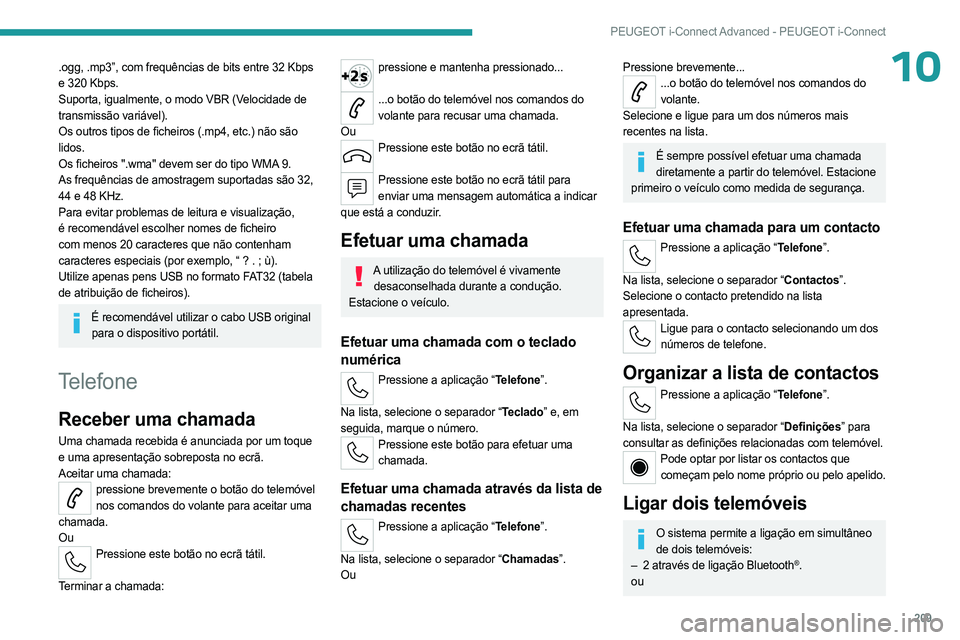
pressione brevemente o botão do telemóvel nos comandos do volante para aceitar uma
chamada.
Ou
Pressione este botão no ecrã tátil.
Terminar a chamada:
pressione e mantenha pressionado...
...o botão do telemóvel nos comandos do
volante para recusar uma chamada.
Ou
Pressione este botão no ecrã tátil.
Pressione este botão no ecrã tátil para
enviar uma mensagem automática a indicar
que está a conduzir.
Efetuar uma chamada
A utilização do telemóvel é vivamente desaconselhada durante a condução.
Estacione o veículo.
Efetuar uma chamada com o teclado
numérica
Pressione a aplicação “Telefone”.
Na lista, selecione o separador “Teclado” e, em
seguida, marque o número.
Pressione este botão para efetuar uma chamada.
Efetuar uma chamada através da lista de
chamadas recentes
Pressione a aplicação “Telefone”.
Na lista, selecione o separador “Chamadas”.
Ou
Pressione brevemente......o botão do telemóvel nos comandos do volante.
Selecione e ligue para um dos números mais
recentes na lista.
É sempre possível efetuar uma chamada diretamente a partir do telemóvel. Estacione
primeiro o veículo como medida de segurança.
Efetuar uma chamada para um contacto
Pressione a aplicação “Telefone”.
Na lista, selecione o separador “Contactos”.
Selecione o contacto pretendido na lista
apresentada.
Ligue para o contacto selecionando um dos números de telefone.
Organizar a lista de contactos
Pressione a aplicação “Telefone”.
Na lista, selecione o separador “Definições” para
consultar as definições relacionadas com telemóvel.
Pode optar por listar os contactos que começam pelo nome próprio ou pelo apelido.
Ligar dois telemóveis
O sistema permite a ligação em simultâneo de dois telemóveis:
–
2 através de ligação
Bluetooth
®.
ou
Page 215 of 244
213
Gravação e privacidade dos dados do veículo
11Quaisquer anomalias presentes no veículo podem
ser repostas por uma empresa de serviços de pós-
venda durante tarefas de assistência ou reparação,
ou a seu pedido.
Funções de conforto e
infoentretenimento
As definições de conforto e personalizadas podem
ser guardadas no veículo e modificadas ou
reinicializadas em qualquer altura.
Consoante o nível do equipamento do veículo, isto
pode incluir:
–
Definições de posição do bancos e do volante.
–
Definições do chassis e do ar condicionado.
–
Definições personalizadas, como iluminação
interior.
Pode introduzir os seus dados nas funções do
sistema de telemática e áudio do veículo, como
parte das funcionalidades selecionadas.
Consoante o nível do equipamento do veículo, isto
pode incluir:
–
Dados de multimédia, como música, vídeos ou
fotografias que vão ser lidos por um sistema de
multimédia integrado.
–
Os dados do livro de endereços que vão ser
utilizados com um sistema mãos-livres integrados
ou com um sistema de navegação integrado.
–
Destinos introduzidos.
–
Dados relacionados com a utilização de serviços
online.
Estes dados relativos às funções de conforto e
infoentretenimento podem ser armazenados a nível local num dispositivo que tenha ligado ao
veículo (por exemplo, um smartphone, pen USB
ou leitor MP3). Os dados que introduziu podem ser
eliminados em qualquer altura.
Estes dados podem ser transmitidos fora do veículo
a seu pedido, em especial se utilizar serviços online
de acordo com as definições que selecionou. Integração com o smartphone
(por exemplo,
Android Auto
®
ou Apple
®CarPlay®)
Se o seu veículo estiver equipado, pode ligar
o smartphone ou outro dispositivo móvel para
utilizá-lo com os comandos integrados do
veículo. As imagens e sons do smartphone
podem ser transmitidos através do sistema de
áudio e telemática. São enviadas informações
específicas em simultâneo para o seu smartphone.
Dependendo do tipo de integração, isto inclui dados
como localização, modo diurno/noturno e outras
informações gerais sobre o veículo. Para obter mais
informações, consulte as instruções de utilizador do
veículo ou o sistema de áudio e telemática.
A integração de um smartphone permite-lhe
utilizar as respetivas aplicações, por exemplo,
uma aplicação de navegação ou um leitor de
música. Não é permitida outra integração entre
o smartphone e o veículo, em especial o acesso
ativo a dados do veículo. A maneira como os dados
são processos é determinada pelo fornecedor da
aplicação que estiver a ser utilizada. A capacidade de alterar as definições varia consoante a aplicação
e o sistema operativo instalado no seu smartphone.
Serviços online
Se o seu veículo estiver ligado a uma rede sem fios,
os dados podem ser enviados entre o seu veículo
e outros sistemas. É possível estabelecer a ligação
a uma rede sem fios através de um transmissor
instalado no seu veículo ou num dispositivo móvel
que tenha fornecido (por exemplo, um smartphone).
Os serviços online podem ser utilizados através
desta ligação sem fios. Estes incluem aplicações
e serviços online fornecidas a si pelo fabricante ou
outros fornecedores.
Serviços exclusivos
No que respeita aos serviços online do fabricante,
as funções correspondentes são descritas pelo
fabricante num suporte adequado (por exemplo,
num manual, Website do fabricante) e são
fornecidas as informações sobre proteção de
dados. Os dados pessoais podem ser utilizados
para serviços online. O intercâmbio de dados
para esta finalidade é efetuado através de uma
ligação segura, utilizando por exemplo, os sistemas
informáticos específicos do fabricante. A recolha,
processamento e utilização de dados pessoais
são efetuados para o desenvolvimento de serviços
exclusivamente com base numa autorização
jurídica, por exemplo, no caso de um sistema
jurídico de chamadas de emergência ou para um
acordo contratual ou ao abrigo de um acordo de
autorização.
Page 222 of 244

220
Índice alfabético
S
Segurança de crianças 83, 85–89, 85–90
Seletor de velocidades
100–102
Sensor de luz solar (luminosidade)
49
Sensores (avisos)
109
Sinal de emergência
74, 174
Sincronização do telecomando
30
Sistema de assistência à travagem
77–78
Sistema de entrada e arranque keyless
26
Sistema híbrido
recarregável
6, 9, 22, 96, 104, 149
Sistema Hi-Fi
57
Sistemas de controlo da trajectória
77
Smartphone
23, 55
Sob o capot motor
165–166
Stop & Start
21, 49, 52, 105–106,
148, 165, 169, 186
Streaming audio Bluetooth
208
Substituição da pilha do telecomando
29
Substituição de fusíveis
183
Substituição de lâmpadas
181–182
Substituição do filtro de ar
169
Substituição do filtro do habitáculo
169
Substituição do filtro do óleo
169
Substituir uma lâmpada
181–182
Super-trancamento
25, 27
Suspensão
170
T
Tabela das motorizações 193–194
Tampa de carga
159
Tampa de carga
(híbrido recarregável)
151, 156, 158
Tapete
57, 109
Tecto de abrir
38
Telecomando
24–27, 29
Telefone
204–205, 209
Temperatura do líquido de arrefecimento
18
Tirante superior (fixação)
88, 91–92
Tomada 12 V
55
Tomada de corrente (rede doméstica)
152–153
Tomada para acessórios 12 V
55, 60
Tomada USB
55, 58
Totalizador quilométrico
19
Trancamento
25–27
Trancamento a partir do interior do veículo
28
Trancamento centralizado
27–28
Trancamento das portas
28
Transporte de objectos longos
59
Travagem
101
Travagem automática de emergência
131–134
Travagem dinâmica de emergência
98–99
Travagem regenerativa (desaceleração por
travagem do motor)
101
Travão de estacionamento eléctrico
97–99, 169
Travões
169
Triângulo de sinalização
174
U
Unidade de carga acelerada
(caixa de recarga)
152–153
V
Vareta de verificação do óleo 18, 167
Varrimento automático dos limpa-vidros
71
Ventilação
48–49
Ventiladores
48
Verificação dos níveis
167–168
Verificações correntes
168–169
Visão noturna
68
Visibilidade
52
Visiopark
143
Visiopark 1
142
Volante
11 0
Volante (ajuste do)
44
Volante aquecido
45
W
Wallbox (híbrido recarregável) 152–153, 158