2022 TOYOTA GR86 ad blue
[x] Cancel search: ad bluePage 429 of 482

Når du godtar et avbrytende
innkommende anrop under en samtale
Den første samtalen blir satt på vent.
• "Bytt": Trykk for å endre
samtalepartner.
• Hver du trykker på "Bytt" eller
navneområdet, eller trykker på
-bryteren på rattet, bytter du til
samtalepartneren som står på vent.
4.1.6 Meldingsfunksjon for
Bluetooth®-telefon
Mottatte meldinger kan videresendes fra
den tilkoblede Bluetooth®-telefonen slik
at du kan sjekke dem og svare ved hjelp
av systemet.
Avhengig av typen Bluetooth
®-telefon
som er koblet til, er det ikke sikkert at
mottatte meldinger blir overført til
meldingsinnboksen.
Denne funksjonen kan ikke brukes
dersom telefonen ikke støtter
meldingsfunksjonen.
Avhengig av typen Bluetooth
®-telefon,
kan skjermvisningen være forskjellig, og
det er ikke sikkert det er mulig å bruke
alle funksjoner.
Hvis du vil bruke denne funksjonen, må
du slå på funksjonen for nedlasting av
telefonbok. (→s. 20)
• Avhengig av
Bluetooth
®-telefonmodell, må kanskje
innstillingen til den tilkoblede
telefonen endres. (f.eks.: For iOS eller
andre modeller trenger kanskje ikke
varslingsinnstillingen å være aktivert.)
Se instruksjonene for den tilkoblede
Bluetooth
®-telefonen for mer
informasjon.Vise meldingsskjermbildet
1. Vis telefonskjermbildet. (→s. 30)
2. Trykk på "Meldinger".
3. Kontroller at skjermbildet for
meldingsinnboks vises.
•
: Ikon for ulest melding
• Motta en melding:→s. 36
• Sjekke meldinger:→s. 36
• Svare på en melding (hurtigsvar):
→s. 36
• Sende ny tekstmelding:→s. 36
• Ringe avsenderen av meldingen:
→s. 37
Stille inn meldingen
1. Vis skjermbildet for
telefoninnstillinger. (→s. 18)
2. Trykk på "Meldinger".
3. Velg elementene du vil stille inn.
ATrykk for å slå popup-melding for
innkommende melding på/av.
BTrykk for å slå automatisk nedlasting
av meldinger på/av.
CTrykk for å redigere
hurtigsvarmeldinger. (→s. 37)
4.1 Betjene telefon (handsfree-system for mobiltelefoner)
35
4
Telefon
Page 430 of 482
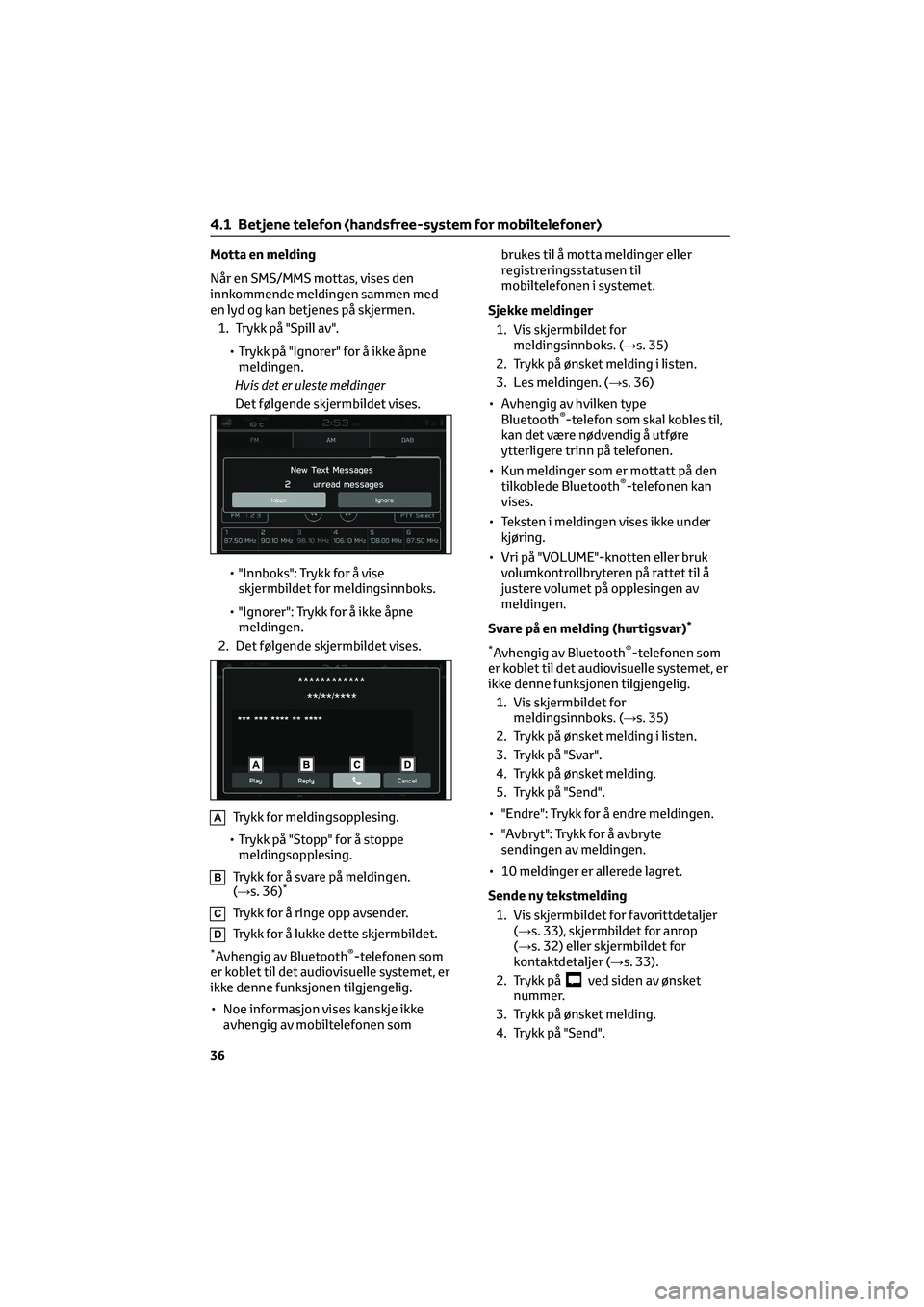
Motta en melding
Når en SMS/MMS mottas, vises den
innkommende meldingen sammen med
en lyd og kan betjenes på skjermen.
1. Trykk på "Spill av".
• Trykk på "Ignorer" for å ikke åpne
meldingen.
Hvis det er uleste meldinger
Det følgende skjermbildet vises.
• "Innboks": Trykk for å vise
skjermbildet for meldingsinnboks.
• "Ignorer": Trykk for å ikke åpne
meldingen.
2. Det følgende skjermbildet vises.
ATrykk for meldingsopplesing.
• Trykk på "Stopp" for å stoppe
meldingsopplesing.
BTrykk for å svare på meldingen.
(→s. 36)*
CTrykk for å ringe opp avsender.
DTrykk for å lukke dette skjermbildet.
*Avhengig av Bluetooth®-telefonen som
er koblet til det audiovisuelle systemet, er
ikke denne funksjonen tilgjengelig.
• Noe informasjon vises kanskje ikke
avhengig av mobiltelefonen sombrukes til å motta meldinger eller
registreringsstatusen til
mobiltelefonen i systemet.
Sjekke meldinger
1. Vis skjermbildet for
meldingsinnboks. (→s. 35)
2. Trykk på ønsket melding i listen.
3. Les meldingen. (→s. 36)
• Avhengig av hvilken type
Bluetooth
®-telefon som skal kobles til,
kan det være nødvendig å utføre
ytterligere trinn på telefonen.
• Kun meldinger som er mottatt på den
tilkoblede Bluetooth
®-telefonen kan
vises.
• Teksten i meldingen vises ikke under
kjøring.
• Vri på "VOLUME"-knotten eller bruk
volumkontrollbryteren på rattet til å
justere volumet på opplesingen av
meldingen.
Svare på en melding (hurtigsvar)
*
*
Avhengig av Bluetooth®-telefonen som
er koblet til det audiovisuelle systemet, er
ikke denne funksjonen tilgjengelig.
1. Vis skjermbildet for
meldingsinnboks. (→s. 35)
2. Trykk på ønsket melding i listen.
3. Trykk på "Svar".
4. Trykk på ønsket melding.
5. Trykk på "Send".
• "Endre": Trykk for å endre meldingen.
• "Avbryt": Trykk for å avbryte
sendingen av meldingen.
• 10 meldinger er allerede lagret.
Sende ny tekstmelding
1. Vis skjermbildet for favorittdetaljer
(→s. 33), skjermbildet for anrop
(→s. 32) eller skjermbildet for
kontaktdetaljer (→s. 33).
2. Trykk på
ved siden av ønsket
nummer.
3. Trykk på ønsket melding.
4. Trykk på "Send".
4.1 Betjene telefon (handsfree-system for mobiltelefoner)
36
Page 434 of 482
5.1 Før du bruker
applikasjoner
5.1.1 Før du bruker applikasjoner
Forholdsregler du må kjenne til når du
bruker applikasjonene, vises nedenfor.
I dette kapittelet blir iPhone- eller
Android-enheter kalt en smarttelefon.
• Avhengig av applikasjonen er det ikke
sikkert at alle funksjoner er
tilgjengelig under kjøring på grunn av
sikkerheten.
• For å maksimere signalmottak, ytelse
og presisjon for smarttelefonen må du
sørge for at smarttelefonen er
plassert så nær systemet som mulig,
samtidig som at den ligger godt og
sikkert under kjøring.
• Når du kobler smarttelefonen til via
USB, må du bruke originalkablene som
fulgte med smarttelefonen eller
tilsvarende kabler fra tredjepart
(sertifiserte).
• Når tenningsbryteren settes i ACC-
eller ON-stilling, lades batteriet til den
tilkoblede smarttelefonen.
• Hvis du kobler smarttelefonen til via
USB, er det ikke sikkert at
smarttelefonen blir gjenkjent når
tenningsbryteren settes i ACC- eller
ON-stilling. Hvis det skjer, tar du ut
smarttelefonen og kobler den til igjen.
• Nøyaktigheten til den viste
informasjonen eller ytelsen til
signalmottaket er avhengig av
smarttelefonen eller den tilkoblede
enheten, og den trådløse
forbindelsen.
• Se bruksanvisningen som fulgte med
smarttelefonen for informasjon om
bruk.
• Følg de spesifikke
bruksinstruksjonene for
smarttelefonapplikasjonen.• Når du kobler til enheten via
Bluetooth
®, kan
kommunikasjonshastigheten være
tregere enn via USB.
• Hvis applikasjonen ikke går smidig
eller er ustabil, kobler du fra
smarttelefonen og kobler den til igjen
via Bluetooth
®(→s. 19) og/eller
USB-kabel (→s. 15). Hvis problemet
vedvarer, starter du smarttelefonen
på nytt.
ADVARSEL!
• Ikke koble til en smarttelefon eller
betjen kontrollene under kjøring.
• Parker bilen på et trygt sted før du
kobler til eller betjener
smarttelefonen.
OBS
• Ikke la smarttelefonen ligge igjen i
bilen. Spesielt høye temperaturer
inne i bilen kan skade smarttelefonen.
• Ikke trykk på eller bruk unødvendig
kraft på smarttelefonen mens den er
koblet til, ettersom dette kan skade
smarttelefonen eller terminalen.
• Hvis du kobler til smarttelefonen via
USB, må du ikke sette
fremmedobjekter inn i USB-porten,
ettersom dette kan skade
smarttelefonen eller terminalen.
Nødvendige innstillinger for å bruke
applikasjoner
For å bruke en applikasjon på dette
systemet, må applikasjonen være
installert på smarttelefonen.
• Søk etter og last ned applikasjonen fra
smarttelefonappen.
• iPhone: App Store via iTunes
• Android-enhet: Google Play Store
• Opprett en konto og logg på
applikasjonen på smarttelefonen.
• Bruk den nyeste versjonen av
applikasjonen.
5.1 Før du bruker applikasjoner
40
Page 437 of 482

3. Trykk på "Enhetsliste".
4. Trykk på "Rediger".
5. Trykk på
ved siden av navnet til
ønsket enhet.
6. Trykk på "Ja".
7. Trykk på "OK".
5.3 Android Auto
5.3.1 Android Auto
Android Auto kan brukes til å vise Google
Maps, spille av musikk og ringe ved å
koble Android-enheten til systemet med
USB-kabel og Bluetooth
®. Støttede
applikasjoner kan også brukes.
• Du finner mer informasjon om
tjenestene og bruk på Android
Auto-nettstedet
(https://www.android.com/auto/) og
(https://support.google.com/androidauto/).
Koble Android-enheten til USB-porten
for å bruke Android Auto-applikasjonen.
Les forholdsreglene i "Før du bruker
applikasjoner" når du bruker
applikasjonen. (→s. 40)
• Bruk en uskadet, original USB-kabel
når du bruker denne funksjonen.
• Kontroller at Android-enheten godtar
tilkobling til en ny bil før du bruker
denne funksjonen.
• Avhengig av modell, kan
veiledningsvolumet til
talegjenkjenningsfunksjonen til
Android Auto være annerledes enn
voluminnstillingen til andre
funksjoner. Still inn volumet til et nivå
som er lett å høre.
Koble til Android Auto-enheten
1. Koble en Android Auto-enhet til
USB-porten. (→s. 15)
2. Kontroller bekreftelsesmeldingen og
trykk på "Ja".
• Skjermbildet til Android Auto vises.
• Hvis "Ikke vis igjen." er valgt, vises ikke
bekreftelsesmeldingen igjen.Oversikt
Trykk på "Android Auto" i
startskjermbildet eller appskjermbildet
(→s. 8, s. 9) for å vise Android
Auto-skjermbildet.
Kontrollskjermbilde
AViser applikasjonsknappene. Trykk for
å starte appen.
Om støttede enheter
Dette systemet er kompatibelt med
Android 8.1 eller nyere.
Aktivere automatisk visning av Android
Auto-skjermbildet
Automatisk visning av Android
Auto-skjermbildet når en Android-enhet
er koblet til systemet via USB, kan
aktiveres/deaktiveres.
1. Vis skjermbildet for
telefoninnstillinger. (→s. 18)
2. Trykk på "Android Auto".
3. Slå på "Automatisk visning av
tilkoblet enhet".
Velge Android-enheter som skal kobles
til Android Auto
Om en registrert Android-enhet skal
kobles til som en Android Auto-enhet
eller en USB-enhet kan angis.
1. Vis skjermbildet for
telefoninnstillinger. (→s. 18)
2. Trykk på "Android Auto".
3. Trykk på "Enhetsliste".
4. Trykk på "Rediger".
5. Trykk på
for ønsket
Android-enhet.
5.2 Apple CarPlay
43
5
Apper
Page 439 of 482

6.1 Grunnleggende bruk...........46
6.1.1 Grunnleggende funksjoner.....46
6.2 Bruke radio................48
6.2.1 AM-radio / FM-radio........48
6.2.2 DAB
*................49
6.3 Bruk av medier..............51
6.3.1 USB-minne.............51
6.3.2 iPod/iPhone.............52
6.3.3 Bluetooth
®-audio..........54
6.3.4AUX.................56
6.3.5 Android Auto
*............57
6.4 Fjernstyring av audiosystemet......58
6.4.1Rattbrytere.............58
6.5 Tips for betjening av det
audiovisuelle systemet..........58
6.5.1 Betjeningsinformasjon.......58
Audio6
45
Page 448 of 482

ADVARSEL!
• Du må ikke betjene spillerensstyreenheter eller koble til
iPod-en/iPhone-en mens du kjører.
OBS
• La ikke den bærbare spilleren liggeigjen i bilen. Spesielt høye
temperaturer inne i bilen kan skade
den bærbare spilleren
• Ikke trykk på eller bruk unødvendig kraft på den bærbare spilleren mens
den er koblet til, ettersom dette kan
skade den bærbare spilleren eller
terminalen.
• Ikke sett fremmedobjekter inn i utgangen ettersom dette kan skade
den bærbare spilleren eller
terminalen.
6.3.3 Bluetooth®-audio
Bluetooth®-audiosystemet gjør det mulig
å spille av musikkfiler som er lagret på
Bluetooth
®-enheter gjennom bilens
høyttalere via trådløs kommunikasjon.
Dette audiovisuelle systemet støtter
Bluetooth
®, et trådløst datasystem som
kan spille musikk fra bærbare
audioenheter uten ledninger. Hvis
enheten ikke støtter Bluetooth
®, fungerer
ikke Bluetooth®-audiosystemet.
Oversikt
Kontrollskjermbildet for
Bluetooth
®-audio er tilgjengelig ved å
trykke på "Bluetooth" i
mediakontrollskjermbildet. (→s. 46)
Avhengig av hvilken type bærbar spiller
som kobles til, er kanskje ikke alle
funksjoner tilgjengelig og/eller
skjermbildet kan se annerledes ut enn det
som vises i denne håndboken. Kontrollskjermbilde
ATrykk for å bytte mellom andre
mediekilder.
BViser CD-cover.
CTrykk for å vise skjermbildet for
tilpasning av lyd. (→s. 46)
DViser fremgang.
Avspillingsplasseringen kan endres ved å
dra glidebryterne.
ETrykk for å vise skjermbildet
"Administrere enheter". (→s. 56)
FTrykk for å søke etter et spor.
GBytter mellom gjenta gjeldende
album/mappe →gjenta gjeldende
spor →avbryt gjentatt avspilling
hver gang denne knappen trykkes.
HTrykk for å aktivere/deaktivere
tilfeldig avspilling for sporene som
spilles av på Bluetooth
®-enheten for
øyeblikket.
ITrykk for å sette på pause / spille av.
JTrykk for å bytte spor.
Trykk og hold for å spole forover/bakover.
Kontrollpanel
6.3 Bruk av medier
54
Page 449 of 482

AVri for å justere volumet.
Trykk for å dempe det audiovisuelle
systemet.
Trykk og hold for å slå av det audiovisuelle
systemet, og trykk og hold for å slå det på
igjen.
BVri for å bytte spor.
Trykk og hold for å vise skjermbildet for
tilpasning av lyd. (→s. 46)
CTrykk for å bytte spor.
Trykk og hold inne for å spole
forover/bakover.
• Avhengig av Bluetooth
®-enheten som
er koblet til systemet, vil musikken
begynne å spille når du trykker på
når den er satt på pause. På den andre
siden kan det hende at musikken
settes på pause når du trykker på
når den spiller.
• Under følgende forhold kan det hende at systemet ikke fungerer:• Bluetooth
®-enheten er slått av.
• Bluetooth®-enheten er ikke koblet
til.
• Bluetooth
®-enheten har lavt
batterinivå.
• Det kan ta litt tid å koble til telefonen når Bluetooth
®-audio spilles av.
• Se bruksanvisningen for den bærbare spilleren for betjening av spilleren.
• Hvis Bluetooth
®-enheten kobles fra
på grunn av dårlig signal fra
Bluetooth
®-nettverket når
tenningsbryteren settes i ACC- eller
ON-stilling, kobler systemet
automatisk til den bærbare spilleren
på nytt.
• Hvis Bluetooth
®-enheten blir koblet
fra med hensikt, f.eks. ved at den blir
slått av, vil dette ikke skje. Koble til
den bærbare spilleren igjen manuelt.
• Bluetooth
®-enhetsinformasjon blir
registrert når Bluetooth®-enheten blir
koblet til det audiovisuelle
Bluetooth
®-systemet. Når du selger
eller kasserer bilen, må du slette
Bluetooth
®-audioinformasjonen fra
systemet. (→s. 21) • Avhengig av Bluetooth
®-enheten eller
musikkfilen som spilles av, er det ikke
sikkert at omslaget vises.
• Hvis Bluetooth
®-enheten ikke spilles
av automatisk når den kobles til, kan
det være nødvendig å betjene
enheten.
ADVARSEL!
• Du må ikke betjene spillerens kontroller eller koble til det
audiovisuelle Bluetooth
®-systemet
mens du kjører.
• Dette systemet har Bluetooth
®-antenner. Personer med
implantert pacemaker, pacemaker for
kardial resynkroniseringsbehandling
eller hjertedefibrillator må holde
avstand til Bluetooth
®-antennene.
Radiobølgene kan påvirke slike
apparater.
• Før bruk av Bluetooth
®-enheter skal
brukere av andre medisinske enheter
enn implantert pacemaker,
pacemaker for kardial
resynkroniseringsbehandling og
hjertedefibrillator kontakte
produsenten av enheten for å få
informasjon om hvordan enheten
påvirkes av radiobølger. Radiobølger
kan ha uventede effekter på driften
av slikt medisinsk utstyr.
OBS
• La ikke den bærbare spilleren ligge igjen i bilen. Spesielt høye
temperaturer inne i bilen kan skade
den bærbare spilleren.
6.3 Bruk av medier
55
6
Audio
Page 450 of 482

Koble til en Bluetooth®-enhet
For å bruke det audiovisuelle
Bluetooth
®-systemet må du registrere en
Bluetooth®-enhet i systemet.
Registrere en ekstra enhet 1. Trykk på "Administrere enheter" i kontrollskjermbildet for
Bluetooth
®-audio.
2. Mer informasjon: →s. 18
Velge en registrert enhet 1. Trykk på "Administrere enheter" i kontrollskjermbildet for
Bluetooth
®-audio.
2. Velg Bluetooth®-enheten som skal
kobles til.
6.3.4 AUX
Oversikt
Kontrollskjermbildet for AUX er
tilgjengelig på følgende måter:
• Koble til en bærbar audioenhet. (→s. 15)
• Trykk på "AUX" i mediakontrollskjermbildet. (→s. 46)
Kontrollskjermbilde
ATrykk for å bytte mellom andre
mediekilder.
BTrykk for å vise skjermbildet for
tilpasning av lyd. (→s. 46) Kontrollpanel
AVri for å justere volumet.
Trykk for å dempe det audiovisuelle
systemet.
Trykk og hold for å slå av det audiovisuelle
systemet, og trykk og hold for å slå det på
igjen.
BTrykk og hold for å vise skjermbildet
for tilpasning av lyd. (→s. 46)
ADVARSEL!
• Du må ikke betjene spillerens
styreenheter eller koble til den
bærbare audioenheten mens du
kjører.
OBS
• Ikke la den bærbare audioenhetenligge igjen i bilen. Temperaturen i
bilen kan bli høy og føre til skade på
spilleren.
• Ikke trykk på eller bruk unødvendig kraft på den bærbare audioenheten
mens den er koblet til. Det kan skade
den bærbare audioenheten eller
terminalen.
• Ikke sett fremmedlegemer inn i utgangen ettersom dette kan skade
den bærbare audioenheten eller
terminalen.
6.3 Bruk av medier
56