2022 PEUGEOT 308 mirror
[x] Cancel search: mirrorPage 5 of 260
3
Sadržaj
Limitator brzine 11 8
Tempomat – posebne preporuke 120
Tempomat 120
Drive Assist Plus 122
Drive Assist 2.0 123
Prilagodljivi tempomat 123
Pomoć u održavanju položaja u voznom traku 127
Prilagodba brzine za vrijeme skretanja 130
Poluautomatizirana promjena voznog traka 131
Active Safety Brake s
Upozorenje na
opasnost od sudara i Pomoć pri
inteligentnom naglom kočenju
135
Otkrivanje nepažnje 138
Aktivno upozorenje na nenamjerno
prelaženje crte
139
Nadzor mrtvog kuta za velike udaljenosti 141
Pomoć pri parkiranju 142
Visiopark 1 144
Visiopark 2 146
Upozorenje o stražnjem prometu 148
7Praktične informacijeKompatibilnost goriva 151
Punjenje spremnika 151
Zaštitni profil za gorivo (dizel) 152
Hibridni sustav s punjenjem 153
Punjenje pogonskog akumulatora
(hibridni motor s punjenjem)
159
Naprava za vuču 161
Kuka za vuču s kuglom koja se skida bez alata 162
Krovni nosači 165
Štitnici za snijeg 166
Lanci za snijeg 167
Štedljiv način rada 168
Poklopac motora 168
Prostor motora 169
Provjera razina tekućina 170
Provjere 171
AdBlue® (BlueHDi) 173
Promjena u prazni hod 175
Savjeti za održavanje 176
8U slučaju kvaraSigurnosni trokut 179
Ostali ste bez goriva (Dizel) 179
Priručni alat 179
Pribor za privremeni popravak gume 181
Rezervni kotač 183
Zamjena žarulje 187
Osigurači 189
Akumulator od 12
V
/ dodatni akumulatori 189
Vuča vozila 194
9Tehnički podaciZnačajke motora i vučna opterećenja 197
Benzinski motori 198
Dizelski motori 200
Hibridni motori s punjenjem 201
Dimenzije 202
Identifikacijske oznake 203
10 PEUGEOT i-Connect Advanced -PEUGEOT i-Connect
Prvi koraci 204
Prilagodba 207
Tipke na obruču upravljača 208
Aplikacije 209
Glasovne naredbe 209
Navigacija 210
Povezivost 2 11
Mirror Screen 213
Medija 214
Telefon 216
Postavke 217
Pomoć 218
11Snimači podataka događaja
■
Abecedno kazalo
bit.ly/helpPSA
Pristup dodatnim videozapisima
Page 27 of 260
25
Instrumenti
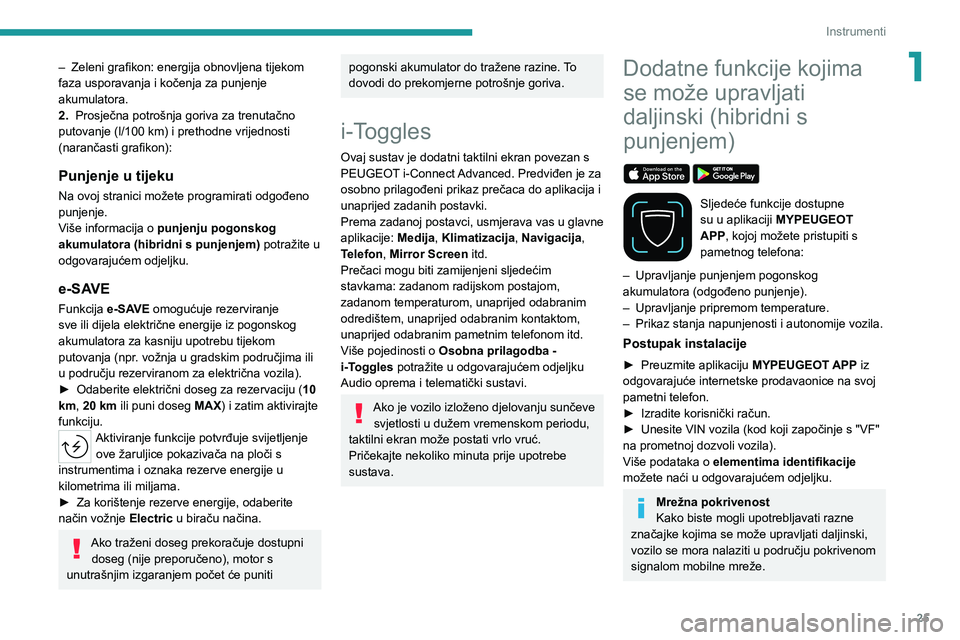
1– Zeleni grafikon: energija obnovljena tijekom
faza usporavanja i kočenja za punjenje
akumulatora.
2.
Prosječna potrošnja goriva za trenutačno
putovanje (l/100
km) i prethodne vrijednosti
(narančasti grafikon):
Punjenje u tijeku
Na ovoj stranici možete programirati odgođeno
punjenje.
Više informacija o punjenju pogonskog
akumulatora (hibridni s punjenjem) potražite u
odgovarajućem odjeljku.
e-SAVE
Funkcija e - SAVE omogućuje rezerviranje
sve ili dijela električne energije iz pogonskog
akumulatora za kasniju upotrebu tijekom
putovanja (npr. vožnja u gradskim područjima ili
u području rezerviranom za električna vozila).
►
Odaberite električni doseg za rezervaciju ( 10
km
, 20 km ili puni doseg MAX) i zatim aktivirajte
funkciju.
Aktiviranje funkcije potvrđuje svijetljenje ove žaruljice pokazivača na ploči s
instrumentima i oznaka rezerve energije u
kilometrima ili miljama.
►
Za korištenje rezerve energije, odaberite
način vožnje Electric
u biraču načina.
Ako traženi doseg prekoračuje dostupni doseg (nije preporučeno), motor s
unutrašnjim izgaranjem počet će puniti
pogonski akumulator do tražene razine. To
dovodi do prekomjerne potrošnje goriva.
i-Toggles
Ovaj sustav je dodatni taktilni ekran povezan s
PEUGEOT i-Connect Advanced. Predviđen je za
osobno prilagođeni prikaz prečaca do aplikacija i
unaprijed zadanih postavki.
Prema zadanoj postavci, usmjerava vas u glavne
aplikacije: Medija, Klimatizacija, Navigacija,
Telefon, Mirror Screen itd.
Prečaci mogu biti zamijenjeni sljedećim
stavkama: zadanom radijskom postajom,
zadanom temperaturom, unaprijed odabranim
odredištem, unaprijed odabranim kontaktom,
unaprijed odabranim pametnim telefonom itd.
Više pojedinosti o
Osobna prilagodba -
i-T
oggles potražite u odgovarajućem odjeljku
Audio oprema i telematički sustavi.
Ako je vozilo izloženo djelovanju sunčeve svjetlosti u dužem vremenskom periodu,
taktilni ekran može postati vrlo vruć.
Pričekajte nekoliko minuta prije upotrebe
sustava.
Dodatne funkcije kojima se može upravljati
daljinski (hibridni s
punjenjem)
Sljedeće funkcije dostupne
su u aplikaciji MYPEUGEOT
APP, kojoj možete pristupiti s
pametnog telefona:
–
Upravljanje punjenjem pogonskog
akumulatora (odgođeno punjenje).
–
Upravljanje pripremom temperature.
–
Prikaz stanja napunjenosti i autonomije vozila.
Postupak instalacije
► Preuzmite aplikaciju MYPEUGEOT APP iz
odgovarajuće internetske prodavaonice na svoj
pametni telefon.
►
Izradite korisnički račun.
►
Unesite VIN vozila (kod koji započinje s "VF"
na prometnoj dozvoli vozila).
V
iše podataka o elementima identifikacije
možete naći u odgovarajućem odjeljku.
Mrežna pokrivenost
Kako biste mogli upotrebljavati razne
značajke kojima se može upravljati daljinski,
vozilo se mora nalaziti u području pokrivenom
signalom mobilne mreže.
Page 206 of 260
204
PEUGEOT i-Connect Advanced - PEUGEOT i-Connect
PEUGEOT i-Connect
Advanced - PEUGEOT
i-Connect
Navigacija GPS – Aplikacije
– Multimedijski autoradio –
Bluetooth
® telefon
Opisane funkcije i postavke razlikuju se
ovisno o izvedbi i konfiguraciji vozila i u
skladu sa zemljom prodaje.
Budući da zahtijevaju stalnu pozornost
vozača, sljedeće radnje se iz sigurnosnih
razloga smiju obavljati samo kad je vozilo
zaustavljeno i kontakt uključen:
–
Uparivanje pametnog telefona sa sustavom
putem Bluetooth®.
–
Upotreba pametnog telefona.
–
Povezivanje s Mirror Screen
(Apple®CarPlay® ili Android Auto).
–
Mijenjanje postavki i konfiguracije sustava.
Poruka Štedljiv način rada prikazuje se
kada se sustav priprema za ulaz u stanje
pripravnosti.
Više informacija o štedljivom načinu
rada možete pronaći u odjeljku „Praktične
informacije“.
Upozorenje
Navigacija je pomoć pri vožnji. Ona
ne može zamijeniti vozača. Korisnik treba
pažljivo provjeriti sve upute za navođenje.
Kada upotrebljavate navigaciju, prihvaćate
sljedeće odredbe i uvjete:
https://www.tomtom.com/en_gb/legal/
eula-automotive/?388448
Prvi koraci
Sustav se uključuje nakon uključivanja
kontakta.
Kratki pritisak, isključen kontakt: uključivanje/
isključivanje sustava.
Kratki pritisak, uključen kontakt: isključivanje /
ponovno uključivanje zvuka.
Dugi pritisak, kontakt uključen: pokretanje načina
mirovanja (isključivanje zvuka, ekrana i prikaza
sata).
Rotacija: podešavanje glasnoće.
Informacije
Sustav omogućava pristup sljedećim
elementima:
–
Audio oprema i kontrole za telefon s prikazom
pridruženih podataka.
–
internetske usluge i prikaz pridruženih
podataka
–
kontrole navigacijskog sustava i prikaz
pridruženih podataka (ovisno o opremi)
–
prepoznavanje glasa (ovisno o opremi).
–
V
rijeme i vanjska temperatura –
kontrole i podsjetnici za postavke grijanja/
sustava klimatizacijskog uređaja
–
Postavke funkcija za pomoći pri vožnji, komfor
i sigurnost, produženog virtualnog ekrana
(ovisno o opremi i izvedbi), audio opreme i
digitalne ploče s instrumentima.
–
Postavke za funkcije karakteristične za
hibridna vozila s punjenjem.
–
prikaz vizualnih funkcija sustava za pomoć u
vožnji
–
interaktivni vodič za korisnike
–
video upute (npr
. upravljanje ekranom, pomoć
pri vožnji, prepoznavanje glasa)
Gornja traka
Neki podaci stalno se prikazuju u gornjoj traci
taktilnog ekrana:
–
V
anjska temperatura iz senzora vozila
(prikazuje se dodatni plavi simbol u slučaju
opasnosti od zaleđivanja).
–
Podsjetnik za postavku temperature
klimatizacijskog uređaja na strani vozača i
putnika.
–
Podsjetnik za podatke o navigaciji (ovisno o
opremi).
–
Razina napunjenosti povezanog pametnog
telefona.
–
Status veze sustava (Bluetooth®, Wi-Fi,
mobilna telefonska mreža).
–
V
rijeme.
–
Brzi pristup funkcijama Mirror Screen®
(pridruženo povezanom pametnom telefonu).
Page 210 of 260
208
PEUGEOT i-Connect Advanced - PEUGEOT i-Connect
Organiziranje widgeta na početnoj
stranici (HOME)
Ako želite premjestiti Widget, pritisnite ga i držite
te zatim odvucite na željenu lokaciju.
Dodavanje stranice
Ako želite dodati stranicu, pritisnite „Stranica“ na lijevoj strani ekrana.
Pritisnite strelicu natrag za vraćanje na
prethodnu stranicu.
Brisanje Widget
Ako želite premjestiti Widget u kantu za smeće, pritisnite ga i držite te zatim
odvucite u kantu.
Osobna prilagodba ploče s
instrumentima
Pritisnite olovku u dijelu „ Prilagodba
podataka vozača“.
Modifikacija organizacije različitog Widget
prikazuje se na ploči s instrumentima u stvarnom
vremenu.
Widget je smanjeni prozor aplikacije ili
usluge.
Dodavanje Widget
Ako želite dodati Widget, pritisnite "Widget" na lijevoj strani ekrana.
Ili
Pritisnite jednu od ovih tipki na ekranu.
Odaberite željeno Widget.
Pritisnite strelicu natrag za vraćanje na
prethodnu stranicu.
Brisanje Widget
Ako želite premjestiti Widget u kantu za smeće, pritisnite ga i držite te zatim
odvucite u kantu.
Osobna prilagodba
i-Toggles
(ovisno o opremi)
Na središnjem ekranu prikažite stranicu s tipkom
koju želite uključiti.
Ti prečaci omogućuju pristup aplikaciji (stranica klimatizacijskog uređaja,
stranica za radio itd.) i izvođenje određene
radnje (postavljanje temperature na 21°C,
pozivanje odabranog kontakta iz direktorija
itd.).
Pritisnite i zadržite prečac koji želite
zamijeniti.
Prikazat će se ploča na središnjem ekranu sa
svim raspoloživim prečacima u okvirima.
Prikazat će se i obavijest o sljedećem koraku koji
trebate napraviti.
Odaberite novi potrebni prečac. Duplicirat
će se u i-Toggles i zamijenit će onoga koji je prije odabran. O tome će vas obavijestiti i
odgovarajuća obavijest.
Ako želite izaći iz funkcije u bilo kojem
trenutku, pritisnite ovu tipku ili pritisnite
glavnu tipku „Doma“.
Sklopke na obruču
upravljača
Glasovno upravljanje:
Kratak pritisak, glasovne naredbe za
sustav (ovisno o opremi).
Dugačak pritisak, glasovne naredbe povezanog
pametnog telefona preko Bluetooth
® ili Mirror
Screen® (Apple®CarPlay®/Android Auto) putem
sustava.
Povećavanje glasnoće.
Smanjivanje glasnoće.
Utišavanje zvuka: dugo držite pritisnutom
tipku za smanjivanje glasnoće.
Ponovno uključite zvuk pritiskom na jednu od
dvije tipke za glasnoću.
Dolazni poziv (kratak pritisak):
prihvaćanje poziva.
Poziv u tijeku (kratak pritisak): prekid poziva.
Dolazni poziv (dugački pritisak): odbijanje
dolaznog poziva.
Izlaz iz poziva (kratki pritisak): pristup zapisniku
poziva telefona povezanom putem Bluetooth
®.
Page 211 of 260
209
PEUGEOT i-Connect Advanced - PEUGEOT i-Connect
10Mirror Screen® povezan (kratki pritisak): pristup
projektiranom prikazu aplikacije telefona Mirror
Screen
® opreme.Radio: automatsko traženje
prethodne/sljedeće postaje (na
popisu radijskih postaja razvrstanih prema
nazivu ili prema frekvenciji).
Medijski sadržaji: prethodni/sljedeći zapis,
kretanje kroz popis.
Telefon: pregledavanje zapisnika poziva
telefona.
Kratki pritisak: provjera odabira. Izlaz iz
odabira, prikaz popisa.
Aplikacije
Na početnoj stranici pritisnite tipku za
pristup zidu s aplikacijama.
Na bilo kojoj stranici pritisnite taktilni
ekran s tri ili više prstiju za prikaz zida s
aplikacijama.
Pomoć
Pristup priručniku i uputama za gledanje.
Medija
Odabir izvora zvuka ili radiostanice.
Mirror Screen®
Pametni telefon povezan s Mirror
Screen®: pristup projiciranom prikazu za
Apple®CarPlay® ili Android Auto.
Pametni telefon nije povezan: pristup izborniku
za povezivanje pametnog telefona.
Navigacija (ovisno o opremi)
Određivanje parametara navođenja i izbor
odredišta.
Korištenje raspoloživih usluga u stvarnom
vremenu, ovisno o opremi.
Glasovne naredbe
(ovisno o opremi)
Koristite se sustavom ili sustavom
prepoznavanja glasa pametnog telefona preko
sustava.
Telefon
Telefon nije povezan: pristup izborniku za
povezivanje telefona.
Telefon je povezan: pristup zapisniku poziva,
kontaktima i postavkama telefona.
Dva povezana telefona: pristup sadržaju
prioritetnog telefona s mogućnošću promjene
prioriteta telefona.
Postavke
Pristup glavnim postavkama
audiosustava, taktilnog ekrana i digitalne ploče s
instrumentima.
Glasovne naredbe
Predradnje
(ovisno o opremi)
Usluga prepoznavanja glasa nudi odabir
jednoga od najmanje 17 jezika (francuski,
njemački, engleski (UK), engleski (US), arapski,
brazilski portugalski, kineski, španjolski, hebrejski, talijanski, japanski, nizozemski,
poljski, portugalski, ruski, švedski, turski) koji
su dostupni na mobilnoj mreži i u skladu s
odabranim i prethodno konfiguriranim jezikom u
sustavu.
Sustav podržava dva jezika za slučajeve u
kojima područje u kojemu se vozite vozilom nije
pokriveno mobilnom mrežom.
Ti jezici, nazivaju se ugrađeni jezici, preuzimaju
se u vaš sustav.
Ako odabrani jezik nije preuzet, na ekranu će
se prikazati poruka kada mobilna mreža nije
spojena po prvi put i nudi njegovo preuzimanje.
Ako želite koristiti taj novi jezik na svim
područjima, prethodno ga preuzmite (kontakt je
uključen bez pokretanja motora) preko mreže
Wi-Fi.
Koristite se postupkom za preuzimanje koji je
prikazan na ekranu.
Preuzimanjem novog jezika uklanja se ugrađeni
jezik koji se manje upotrebljava.
Informacije o načinu
korištenja
Kada su aktivirane glasovne naredbe,
izrecite naredbu nakon zvučnog signala.
Tijekom naredbi koje se sastoje od više
faza dolazi do interakcije sa sustavom radi
izvršavanja inicijalnog zahtjeva.
Neke naredbe izvršite će samoprovjeru nakon 7
sekundi.
Page 213 of 260
2 11
PEUGEOT i-Connect Advanced - PEUGEOT i-Connect
10Odaberite "Zvuk je aktiviran", "Samo
upozorenja" i "Nečujno" uzastopnim
pritiskanjem ove tipke.
Pritisnite tipke "plus"/"minus" za
povećavanje/smanjivanje zumom ili to
učinite s pomoću dva prsta na ekranu.
Glavni izbornik
Pritisnite aplikaciju „Navigacija“ za prikaz
početnog ekrana za navigaciju.
Pritisnite ovu tipku za prikaz glavnog
izbornika s raznim opcijama.
Odaberite „Traži“ za unos adrese, imena
ili određenih mjesta interesa.
Odaberite „Idi kući“ uz pomoć adrese
koju ste prije toga spremili u „ Dodaj
kućnu adresu“.
Odaberite „Idi na posao “ uz pomoć
adrese koju ste prije toga spremili u „ Moja
mjesta“.
Odaberite „Nedavna odredišta“ radi
prikaza nedavno pretraživanih odredišta.
Odaberite „Trenutno putovanje“ radi
otvaranja drugog izbornika i provedite
razne radnje na trenutnoj planiranoj ruti.
Odaberite „Moja mjesta“ radi brzog
pristupa spremljenim mjestima kao i
omiljenim odredištima.
Odaberite „Moja putovanja“ radi prikaza
omiljenih ruta.
Odaberite „Parkiranje“ radi prikaza raznih
opcija za parkiranje u području.
Odaberite „Servisna postaja“ radi
prikaza različitih servisnih postaja na
trenutnoj ruti ili u blizini trenutne lokacije.
Odaberite „TomTom servis“ radi provjere
mrežnog statusa.
Odaberite "Postavke " radi unosa vrste
vozila i osobne prilagodbe prikaza,
glasovnih uputa, opcija karata, planiranja puta,
zvukova i upozorenja i podataka o sustavu.
Odaberite ovu tipku za prikaz podataka o
verziji softvera kao i o pravnim
informacijama. Pojedinosti o korištenim
bibliotekama softvera s otvorenim izvornikom i
URL adrese njihovih licenci.
Redovitim povezivanjem s pristupnom
točkom Wi-Fi automatski se ažurira
karta.
Mapiranje se može ažurirati i putem mobilne
telefonske mreže, ovisno o izvedbi, zemlji
prodaje, razini opreme vozila, kao i o pretplati
za povezane usluge i opcije.
Povezivost
Povezivanje uređaja s
kabelom na USB
USB veza mobilnog uređaja dozvoljava njegovo
punjenje. Njegov autorizirani medijski sadržaj
čini dostupnim za sustav (Medijski sadržaji
sadržaj tipa iPod
®).
Samo jedna utičnica USB će omogućavati
vezu Mirror Screen (Apple®CarPlay® ili
Android Auto) za kompatibilne mobilne uređaje i
korištenje aplikacija nekih uređaja na taktilnom
ekranu.
Više informacija o utičnici USB kompatibilnoj
s funkcijom Mirror Screen
® potražite u odjeljku
„Jednostavnost korištenja i komfor - priključci“.
Mobilni se uređaj nalazi u načinu rada za
punjenje kada je spojen putem USB kabela.
Preporučuje se upotreba originalnih
kabela uređaja USB, radi optimalnog
rada poželjno je da je njihova duljina što
manja.
Radi očuvanja sustava, ne
upotrebljavajte USB razdjelnik.
Bluetooth® veza
Povezivanjem uređaja sa sustavom vozila preko
Bluetooth® omogućuje se pristup njegovom
sadržaju i prijenosima „Medijski sadržaji“. Ona
također omogućuje aktiviranje funkcije Telefon.
Veza se može inicijalizirati iz izbornika mobilnog
uređaja Bluetooth
® ili iz sustava vozila, za što je
potrebno otvoriti izbornik „Moji uređaji“ za prvo
povezivanje.
Page 214 of 260
212
PEUGEOT i-Connect Advanced - PEUGEOT i-Connect
U nekim slučajevima, trebat ćete
otključati uređaj i odabrati ovlaštenje za
sinkronizaciju kontakata i nedavnih poziva.
Vaš uređaj možda ne podržava neke
značajke.
Za informacije o djelomičnoj ili punoj
kompatibilnosti modela uređaja ili pametnih
telefona, povežite se s nacionalnom web
stranicom marke.
Postupak uparivanja s uređaja
Na izborniku Bluetooth® mobilnog
uređaja, odaberite naziv sustava na
popisu otkrivenih uređaja.
Da bi Bluetooth® vašeg sustava bio
vidljiv, prvo otvorite izbornik "Moji
uređaji" u sustavu.
Nastavite s postupkom prvog povezivanja koji
predlaže sustav i na uređaju.
Primjerice: potvrđivanje kodova za uparivanje.
Postupak uparivanja iz sustava
Pritisnite aplikaciju „Postavke ”
Na popisu odaberite karticu " Povezivanje".
Odaberite „Moji uređaji“.
Odaberite naziv mobilnog uređaja s kojim
se želite povezati:
–
Popis poznatih uređaja (ako je uređaj već
povezan sa sustavom).
ili
– Popis otkrivenih uređaja (ako uređaj nije
nikada bio povezan sa sustavom ili ako je prije
toga bio izbrisan iz sustava).
Mobilni uređaj koji je već povezan sa
sustavom moći će se opet povezati
automatski kada se pokrene vozilo i kada se
odabere profil korisnika.
Automatsko ponovno povezivanje stavlja
se na čekanje čim se otvori izbornik "Moji
uređaji". Time će se omogućiti vidljivost za
Bluetooth
® sustava radi povezivanje novog
uređaja.
Sustav prekida vezu kada se otvore vrata
vozača ili kada se ugasi paljenje.
Automatsko ponovno spajanje
Sustav nakon odabira profila korisnika
omogućuje automatsko povezivanje uređaja koji
su već povezani ili otkriveni u sustavu.
Prednost imaju ponovno povezani uređaji ili oni
koji su povezani s odabranim profilom korisnika
ili ako to ne uspije, zadnji povezani uređaji.
Wi-Fi veza
Sustav se služi vanjskom vezom Wi-Fi radi
obavljanja ažuriranja sustava.
Pritisnite aplikaciju „Postavke ”
Na popisu odaberite karticu " Povezivanje".
Odaberite „Wi-Fi“.
Aktivirajte / deaktivirajte "Wi-Fi".
Sustav započinje traženje mreža Wi-Fi u blizini.
T o može potrajati nekoliko sekundi.
Odaberite mrežu Wi-Fi za povezivanje i unos
lozinke.
Radi zaštite sustava, povezivanje će se
dozvoliti samo mrežama s dovoljnom
razinom sigurnosti. Potrebna je razina
šifriranja WPA2, ekvivalentna kućnoj razini.
Svaka mreža koja je već bila povezana
sa sustavom, automatski će se ponovno
povezati čim je otkrije sustav ako je prije toga
aktivirana funkcija Wi-Fi.
Nije moguće povezivanje Wi-Fi sustava s
uređajem koji je već povezan putem
bežične veze Mirror Screen
®. U tom slučaju,
prednost dajte vezi Mirror Screen® preko
utičnice USB.
Upravljanje uređajem
Za svaki uređaj koji je već povezan sa sustavom
preko bežične veze (Bluetooth® ili bežične veze
Mirror Screen®), može se odrediti njegov željeni
način za povezivanje (ovisno o funkcijama
koje uređaj podržava). Stoga se nakon svakog
pokretanja sustava i odabira profila može
utvrditi treba li se uređaj povezati putem bežične
veze Bluetooth
® ili putem bežične veze Mirror
Screen®.
Page 215 of 260
213
PEUGEOT i-Connect Advanced - PEUGEOT i-Connect
10Pritisnite aplikaciju „Postavke”
Na popisu odaberite " Povezivanje".
Označite „Moji uređaji ” za prikaz popisa
združenih mobitela.
Pritisnite ovu tipku za upravljanje vezom
uređaja.
Odaberite vrstu veze i zatim potvrdite ovaj odabir
pritiskom na “PRIMIJENI".
Brisanje uređaja
Pritisnite aplikaciju „Postavke ”
Na popisu odaberite " Povezivanje".
Označite „Moji uređaji ” za prikaz popisa
združenih mobitela.
Pritisnite prikazanu tipku.
Pritisnite "IZBRIŠI".
Potvrdite pritiskom na “ DA”.
Neki uređaji koji su upravo izbrisani iz
sustava traže ponovno povezivanje,
odbijte taj zahtjev.
Mirror Screen®
Ako je pametni telefon spojen putem Mirror Screen® veze, na pametni telefon
poslat će se lokacija vozila i drugi podaci
vozila (npr. robna marka, je li upravljač na
lijevoj ili desnoj strani, dnevni/noćni način
rada, fizička brzina).
Povezivanje pametnog
telefona vezom
Apple
®CarPlay®
Povezivanje samo jednog pametnog telefona
Apple® CarPlay® može se provesti kabelom USB
ili pomoću bežične veze.
Prvo aktivirajte funkciju CarPlay® na
pametnom telefonu Apple®.
Ako se uređaj ne uspije povezati,
pogledajte web stranicu Apple radi provjere
kompatibilnosti uređaja s ovom funkcijom.
Ako se problem nastavi pojavljivati, prije
uspostavljanja nove veze, izbrišite sve
spremljene veze na pametnom telefonu i u
sustavu.
Povežite pametni telefon sa sustavom s
pomoću utičnice USB koja je kompatibilna
s Mirror Screen.
Apple
®CarPlay® automatski se pokreće nekoliko
sekundi nakon uspostavljanja veze USB. U
nekim će slučajevima možda trebati otključati
uređaj:
Pametni telefon se puni kad je spojen USB
kabelom.
Samo jedna utičnica USB omogućuje
vezu Mirror Screen® (Apple®CarPlay®);
pogledajte odjeljak "Jednostavnost korištenja
i komfor - priključci".
Preporučuje se upotreba originalnih kabela
uređaja USB, radi optimalnog rada poželjno je
da je njihova duljina što manja.
Bežična veza uređaja Apple
®CarPlay® može se
pokrenuti u izborniku „ Moji uređaji“.
Prvo aktivirajte funkciju Bluetooth
® na pametnom
telefonu.
Pritisnite aplikaciju „Postavke ”
Na popisu odaberite " Povezivanje".
Odaberite „Moji uređaji“ radi prikaza
uređaja koji se treba povezati na
Apple
®CarPlay®.
Ako je uređaj već povezan sa sustavom
preko Bluetooth
®, odaberite postavke
uređaja na popisu poznatih uređaja i
odaberiteApple
®CarPlay® kao način rada s
bežičnom vezom.
Ako uređaj nije nikada bio povezan sa sustavom,
morat će se izvršiti njegovo uparivanje;
pogledajte odjeljak „Bluetooth
® veza“.
Sustav će otkriti je li pametni telefon
kompatibilan s Apple i nakon postupka
uparivanja ponuditi povezivanje s njime.CarPlay
Za kasnije automatsko povezivanje pametnog
telefona bit će potrebno aktiviranje Bluetooth
® na
uređaju.
Odmah kad se veza uspostavi, pritisnite
ovu tipku za prikaz sučelja
„Apple
®CarPlay®“