2022 PEUGEOT 308 USB
[x] Cancel search: USBPage 223 of 260
221
PEUGEOT i-Connect Advanced - PEUGEOT i-Connect
10in het systeem voordat u een nieuwe verbinding
maakt.
Sluit de smartphone aan op het systeem met behulp van de USB-aansluiting die
compatibel is met Mirror Screen.
Apple
® CarPlay® wordt automatisch gestart een paar
seconden nadat de USB-verbinding tot stand is
gekomen. In sommige gevallen moet uw apparaat
ontgrendeld worden.
De smartphone wordt opgeladen als deze via een
USB-kabel is aangesloten.
Er is slechts één USB-aansluiting voor de Mirror Screen®-verbinding (Apple®CarPlay®);
zie het deel "Ergonomie en comfort
- Voorzieningen".
Voor de beste prestaties raden wij u aan
om de originele USB-kabels (bij voorkeur zo
kort mogelijke kabels) van uw apparaten te
gebruiken.
De draadloze verbinding van een
Apple® CarPlay®-
apparaat kan worden gestart via het menu
" Apparaten".
Schakel eerst de Bluetooth
®-functie van de
smartphone in.
Druk op de "Instellingen"-app.
Selecteer "Connectiviteit" in de lijst.
Selecteer "Apparaten" om het apparaat weer te geven dat moet worden verbonden
met Apple
®CarPlay®.
Als het apparaat al via Bluetooth® met het systeem
is verbonden, selecteert u de apparaatinstellingen
in de lijst van bekende apparaten en kiest u
Apple
®CarPlay® als de modus voor draadloze
verbinding.
Als het apparaat niet eerder met het systeem
verbonden is geweest, moet het worden gekoppeld.
Zie hiervoor het deel "Bluetooth
®-verbinding".
Het systeem detecteert of de smartphone
compatibel is met Apple en stelt voor om deze te
verbinden na het koppelingsproces.CarPlay
Om een volgende keer de smartphone automatisch
te verbinden, moet de Bluetooth
® op uw apparaat
zijn ingeschakeld.
Zodra de verbinding tot stand is gekomen, drukt u op deze toets om de interface
" Apple
®CarPlay®" weer te geven.Houd de toets op of bij het stuurwiel
ingedrukt en zeg "Siri" om de gesproken
commando's van de smartphone in te schakelen.
Android Auto-verbinding voor smartphones
Er kan één smartphone via Android Auto worden
verbonden door middel van een USB-kabel of via
een draadloze verbinding.
Installeer de "Android Auto"-app op de smartphone via de "Play Store".
Voor de "Android Auto"-functie is een
compatibele smartphone nodig.
Als het apparaat geen verbinding kan maken,
controleer dan op de website van Android Auto of
het apparaat compatibel is met de functie.
Als het probleem aanhoudt, verwijder alle
opgeslagen verbindingen op de smartphone en
in het systeem voordat u een nieuwe verbinding
maakt.
Voor een optimale draadloze verbinding raden
we aan om uw smartphone uit de buurt van
andere Wi-Fi-netwerken te houden waarmee
automatisch verbinding kan worden gemaakt.
Sluit de smartphone aan op het systeem met behulp van de USB-aansluiting die
compatibel is met Mirror Screen
®.
Android Auto wordt een paar seconden nadat
de USB-verbinding tot stand is gekomen
gestart. Voor de eerste verbinding moet een
bevestigingsprocedure op de smartphone worden
uitgevoerd. Hiervoor moet de auto stilstaan.
De smartphone wordt opgeladen als deze via een
USB-kabel is aangesloten.
Er is slechts één USB-aansluiting voor de Mirror Screen®-verbinding (Android Auto);
zie het hoofdstuk "Ergonomie en comfort
- Voorzieningen ".
Voor de beste prestaties raden wij u aan
om de originele USB-kabels (bij voorkeur zo
kort mogelijke kabels) van uw apparaten te
gebruiken.
Page 224 of 260
222
PEUGEOT i-Connect Advanced - PEUGEOT i-Connect
De draadloze verbinding van een Android Auto-
apparaat kan worden gestart via het menu
"Apparaten".
Schakel eerst de Bluetooth
®-functie van de
smartphone in.
Druk op de "Instellingen"-app.
Selecteer het "Connectiviteit"-tabblad in de lijst.
Selecteer "Apparaten" om het apparaat weer te geven dat moet worden verbonden
met Android Auto.
Als het apparaat al via
Bluetooth
® met het systeem
is verbonden, selecteert u de apparaatinstellingen
in de lijst van bekende apparaten en kiest u Android
Auto als de modus voor draadloze verbinding.
Als het apparaat niet eerder met het systeem
verbonden is geweest, moet het worden gekoppeld.
Zie hiervoor het deel "Bluetooth
®-verbinding".
Het systeem detecteert of de smartphone
compatibel is met Android Auto en stelt voor om
deze te verbinden na het koppelingsproces.
Wanneer u wilt dat uw smartphone een volgende
keer automatisch verbinding maakt, moet Bluetooth
®
op uw apparaat zijn ingeschakeld.
Zodra de verbinding tot stand is gekomen, drukt u op deze toets om de "Android
Auto"-interface weer te geven.
Houd de toets op of bij het stuurwiel ingedrukt en zeg "OK Google" om de
gesproken commando's van de smartphone in te
schakelen.
Media
De bron wijzigen
Druk op de "Media"-app.
Druk op deze toets om de bron (radio,
audiostreaming via een USB-aansluiting,
Bluetooth
® of Mirror Screen®) te wijzigen.
Een radiozender selecteren
Druk op de "Media"-app.
Selecteer het "Afspelen"-tabblad in de lijst.
Druk op een van de toetsen om automatisch naar radiozenders te
zoeken.
Of
Verplaats de schuifbalk om handmatig naar andere frequenties te zoeken.
Of
Druk op deze toets.
Voer de frequentie in via het virtuele
toetsenbord.
Druk op deze knop om te bevestigen.
Wanneer u op het "Zenders"-tabblad drukt, wordt
een lijst met zenders weergegeven.
Druk op "Dempen" om het geluid in te schakelen/uit te schakelen.
De radio-ontvangst kan worden verstoord door het gebruik van elektrische apparatuur
die niet door het merk is goedgekeurd, zoals een
lader met USB-aansluiting die is aangesloten op
de 12V-aansluiting.
Er kunnen storingen in de ontvangst optreden
door obstakels in de omgeving (bergen,
gebouwen, tunnels, parkeergarages enz.), ook
als de RDS-functie is ingeschakeld. Dit is een
normaal verschijnsel voor radiogolven en kan in
geen enkel opzicht worden gezien als een defect
van het systeem.
Een radiozender opslaan
Selecteer een zender.Druk op de "Media"-app.
Selecteer het "Afspelen"-tabblad in de lijst.
Druk op de toets "Favoriete radiozenders".
Het opslaan vindt plaats door kort of lang op
een van deze toetsen te drukken, of lang te
drukken op een al opgeslagen favoriete radiozender
die vervolgens vervangen wordt.
Druk op deze toets om terug te keren naar de vorige pagina.
Radiozenders automatisch
opzoeken
Via de toepassing "Media".Druk op de "Media"-app.
Page 225 of 260
223
PEUGEOT i-Connect Advanced - PEUGEOT i-Connect
10Selecteer het "Zenders"-tabblad in de lijst.
Er wordt automatisch gezocht.
Wanneer u de schakelaars op of rondom het stuurwiel gebruikt, drukt u op deze toets.
Er wordt automatisch gezocht.
Radiozender volgen
inschakelen
Voor een betere ontvangst wijzigt het systeem
automatisch de frequentie.
Druk op de "Media"-app.
Selecteer het "Instellingen"-tabblad in de lijst.
Schakel "Radiozender volgen" in.
Het oplichten van de schuifbalk bevestigt dat de
functie is geactiveerd.
De frequentieband wijzigen
Druk op de "Media"-app.
Selecteer het "Afspelen"-tabblad in de lijst.
Druk op deze toets om de frequentieband (FM - AM - DAB) te wijzigen, afhankelijk van
het land van verkoop.
Verkeersinformatieberichten
inschakelen
Deze functie geeft prioriteit aan de
waarschuwingsmeldingen van de
Verkeersinformatieberichten. Voor een correcte
werking van deze functie is een goede ontvangst
van een radiozender nodig die deze berichten
uitzendt. Zodra een verkeersinformatiebericht
wordt uitgezonden, wordt de radiozender waar
op dat moment naar wordt geluisterd automatisch
onderbroken voor het verkeersinformatiebericht.
Zodra het bericht is afgelopen, wordt de normale
radiouitzending hervat.
Druk op de "Media"-app.
Selecteer het "Instellingen"-tabblad in de lijst.
Schakel "Verkeersbericht" in.
Het oplichten van de schuifbalk bevestigt dat de
functie is geactiveerd.
Audio streamen
Met de streamingfunctie kunt u naar de audiostream
luisteren die afkomstig is van de smartphone(s) die
is (zijn) verbonden via Bluetooth
®, USB (iPod®-type)
of Mirror Screen®.
Stel eerst het volume van het draagbare apparaat af
(op een hoog geluidsniveau).
Stel dan het geluidsvolume van het systeem in.
Als het afspelen niet start, kan het zijn dat u
het afspelen van de audio moet starten via de
smartphone.
Bediening verloopt via het externe apparaat of via de
aanraaktoetsen van het systeem.
Als streaming eenmaal is gestart, wordt uw smartphone als een geluidsbron
beschouwd.
Een nummer afspelen
Druk op de "Media"-app.
Druk wanneer er meerdere apparaten zijn
verbonden op deze toets om een apparaat te
selecteren.
Wanneer het apparaat is verbonden, kunt u door de
bestanden bladeren door op de toets "Afspeellijst"
of "Bibliotheek" te drukken.
Kort indrukken: naar het vorige / volgende nummer gaan.
Lang indrukken: snel vooruit / achteruit spoelen in
een nummer.
De huidige titel of de lijst met geselecteerde titels herhalen.
Willekeurig nummers afspelen.
Geluid uitschakelen / weer inschakelen.
Instellingen voor audio en
radio configureren
De audio-instellingen kunnen op 2 manieren worden
geopend.
Via de toepassing Media
Druk op de "Media"-app.
Selecteer het "Instellingen"-tabblad in de lijst.
Of
Via de toepassing Instellingen
Druk op de "Instellingen"-app.
Page 226 of 260

224
PEUGEOT i-Connect Advanced - PEUGEOT i-Connect
Selecteer het "Audio en radio"-tabblad in de lijst.
Het volgende kan worden geconfigureerd:
– Audio-instellingen.
–
Radio-instellingen.
–
Volume-instellingen.
Informatie en tips
Het systeem ondersteunt USB-
massaopslagapparaten of Apple®-apparaten via
de
USB-aansluitingen. De adapterkabel wordt niet
meegeleverd.
U beheert de apparaten met de bedieningstoetsen
van het audiosysteem.
Het systeem speelt alleen audiobestanden af met de
bestandsextensie ".wma", ".aac", ".flac", ".ogg" en
".mp3" met een bitrate tussen 32 kbps en 320 kbps.
Ook bestanden met een VBR (Variable Bit Rate)
kunnen worden afgespeeld.
Andere typen audiobestanden (".mp4", enz.) kunnen
niet worden afgespeeld.
Bestanden met de extensie ".wma" moeten van de
WMA 9-standaard zijn.
De ondersteunde bemonsteringsfrequenties
(sampling rates) zijn 32, 44 en 48 KHz.
Om problemen met lezen en weergeven te
voorkomen, raden wij aan om bestandsnamen te
kiezen van maximaal 20 tekens die geen speciale
tekens bevatten (zoals, " ? .
; ù).
Gebruik uitsluitend USB-geheugensticks met de
bestandsindeling FAT32 (File Allocation Table).
Wij raden aan om de originele USB-kabel voor het draagbare apparaat te gebruiken.
Telefoon
Een gesprek ontvangen
Als u wordt gebeld, klinkt een beltoon en verschijnt
een extra venster op het scherm.
Het gesprek aannemen:
Druk kort op de telefoontoets op het stuurwiel om een inkomend gesprek aan te
nemen.
Of
Druk op deze toets op het touchscreen.
Het gesprek beëindigen:
Houd...
... de telefoontoets op het stuurwiel ingedrukt
om het gesprek te weigeren.
Of
Druk op deze toets op het touchscreen.
Druk op deze toets op het touchscreen om
een automatisch bericht te verzenden waarin
wordt gemeld dat u aan het rijden bent.
Bellen
Het gebruik van de telefoon tijdens het rijden wordt ten zeerste afgeraden.
Parkeer de auto.
Bellen via het numerieke toetsenbord
Druk op de "Telefoon"-app.
Selecteer het "Toetsenbord"-tabblad in de lijst en
kies dan het nummer.
Druk op deze toets om te bellen.
Bellen via de lijst met recente
gesprekken
Druk op de "Telefoon"-app.
Selecteer het "Oproepen"-tabblad in de lijst.
Of
Druk kort...
... op de telefoontoets op het stuurwiel.
Selecteer en bel een van de meest recente
nummers in de lijst met gebelde nummers.
U kunt altijd rechtstreeks met uw telefoon bellen. Zet in dat geval de auto uit
veiligheidsoverwegingen stil.
Een contact bellen
Druk op de "Telefoon"-app.
Selecteer het "Contacten"-tabblad in de lijst.
Selecteer het gewenste contact in de getoonde lijst.
Bel het contact door een van de telefoonnummers van het contact te
selecteren.
Page 230 of 260
228
Event Data Recorders (EDR)
reparatiewerkzaamheden of op uw verzoek worden
gereset.
Comfort- en
infotainment-functies
Comfort- en gepersonaliseerde instellingen kunnen
in de auto worden opgeslagen en op elk moment
aangepast of opnieuw ingesteld worden.
Afhankelijk van het uitrustingsniveau van de auto
kan dit het volgende omvatten:
–
Instellingen voor de positie van stoel en stuurwiel.
–
Instellingen voor chassis en airconditioning.
–
Gepersonaliseerde instellingen, zoals de
interieurverlichting.
U kunt uw eigen gegevens in het audio- en
telematicasysteem van de auto invoeren, als
onderdeel van de geselecteerde functies.
Afhankelijk van het uitrustingsniveau van de auto
kan dit het volgende omvatten:
–
Multimediagegevens zoals muziek, video's of
foto's die met een geïntegreerd multimediasysteem
moeten worden gelezen.
–
Gegevens uit het adresboek voor gebruik met
een geïntegreerd handsfree-systeem of een
geïntegreerd navigatiesysteem.
–
Ingevoerde bestemmingen.
–
Gegevens over het gebruik van online diensten.
Deze gegevens voor de comfort- en infotainment-
functies kunnen lokaal in de auto worden
opgeslagen of op een apparaat dat u in de auto hebt
aangesloten (zoals een smartphone, een USB-stick of een MP3-speler). Gegevens die u zelf hebt
ingevoerd, kunnen op elk moment worden gewist.
De gegevens kunnen op uw verzoek ook naar een
locatie buiten de auto worden gestuurd, vooral bij
gebruik van online diensten in overeenstemming
met de geselecteerde instellingen.
Integratie van een Smartphone
(zoals
Android Auto
® of
Apple
®CarPlay®)
Afhankelijk van de uitrusting van uw auto
kunt u uw smartphone of een ander mobiel
apparaat aansluiten in de auto, zodat het met
de geïntegreerde bedieningsfuncties van de
auto kan worden bediend. Beelden en geluid
van de smartphone kunnen via het audio- en
telematicasysteem worden verstuurd. Tegelijkertijd
wordt er specifieke informatie naar uw smartphone
gestuurd. Afhankelijk van het type integratie omvat
dit gegevens zoals locatie, dag-/nachtmodus en
andere algemene informatie over de auto. Zie de
gebruikersinstructies voor de auto of het audio- en
telematicasysteem voor meer informatie.
Met het integreren van een smartphone kunt
u de apps op de telefoon gebruiken, zoals een
navigatie-app of muziekspeler. Er is geen andere
integratie tussen de smartphone en de auto mogelijk
en dit geldt met name voor directe toegang tot
autogegevens. Hoe de gegevens daarna worden
verwerkt, wordt bepaald door de leverancier van de
gebruikte app. De mogelijkheid om instellingen te veranderen is afhankelijk van de betreffende app en
van het besturingssysteem op uw smartphone.
Online diensten
Als uw auto met een draadloos netwerk is
verbonden, kunnen gegevens worden uitgewisseld
tussen de auto en andere systemen. Verbinding
met een draadloos netwerk is mogelijk via een
zender in uw auto of een mobiel apparaat dat u
hebt verbonden (zoals een smartphone). De online
diensten kunnen via deze draadloze verbinding
worden gebruikt. Deze omvatten online diensten en
apps die door de fabrikant en andere leveranciers
aan u zijn geleverd.
Exclusieve diensten
Met betrekking tot de online diensten van de
fabrikant worden de betreffende functies door
de fabrikant in een geschikt medium beschreven
(bijvoorbeeld in het instructieboekje of op de
website van de fabrikant). Voor online diensten
kunnen persoonsgegevens worden gebruikt.
Gegevens worden voor dit doeleinde via een
veilige verbinding uitgewisseld, bijvoorbeeld via
speciale computersystemen van de fabrikant.
Het verzamelen, verwerken en gebruiken van
persoonsgegevens voor de ontwikkeling van
diensten worden uitsluitend uitgevoerd op basis van
wettelijke autorisatie, bijvoorbeeld bij een wettelijk
verplicht noodoproepsysteem, of op basis van een
contract of andere overeenkomst.
U kunt de diensten en functies activeren en
deactiveren (sommige zijn oplaadbaar) en in
Page 237 of 260
235
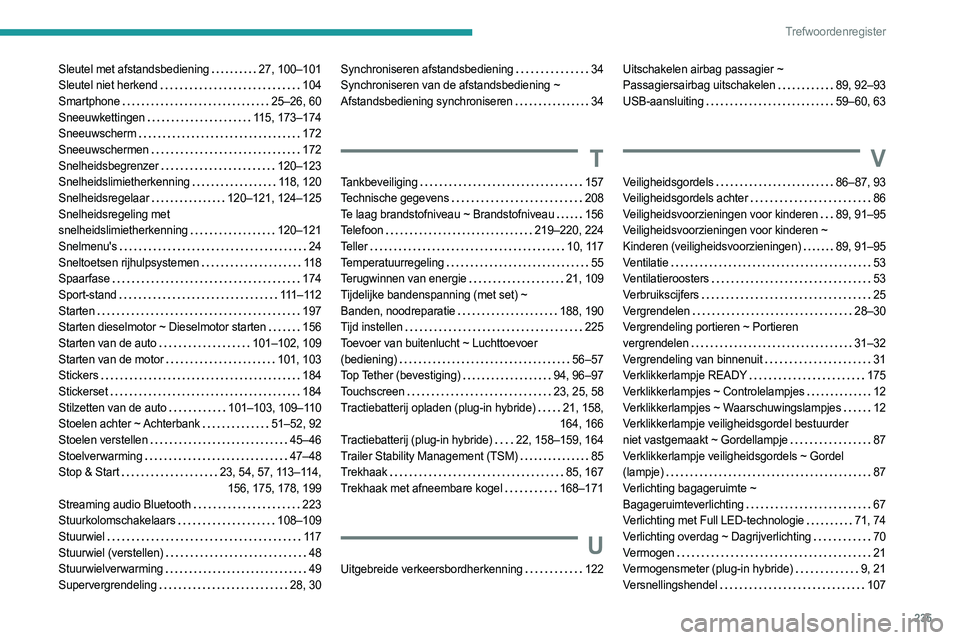
Trefwoordenregister
Sleutel met afstandsbediening 27, 100–101
Sleutel niet herkend
104
Smartphone
25–26, 60
Sneeuwkettingen
115, 173–174
Sneeuwscherm
172
Sneeuwschermen
172
Snelheidsbegrenzer
120–123
Snelheidslimietherkenning
118, 120
Snelheidsregelaar
120–121, 124–125
Snelheidsregeling met
snelheidslimietherkenning
120–121
Snelmenu's
24
Sneltoetsen rijhulpsystemen
11 8
Spaarfase
174
Sport-stand
111 – 11 2
Starten
197
Starten dieselmotor ~ Dieselmotor starten
156
Starten van de auto
101–102, 109
Starten van de motor
101, 103
Stickers
184
Stickerset
184
Stilzetten van de auto
101–103, 109–110
Stoelen achter ~ Achterbank
51–52, 92
Stoelen verstellen
45–46
Stoelverwarming
47–48
Stop & Start
23, 54, 57, 113–114,
156, 175, 178, 199
Streaming audio Bluetooth
223
Stuurkolomschakelaars
108–109
Stuurwiel
11 7
Stuurwiel (verstellen)
48
Stuurwielverwarming
49
Supervergrendeling
28, 30Synchroniseren afstandsbediening 34
Synchroniseren van de afstandsbediening ~
Afstandsbediening synchroniseren
34
T
Tankbeveiliging 157
Technische gegevens
208
Te laag brandstofniveau ~ Brandstofniveau
156
Telefoon
219–220, 224
Teller
10, 117
Temperatuurregeling
55
Terugwinnen van energie
21, 109
Tijdelijke bandenspanning (met set) ~
Banden, noodreparatie
188, 190
Tijd instellen
225
Toevoer van buitenlucht ~ Luchttoevoer
(bediening)
56–57
Top Tether (bevestiging)
94, 96–97
Touchscreen
23, 25, 58
Tractiebatterij opladen (plug-in hybride)
21, 158,
164, 166
Tractiebatterij (plug-in hybride)
22, 158–159, 164
Trailer Stability Management (TSM)
85
Trekhaak
85, 167
Trekhaak met afneembare kogel
168–171
U
Uitgebreide verkeersbordherkenning 122
Uitschakelen airbag passagier ~
Passagiersairbag uitschakelen
89, 92–93
USB-aansluiting
59–60, 63
V
Veiligheidsgordels 86–87, 93
Veiligheidsgordels achter
86
Veiligheidsvoorzieningen voor kinderen
89, 91–95
Veiligheidsvoorzieningen voor kinderen ~
Kinderen (veiligheidsvoorzieningen)
89, 91–95
Ventilatie
53
Ventilatieroosters
53
Verbruikscijfers
25
Vergrendelen
28–30
Vergrendeling portieren ~ Portieren
vergrendelen
31–32
Vergrendeling van binnenuit
31
Verklikkerlampje READY
175
Verklikkerlampjes ~ Controlelampjes
12
Verklikkerlampjes ~ Waarschuwingslampjes
12
Verklikkerlampje veiligheidsgordel bestuurder
niet vastgemaakt ~ Gordellampje
87
Verklikkerlampje veiligheidsgordels ~ Gordel
(lampje)
87
Verlichting bagageruimte ~
Bagageruimteverlichting
67
Verlichting met Full LED-technologie
71, 74
Verlichting overdag ~ Dagrijverlichting
70
Vermogen
21
Vermogensmeter (plug-in hybride)
9, 21
Versnellingshendel
107