2022 PEUGEOT 301 audio
[x] Cancel search: audioPage 173 of 260
25
Vyberte položku «Announcements» (Správy).
Aktivujte/deaktivujte položku
« Traffic announcement »
(Dopravné správy).
Stlačením tlačidla « OK» potvrdíte.
Rádio DAB (Digital Audio
Broadcasting)
Digitálne rádio vysielajúce z
terestriálneho vysielača
Digitálne rádio vám umožní príjem vyššej
kvality.
Jednotlivé «digitálne dátové balíky»
vám umožňujú vybrať si z rádiostaníc
zoradených v abecednom poradí.
alebo Stlačte Radio Media
(Rádio Médiá)
pre zobrazenie hlavnej stránky.
Vyberte zdroj zvuku.
Stlačte tlačidlo « Band» (Pásmo) pre voľbu
vlnového pásma « DAB».
Automatické sledovanie DAB-FM
«DAB» nepokrýva 100 % územia.
V p rípade zníženej kvality digitálneho
signálu umožní funkcia «Automatické
sledovanie DAB-FM» ďalej počúvať tú istú
stanicu vďaka automatickému prepnutiu
na príslušnú analógovú stanicu «FM» (ak
je k dispozícii).
alebo Stlačte Radio Media
(Rádio Médiá)
pre zobrazenie hlavnej stránky.
Stlačením tlačidla « OPTIONS» (Možnosti)
prejdete na vedľajšiu stránku.
Vyberte možnosť « Radio settings»
(Nastavenia rádia).
Vyberte možnosť « General» (Všeobecné).
Prehrávanie dopravných správ
Funkcia TA (Traffic Announcement)
uprednostňuje počúvanie dopravných
výstražných správ. Aby ste ju mohli
aktivovať, potrebujete dobrý príjem
rádiostanice vysielajúcej tento typ správ.
Hneď ako sa začne vysielať dopravné
spravodajstvo, počúvané médium sa
automaticky vypne, aby bolo možné
počúvať dopravné spravodajstvo. Médium
sa začne opäť prehrávať hneď, ako skončí
vysielanie spravodajstva.
.
PEUGEOT Connect Nav
Page 174 of 260
26
Aktivujte/deaktivujte položku
«Station follow » (Sledovanie
s t a n i c e).
Stlačte tlačidlo « OK».
Ak je aktivované «Automatické sledovanie
DAB/FM», k prepnutiu na analógové rádio
«FM» môže dôjsť s niekoľko sekundovým
oneskorením a niekedy sa zmení aj
hlasitosť.
Po opätovnom dosiahnutí dobrej kvality
digitálneho signálu systém automaticky
prepne späť na «DAB».
Ak počúvaná stanica «DAB» nie je
dostupná vo «FM» (možnosť «DAB/FM»
zvýraznená šedou farbou), alebo ak nie je
aktivované «Automatické sledovanie DAB/
FM», zvuk sa pri nedostatočnej kvalite
digitálneho signálu vypne.Médiá
Por t USB
Vložte kľúč USB do zásuvky USB alebo
pripojte periférne zariadenie USB do zásuvky
USB pomocou vhodného kábla (nie je súčasťou
dodávk y). Z dôvodu ochrany systému nepoužívajte
rozbočovač USB.
Systém vytvorí zoznamy prehrávaných súborov
(v dočasnej pamäti). Počas pr vého pripojenia
môže tento proces tr vať v rozmedzí od
niekoľkých sekúnd až po niekoľko minút.
Potrebný čas čakania je možné skrátiť
znížením počtu nehudobných súborov, ako aj
počtu priečinkov v danom zariadení.
Zoznamy skladieb sa aktualizujú pri každom
vypnutí zapaľovania alebo pri pripojení kľúča
USB. Zoznamy sa ukladajú do pamäte: ak
v nich nie sú vykonané zmeny, bude čas
následného načítania kratší.
Zásuvka Auxiliary (AUX)
(v závislosti od modelu/výbavy).
Tento zdroj je dostupný len v prípade, ak bola v
audio nastaveniach vybraná položka «Auxiliary
input ».
Prenosné zariadenie (prehrávač MP3 atď.)
pripojte do zásuvky AUX s konektorom typu
Jack pomocou audio kábla (nie je súčasťou
dodávk y).
Najskôr nastavte hlasitosť na svojom
prenosnom zariadení (na vyššiu úroveň).
Potom nastavte hlasitosť svojho audio systému.
Zobrazenie a správa súborov sa ovláda
prostredníctvom prenosného zariadenia.
Prehrávač CD
(v závislosti od modelu/výbavy).
Do prehrávača vložte disk CD.
PEUGEOT Connect Nav
Page 175 of 260

27
Výber zdroja
alebo Stlačte Radio Media
(Rádio Médiá)
pre zobrazenie hlavnej stránky.
Vyberte možnosť « Source».
Zvoľte si zdroj.
Streamovanie zvuku Bluetooth®
Streaming umožňuje počúvať hudbu z vášho
smartfónu.
Musíte mať aktivovaný profil Bluetooth.
Najpr v nastavte hlasitosť vášho prenosného
zariadenia (na vysokú hlasitosť).
Následne nastavte hlasitosť vášho audio
systému.
Ak sa prehrávanie nezačne automaticky,
bude nevyhnutné spustiť prehrávanie zvuku
pomocou telefónu.
Ovládanie je možné prostredníctvom
prenosného zariadenia alebo pomocou tlačidiel
systému. Keď sa telefón pripojí v režime
streamovania, považuje sa za zdroj
mediálnych súborov.
Pripojenie prehrávačov Apple®
Pripojte prehrávač Apple® do USB portu
pomocou vhodného kábla (nie je súčasťou
dodávk y).
Prehrávanie sa spustí automaticky.
Ovládanie sa uskutočňuje prostredníctvom
audio systému.
Dostupné triedenia pochádzajú z
pripojeného prenosného zariadenia
(autori/albumy/žánre/zoznamy skladieb/
audioknihy/podcasty).
Použité triedenie je predvolené podľa
autora. Ak chcete zmeniť použité
triedenie, vráťte sa do pr vej úrovne
ponuky a následne zvoľte želané triedenie
(napríklad zoznamy skladieb) a potvrďte,
aby ste sa dostali k požadovanej skladbe.
Verzia softvéru audio systému môže byť
nekompatibilná s generáciou vášho prehrávača
Apple
®.
Informácie a odporúčania
Systém podporuje veľkokapacitné
pamäťové prenosné prehrávače USB,
zariadenia BlackBerry
® alebo prehrávače
Apple® prostredníctvom portov USB.
Kábel adaptéra nie je súčasťou dodávky.
Správa zariadení sa vykonáva pomocou
ovládacích pr vkov audio systému vozidla.
Ostatné periférne zariadenia, ktoré po
pripojení systém nerozpozná, sa musia
pripojiť pomocou prídavnej zásuvky
s káblom konektora (nie je súčasťou
dodávky) alebo prostredníctvom
streamingu Bluetooth, podľa kompatibility.
Z dôvodu ochrany systému nepoužívajte
rozbočovač USB.
Audio systém prehráva iba zvukové súbory vo
formátoch .wma, .aac, .flac, .ogg a .mp3 a s
bitovou rýchlosťou od 32 Kb/s do 320 Kb/s.
Podporuje tiež súbory s variabilnou bitovou
rýchlosťou VBR (Variable Bit Rate).
Nie je možné načítať žiadne iné typy súborov
(.mp4 a pod.).
Pri súboroch formátu.wma musí ísť o súbory
wma
9 štandardného typu.
Podporované vzorkované frekvencie sú 32, 44
a
48
kHz.
.
PEUGEOT Connect Nav
Page 176 of 260
28
Odporúča sa zapisovať názvy súborov s
použitím menej ako 20 znakov a bez použitia
špeciálnych znakov (napr.: „ “?.; ù), aby sa
predišlo problémom s prehrávaním alebo
zobrazením.
Používajte výhradne kľúče USB vo formáte
FAT32 (tabuľka umiestnenia súborov).
Pre zabezpečenie správneho použitia sa
odporúča použiť originálny USB kábel
prenosného zariadenia.
Aby bolo možné prehrávanie napálených CDR
alebo CDRW, uprednostnite pri napaľovaní
štandardné normy ISO 9660 úrovne 1, 2 alebo
Joliet.
Ak je disk napálený v inom formáte, je možné,
že prehrávanie nebude prebiehať správne.
Na jednom disku sa odporúča používať vždy
ten istý štandard záznamu s čo najnižšou
rýchlosťou záznamu (maximálne 4x), aby bola
zabezpečená najlepšia kvalita zvuku.
V konkrétnom prípade diskov CD s viacerými
sekciami sa odporúča štandard Joliet.Telefón
Spárovanie telefónu
Bluetooth®
Z bezpečnostných dôvodov smie vodič
v ykonávať úkony, ktoré si vyžadujú jeho
zvýšenú pozornosť, ako je párovanie
mobilného telefónu Bluetooth s
bezdrôtovou súpravou Bluetooth audio
systému, len v zastavenom vozidle a pri
zapnutom zapaľovaní.
Aktivujte funkciu Bluetooth telefónu
a
skontrolujte, či je «viditeľný pre
všetkých» (konfigurácia telefónu).
Postup pomocou telefónu
Zvoľte si názov systému v zozname
n ájdených zariadení.
V
systéme potvrďte požiadavku na pripojenie
telefónu. Na dokončenie spárovania, bez ohľadu
na to, aký postup ste použili (z
telefónu
alebo zo systému), skontrolujte, či je kód
v systéme a telefóne rovnaký.
Postup zo systému
alebo
Stlačením tlačidla Telephone
(Telefón) zobrazte hlavnú stránku.
Stlačte položku «
Vyhľadávanie
Bluetooth ».
Alebo Vyberte možnosť « Search»
(Vyhľadať).
Zobrazí sa zoznam nájdených
telefónov.
V prípade zlyhania procesu párovania
sa odporúča deaktivovať a následne
opätovne aktivovať funkciu Bluetooth
vášho telefónu.
PEUGEOT Connect Nav
Page 181 of 260
33
Stlačte tlačidlo «Create» (Vytvoriť),
ak chcete vytvoriť novú správu.
Zvoľte si správu vybranú z
niektorého zo zoznamov.
Stlačením tlačidla « Transfer»
(Preposlať) vyberte adresáta
(adresátov).
Stlačením tlačidla « Listen»
(Prehrať) prehráte správu.
Správa e-mailov
alebo Stlačením tlačidla Telephone
(Telefón) zobrazte hlavnú stránku.
Stlačením tlačidla « OPTIONS» (Možnosti)
prejdete na vedľajšiu stránku. Výberom položky «
Messages»
(Správy) zobrazíte zoznam správ.
Vyberte záložku « All» (Všetky),
« Send » (Poslať) alebo « Incoming»
(Prichádzajúce).
Zvoľte si správu vybranú z niektorého zo
zoznamov. Stlačením tlačidla « Listen»
(Prehrať) prehráte správu.
Prístup k položke « Messages» (Správy)
závisí od kompatibility smartfónu a
integrovaného systému.
Konfigurácia
Audio nastavenia
alebo Stlačením tlačidla Settings
(Nastavenia) zobrazte hlavnú
stránku.
Vyberte možnosť «
Audio settings»
(Nastavenia zvuku).
Vyberte možnosť « Ambience» (Ekvalizér).
Alebo
« Position » (Vyváženie zvuku).
Alebo
« Sound » (Zvuk).
Alebo
« Voice » (Hlas).
Alebo
« Ringtone » (Zvonenie).
Stlačením tlačidla « OK» uložíte
nastavenia.
.
PEUGEOT Connect Nav
Page 182 of 260

34
Rozloženie (alebo priestorové rozloženie
vďaka systému Arkamys©) zvuku je
spôsob spracovania zvuku, ktorý
umožňuje prispôsobiť kvalitu zvuku počtu
pasažierov vo vozidle.
Dostupné je len v
konfigurácii predných a
zadných reproduktorov.
Audio nastavenia Ambience (Ekvalizér) (6
voliteľných prostredí) Bass (Basy), Medium
(Stredy) a Tr e b l e (Výšky) sú odlišné a nezávislé
pre každý zdroj zvuku.
Aktivujte alebo deaktivujte položku « Loudness»
(Hlasitosť).
Nastavenia pre možnosti « Position» (Vyváženie
zvuku) ( All passengers (Všetci cestujúci), Driver
(Vodič) a Front only (Iba vpredu)) sú spoločné pre
všetky zdroje.
Aktivujte alebo deaktivujte položku « Touch tones»
(Odozva dotykovej obrazovky), « Volume linked
to speed » (Hlasitosť podľa rýchlosti vozidla) a
« Auxiliary input » (Vstup pre externý zdroj).
Integrované audio: Systém Arkamys©
Sound Staging optimalizuje rozloženie
zvuku v interiéri vozidla.
Nastavenia profilov
Z bezpečnostných dôvodov a kvôli
nutnosti zvýšenej opatrnosti zo strany
vodiča je možné vykonávať jednotlivé
úkony len v zastavenom vozidle .
alebo Stlačením tlačidla Settings
(Nastavenia) zobrazte hlavnú
stránku.
Stlačením tlačidla « OPTIONS» (Možnosti)
prejdete na vedľajšiu stránku.
Vyberte možnosť « Setting of the
profiles » (Nastavenia profilov).
Zvoľte si položku « Profile 1» (Profil 1),
« Profile 2 » (Profil 2), « Profile 3» (Profil 3)
alebo « Common profile » (Spoločný profil).
Stlačte toto tlačidlo a zadajte
názov profilu pomocou virtuálnej
klávesnice. Stlačením tlačidla «OK» potvrdíte.
Ak chcete vložiť profilovú fotografiu,
stlačte tento kláves.
Vložte USB kľúč obsahujúci
fotografiu do portu USB.
Vyberte fotografiu.
Stlačením tlačidla «
OK» potvrdíte
prenos fotografie.
Opätovným stlačením tlačidla «OK»
uložíte nastavenia.
Fotografia sa umiestni v štvorcovom
formáte. Ak je fotografia v inom formáte,
systém ju zdeformuje.
Stlačením tohto tlačidla vynulujete
zvolený profil.
PEUGEOT Connect Nav
Page 183 of 260
35
Vyberte možnosť «Ambience» (Ekvalizér).
Alebo
« Position » (Vyváženie zvuku).
Alebo
« Sound » (Zvuk).
Alebo
« Voice » (Hlas).
Alebo
« Ringtone » (Zvonenie).
Stlačením tlačidla « OK» uložíte
nastavenia.
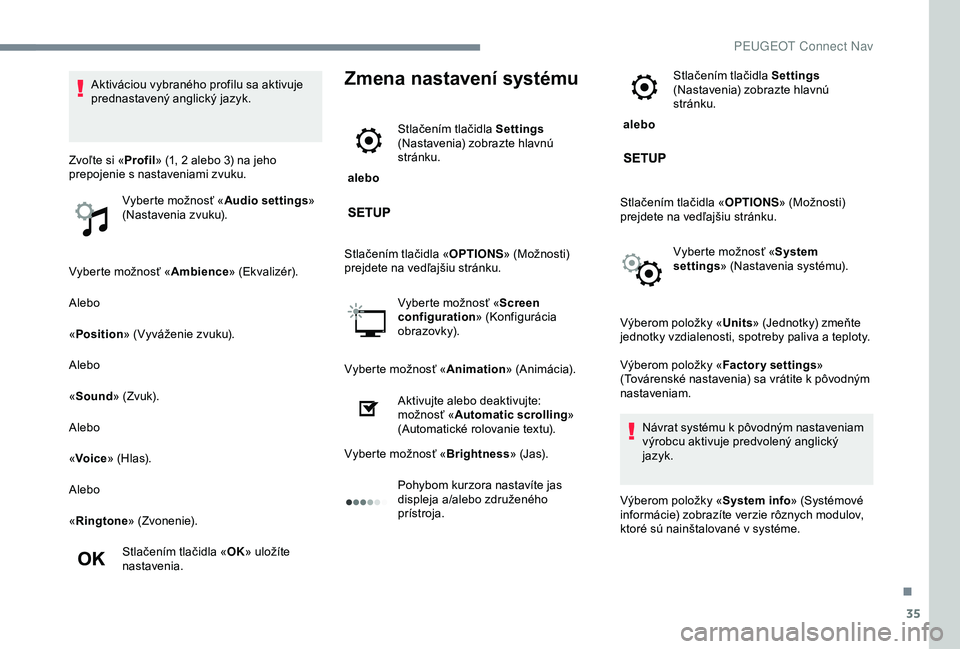
Zmena nastavení systému
alebo Stlačením tlačidla Settings
(Nastavenia) zobrazte hlavnú
stránku.
Stlačením tlačidla « OPTIONS» (Možnosti)
prejdete na vedľajšiu stránku.
Vyberte možnosť « Screen
configuration » (Konfigurácia
obrazovky).
Vyberte možnosť « Animation» (Animácia).
Aktivujte alebo deaktivujte:
možnosť « Automatic scrolling »
(Automatické rolovanie textu).
Vyberte možnosť « Brightness» (Jas).
Pohybom kurzora nastavíte jas
displeja a/alebo združeného
prístroja. alebo
Stlačením tlačidla Settings
(Nastavenia) zobrazte hlavnú
stránku.
Stlačením tlačidla « OPTIONS» (Možnosti)
prejdete na vedľajšiu stránku.
Vyberte možnosť « System
settings » (Nastavenia systému).
Aktiváciou vybraného profilu sa aktivuje
prednastavený anglický jazyk.
Zvoľte si « Profil» (1, 2 alebo 3) na jeho
prepojenie s nastaveniami zvuku.
Vyberte možnosť « Audio settings»
(Nastavenia zvuku).
Výberom položky «Units» (Jednotky) zmeňte
jednotky vzdialenosti, spotreby paliva a teploty.
Výberom položky « Factor y settings»
(Továrenské nastavenia) sa vrátite k pôvodným
nastaveniam.
Návrat systému k pôvodným nastaveniam
výrobcu aktivuje predvolený anglický
jazyk.
Výberom položky « System info» (Systémové
informácie) zobrazíte verzie rôznych modulov,
ktoré sú nainštalované v systéme.
.
PEUGEOT Connect Nav
Page 185 of 260

37
Stlačením tlačidla «OK» potvrdíte.
Systém automaticky nezmení letný čas na
zimný a naopak (v závislosti od krajiny).
Grafické prostredia
Z bezpečnostných dôvodov sa postup
zmeny grafického prostredia smie vykonať
len v zastavenom vozidle .
alebo Stlačením tlačidla Settings
(Nastavenia) zobrazte hlavnú
stránku. Vyberte možnosť «
Color schemes»
(Motívy).
Zvoľte si farebný motív v zozname a
následne potvrďte stlačením tlačidla
« OK ».
Pri každej zmene grafického prostredia
systém vykoná reštart, pričom displej
nakrátko zhasne.
Zvoľte si formát zobrazovania času
(12 h/24 h).
Aktivujte alebo deaktivujte
synchronizáciu s GPS (UTC).
Často kladené otázky
Nasledujúce informácie obsahujú odpovede
na najčastejšie otázky týkajúce vášho audio
systému.
.
PEUGEOT Connect Nav