2021 TOYOTA COROLLA HATCHBACK ad blue
[x] Cancel search: ad bluePage 315 of 644
3135-3. Paramètres de connectivité
5
Audio
COROLLA H/B_D
■Méthode alternative de
connexion d'un dispositif
Bluetooth
® (à partir de l'affi-
chage principal du télé-
phone)
P. 3 9 3
■Méthode alternative de
connexion d'un dispositif
Bluetooth
® (à partir de
l'écran de configuration du
téléphone)
P. 4 0 9
■Méthode alternative de
connexion d'un dispositif
Bluetooth
® (à partir de
l'écran audio Bluetooth
®)
P. 3 6 0
■Mode de connexion auto
Pour activer le mode de
connexion auto, activez “Ali-
mentation Bluetooth”. ( P.316)
Laissez le dispositif Bluetooth
®
dans un lieu où la connexion
peut être établie.
Lorsque le contact du moteur
est sur ACC ou ON, le sys-
tème recherche un dispositif
enregistré à proximité.
Le système se connecte avec
le dernier dispositif enregistré
connecté, s'il se trouve à
proximité. Lorsque la priorité
de connexion automatique est
activée et que plusieurs télé-
phones Bluetooth
® enregis-
trés sont disponibles, le système se connecte automa-
tiquement au téléphone
Bluetooth
® ayant la priorité la
plus élevée. ( P.316)
■Connexion manuelle
En cas d'échec de la connexion
auto ou si “Alimentation
Bluetooth” est désactivé, il est
nécessaire de connecter le dis-
positif Bluetooth
® manuelle-
ment.
1 Affichez l'écran des para-
mètres Bluetooth
®. ( P. 3 1 1 )
2 Suivez les étapes de
“Connexion d'un dispositif
Bluetooth
®” en commençant
par l'étape 2. ( P.311)
■Reconnexion du téléphone
Bluetooth
®
Si un téléphone Bluetooth® se
déconnecte en raison d'une
mauvaise réception du réseau
Bluetooth
® lorsque le contact du
moteur est sur ACC ou ON, le
système reconnecte automati-
quement le téléphone
Bluetooth
®.
Il est possible d'enregistrer
jusqu'à 5 dispositifs Bluetooth
®.
Il est possible d'enregistrer des
téléphones compatibles (HFP)
et des lecteurs audio (AVP)
Enregistrement d'un dis-
positif Bluetooth®
Page 316 of 644
3145-3. Paramètres de connectivité
COROLLA H/B_D
Bluetooth® simultanément.
Cette opération ne peut pas être
effectuée pendant la conduite.
1 Affichez l'écran des para-
mètres Bluetooth
®. ( P. 3 1 1 )
2 Sélectionnez “Ajouter un
appareil”.
Lorsqu'un autre dispositif
Bluetooth
® est connecté
Pour déconnecter le dispositif
Bluetooth
®, sélectionnez
“Oui”.
Lorsque 5 dispositifs
Bluetooth
® ont déjà été enre-
gistrés
Il est nécessaire de remplacer
un dispositif enregistré.
Sélectionnez “Oui”, et sélec-
tionnez le dispositif à rempla-
cer.
3 Suivez les étapes de “Pre-
mier enregistrement d'un
téléphone Bluetooth
®” en
commençant par l'étape 5.
( P.306)
Cette opération ne peut pas être
effectuée pendant la conduite.
1 Affichez l'écran des para-
mètres Bluetooth
®. ( P. 3 1 1 )
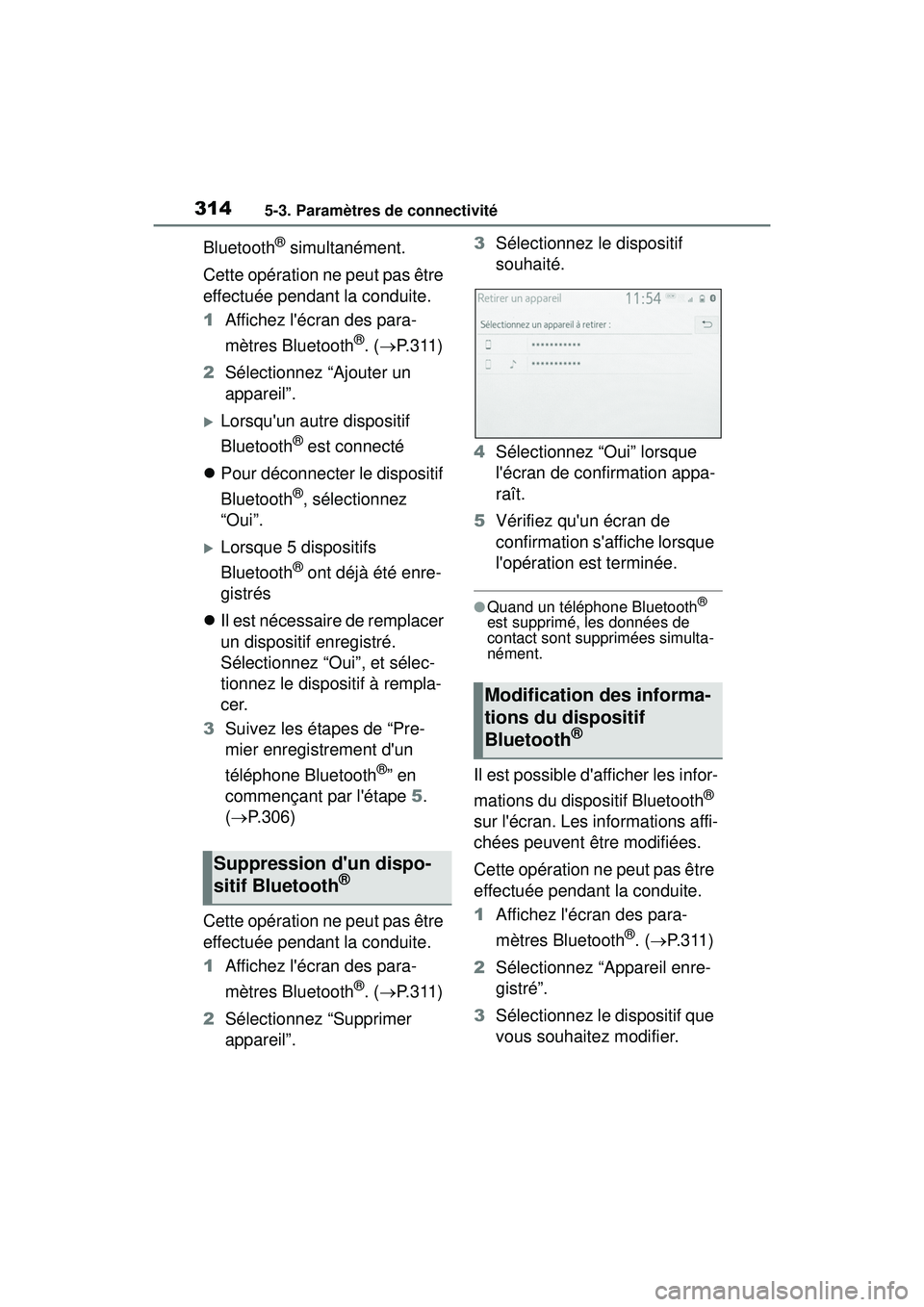
2 Sélectionnez “Supprimer
appareil”. 3
Sélectionnez le dispositif
souhaité.
4 Sélectionnez “Oui” lorsque
l'écran de confirmation appa-
raît.
5 Vérifiez qu'un écran de
confirmation s'affiche lorsque
l'opération est terminée.
●Quand un téléphone Bluetooth®
est supprimé, les données de
contact sont supprimées simulta-
nément.
Il est possible d'afficher les infor-
mations du dispositif Bluetooth
®
sur l'écran. Les informations affi-
chées peuvent être modifiées.
Cette opération ne peut pas être
effectuée pendant la conduite.
1 Affichez l'écran des para-
mètres Bluetooth
®. ( P. 3 1 1 )
2 Sélectionnez “Appareil enre-
gistré”.
3 Sélectionnez le dispositif que
vous souhaitez modifier.
Suppression d'un dispo-
sitif Bluetooth®
Modification des informa-
tions du dispositif
Bluetooth
®
Page 317 of 644
3155-3. Paramètres de connectivité
5
Audio
COROLLA H/B_D
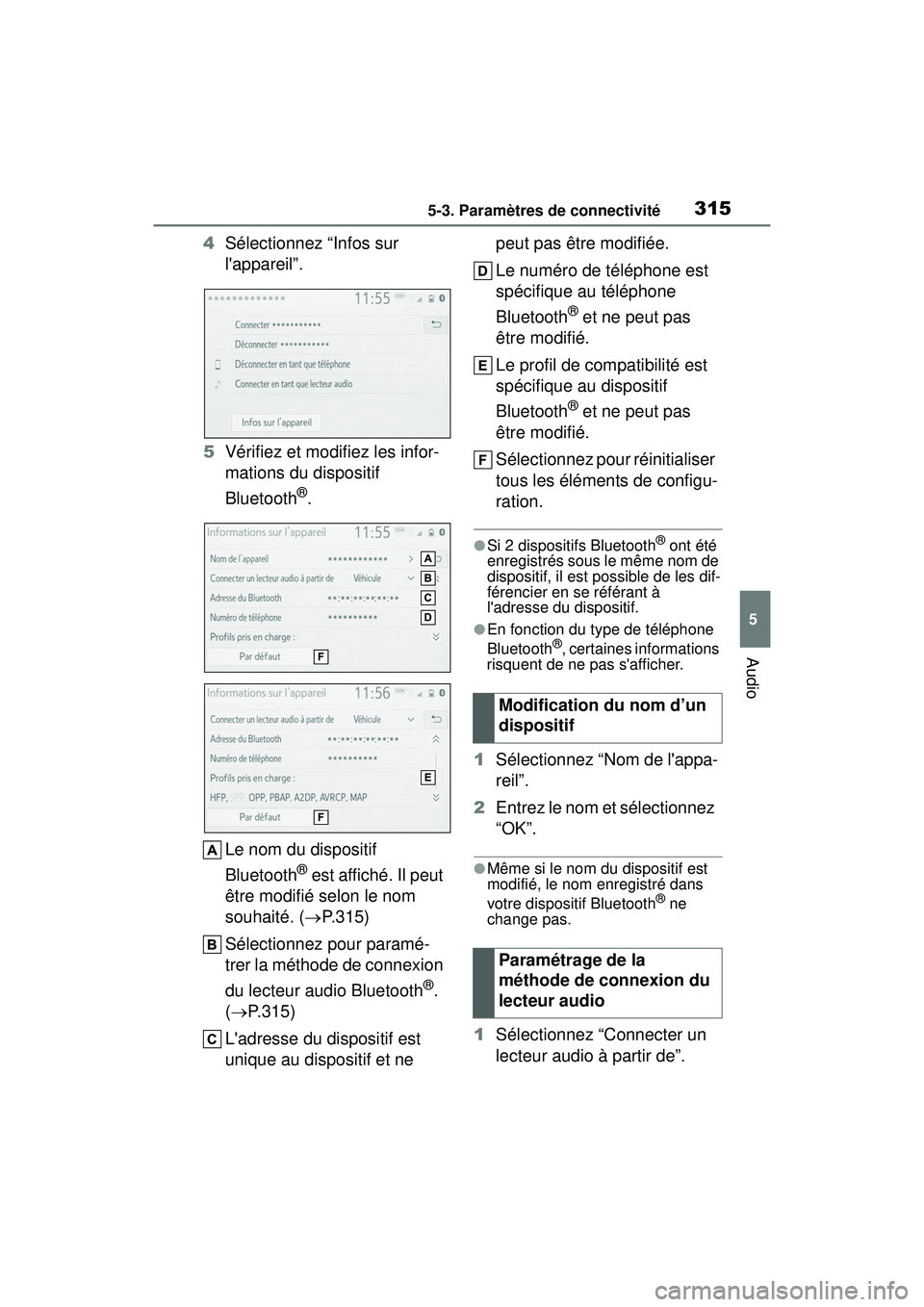
4Sélectionnez “Infos sur
l'appareil”.
5 Vérifiez et modifiez les infor-
mations du dispositif
Bluetooth
®.
Le nom du dispositif
Bluetooth
® est affiché. Il peut
être modifié selon le nom
souhaité. ( P.315)
Sélectionnez pour paramé-
trer la méthode de connexion
du lecteur audio Bluetooth
®.
( P.315)
L'adresse du dispositif est
unique au dispositif et ne peut pas être modifiée.
Le numéro de téléphone est
spécifique au téléphone
Bluetooth
® et ne peut pas
être modifié.
Le profil de compatibilité est
spécifique au dispositif
Bluetooth
® et ne peut pas
être modifié.
Sélectionnez pour réinitialiser
tous les éléments de configu-
ration.
●Si 2 dispositifs Bluetooth® ont été
enregistrés sous le même nom de
dispositif, il est possible de les dif-
férencier en se référant à
l'adresse du dispositif.
●En fonction du type de téléphone
Bluetooth®, certaines informations
risquent de ne pas s'afficher.
1 Sélectionnez “Nom de l'appa-
reil”.
2 Entrez le nom et sélectionnez
“OK”.
●Même si le nom du dispositif est
modifié, le nom enregistré dans
votre dispositif Bluetooth
® ne
change pas.
1 Sélectionnez “Connecter un
lecteur audio à partir de”.
Modification du nom d’un
dispositif
Paramétrage de la
méthode de connexion du
lecteur audio
Page 318 of 644
3165-3. Paramètres de connectivité
COROLLA H/B_D
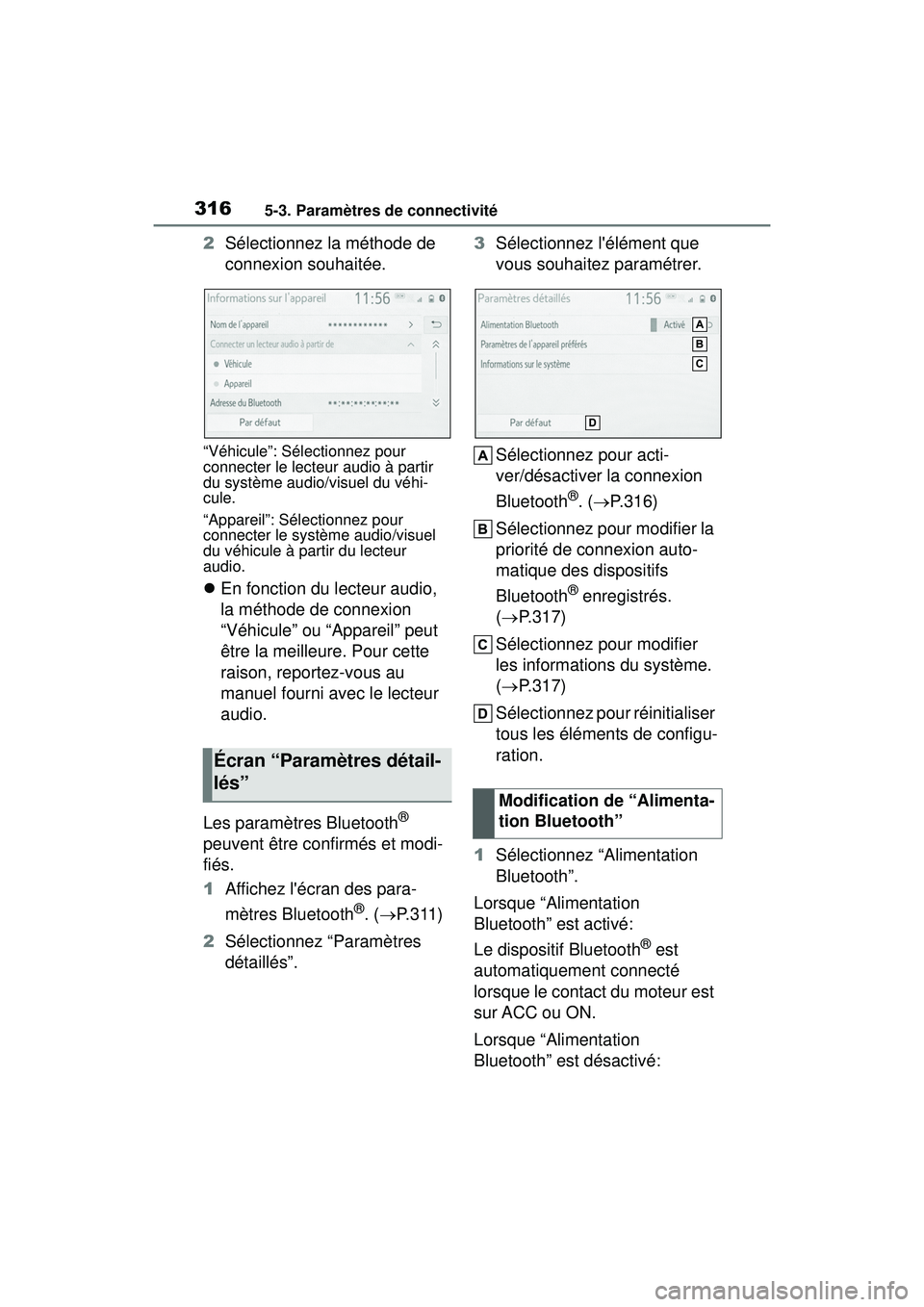
2Sélectionnez la méthode de
connexion souhaitée.
“Véhicule”: Sélectionnez pour
connecter le lecteur audio à partir
du système audio/visuel du véhi-
cule.
“Appareil”: Sélectionnez pour
connecter le système audio/visuel
du véhicule à partir du lecteur
audio.
En fonction du lecteur audio,
la méthode de connexion
“Véhicule” ou “Appareil” peut
être la meilleure. Pour cette
raison, reportez-vous au
manuel fourni avec le lecteur
audio.
Les paramètres Bluetooth
®
peuvent être confirmés et modi-
fiés.
1 Affichez l'écran des para-
mètres Bluetooth
®. ( P. 3 1 1 )
2 Sélectionnez “Paramètres
détaillés”. 3
Sélectionnez l'élément que
vous souhaitez paramétrer.
Sélectionnez pour acti-
ver/désactiver la connexion
Bluetooth
®. ( P.316)
Sélectionnez pour modifier la
priorité de connexion auto-
matique des dispositifs
Bluetooth
® enregistrés.
( P.317)
Sélectionnez pour modifier
les informations du système.
( P.317)
Sélectionnez pour réinitialiser
tous les éléments de configu-
ration.
1 Sélectionnez “Alimentation
Bluetooth”.
Lorsque “Alimentation
Bluetooth” est activé:
Le dispositif Bluetooth
® est
automatiquement connecté
lorsque le contact du moteur est
sur ACC ou ON.
Lorsque “Alimentation
Bluetooth” est désactivé:
Écran “Paramètres détail-
lés”
Modification de “Alimenta-
tion Bluetooth”
Page 319 of 644
3175-3. Paramètres de connectivité
5
Audio
COROLLA H/B_D
Le dispositif Bluetooth® est
déconnecté et le système ne s'y
connectera pas la fois suivante.
●Pendant la conduite, l'état de
connexion auto peut passer de
désactivé à activé, mais il ne peut
pas passer d'activé à désactivé.
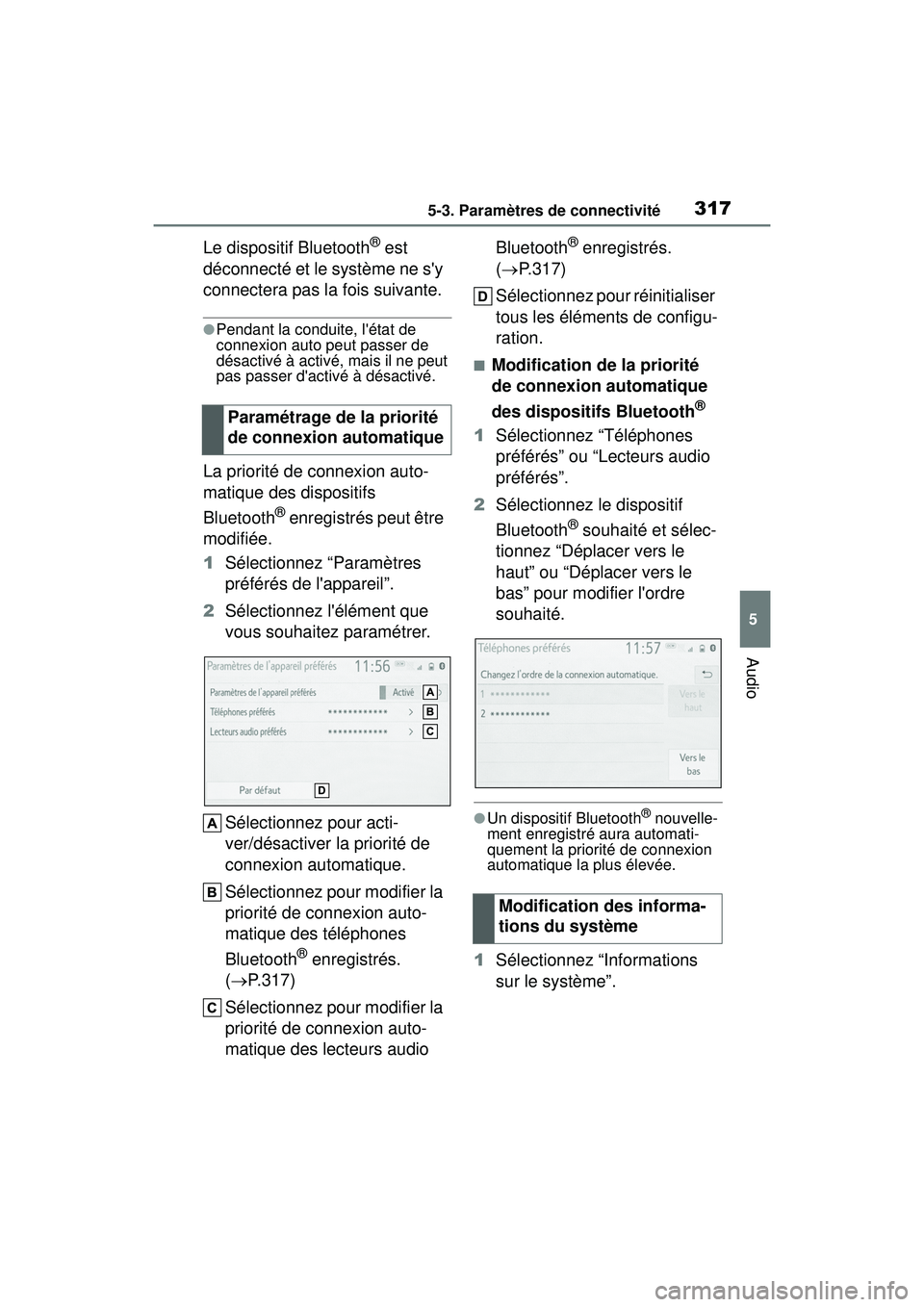
La priorité de connexion auto-
matique des dispositifs
Bluetooth
® enregistrés peut être
modifiée.
1 Sélectionnez “Paramètres
préférés de l'appareil”.
2 Sélectionnez l'élément que
vous souhaitez paramétrer.
Sélectionnez pour acti-
ver/désactiver la priorité de
connexion automatique.
Sélectionnez pour modifier la
priorité de connexion auto-
matique des téléphones
Bluetooth
® enregistrés.
( P.317)
Sélectionnez pour modifier la
priorité de connexion auto-
matique des lecteurs audio Bluetooth
® enregistrés.
( P.317)
Sélectionnez pour réinitialiser
tous les éléments de configu-
ration.
■Modification de la priorité
de connexion automatique
des dispositifs Bluetooth
®
1 Sélectionnez “Téléphones
préférés” ou “Lecteurs audio
préférés”.
2 Sélectionnez le dispositif
Bluetooth
® souhaité et sélec-
tionnez “Déplacer vers le
haut” ou “Déplacer vers le
bas” pour modifier l'ordre
souhaité.
●Un dispositif Bluetooth® nouvelle-
ment enregistré aura automati-
quement la priorité de connexion
automatique la plus élevée.
1 Sélectionnez “Informations
sur le système”.
Paramétrage de la priorité
de connexion automatique
Modification des informa-
tions du système
Page 320 of 644
3185-3. Paramètres de connectivité
COROLLA H/B_D
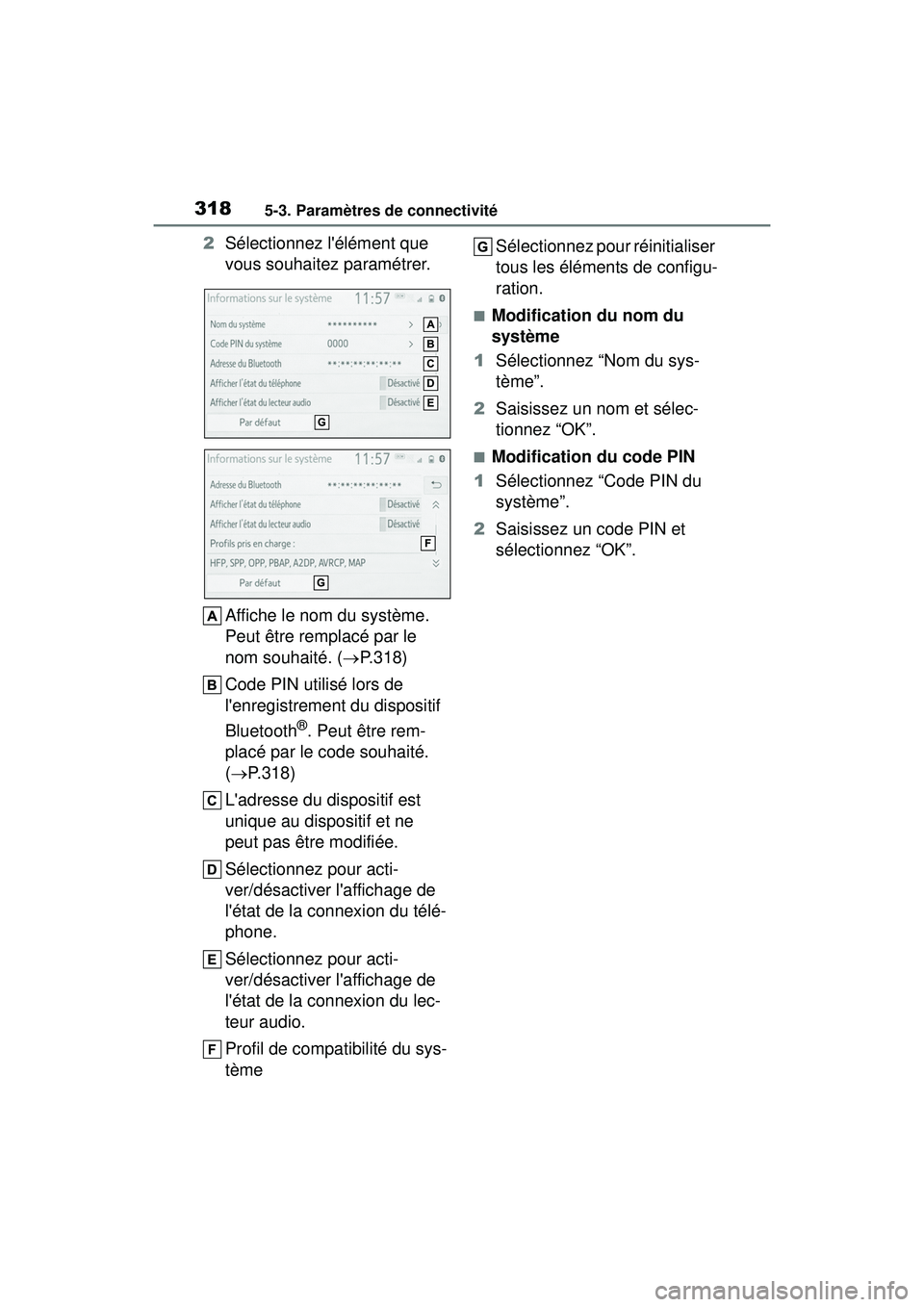
2Sélectionnez l'élément que
vous souhaitez paramétrer.
Affiche le nom du système.
Peut être remplacé par le
nom souhaité. ( P.318)
Code PIN utilisé lors de
l'enregistrement du dispositif
Bluetooth
®. Peut être rem-
placé par le code souhaité.
( P.318)
L'adresse du dispositif est
unique au dispositif et ne
peut pas être modifiée.
Sélectionnez pour acti-
ver/désactiver l'affichage de
l'état de la connexion du télé-
phone.
Sélectionnez pour acti-
ver/désactiver l'affichage de
l'état de la connexion du lec-
teur audio.
Profil de compatibilité du sys-
tème Sélectionnez pour réinitialiser
tous les éléments de configu-
ration.
■Modification du nom du
système
1 Sélectionnez “Nom du sys-
tème”.
2 Saisissez un nom et sélec-
tionnez “OK”.
■Modification du code PIN
1 Sélectionnez “Code PIN du
système”.
2 Saisissez un code PIN et
sélectionnez “OK”.
Page 324 of 644
3225-3. Paramètres de connectivité
COROLLA H/B_D
2Sélectionnez le protocole de
sécurité souhaité.
1 Sélectionnez “Nom de point
d'accès”.
2 Entrez le nom du point
d'accès (SSID) souhaité et
sélectionnez “OK”.
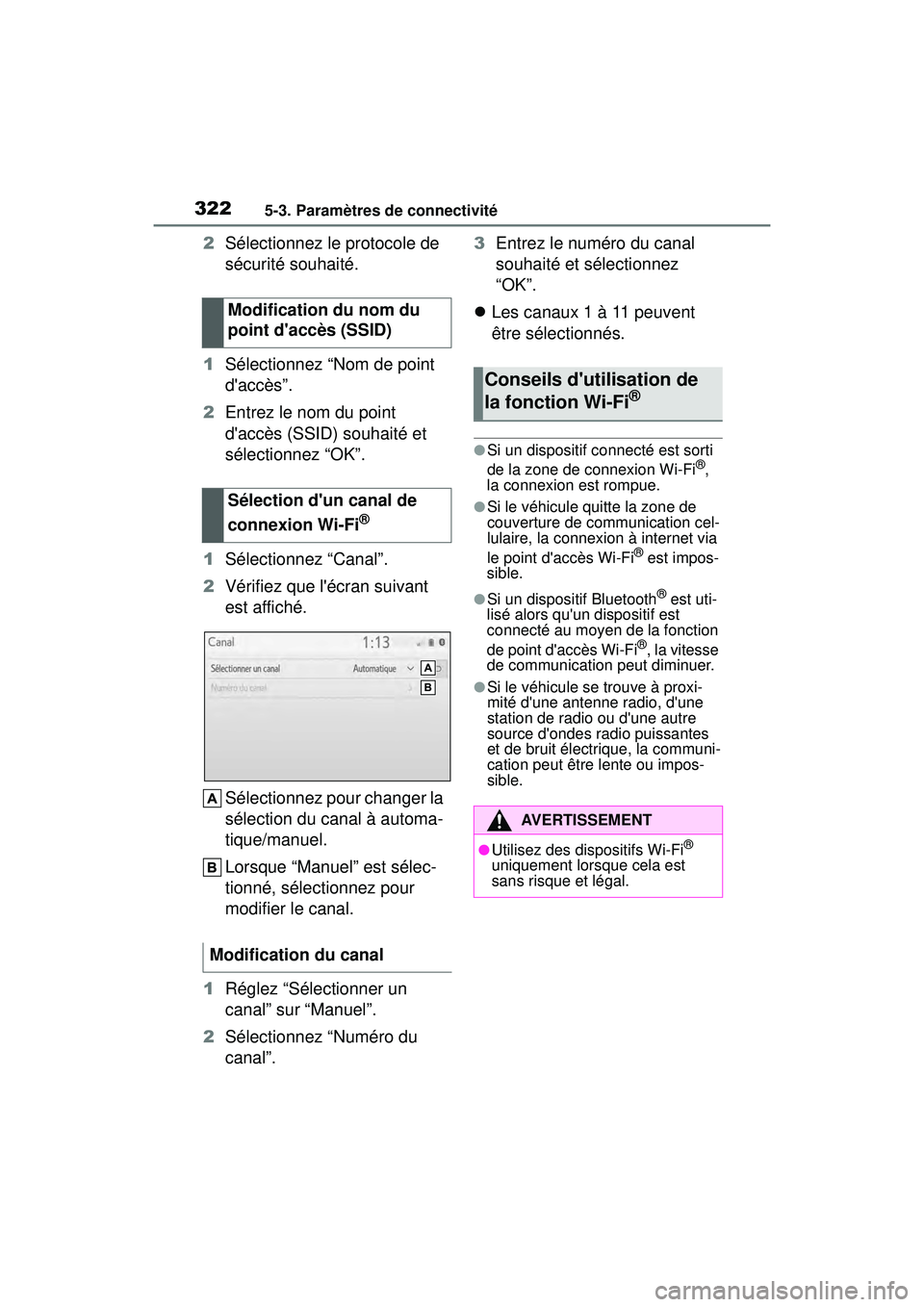
1 Sélectionnez “Canal”.
2 Vérifiez que l'écran suivant
est affiché.
Sélectionnez pour changer la
sélection du canal à automa-
tique/manuel.
Lorsque “Manuel” est sélec-
tionné, sélectionnez pour
modifier le canal.
1 Réglez “Sélectionner un
canal” sur “Manuel”.
2 Sélectionnez “Numéro du
canal”. 3
Entrez le numéro du canal
souhaité et sélectionnez
“OK”.
Les canaux 1 à 11 peuvent
être sélectionnés.
●Si un dispositif connecté est sorti
de la zone de connexion Wi-Fi®,
la connexion est rompue.
●Si le véhicule quitte la zone de
couverture de communication cel-
lulaire, la connexion à internet via
le point d'accès Wi-Fi
® est impos-
sible.
●Si un dispositif Bluetooth® est uti-
lisé alors qu'un dispositif est
connecté au moyen de la fonction
de point d'accès Wi-Fi
®, la vitesse
de communication peut diminuer.
●Si le véhicule se trouve à proxi-
mité d'une antenne radio, d'une
station de radio ou d'une autre
source d'ondes radio puissantes
et de bruit électrique, la communi-
cation peut être lente ou impos-
sible.
Modification du nom du
point d'accès (SSID)
Sélection d'un canal de
connexion Wi-Fi
®
Modification du canal
Conseils d'utilisation de
la fonction Wi-Fi®
AVERTISSEMENT
●Utilisez des dispositifs Wi-Fi®
uniquement lorsque cela est
sans risque et légal.
Page 328 of 644

3265-3. Paramètres de connectivité
COROLLA H/B_D
4Appuyez sur le bouton
“MENU”.
5 Sélectionnez “Android Auto”.
6 Vérifiez que l'écran d'accueil
d'Android Auto s'affiche.
●Lorsqu'une connexion Apple
CarPlay/Android Auto est établie,
la fonction de certains boutons du
système change.
●Lorsqu'une connexion Apple
CarPlay/Android Auto est établie,
certaines fonctions du système,
telles que les fonc tions suivantes,
sont remplacées par des fonctions
Apple CarPlay/Android Auto simi-
laires ou deviennent indispo-
nibles:
• iPod (lecture audio)
• Audio USB/vidéo USB
• Audio Bluetooth
®
• Téléphone Bluetooth® (Apple
CarPlay uniquement)
• Toyota Apps
●Lorsqu'une connexion Apple
CarPlay/Android Auto est établie,
le volume du système de com-
mande vocale (Siri/Google Assis-
tant) et du guidage vocal de
l'application de carte peut être
modifié en sélectionnant “Volume
de la voix” sur l'écran des para-
mètres de voix. Il ne peut pas être
modifié au moyen du bouton
“POWER VOLUME” sur le pan-
neau de commande
audio.( P.336)
●Apple CarPlay/Android Auto est une application développée par
Apple Inc/Google LLC. Ses fonc-
tions et services peuvent être sus-
pendus ou modifiés sans préavis
en fonction du système d'exploita-
tion, du matériel et du logiciel du
dispositif connecté, ou en raison
de modifications des spécifica-
tions Apple CarPlay/Android Auto.
●Pour obtenir une liste des applica-
tions prises en charge par Apple
CarPlay ou Android Auto, repor-
tez-vous à leur site web respectif.
●Lorsque vous ut
ilisez ces fonc-
tions, les informat ions relatives au
véhicule et à l' utilisateur, comme
l'emplacement et la vitesse du
véhicule, sont partagées avec
l'éditeur de l'applic ation et le four-
nisseur de servic e cellulaire res-
pectifs.
●En téléchargeant et en utilisant
chaque application, vous en
acceptez les conditions d'utilisa-
tion.
●Les données relatives à ces fonc-
tions sont transmises par internet
et peuvent entraîner des frais.
Pour obtenir des informations
concernant les frais de transmis-
sion des données, contactez votre
fournisseur de service cellulaire.
●En fonction de l'application, cer-
taines fonctions, telles que la lec-
ture de musique, peuvent être
limitées.
●Étant donné que les applications
de chaque fonction sont fournis
par un tiers, elles sont suscep-
tibles d'être modifiées ou suspen-
dues sans préavis.
Pour en savoir plus, reportez-vous
au site web de la fonction.
●Si le câble USB est débranché,
Apple CarPlay/Android Auto
cesse de fonctionner.
À cet instant, la sortie audio
s'arrête et l'écran du système
s'affiche.