Page 297 of 644
2955-1. Fonction de base
5
Audio
COROLLA H/B_D
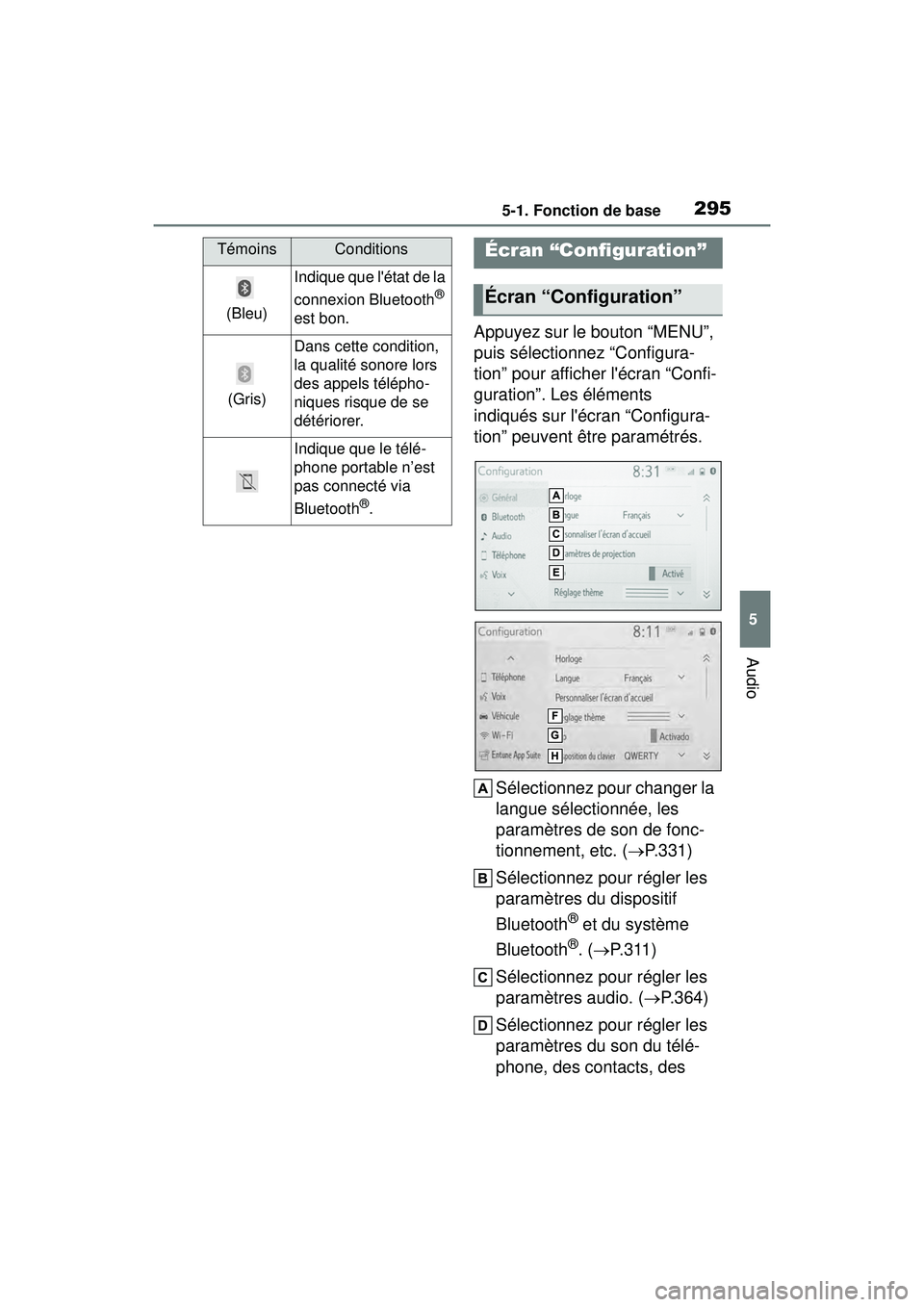
Appuyez sur le bouton “MENU”,
puis sélectionnez “Configura-
tion” pour afficher l'écran “Confi-
guration”. Les éléments
indiqués sur l'écran “Configura-
tion” peuvent être paramétrés.Sélectionnez pour changer la
langue sélectionnée, les
paramètres de son de fonc-
tionnement, etc. ( P.331)
Sélectionnez pour régler les
paramètres du dispositif
Bluetooth
® et du système
Bluetooth
®. ( P. 3 1 1 )
Sélectionnez pour régler les
paramètres audio. ( P.364)
Sélectionnez pour régler les
paramètres du son du télé-
phone, des contacts, des
TémoinsConditions
(Bleu)
Indique que l'état de la
connexion Bluetooth
®
est bon.
(Gris)
Dans cette condition,
la qualité sonore lors
des appels télépho-
niques risque de se
détériorer.
Indique que le télé-
phone portable n’est
pas connecté via
Bluetooth
®.
Écran “Configuration”
Écran “Configuration”
Page 308 of 644

3065-3. Paramètres de connectivité
COROLLA H/B_D
5-3.Paramètres de connectivité
■Enregistrement à partir du
système
1 Activez le paramètre de
connexion Bluetooth
® sur
votre téléphone portable.
Cette fonction n'est pas dis-
ponible lorsque le paramètre
de connexion Bluetooth
® de
votre téléphone portable est
désactivé.
2 Appuyez sur le bouton
“MENU”.
3 Sélectionnez “Téléphone”.
Il est également possible
d'effectuer les opérations
jusqu'à cette étape en
appuyant sur la commande
sur le volant ou sur le bou-
ton “PHONE” sur le tableau
de bord.
Enregistre-
ment/Connexion d'un
dispositif Bluetooth
®
Pour utiliser le système
mains libres, il est néces-
saire d'enregistrer un télé-
phone Bluetooth
® dans le
système.
Une fois le téléphone enre-
gistré, il est possible d'utili-
ser le système mains libres.
Cette opération ne peut pas
être effectuée pendant la
conduite.
Lorsqu'une connexion
Apple CarPlay est établie,
les fonctions Bluetooth
® du
système deviennent indis-
ponibles et tous les disposi-
tifs Bluetooth
® connectés
sont déconnectés.
*
Lorsque vous vous connec-
tez à Android Auto, une
connexion Bluetooth
® est
automatiquement établie.
*
Lorsqu'une connexion
Android Auto est établie,
certaines fonctions
Bluetooth
® autres que le
système mains libres ne
peuvent pas être utilisées.
*
*: Cette fonction n'est pas dispo- nible dans certains pays ou
zones.
Premier enregistrement
d'un téléphone
Bluetooth
®
Page 309 of 644
3075-3. Paramètres de connectivité
5
Audio
COROLLA H/B_D
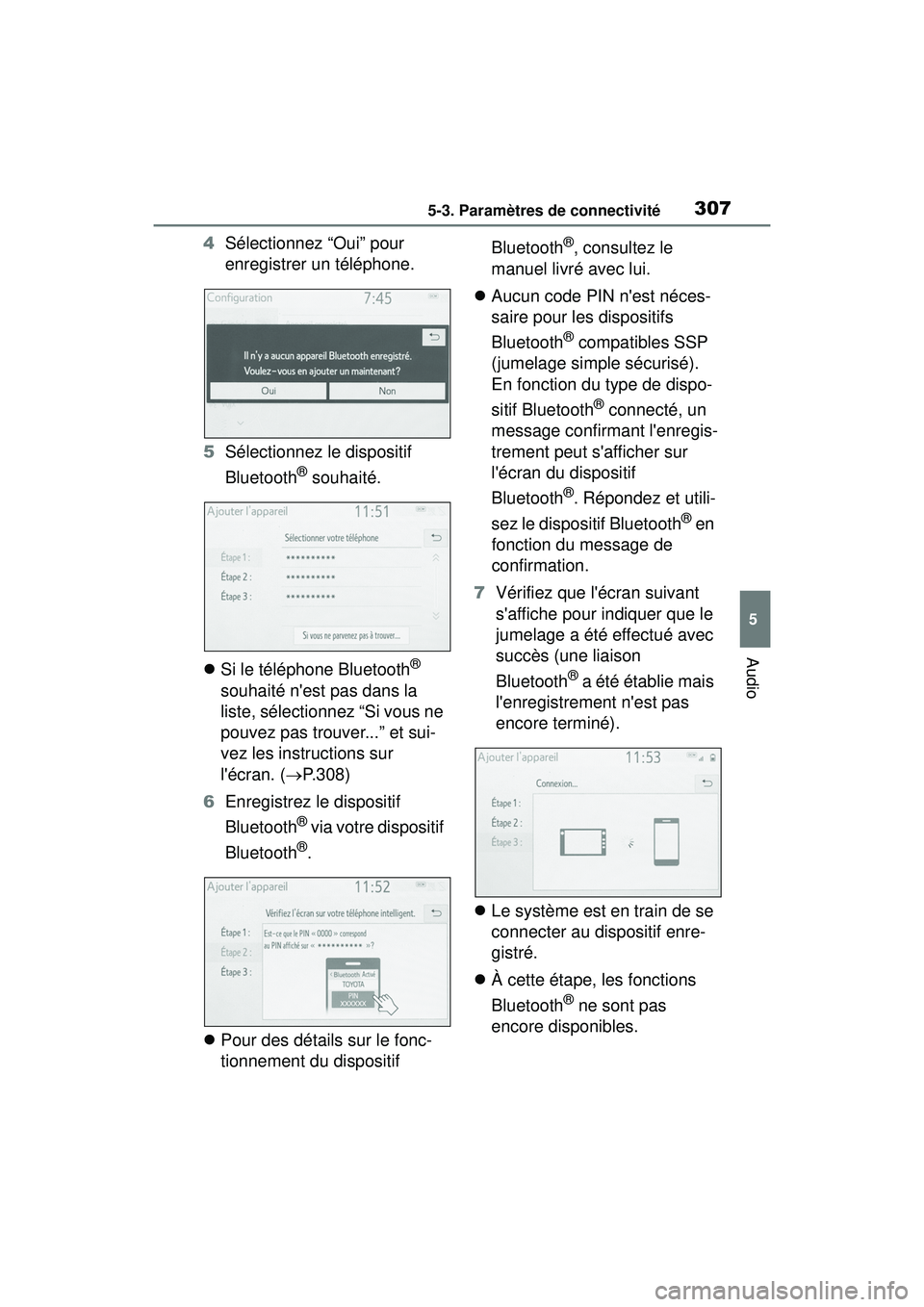
4Sélectionnez “Oui” pour
enregistrer un téléphone.
5 Sélectionnez le dispositif
Bluetooth
® souhaité.
Si le téléphone Bluetooth
®
souhaité n'est pas dans la
liste, sélectionnez “Si vous ne
pouvez pas trouver...” et sui-
vez les instructions sur
l'écran. ( P.308)
6 Enregistrez le dispositif
Bluetooth
® via votre dispositif
Bluetooth
®.
Pour des détails sur le fonc-
tionnement du dispositif Bluetooth
®, consultez le
manuel livré avec lui.
Aucun code PIN n'est néces-
saire pour les dispositifs
Bluetooth
® compatibles SSP
(jumelage simple sécurisé).
En fonction du type de dispo-
sitif Bluetooth
® connecté, un
message confirmant l'enregis-
trement peut s'afficher sur
l'écran du dispositif
Bluetooth
®. Répondez et utili-
sez le dispositif Bluetooth
® en
fonction du message de
confirmation.
7 Vérifiez que l'écran suivant
s'affiche pour indiquer que le
jumelage a été effectué avec
succès (une liaison
Bluetooth
® a été établie mais
l'enregistrement n'est pas
encore terminé).
Le système est en train de se
connecter au dispositif enre-
gistré.
À cette étape, les fonctions
Bluetooth
® ne sont pas
encore disponibles.
Page 310 of 644
3085-3. Paramètres de connectivité
COROLLA H/B_D
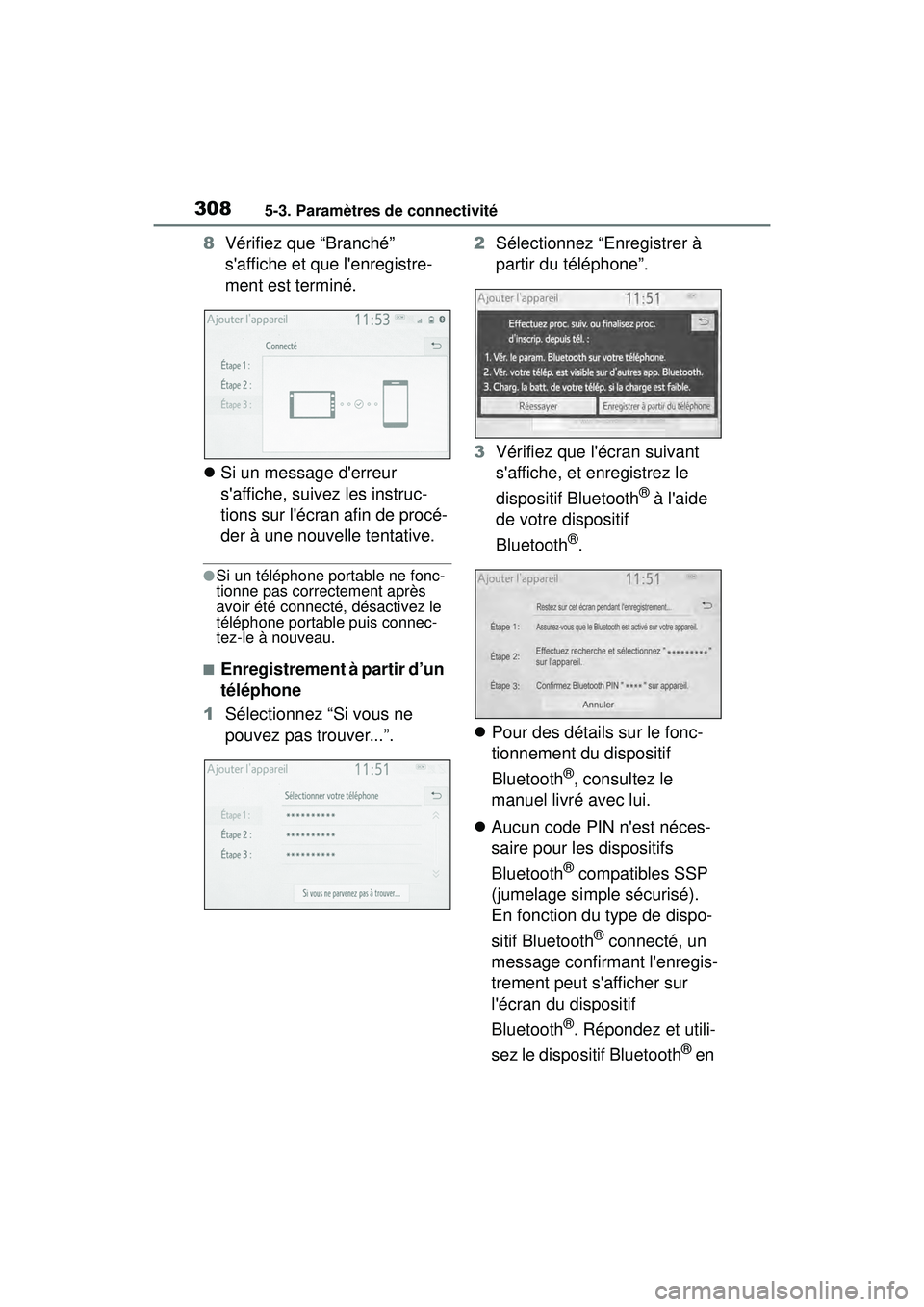
8Vérifiez que “Branché”
s'affiche et que l'enregistre-
ment est terminé.
Si un message d'erreur
s'affiche, suivez les instruc-
tions sur l'écran afin de procé-
der à une nouvelle tentative.
●Si un téléphone portable ne fonc-
tionne pas correctement après
avoir été connecté, désactivez le
téléphone portable puis connec-
tez-le à nouveau.
■Enregistrement à partir d’un
téléphone
1 Sélectionnez “Si vous ne
pouvez pas trouver...”. 2
Sélectionnez “Enregistrer à
partir du téléphone”.
3 Vérifiez que l'écran suivant
s'affiche, et enregistrez le
dispositif Bluetooth
® à l'aide
de votre dispositif
Bluetooth
®.
Pour des détails sur le fonc-
tionnement du dispositif
Bluetooth
®, consultez le
manuel livré avec lui.
Aucun code PIN n'est néces-
saire pour les dispositifs
Bluetooth
® compatibles SSP
(jumelage simple sécurisé).
En fonction du type de dispo-
sitif Bluetooth
® connecté, un
message confirmant l'enregis-
trement peut s'afficher sur
l'écran du dispositif
Bluetooth
®. Répondez et utili-
sez le dispositif Bluetooth
® en
Page 311 of 644
3095-3. Paramètres de connectivité
5
Audio
COROLLA H/B_D
fonction du message de
confirmation.
4 Suivez les étapes de “Pre-
mier enregistrement d'un
téléphone Bluetooth
®” en
commençant par l'étape 7.
( P.306)
Pour pouvoir utiliser l'audio
Bluetooth
®, il est nécessaire
d'enregistrer un lecteur audio
dans le système.
Une fois le lecteur enregistré, il
devient possible d'utiliser l'audio
Bluetooth
®.
Cette opération ne peut pas être
effectuée pendant la conduite.
Pour des détails sur l'enregistre-
ment d'un dispositif Bluetooth
®:
P. 3 0 6
1 Activez le paramètre de
connexion Bluetooth
® sur
votre lecteur audio.
Cette fonction n'est pas dis-
ponible lorsque le paramètre
de connexion Bluetooth
® de
votre lecteur audio est désac-
tivé. 2
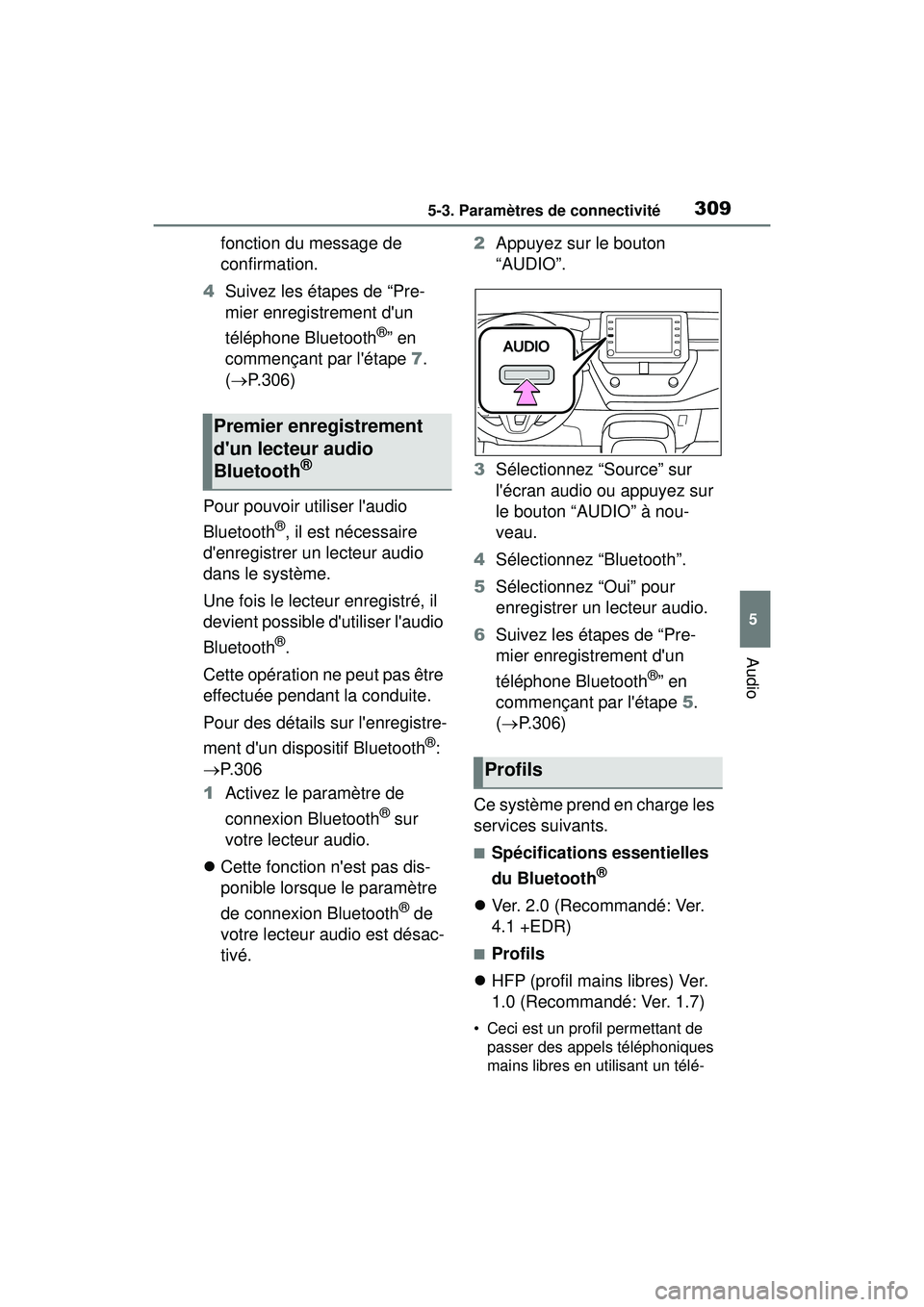
Appuyez sur le bouton
“AUDIO”.
3 Sélectionnez “Source” sur
l'écran audio ou appuyez sur
le bouton “AUDIO” à nou-
veau.
4 Sélectionnez “Bluetooth”.
5 Sélectionnez “Oui” pour
enregistrer un lecteur audio.
6 Suivez les étapes de “Pre-
mier enregistrement d'un
téléphone Bluetooth
®” en
commençant par l'étape 5.
( P.306)
Ce système prend en charge les
services suivants.
■Spécifications essentielles
du Bluetooth
®
Ver. 2.0 (Recommandé: Ver.
4.1 +EDR)
■Profils
HFP (profil mains libres) Ver.
1.0 (Recommandé: Ver. 1.7)
• Ceci est un profil permettant de
passer des appel s téléphoniques
mains libres en utilisant un télé-
Premier enregistrement
d'un lecteur audio
Bluetooth
®
Profils
Page 312 of 644

3105-3. Paramètres de connectivité
COROLLA H/B_Dphone portable ou un casque
d'écoute. Il a des fonctions
d'appel sortant et entrant.
OPP (profil de poussée
d'objet) Ver. 1.1 (Recom-
mandé: Ver. 1.2)
• Ceci est un profil permettant de
transférer des données de
contacts.
PBAP (profil d'accès au
répertoire) Ver. 1.0 (Recom-
mandé: Ver. 1.2)
• Ceci est un profil permettant de
transférer des données de réper-
toire téléphonique.
MAP (profil d'accès aux mes-
sages) Ver. 1.0 (Recom-
mandé: Ver. 1.2)
• Ceci est un profil permettant d’uti-
liser les fonctions de messagerie
téléphonique.
SPP (Serial Port Profile)
Recommandé: Ver. 1,2
• Ceci est un profil permettant d'uti-
liser la fonction multimédia audio
To y o t a .
A2DP (profil de distribution
audio avancée) Ver. 1.0
(Recommandé: Ver. 1.3)
• Ceci est un profil permettant de
transmettre un son stéréo ou de
grande qualité au système audio.
AVRCP (profil de télécom-
mande audio/vidéo) Ver. 1.0
(Recommandé: Ver. 1.6)
• Ceci est un profil permettant de
contrôler l’équipement A/V à dis-
tance.
●Il n'est pas garanti que ce sys-
tème fonctionne avec tous les dis-
positifs Bluetooth
®.
●Si votre téléphone portable ne
prend pas en charge le profil HFP,
il ne sera pas possible d'enregis-
trer le téléphone Bluetooth
® ou
d'utiliser individuellement les pro-
fils OPP, PBAP, MAP ou SPP.
●Si la version du dispositif
Bluetooth® connecté est plus
ancienne que celle recomman-
dée ou est incompatible, le dispo-
sitif Bluetooth
® risque de ne pas
fonctionner correctement.
●Reportez-vous à
https://www.toyota.com/
audio multimedia aux États-Unis,
https://www.toyota.ca/connected
au Canada, et
http://www.toyotapr.com/
audio multimedia à Porto Rico,
pour trouver des téléphones
Bluetooth
® approuvés pour ce
système.
●Certification
Bluetooth est une marque déposée
de Bluetooth SIG, Inc.
Page 313 of 644
3115-3. Paramètres de connectivité
5
Audio
COROLLA H/B_D
1Appuyez sur le bouton
“MENU”.
2 Sélectionnez “Configuration”.
3 Sélectionnez “Bluetooth”. 4
Sélectionnez l'élément que
vous souhaitez paramétrer.
Connexion d'un dispositif
Bluetooth
® et modification
des informations du disposi-
tif Bluetooth
® ( P.311, 314)
Enregistrement d'un dispositif
Bluetooth
® ( P.313)
Suppression d'un dispositif
Bluetooth
® ( P.314)
Paramétrage du système
Bluetooth
® ( P.316)
Vous pouvez enregistrer jusqu'à
5 dispositifs Bluetooth
® (télé-
phones (HFP) et lecteurs audio
Paramétrage détaillé
du Bluetooth®
Lorsqu'une connexion
Apple CarPlay est établie,
cette fonction est indispo-
nible.
*
Lorsqu'une connexion
Android Auto est établie,
certaines fonctions ne sont
pas disponibles.
*
*: Cette fonction n'est pas dispo- nible dans certains pays ou
zones.
Affichage de l’écran de
configuration du
Bluetooth
®
Écran de configuration du
Bluetooth®
Connexion d'un dispositif
Bluetooth®
Page 314 of 644
3125-3. Paramètres de connectivité
COROLLA H/B_D
(AVP)).
Si plus de 1 dispositif
Bluetooth
® a été enregistré,
sélectionnez celui auquel vous
souhaitez vous connecter.
1 Affichez l'écran des para-
mètres Bluetooth
®. ( P. 3 1 1 )
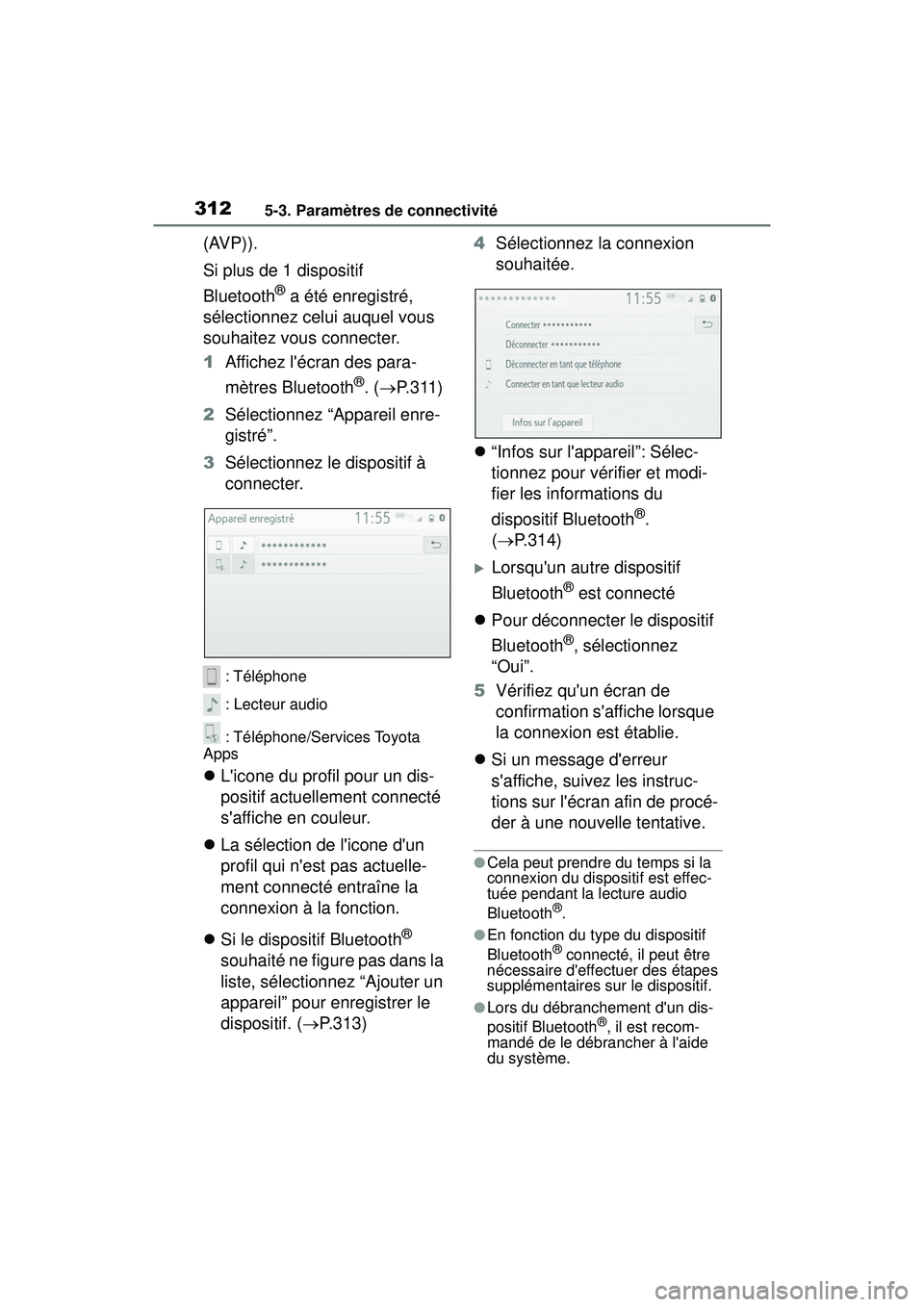
2 Sélectionnez “Appareil enre-
gistré”.
3 Sélectionnez le dispositif à
connecter.
: Téléphone
: Lecteur audio
: Téléphone/Services Toyota
Apps
L'icone du profil pour un dis-
positif actuellement connecté
s'affiche en couleur.
La sélection de l'icone d'un
profil qui n'est pas actuelle-
ment connecté entraîne la
connexion à la fonction.
Si le dispositif Bluetooth
®
souhaité ne figure pas dans la
liste, sélectionnez “Ajouter un
appareil” pour enregistrer le
dispositif. ( P.313) 4
Sélectionnez la connexion
souhaitée.
“Infos sur l'appareil”: Sélec-
tionnez pour vérifier et modi-
fier les informations du
dispositif Bluetooth
®.
( P.314)
Lorsqu'un autre dispositif
Bluetooth
® est connecté
Pour déconnecter le dispositif
Bluetooth
®, sélectionnez
“Oui”.
5 Vérifiez qu'un écran de
confirmation s'affiche lorsque
la connexion est établie.
Si un message d'erreur
s'affiche, suivez les instruc-
tions sur l'écran afin de procé-
der à une nouvelle tentative.
●Cela peut prendre du temps si la
connexion du dispositif est effec-
tuée pendant la lecture audio
Bluetooth
®.
●En fonction du type du dispositif
Bluetooth® connecté, il peut être
nécessaire d'effectuer des étapes
supplémentaires sur le dispositif.
●Lors du débranchement d'un dis-
positif Bluetooth®, il est recom-
mandé de le débrancher à l'aide
du système.