2021 CITROEN BERLINGO VAN USB
[x] Cancel search: USBPage 224 of 260
222
CITROËN Connect Nav
Ob priklopu kabla USB funkcija CarPlay®
izklopi način Bluetooth® sistema.
Ko odklopite kabel USB ter izklopite in
spet vklopite kontakt, sistem ne preklopi
samodejno v način Radio Media; vir je treba
ročno spremeniti.
Povezava s pametnim
telefonom prek funkcije
MirrorLink
TM
Funkcija »MirrorLinkTM« zahteva
združljiv pametni telefon in združljive
aplikacije.
Združljivost telefona lahko preverite na spletni
strani proizvajalca (storitve).
Priporočamo, da pri povezovanju
pametnega telefona in sistema omogočite
povezavo Bluetooth
® v pametnem telefonu.Priključite kabel USB. Pri povezavi s
kablom USB se pametni telefon polni.
V sistemu pritisnite » Applications« za
prikaz glavne strani.
Pritisnite »Connectivity« za dostop do funkcije
»MirrorLink
TM«.Za zagon aplikacije v sistemu pritisnite
»MirrorLinkTM«.
Morda je treba aktivirati funkcijo » MirrorLinkTM«,
odvisno od pametnega telefona.
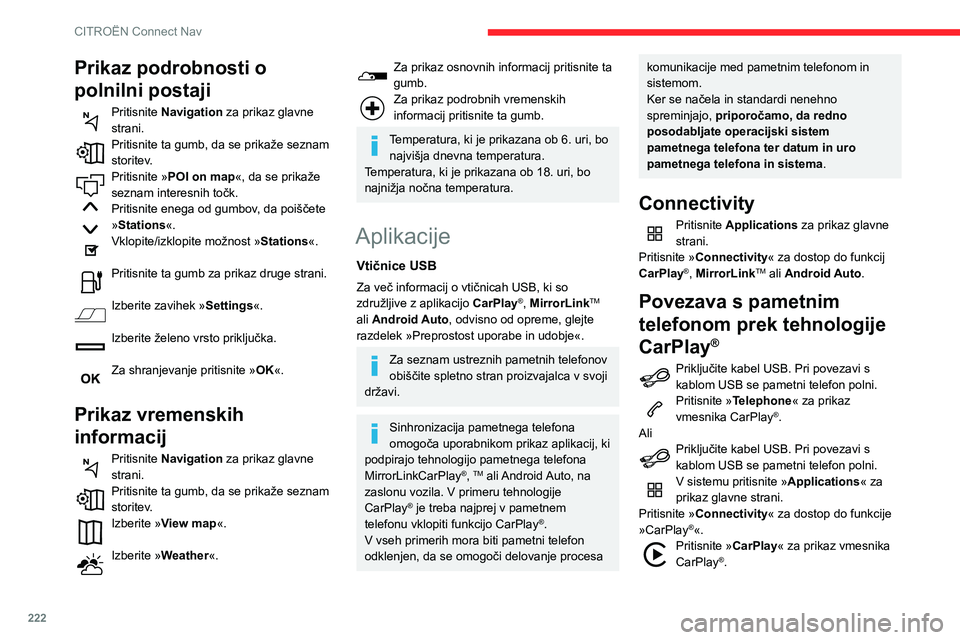
Prikaz podrobnosti o
polnilni postaji
Pritisnite Navigation za prikaz glavne
strani.
Pritisnite ta gumb, da se prikaže seznam
storitev.
Pritisnite »POI on map«, da se prikaže
seznam interesnih točk.
Pritisnite enega od gumbov, da poiščete
»Stations«.
Vklopite/izklopite možnost » Stations«.
Pritisnite ta gumb za prikaz druge strani.
Izberite zavihek »Settings«.
Izberite želeno vrsto priključka.
Za shranjevanje pritisnite »OK«.
Prikaz vremenskih
informacij
Pritisnite Navigation za prikaz glavne
strani.
Pritisnite ta gumb, da se prikaže seznam
storitev.
Izberite »View map«.
Izberite »Weather«.
Za prikaz osnovnih informacij pritisnite ta
gumb.
Za prikaz podrobnih vremenskih
informacij pritisnite ta gumb.
Temperatura, ki je prikazana ob 6. uri, bo
najvišja dnevna temperatura.
Temperatura, ki je prikazana ob 18. uri, bo
najnižja nočna temperatura.
Aplikacije
Vtičnice USB
Za več informacij o vtičnicah USB, ki so
združljive z aplikacijo CarPlay®, MirrorLinkTM
ali Android Auto, odvisno od opreme, glejte
razdelek »Preprostost uporabe in udobje«.
Za seznam ustreznih pametnih telefonov
obiščite spletno stran proizvajalca v svoji
državi.
Sinhronizacija pametnega telefona
omogoča uporabnikom prikaz aplikacij, ki
podpirajo tehnologijo pametnega telefona
MirrorLinkCarPlay
®, TM ali Android Auto, na
zaslonu vozila. V primeru tehnologije
CarPlay
® je treba najprej v pametnem
telefonu vklopiti funkcijo CarPlay®.
V vseh primerih mora biti pametni telefon
odklenjen, da se omogoči delovanje procesa
komunikacije med pametnim telefonom in
sistemom.
Ker se načela in standardi nenehno
spreminjajo, priporočamo, da redno
posodabljate operacijski sistem
pametnega telefona ter datum in uro
pametnega telefona in sistema.
Connectivity
Pritisnite Applications za prikaz glavne
strani.
Pritisnite »Connectivity« za dostop do funkcij
CarPlay
®, MirrorLinkTM ali Android Auto.
Povezava s pametnim
telefonom prek tehnologije
CarPlay
®
Priključite kabel USB. Pri povezavi s
kablom USB se pametni telefon polni.
Pritisnite »Telephone« za prikaz
vmesnika CarPlay®.
Ali
Priključite kabel USB. Pri povezavi s
kablom USB se pametni telefon polni.
V sistemu pritisnite » Applications« za
prikaz glavne strani.
Pritisnite »Connectivity« za dostop do funkcije
»CarPlay
®«.Pritisnite »CarPlay « za prikaz vmesnika
CarPlay®.
Page 225 of 260
223
CITROËN Connect Nav
12Ob priklopu kabla USB funkcija CarPlay®
izklopi način Bluetooth® sistema.
Ko odklopite kabel USB ter izklopite in
spet vklopite kontakt, sistem ne preklopi
samodejno v način Radio Media; vir je treba
ročno spremeniti.
Povezava s pametnim
telefonom prek funkcije
MirrorLink
TM
Funkcija »MirrorLinkTM« zahteva
združljiv pametni telefon in združljive
aplikacije.
Združljivost telefona lahko preverite na spletni
strani proizvajalca (storitve).
Priporočamo, da pri povezovanju
pametnega telefona in sistema omogočite
povezavo Bluetooth
® v pametnem telefonu.Priključite kabel USB. Pri povezavi s
kablom USB se pametni telefon polni.
V sistemu pritisnite » Applications« za
prikaz glavne strani.
Pritisnite »Connectivity« za dostop do funkcije
»MirrorLink
TM«.Za zagon aplikacije v sistemu pritisnite
»MirrorLinkTM«.
Morda je treba aktivirati funkcijo » MirrorLinkTM«,
odvisno od pametnega telefona.
Med postopkom se prikaže nekaj strani, ki
so povezane z določenimi funkcijami.
Sprejmite, da zaženete in vzpostavite povezavo.
Ko je povezava vzpostavljena, se prikaže stran
s prenesenimi aplikacijami v pametnem telefonu,
ki so združljive s tehnologijo MirrorLink
TM.
Dostop do različnih virov zvoka je mogoč prek
zaslona MirrorLink
TM z uporabo gumbov na dotik
v zgornji vrstici.
Dostop do menijev sistema je mogoč v vsakem
trenutku z uporabo namenskih gumbov.
Aplikacije so morda na voljo po krajšem premoru, odvisno od kakovosti omrežja.
Povezava s pametnim
telefonom prek aplikacije
Android Auto
Namestite aplikacijo » Android Auto« v
pametni telefon iz trgovine »Google
Play«.
Funkcija » Android Auto« zahteva uporabo
združljivega pametnega telefona in aplikacij.
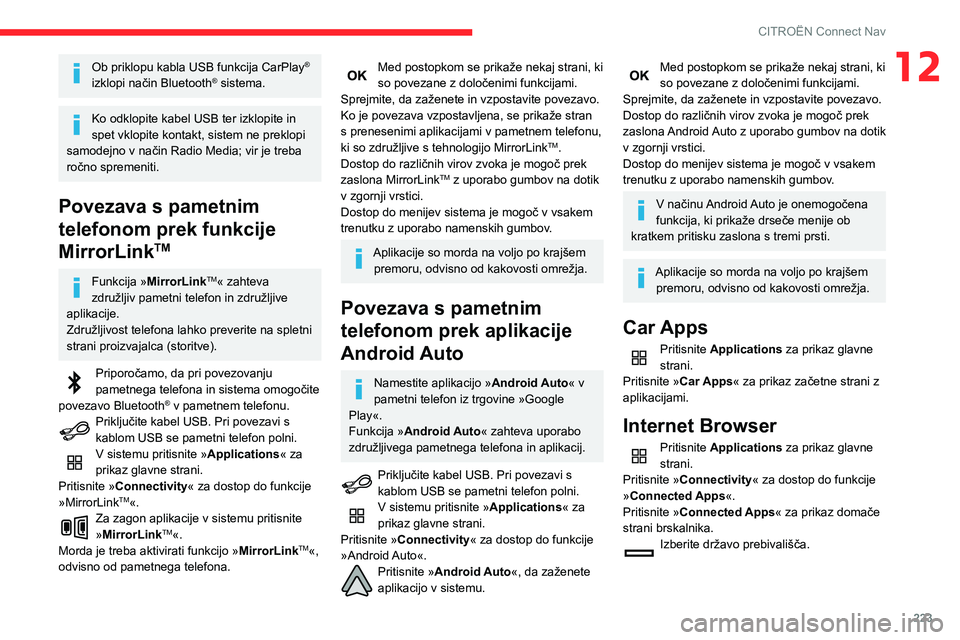
Priključite kabel USB. Pri povezavi s
kablom USB se pametni telefon polni.
V sistemu pritisnite » Applications« za
prikaz glavne strani.
Pritisnite »Connectivity« za dostop do funkcije
»Android Auto«.
Pritisnite »Android Auto«, da zaženete
aplikacijo v sistemu.
Med postopkom se prikaže nekaj strani, ki
so povezane z določenimi funkcijami.
Sprejmite, da zaženete in vzpostavite povezavo.
Dostop do različnih virov zvoka je mogoč prek
zaslona Android Auto z uporabo gumbov na dotik
v zgornji vrstici.
Dostop do menijev sistema je mogoč v vsakem
trenutku z uporabo namenskih gumbov.
V načinu Android Auto je onemogočena
funkcija, ki prikaže drseče menije ob
kratkem pritisku zaslona s tremi prsti.
Aplikacije so morda na voljo po krajšem premoru, odvisno od kakovosti omrežja.
Car Apps
Pritisnite Applications za prikaz glavne
strani.
Pritisnite »Car Apps« za prikaz začetne strani z
aplikacijami.
Internet Browser
Pritisnite Applications za prikaz glavne
strani.
Pritisnite »Connectivity« za dostop do funkcije
»Connected Apps«.
Pritisnite »Connected Apps« za prikaz domače
strani brskalnika.
Izberite državo prebivališča.
Page 227 of 260
225
CITROËN Connect Nav
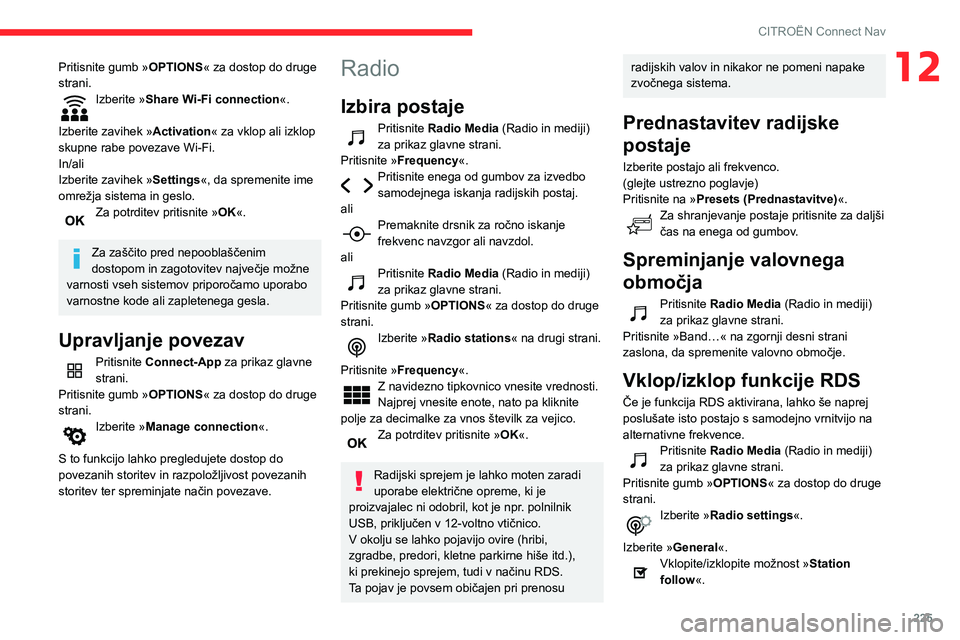
12Pritisnite gumb »OPTIONS« za dostop do druge
strani.
Izberite »Share Wi-Fi connection «.
Izberite zavihek » Activation« za vklop ali izklop
skupne rabe povezave Wi-Fi.
In/ali
Izberite zavihek » Settings«, da spremenite ime
omrežja sistema in geslo.
Za potrditev pritisnite » OK«.
Za zaščito pred nepooblaščenim
dostopom in zagotovitev največje možne
varnosti vseh sistemov priporočamo uporabo
varnostne kode ali zapletenega gesla.
Upravljanje povezav
Pritisnite Connect-App za prikaz glavne
strani.
Pritisnite gumb » OPTIONS« za dostop do druge
strani.
Izberite »Manage connection«.
S to funkcijo lahko pregledujete dostop do
povezanih storitev in razpoložljivost povezanih
storitev ter spreminjate način povezave.
Radio
Izbira postaje
Pritisnite Radio Media (Radio in mediji)
za prikaz glavne strani.
Pritisnite »Frequency«.
Pritisnite enega od gumbov za izvedbo
samodejnega iskanja radijskih postaj.
ali
Premaknite drsnik za ročno iskanje
frekvenc navzgor ali navzdol.
ali
Pritisnite Radio Media (Radio in mediji)
za prikaz glavne strani.
Pritisnite gumb » OPTIONS« za dostop do druge
strani.
Izberite »Radio stations« na drugi strani.
Pritisnite »Frequency«.
Z navidezno tipkovnico vnesite vrednosti.
Najprej vnesite enote, nato pa kliknite
polje za decimalke za vnos številk za vejico.
Za potrditev pritisnite » OK«.
Radijski sprejem je lahko moten zaradi
uporabe električne opreme, ki je
proizvajalec ni odobril, kot je npr. polnilnik
USB, priključen v 12-voltno vtičnico.
V okolju se lahko pojavijo ovire (hribi,
zgradbe, predori, kletne parkirne hiše itd.),
ki prekinejo sprejem, tudi v načinu RDS.
Ta pojav je povsem običajen pri prenosu
radijskih valov in nikakor ne pomeni napake
zvočnega sistema.
Prednastavitev radijske
postaje
Izberite postajo ali frekvenco.
(glejte ustrezno poglavje)
Pritisnite na » Presets (Prednastavitve) «.
Za shranjevanje postaje pritisnite za daljši
čas na enega od gumbov.
Spreminjanje valovnega
območja
Pritisnite Radio Media (Radio in mediji)
za prikaz glavne strani.
Pritisnite »Band…« na zgornji desni strani
zaslona, da spremenite valovno območje.
Vklop/izklop funkcije RDS
Če je funkcija RDS aktivirana, lahko še naprej
poslušate isto postajo s samodejno vrnitvijo na
alternativne frekvence.
Pritisnite Radio Media (Radio in mediji)
za prikaz glavne strani.
Pritisnite gumb » OPTIONS« za dostop do druge
strani.
Izberite »Radio settings«.
Izberite »General«.
Vklopite/izklopite možnost » Station
follow «.
Page 228 of 260
226
CITROËN Connect Nav
Medij
Vtičnica USB
Vstavite pomnilniški ključ USB v vtičnico
USB ali priključite napravo USB v vtičnico
USB z uporabo ustreznega kabla (ni priložen).
Ne uporabljajte zvezdišča USB, da
zaščitite sistem.
Sistem ustvarja sezname predvajanja (v
začasnem pomnilniku); postopek lahko traja od
nekaj sekund do več minut ob prvi povezavi.
Za skrajšanje čakalnega časa zmanjšajte število
datotek, ki niso glasbene, in število map.
Seznami predvajanja se posodobijo ob vsakem
izklopu kontakta ali priklopu pomnilniškega ključa
USB. Zvočni sistem shrani te sezname; če niso
spremenjeni, se naslednjič hitreje naložijo.
Vtičnica Auxiliary (AUX)
Odvisno od opremePriključite prenosno napravo (MP3-
predvajalnik itd.) v dodatno vtičnico z
uporabo kabla za zvok (ni priložen).
Ta vir je na voljo samo, če je v nastavitvah zvoka
izbrana možnost »Auxiliary input«.
Najprej nastavite glasnost prenosne naprave (na
visoko raven). Nato nastavite glasnost zvočnega
sistema.
Kontrolniki se upravljajo prek prenosne naprave.
Za potrditev pritisnite » OK«.
Sledenje postaji s funkcijo RDS morda
ne bo na voljo po vsej državi, saj številne
radijske postaje ne pokrivajo celotnega
ozemlja države. To pojasnjuje izgubo
sprejema postaje med potovanjem.
Prikaz besedilnih informacij
Funkcija »Radio Text« (Radijsko besedilo)
prikazuje informacije, ki jih oddaja radijska
postaja v zvezi s postajo ali skladbo, ki se
trenutno predvaja.
Pritisnite Radio Media (Radio in mediji)
za prikaz glavne strani.
Pritisnite gumb » OPTIONS« za dostop do druge
strani.
Izberite »Radio settings«.
Izberite »General«.
Vklopite/izklopite možnost » Display radio
text«.
Za potrditev pritisnite » OK«.
Poslušanje prometnih
informacij
Funkcija TA (prometna obvestila) omogoča
prednostno poslušanje prometnih obvestil.
Za delovanje te funkcije je potreben dober
sprejem radijske postaje, ki predvaja to vrsto sporočil. Med oddajanjem prometnih informacij
se trenutno predvajani medij prekine, da
lahko poslušate prometno obvestilo. Po koncu
obvestila se nadaljuje običajno predvajanje
prejšnjega medija.
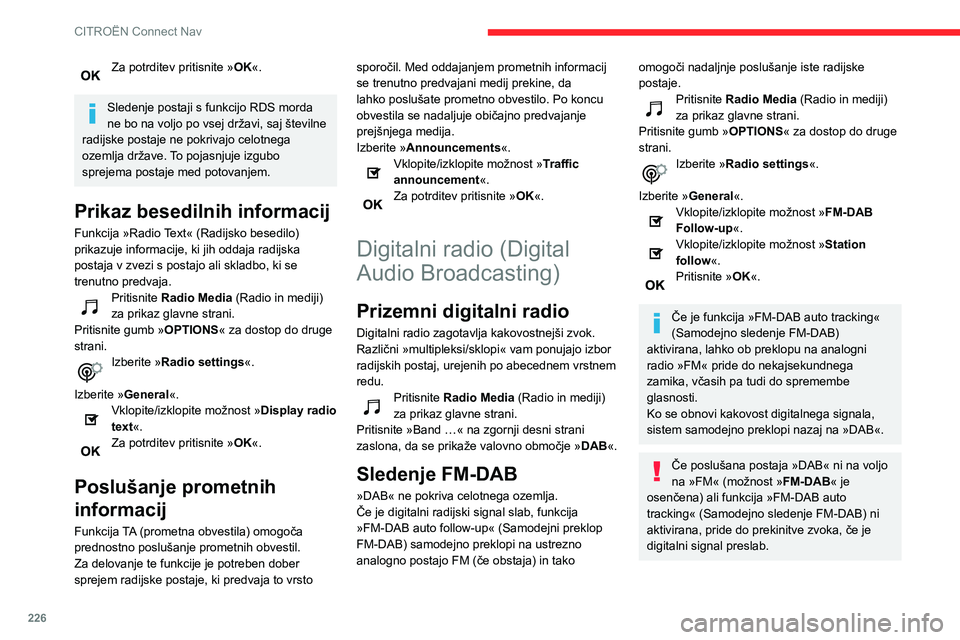
Izberite »Announcements«.
Vklopite/izklopite možnost »
Traffic
announcement«.
Za potrditev pritisnite » OK«.
Digitalni radio (Digital
Audio Broadcasting)
Prizemni digitalni radio
Digitalni radio zagotavlja kakovostnejši zvok.
Različni »multipleksi/sklopi« vam ponujajo izbor
radijskih postaj, urejenih po abecednem vrstnem
redu.
Pritisnite Radio Media (Radio in mediji)
za prikaz glavne strani.
Pritisnite »Band …« na zgornji desni strani
zaslona, da se prikaže valovno območje » DAB«.
Sledenje FM-DAB
»DAB« ne pokriva celotnega ozemlja.
Če je digitalni radijski signal slab, funkcija
»FM-DAB auto follow-up« (Samodejni preklop
FM-DAB) samodejno preklopi na ustrezno
analogno postajo FM (če obstaja) in tako
omogoči nadaljnje poslušanje iste radijske
postaje.
Pritisnite Radio Media (Radio in mediji)
za prikaz glavne strani.
Pritisnite gumb » OPTIONS« za dostop do druge
strani.
Izberite »Radio settings«.
Izberite »General«.
Vklopite/izklopite možnost » FM-DAB
Follow-up «.
Vklopite/izklopite možnost » Station
follow «.
Pritisnite »OK«.
Če je funkcija »FM-DAB auto tracking«
(Samodejno sledenje FM-DAB)
aktivirana, lahko ob preklopu na analogni
radio »FM« pride do nekajsekundnega
zamika, včasih pa tudi do spremembe
glasnosti.
Ko se obnovi kakovost digitalnega signala,
sistem samodejno preklopi nazaj na »DAB«.
Če poslušana postaja »DAB« ni na voljo
na »FM« (možnost »FM-DAB« je
osenčena) ali funkcija »FM-DAB auto
tracking« (Samodejno sledenje FM-DAB) ni
aktivirana, pride do prekinitve zvoka, če je
digitalni signal preslab.
Page 229 of 260
227
CITROËN Connect Nav
12Medij
Vtičnica USB
Vstavite pomnilniški ključ USB v vtičnico
USB ali priključite napravo USB v vtičnico
USB z uporabo ustreznega kabla (ni priložen).
Ne uporabljajte zvezdišča USB, da
zaščitite sistem.
Sistem ustvarja sezname predvajanja (v
začasnem pomnilniku); postopek lahko traja od
nekaj sekund do več minut ob prvi povezavi.
Za skrajšanje čakalnega časa zmanjšajte število
datotek, ki niso glasbene, in število map.
Seznami predvajanja se posodobijo ob vsakem
izklopu kontakta ali priklopu pomnilniškega ključa
USB. Zvočni sistem shrani te sezname; če niso
spremenjeni, se naslednjič hitreje naložijo.
Vtičnica Auxiliary (AUX)
Odvisno od opremePriključite prenosno napravo (MP3-
predvajalnik itd.) v dodatno vtičnico z
uporabo kabla za zvok (ni priložen).
Ta vir je na voljo samo, če je v nastavitvah zvoka
izbrana možnost »Auxiliary input«.
Najprej nastavite glasnost prenosne naprave (na
visoko raven). Nato nastavite glasnost zvočnega
sistema.
Kontrolniki se upravljajo prek prenosne naprave.
Izbira vira
Pritisnite Radio Media (Radio in mediji)
za prikaz glavne strani.
Izberite »SOURCES«.
Izberite vir.
Ogled videoposnetka
Odvisno od opreme/odvisno od različice/odvisno
od države.
Vstavite pomnilniški ključ USB v vtičnico USB.
Ukazi za upravljanje videoposnetkov so
dostopni samo prek zaslona na dotik.
Pritisnite Radio Media (Radio in mediji)
za prikaz glavne strani.
Izberite »SOURCES«.
Za začetek predvajanja videoposnetka
izberite Video.
Če želite odstraniti pomnilniški ključ USB,
pritisnite gumb za začasno ustavitev
videoposnetka in nato odstranite pomnilniški
ključ.
Sistem lahko predvaja videodatoteke v oblikah
zapisa MPEG-4 Part 2, MPEG-2, MPEG-1,
H.264, H.263, VP8, WMV in RealVideo.
Pretakanje prek povezave
Bluetooth
®
Pretakanje vam omogoča poslušanje zvočnega
vira iz pametnega telefona.
Aktiviran mora biti profil Bluetooth.
Najprej nastavite glasnost prenosne naprave (na
visoko raven).
Nato nastavite glasnost zvočnega sistema.
Če se predvajanje zvoka ne začne samodejno,
ga je morda treba zagnati v pametnem telefonu.
Upravljanje se izvaja s prenosno napravo ali
gumbi na dotik sistema.
Ko je pametni telefon povezan v načinu
pretakanja, se šteje za medij.
Priključitev predvajalnikov
Apple
®
Predvajalnik Apple® priključite na vtičnico USB s
pomočjo ustreznega kabla (ni priložen).
Predvajanje se začne samodejno.
Napravo upravljate prek upravljalnih elementov
avdio sistema.
Na voljo so razvrstitve priključenega
prenosnega predvajalnika (izvajalci/
albumi/zvrsti/seznami predvajanja/zvočne
knjige/poddaje).
Privzeta je klasifikacija glede na izvajalce.
Če želite uporabljati drugo klasifikacijo, se
vrnite na prvi nivo menija, nato izberite želeno
klasifikacijo (npr. seznami predvajanja) in
potrdite, da se vrnete na želeno pesem.
Programska različica avdio sistema je lahko
nezdružljiva s predvajalnikom Apple
®.
Page 230 of 260
228
CITROËN Connect Nav
S sistemom so združljivi naslednji profili:
HFP, OPP, PBAP, A2DP, AVRCP, MAP in
PAN.
Za več informacij (združljivost, dodatna pomoč
itd.) obiščite spletno mesto proizvajalca.
Samodejna ponovna povezava
Če je zadnji povezani telefon ob vrnitvi v vozilo
spet na voljo, ga sistem samodejno prepozna
in v približno 30 sekundah po vklopu kontakta
se povezava samodejno vzpostavi (vklopljena
povezava Bluetooth).
Za spremembo profila povezave:
Pritisnite Telephone za prikaz glavne
strani.
Pritisnite gumb » OPTIONS« za dostop do druge
strani.
Izberite »Bluetooth connection « za
prikaz seznama seznanjenih naprav.
Pritisnite gumb »Details« (Podrobnosti).
Izberite enega ali več profilov.
Za potrditev pritisnite »OK«.
Upravljanje seznanjenih telefonov
Ta funkcija omogoča vzpostavitev ali prekinitev
povezave z napravo ali izbris seznanitve.
Pritisnite Telephone za prikaz glavne
strani.
Informacije in nasveti
Sistem podpira naprave za množično
shranjevanje USB, naprave BlackBerry®
in predvajalnike Apple® prek vtičnic USB.
Adapterski kabel ni priložen.
Naprave se upravljajo z upravljalnimi gumbi
zvočnega sistema.
Druge naprave, ki jih sistem ne prepozna ob
priključitvi, morate priključiti v dodatno vtičnico
s priključnim kablom (ni priložen) ali prek
pretakanja Bluetooth, odvisno od združljivosti.
Zvočni sistem predvaja samo zvočne datoteke
s končnicami .wma, .aac, .flac, .ogg in .mp3 z
bitno hitrostjo med 32 Kb/s in 320 Kb/s.
Podpira tudi način VBR (Variable Bit Rate ˜–
spremenljiva bitna hitrost).
Branje drugih vrst datotek (.mp4 itd.) ni možno.
Vse datoteke ».wma« morajo biti standardne
datoteke WMA 9.
Podprte so frekvence vzorčenja 32, 44 in 48
KHz.
Priporočamo, da so imena datotek krajša od 20
znakov in da ne vsebujejo posebnih znakov (npr.
“ ? .
; ù), da se izognete težavam pri branju ali
prikazu.
Uporabljajte samo pomnilniške ključe USB v
formatu FAT32 (File Allocation Table).
Priporočamo uporabo originalnega kabla
USB za prenosno napravo.
Telefon
Seznanjanje telefona
Bluetooth
®
Razpoložljive storitve so odvisne od
omrežja, kartice SIM in združljivosti
uporabljenih naprav Bluetooth. Za informacije
o razpoložljivih storitvah glejte navodila za
uporabo telefona oz. se obrnite na ponudnika
storitev.
Funkcija Bluetooth mora biti vklopljena,
telefon pa mora biti konfiguriran kot
»Viden vsem« (v nastavitvah telefona).
Za dokončanje seznanjanja ne glede na
uporabljen postopek (prek sistema ali telefona)
poskrbite, da je koda enaka v sistemu in
telefonu.
Če postopek seznanjanja spodleti,
priporočamo, da v telefonu izklopite
funkcijo Bluetooth in jo nato znova vklopite.
Postopek prek telefona
Na seznamu zaznanih naprav izberite ime
sistema.
V sistemu sprejmite zahtevo za povezavo
telefona.
Postopek prek sistema
Pritisnite Telephone za prikaz glavne
strani.
Pritisnite »Bluetooth search«.
ali
Izberite »Search«.
Prikaže se seznam zaznanih telefonov.
Izberite ime telefona na seznamu.
Skupna raba povezave
Telefon lahko povežete s 3 profili:
–
» Telephone« (komplet za prostoročno
telefoniranje, samo telefon)
–
»
Streaming« (pretakanje: brezžično
predvajanje zvočnih datotek s telefona)
–
»
Mobile internet data «.
Za povezano navigacijo mora biti
aktiviran profil »Mobile internet data «,
pred tem pa je treba aktivirati skupno rabo
povezave pametnega telefona.
Izberite enega ali več profilov.
Za potrditev pritisnite » OK«.
Lahko se prikaže poziv za potrditev prenosa
stikov in sporočil, odvisno od vrste telefona.
Zmožnost sistema, da se poveže samo
en profil, je odvisna od telefona.
Privzeto se lahko povežejo vsi trije profili.
Page 233 of 260
231
CITROËN Connect Nav
12Konfiguracija
Audio settings
Pritisnite Settings za prikaz glavne strani.
Izberite »Audio settings«.
Nato izberite » Ambience«, »Position«,
»Sound«, »Voice« ali »Ringtone«.
Za shranjevanje nastavitev pritisnite
»OK«.
Za ravnovesje/porazdelitev (ali
prostornost pri sistemu Arkamys©) se
izvaja obdelava zvoka, ki prilagodi kakovost
zvoka glede na število potnikov v vozilu.
Na voljo samo s konfiguracijo zvočnikov v
sprednjem in zadnjem delu vozila.
Nastavitev Ambience (izbira 6 zvočnih
okolij) ter nastavitve zvoka Bass,
Medium in Treble se razlikujejo in so
neodvisne za vsak vir zvoka.
Vklopite ali izklopite » Loudness«.
Nastavitve »Position« (All passengers, Driver
in Front only) so skupne vsem virom.
Vklopite ali izklopite » Touch tones«,
»Volume linked to speed « in »Auxiliary
input «.
Zvok v vozilu: sistem Arkamys Sound
Staging© optimizira porazdelitev zvoka v
potniškem prostoru.
Konfiguriranje profilov
Pritisnite Settings za prikaz glavne strani.
Pritisnite gumb » OPTIONS« za dostop do druge
strani.
Izberite »Setting of the profiles «.
Izberite »Profile 1«, »Profile 2«, »Profile 3« ali
»Common profile«.
Pritisnite ta gumb za vnos imena profila z
navidezno tipkovnico.
Za potrditev pritisnite » OK«.
Pritisnite ta gumb, da profilu dodate
fotografijo.
Vstavite pomnilniški ključ USB s
fotografijo v vtičnico USB.
Izberite fotografijo.
Pritisnite »OK«, da potrdite prenos
fotografije.
Znova pritisnite » OK«, da shranite
nastavitve.
Mesto za fotografijo je kvadratne oblike;
če je fotografija v drugačnem formatu, jo
sistem preoblikuje.
Za ponastavitev izbranega profila
pritisnite ta gumb.
Če ponastavite izbrani profil, privzeto
aktivirate angleščino.
Izberite »Profile« (Profil) (1, 2 ali 3), s katerim
boste povezali » Audio settings«.
Izberite »Audio settings«.
Nato izberite » Ambience«, »Position«,
»Sound«, »Voice« ali »Ringtone«.
Za shranjevanje nastavitev izbranega
profila pritisnite » OK«.
Spreminjanje sistemskih
nastavitev
Pritisnite Settings za prikaz glavne strani.
Pritisnite gumb » OPTIONS« za dostop do druge
strani.
Izberite »Screen configuration«.
Izberite »Animation«.
Vklopite ali izklopite: Automatic scrolling
Izberite »Brightness«.
Premaknite drsnik, da prilagodite svetlost
zaslona in/ali instrumentne plošče.
Pritisnite Settings za prikaz glavne strani.
Pritisnite gumb » OPTIONS« za dostop do druge
strani.
Izberite »System settings«.
Page 236 of 260
234
CITROËN Connect Nav
Radio ne sprejema več postaje ali pa se je
spremenilo njeno ime na seznamu.
Nekatere radijske postaje namesto imena
prikazujejo druge informacije (na primer naslov
pesmi).
Sistem te informacije prikaže kot ime radijske
postaje.
►
Pritisnite gumb »Update list« v sekundarnem
meniju »Radio stations«.
Media
Predvajanje pomnilniškega ključa USB se
začne šele po dolgem čakanju (po približno 2
do 3 minutah).
Nekatere datoteke, ki so na pomnilniškem ključu,
lahko precej upočasnijo dostop do podatkov na
ključu (10-kratni čas katalogiziranja).
►
Izbrišite datoteke na pomnilniškem ključu in
omejite število podmap v datotečni strukturi na
pomnilniškem ključu.
Po vstavitvi ključa USB lahko pride do
daljšega premora.
Sistem bere različne podatke (mapa, naslov
,
izvajalec itd.). To lahko traja od nekaj sekund do
nekaj minut.
To je povsem normalno.
Nekateri znaki v informacijah o trenutno
predvajanem mediju morda niso prikazani
pravilno.
Zvočni sistem ne zna obdelati nekaterih vrst
znakov.
►
Za poimenovanje skladb in map uporabite
standardne znake. Pretočno predvajanje datotek se ne začne.
Priključena naprava ne zažene predvajanja
samodejno.
►
Predvajanje zaženite v napravi.
Naslovi skladb in časi predvajanja niso
prikazani na zaslonu za pretakanje zvoka.
Profil Bluetooth ne omogoča prenosa teh
informacij.
Telephone
Ne uspem povezati telefona Bluetooth.
Možno je, da je funkcija Bluetooth na telefonu
izklopljena ali pa telefon ni viden.
►
Preverite, ali je povezava Bluetooth v
telefonu vklopljena.
►
V nastavitvah telefona preverite, ali je telefon
»viden vsem«.
►
Izklopite funkcijo Bluetooth v telefonu in jo
nato znova vklopite.
T
elefon Bluetooth ni združljiv s sistemom.
►
Združljivost telefona lahko preverite na
spletni strani proizvajalca (storitve).
Ne slišim zvoka telefona, ki je povezan v
načinu Bluetooth.
Glasnost je odvisna od sistema in telefona.
►
Povečajte glasnost zvočnega sistema, lahko
tudi do najvišje stopnje, in po potrebi povečajte
glasnost telefona.
Hrup v okolju vpliva na kakovost zvoka
telefonskega pogovora.
►
Zmanjšajte hrup iz okolja (zaprite okna,
zmanjšajte hitrost ventilatorja, upočasnite itd.). Nekateri stiki se na seznamu prikažejo
dvakrat.
Možnosti za sinhronizacijo stikov so
sinhronizacija stikov na kartici SIM, stikov
v telefonu ali oboje. Če izberete obe vrsti
sinhronizacije, se lahko nekateri stiki podvojijo.
►
Izberite »Display SIM card contacts« ali
»Display telephone contacts«.
Stiki niso razvrščeni po abecednem vrstnem
redu.
Nekateri telefoni omogočajo več prikaznih
možnosti. Stiki se lahko prenesejo v določenem
vrstnem redu, odvisno od izbranih nastavitev
.
►
Prilagodite nastavitve prikaza telefonskega
imenika.
Sistem ne prejema SMS sporočil.
Besedilnih sporočil SMS ni mogoče pošiljati v
sistem v načinu Bluetooth.
Settings
Ko se spremenijo nastavitve visokih in nizkih
tonov, se zvočno okolje izklopi.
Ko se spremeni zvočno okolje, se nastavitve
visokih in nizkih tonov ponastavijo.
Izbira zvočnega okolja vpliva na nastavitve
visokih in nizkih tonov in obratno.
►
Spremenite nastavitve visokih in nizkih tonov
ali zvočnega okolja, da dosežete želeni glasbeni
učinek.
Ko se spremenijo nastavitve ravnovesja, se
porazdelitev izklopi.
Ko se spremeni nastavitev porazdelitve, se
nastavitve ravnovesja izklopijo.