2020 TOYOTA PROACE VERSO EV ad blue
[x] Cancel search: ad bluePage 286 of 360
286
Sistema de audio
Bluetooth®
NOTIC E
Las diferentes funciones y ajustes descritos varían en función de la versión y la configuración del vehículo.
WARNI NG
Como medida de seguridad y puesto que
requiere una atención continuada por parte del conductor, el emparejamiento de un teléfono móvil Bluetooth con el sistema manos libres Bluetooth del sistema de audio solo puede realizarse con el vehículo parado y el encendido activado.
WARNI NG
El sistema de audio está codificado de modo que solamente funcionará en su vehículo.Cualquier intervención en el sistema debe llevarla a cabo exclusivamente un concesionario o un taller cualificado a fin de evitar cualquier riesgo de electrocución, incendio o fallo mecánico.
NOTIC E
Para evitar que la batería se agote, el sistema de audio podría apagarse tras unos minutos si el motor no está encendido.
Primeros pasos
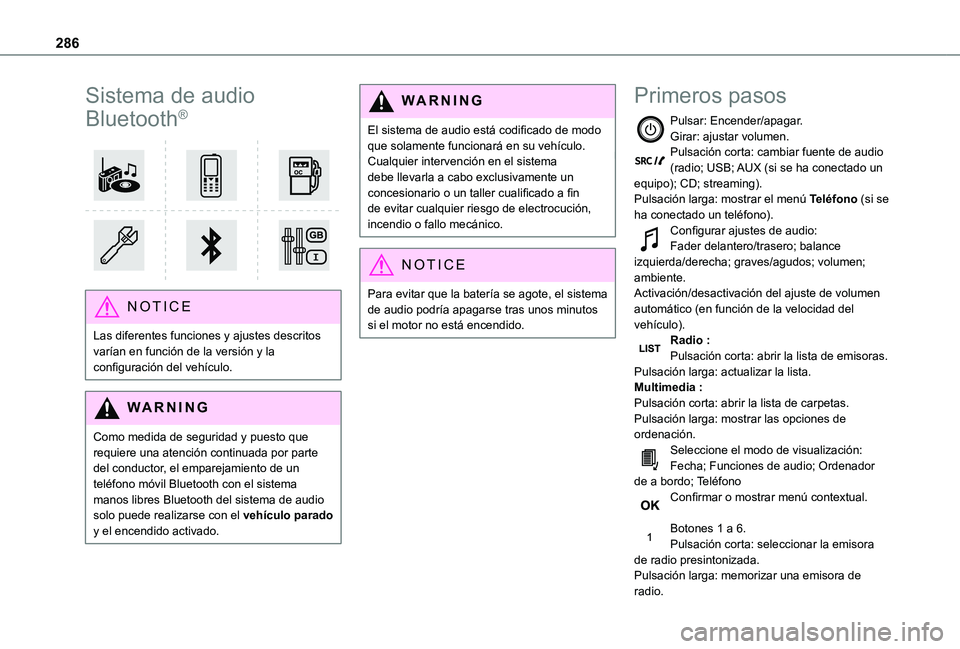
Pulsar: Encender/apagar.Girar: ajustar volumen.Pulsación corta: cambiar fuente de audio (radio; USB; AUX (si se ha conectado un equipo); CD; streaming).Pulsación larga: mostrar el menú Teléfono (si se ha conectado un teléfono).Configurar ajustes de audio:Fader delantero/trasero; balance izquierda/derecha; graves/agudos; volumen; ambiente.Activación/desactivación del ajuste de volumen automático (en función de la velocidad del vehículo).Radio :Pulsación corta: abrir la lista de emisoras.Pulsación larga: actualizar la lista.Multimedia :Pulsación corta: abrir la lista de carpetas.Pulsación larga: mostrar las opciones de ordenación.
Seleccione el modo de visualización:Fecha; Funciones de audio; Ordenador de a bordo; TeléfonoConfirmar o mostrar menú contextual.
Botones 1 a 6.Pulsación corta: seleccionar la emisora de radio presintonizada.Pulsación larga: memorizar una emisora de radio.
Page 287 of 360
287
Sistema de audio Bluetooth®
10
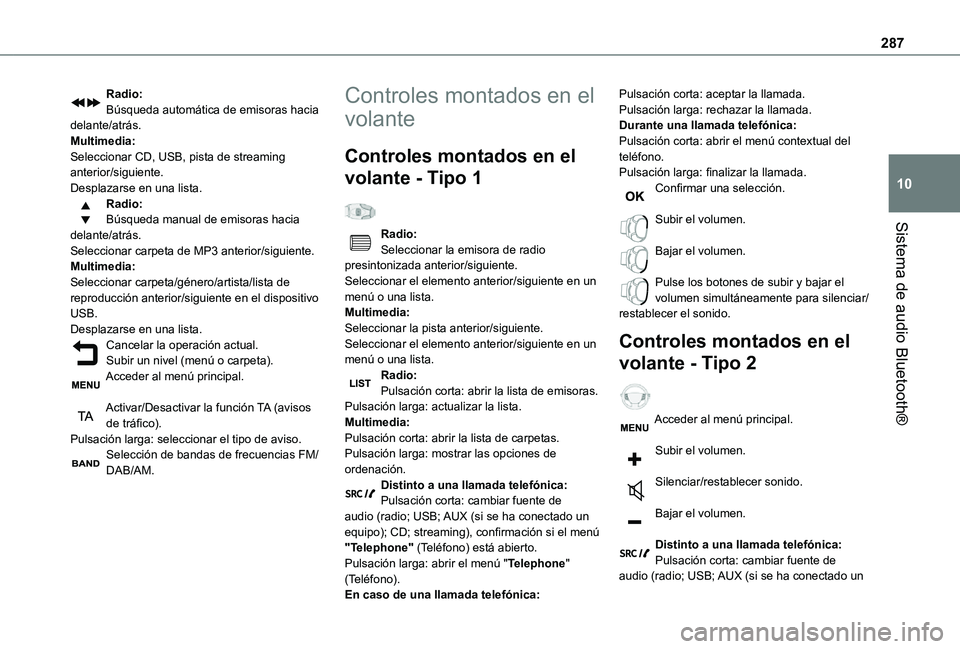
Radio:Búsqueda automática de emisoras hacia delante/atrás.Multimedia:Seleccionar CD, USB, pista de streaming anterior/siguiente.Desplazarse en una lista.Radio:Búsqueda manual de emisoras hacia delante/atrás.Seleccionar carpeta de MP3 anterior/siguiente.Multimedia:Seleccionar carpeta/género/artista/lista de reproducción anterior/siguiente en el dispositivo USB.Desplazarse en una lista.Cancelar la operación actual.Subir un nivel (menú o carpeta).Acceder al menú principal.
Activar/Desactivar la función TA (avisos de tráfico).Pulsación larga: seleccionar el tipo de aviso.
Selección de bandas de frecuencias FM/DAB/AM.
Controles montados en el
volante
Controles montados en el
volante - Tipo 1
Radio:Seleccionar la emisora de radio presintonizada anterior/siguiente.Seleccionar el elemento anterior/siguiente en un menú o una lista.Multimedia:Seleccionar la pista anterior/siguiente.Seleccionar el elemento anterior/siguiente en un menú o una lista.Radio:Pulsación corta: abrir la lista de emisoras.Pulsación larga: actualizar la lista.Multimedia:Pulsación corta: abrir la lista de carpetas.
Pulsación larga: mostrar las opciones de ordenación.Distinto a una llamada telefónica:Pulsación corta: cambiar fuente de audio (radio; USB; AUX (si se ha conectado un equipo); CD; streaming), confirmación si el menú "Telephone" (Teléfono) está abierto.Pulsación larga: abrir el menú "Telephone" (Teléfono).En caso de una llamada telefónica:
Pulsación corta: aceptar la llamada.Pulsación larga: rechazar la llamada.Durante una llamada telefónica:Pulsación corta: abrir el menú contextual del teléfono.Pulsación larga: finalizar la llamada.Confirmar una selección.
Subir el volumen.
Bajar el volumen.
Pulse los botones de subir y bajar el volumen simultáneamente para silenciar/restablecer el sonido.
Controles montados en el
volante - Tipo 2
Acceder al menú principal.
Subir el volumen.
Silenciar/restablecer sonido.
Bajar el volumen.
Distinto a una llamada telefónica:Pulsación corta: cambiar fuente de audio (radio; USB; AUX (si se ha conectado un
Page 289 of 360

289
Sistema de audio Bluetooth®
10
NOTIC E
Si RDS no está disponible, el símbolo RDS aparece tachado en la pantalla.
WARNI NG
Si el RDS está activado, permite continuar escuchando la misma emisora mediante la
resintonización automática de frecuencias alternativas. Sin embargo, en algunas condiciones, la cobertura de una emisora RDS podría no estar garantizada en todo el país, ya que las emisoras de radio no cubren el 100% del territorio. Esto explica la pérdida de recepción de la emisora durante los viajes.
Procedimiento corto
En el modo "Radio", pulse el botón OK para activar o desactivar el RDS directamente.
Procedimiento largo
Pulse el botón MENU (MENÚ).
Seleccione "Audio functions" (Funciones de audio).Pulse OK (Aceptar).
Seleccione la función "Preferencias de la banda de frecuencias FM".
Pulse OK (Aceptar).
Seleccione "Frequency tracking (RDS)".
Pulse OK (Aceptar) y RDS aparecerá en la pantalla.
Reproducción de mensajes
TA
WARNI NG
La función TA (Anuncios de tráfico) da prioridad a los mensajes de alerta de TA. Para poder utilizarla, esta función necesita disponer de una buena recepción de una emisora de radio que disponga de este tipo de mensajes. Cuando se transmite una información de tráfico, se interrumpe la fuente de audio actual (radio, CD, etc.) para reproducir el mensaje de TA automáticamente. Una vez finalizado el mensaje, se reanudará la reproducción normal anterior.
WARNI NG
Tenga cuidado al aumentar el volumen mientras esté escuchando mensajes de TA.
Es posible que el volumen esté demasiado alto cuando se vuelta a reproducir la fuente de audio original.
Pulse el botón TA para activar o desactivar los mensajes de tráfico.
Recepción de mensajes
INFO
NOTIC E
La función INFO da prioridad a los mensajes de alerta de TA. Para activarse, esta función
necesita disponer de una buena recepción de una emisora de radio que transmita este tipo de mensajes. Cuando se transmite un mensaje, la fuente de audio actual (radio, CD, etc.) se interrumpe para reproducir el mensaje de TA automáticamente. Una vez finalizado el mensaje, se reanudará la reproducción normal anterior.
Mantenga pulsado este botón para visualizar la lista de categorías.Selección/anulación de selección de categorías.Active o desactive la recepción de los mensajes correspondientes.
Page 291 of 360
291
Sistema de audio Bluetooth®
10
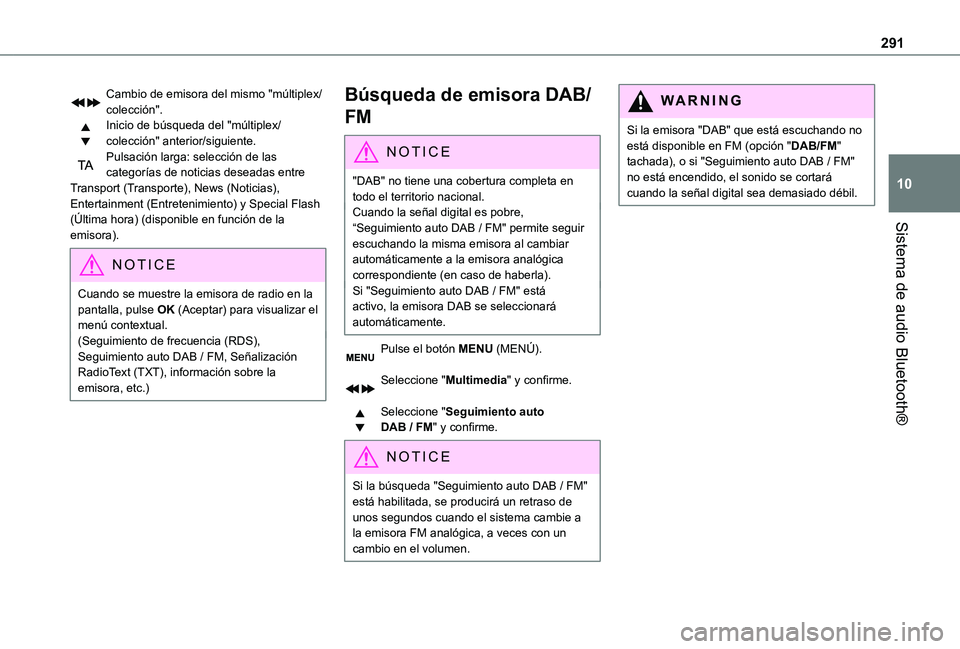
Cambio de emisora del mismo "múltiplex/colección".Inicio de búsqueda del "múltiplex/colección" anterior/siguiente.Pulsación larga: selección de las categorías de noticias deseadas entre Transport (Transporte), News (Noticias), Entertainment (Entretenimiento) y Special Flash (Última hora) (disponible en función de la emisora).
NOTIC E
Cuando se muestre la emisora de radio en la pantalla, pulse OK (Aceptar) para visualizar el menú contextual.(Seguimiento de frecuencia (RDS), Seguimiento auto DAB / FM, Señalización RadioText (TXT), información sobre la emisora, etc.)
Búsqueda de emisora DAB/
FM
NOTIC E
"DAB" no tiene una cobertura completa en todo el territorio nacional.Cuando la señal digital es pobre, “Seguimiento auto DAB / FM" permite seguir
escuchando la misma emisora al cambiar automáticamente a la emisora analógica correspondiente (en caso de haberla).Si "Seguimiento auto DAB / FM" está activo, la emisora DAB se seleccionará automáticamente.
Pulse el botón MENU (MENÚ).
Seleccione "Multimedia" y confirme.
Seleccione "Seguimiento auto DAB / FM" y confirme.
NOTIC E
Si la búsqueda "Seguimiento auto DAB / FM" está habilitada, se producirá un retraso de unos segundos cuando el sistema cambie a la emisora FM analógica, a veces con un
cambio en el volumen.
WARNI NG
Si la emisora "DAB" que está escuchando no está disponible en FM (opción "DAB/FM" tachada), o si "Seguimiento auto DAB / FM" no está encendido, el sonido se cortará cuando la señal digital sea demasiado débil.
Page 293 of 360
293
Sistema de audio Bluetooth®
10
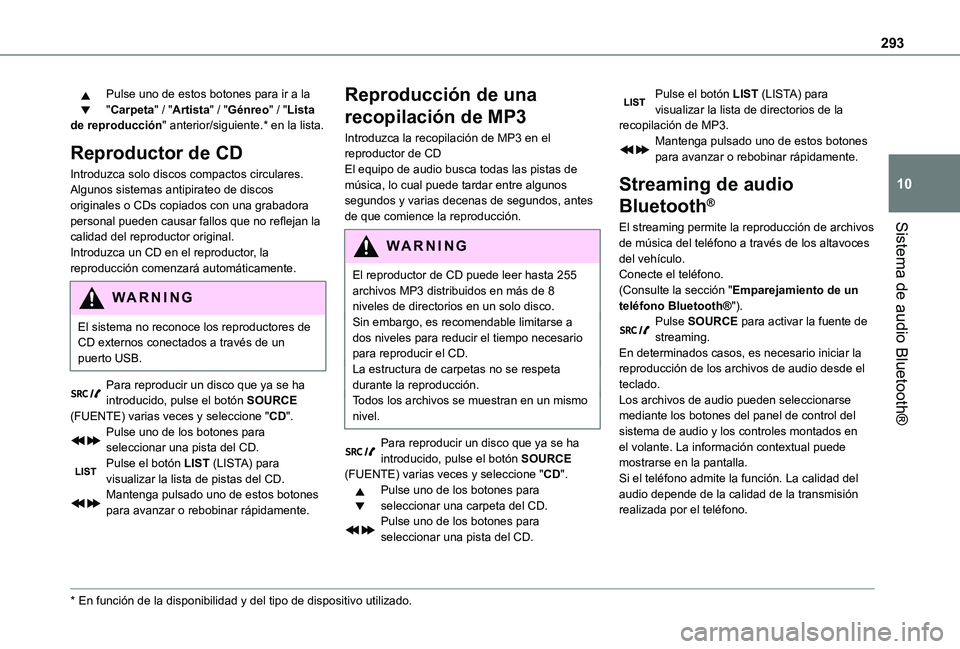
Pulse uno de estos botones para ir a la "Carpeta" / "Artista" / "Génreo" / "Lista de reproducción" anterior/siguiente.* en la lista.
Reproductor de CD
Introduzca solo discos compactos circulares.Algunos sistemas antipirateo de discos originales o CDs copiados con una grabadora personal pueden causar fallos que no reflejan la calidad del reproductor original.Introduzca un CD en el reproductor, la reproducción comenzará automáticamente.
WARNI NG
El sistema no reconoce los reproductores de CD externos conectados a través de un puerto USB.
Para reproducir un disco que ya se ha introducido, pulse el botón SOURCE (FUENTE) varias veces y seleccione "CD".Pulse uno de los botones para seleccionar una pista del CD.Pulse el botón LIST (LISTA) para visualizar la lista de pistas del CD.Mantenga pulsado uno de estos botones para avanzar o rebobinar rápidamente.
* En función de la disponibilidad y del tipo de dispositivo utilizado.
Reproducción de una
recopilación de MP3
Introduzca la recopilación de MP3 en el reproductor de CDEl equipo de audio busca todas las pistas de música, lo cual puede tardar entre algunos segundos y varias decenas de segundos, antes de que comience la reproducción.
W ARNI NG
El reproductor de CD puede leer hasta 255 archivos MP3 distribuidos en más de 8 niveles de directorios en un solo disco.Sin embargo, es recomendable limitarse a dos niveles para reducir el tiempo necesario para reproducir el CD.La estructura de carpetas no se respeta durante la reproducción.Todos los archivos se muestran en un mismo nivel.
Para reproducir un disco que ya se ha introducido, pulse el botón SOURCE (FUENTE) varias veces y seleccione "CD".Pulse uno de los botones para seleccionar una carpeta del CD.Pulse uno de los botones para seleccionar una pista del CD.
Pulse el botón LIST (LISTA) para visualizar la lista de directorios de la recopilación de MP3.Mantenga pulsado uno de estos botones para avanzar o rebobinar rápidamente.
Streaming de audio
Bluetooth®
El streaming permite la reproducción de archivos de música del teléfono a través de los altavoces del vehículo.Conecte el teléfono.(Consulte la sección "Emparejamiento de un teléfono Bluetooth®").Pulse SOURCE para activar la fuente de streaming.En determinados casos, es necesario iniciar la reproducción de los archivos de audio desde el teclado.Los archivos de audio pueden seleccionarse mediante los botones del panel de control del sistema de audio y los controles montados en
el volante. La información contextual puede mostrarse en la pantalla.Si el teléfono admite la función. La calidad del audio depende de la calidad de la transmisión realizada por el teléfono.
Page 295 of 360
295
Sistema de audio Bluetooth®
10
Teléfono
Emparejamiento de un
teléfono Bluetooth ®
WARNI NG
Como medida de seguridad y puesto que requiere una atención continuada por parte
del conductor, las operaciones necesarias para emparejar el teléfono móvil Bluetooth con el sistema manos libres Bluetooth del sistema de audio deben realizarse siempre con el vehículo parado y el encendido activado.
NOTIC E
Active la función Bluetooth del teléfono y asegúrese de que la opción "visible to all" (visible para todos) está activada en la configuración del teléfono.
NOTIC E
Los servicios disponibles dependen de la red, la tarjeta SIM y la compatibilidad del teléfono Bluetooth utilizado.Consulte las instrucciones de su teléfono y con su proveedor de servicios para conocer los servicios a los que tiene acceso.
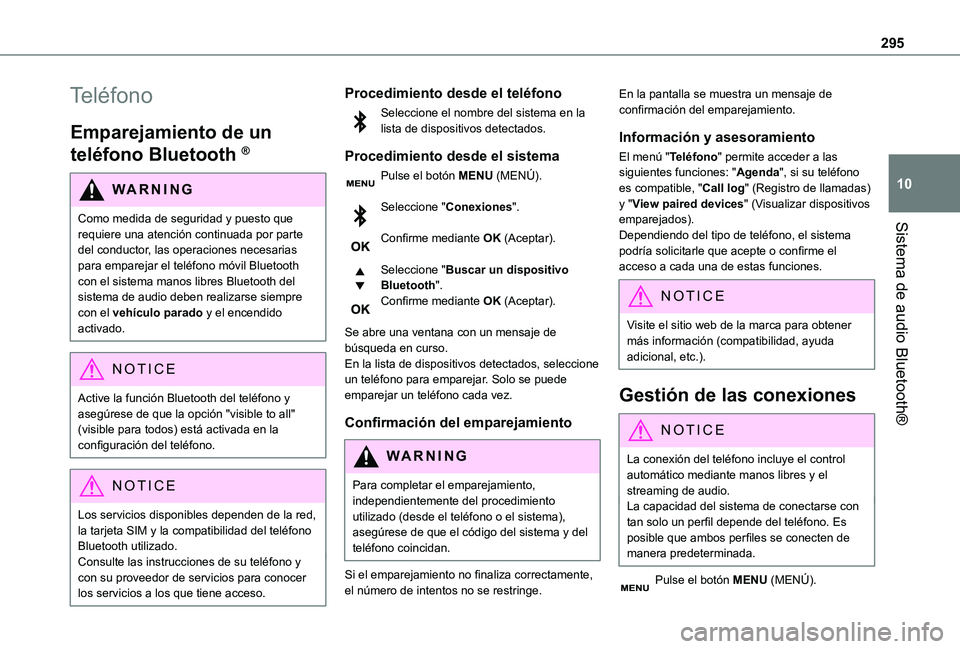
Procedimiento desde el teléfono
Seleccione el nombre del sistema en la lista de dispositivos detectados.
Procedimiento desde el sistema
Pulse el botón MENU (MENÚ).
Seleccione "Conexiones".
Confirme mediante OK (Aceptar).
Seleccione "Buscar un dispositivo Bluetooth".Confirme mediante OK (Aceptar).
Se abre una ventana con un mensaje de búsqueda en curso.En la lista de dispositivos detectados, seleccione un teléfono para emparejar. Solo se puede emparejar un teléfono cada vez.
Confirmación del emparejamiento
WARNI NG
Para completar el emparejamiento, independientemente del procedimiento utilizado (desde el teléfono o el sistema), asegúrese de que el código del sistema y del teléfono coincidan.
Si el emparejamiento no finaliza correctamente, el número de intentos no se restringe.
En la pantalla se muestra un mensaje de confirmación del emparejamiento.
Información y asesoramiento
El menú "Teléfono" permite acceder a las siguientes funciones: "Agenda", si su teléfono es compatible, "Call log" (Registro de llamadas) y "View paired devices" (Visualizar dispositivos emparejados).Dependiendo del tipo de teléfono, el sistema podría solicitarle que acepte o confirme el acceso a cada una de estas funciones.
NOTIC E
Visite el sitio web de la marca para obtener más información (compatibilidad, ayuda adicional, etc.).
Gestión de las conexiones
NOTIC E
La conexión del teléfono incluye el control automático mediante manos libres y el streaming de audio.La capacidad del sistema de conectarse con tan solo un perfil depende del teléfono. Es posible que ambos perfiles se conecten de
manera predeterminada.
Pulse el botón MENU (MENÚ).
Page 296 of 360
296
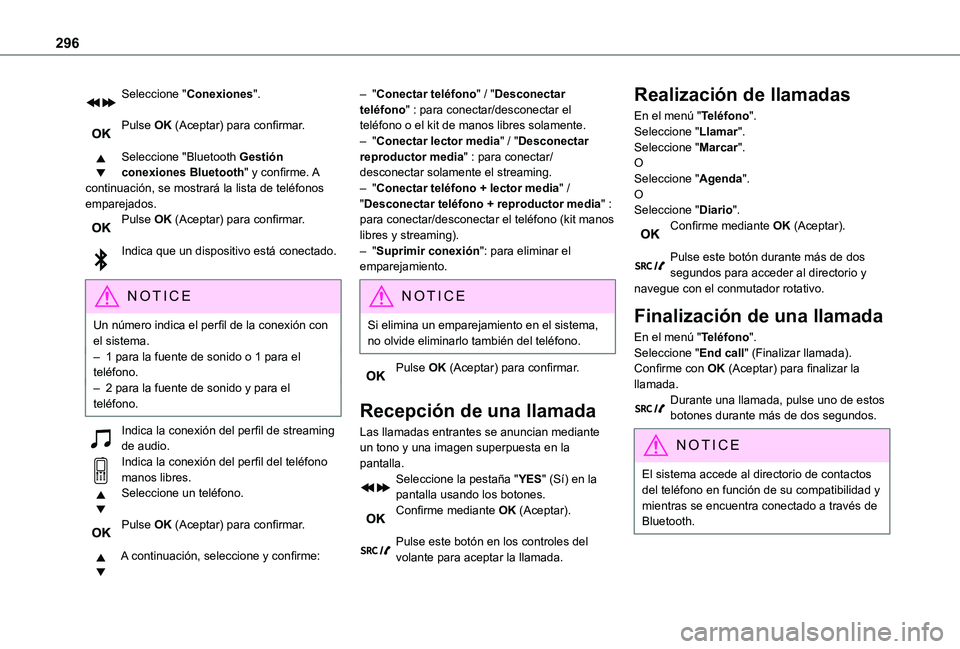
Seleccione "Conexiones".
Pulse OK (Aceptar) para confirmar.
Seleccione "Bluetooth Gestión conexiones Bluetooth" y confirme. A continuación, se mostrará la lista de teléfonos emparejados.Pulse OK (Aceptar) para confirmar.
Indica que un dispositivo está conectado.
NOTIC E
Un número indica el perfil de la conexión con el sistema.– 1 para la fuente de sonido o 1 para el teléfono.– 2 para la fuente de sonido y para el teléfono.
Indica la conexión del perfil de streaming de audio.Indica la conexión del perfil del teléfono manos libres.Seleccione un teléfono.
Pulse OK (Aceptar) para confirmar.
A continuación, seleccione y confirme:
– "Conectar teléfono" / "Desconectar teléfono" : para conectar/desconectar el teléfono o el kit de manos libres solamente.– "Conectar lector media" / "Desconectar reproductor media" : para conectar/desconectar solamente el streaming.– "Conectar teléfono + lector media" / "Desconectar teléfono + reproductor media" : para conectar/desconectar el teléfono (kit manos libres y streaming).– "Suprimir conexión": para eliminar el emparejamiento.
NOTIC E
Si elimina un emparejamiento en el sistema, no olvide eliminarlo también del teléfono.
Pulse OK (Aceptar) para confirmar.
Recepción de una llamada
Las llamadas entrantes se anuncian mediante un tono y una imagen superpuesta en la pantalla.Seleccione la pestaña "YES" (Sí) en la pantalla usando los botones.Confirme mediante OK (Aceptar).
Pulse este botón en los controles del volante para aceptar la llamada.
Realización de llamadas
En el menú "Teléfono".Seleccione "Llamar".Seleccione "Marcar".OSeleccione "Agenda".OSeleccione "Diario".Confirme mediante OK (Aceptar).
Pulse este botón durante más de dos segundos para acceder al directorio y navegue con el conmutador rotativo.
Finalización de una llamada
En el menú "Teléfono".Seleccione "End call" (Finalizar llamada).Confirme con OK (Aceptar) para finalizar la llamada.Durante una llamada, pulse uno de estos botones durante más de dos segundos.
NOTIC E
El sistema accede al directorio de contactos del teléfono en función de su compatibilidad y mientras se encuentra conectado a través de Bluetooth.
Page 297 of 360
297
Sistema de audio Bluetooth®
10
NOTIC E
Con determinados teléfonos conectados mediante Bluetooth, puede enviar un contacto al directorio del sistema de audio.Los contactos importados de esta manera se guardan en un directorio permanente visible para todo el mundo, independientemente del teléfono conectado.No es posible acceder al menú del directorio si está vacío.
Gestión de llamadas
Durante una llamada, pulse OK (Aceptar) para visualizar el menú contextual.
Finalizar llamada
En el menú contextual, seleccione "Colgar" para finalizar la llamada.Confirme mediante OK (Aceptar).
Micrófono desactivado
(para que el emisor de la llamada no pueda escuchar)En el menú contextual:
– seleccione "Micro OFF" para apagar el micrófono.– deseleccione "Micro OFF" para encender el micrófono.
Confirme mediante OK (Aceptar).
Modo de teléfono
En el menú contextual:
– seleccione "Modo combinado" para transferir la llamada al teléfono (por ejemplo, para abandonar el vehículo mientras continúa una conversación).– deseleccione "Modo combinado" para transferir la llamada al vehículo.Confirme mediante OK (Aceptar).
Si se ha cortado el contacto, cuando vuelva a establecerlo al volver al vehículo, se restablecerá la conexión Bluetooth automáticamente y regresará el sonido al sistema (en función de la compatibilidad del teléfono).En algunos casos, es necesario activar el modo Teléfono desde el teléfono.
Respuesta de voz interactiva
En el menú contextual, seleccione "Marcación DTMF" y confirme que desea utilizar el teclado digital por el menú de respuesta de voz interactiva.Confirme mediante OK (Aceptar).
Llamada de consulta
En el menú contextual, seleccione "Permutar" y valídelo para regresar a una llamada en espera.Confirme mediante OK (Aceptar).
Directorio
Para acceder al directorio, mantenga pulsado SRC/TEL.Seleccione "Agenda" para ver la lista de contactos.Confirme mediante OK (Aceptar).
Para modificar los contactos guardados en el sistema, pulse MENU y, a continuación, seleccione "Teléfono" y confirme.Seleccione "Gestión agenda" y confirme.Puede:– "Consultar una ficha",– "Suprimir una ficha",– "Suprimir todas las fichas".El sistema accede al directorio de
contactos del teléfono en función de su compatibilidad y mientras se encuentra conectado a través de Bluetooth.Con determinados teléfonos conectados mediante Bluetooth, puede enviar un contacto al directorio del sistema de audio.Los contactos importados de esta manera se guardan en un directorio permanente visible para todo el mundo, independientemente del
teléfono conectado.