2020 TOYOTA PROACE USB
[x] Cancel search: USBPage 355 of 430
355
Ή
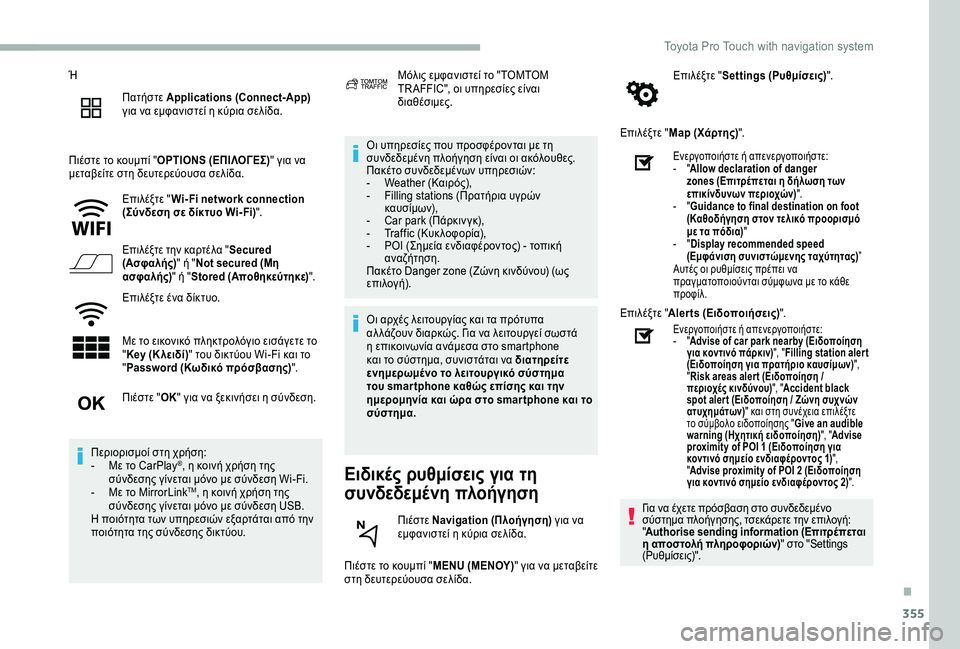
Πατήστε Applications (Connect-App) για να εμφανιστεί η κύρια σελίδα.
Πιέστε το κουμπί "OPTIONS (ΕΠΙΛΟΓΕΣ)" για να μεταβείτε στη δευτερεύουσα σελίδα.
Επιλέξτε "Wi- Fi network connection (Σύνδεση σε δίκτυο Wi- Fi)".
Επιλέξτε την καρτέλα "Secured (Ασφαλής)" ή "Not secured (Μη ασφαλής)" ή "Stored (Αποθηκεύτηκε)".
Επιλέξτε ένα δίκτυο.
Με το εικονικό πληκτρολόγιο εισάγετε το "Key (Κ λειδί)" του δικτύου Wi-Fi και το "Password (Κωδικό πρόσβασης)".
Οι υπηρεσίες που προσφέρονται με τη συνδεδεμένη πλοήγηση είναι οι ακόλουθες.Πακέτο συνδεδεμένων υπηρεσιών:- Weather (Καιρός),- Filling stations (Πρατήρια υγρών καυσίμων),- Car park (Πάρκιν γκ),- Traffic (Κυκ λοφορία),- POI (Σημεία ενδιαφέροντος) - τοπική αναζήτηση.Πακέτο Danger zone (Ζώνη κινδύνου) (ως επιλογή).
Ειδικές ρυθμίσεις για τη
συνδεδεμένη πλοήγηση
Πιέστε το κουμπί "MENU (ΜΕΝΟΥ)" για να μεταβείτε στη δευτερεύουσα σελίδα.
Επιλέξτε "Settings (Ρυθμίσεις)".
Επιλέξτε "Map (Χάρτης)".
Πιέστε "ΟΚ" για να ξεκινήσει η σύνδεση.
Περιορισμοί στη χρήση:- Με το CarPlay®, η κοινή χρήση της σύνδεσης γίνεται μόνο με σύνδεση Wi-Fi.- Με το MirrorLinkTM, η κοινή χρήση της σύνδεσης γίνεται μόνο με σύνδεση USB.Η ποιότητα των υπηρεσιών εξαρτάται από την ποιότητα της σύνδεσης δικτύου.
Μόλις εμφανιστεί το "TOMTOM TR AFFIC", οι υπηρεσίες είναι διαθέσιμες.
Οι αρχές λειτουργίας και τα πρότυπα αλ λάζουν διαρκώς. Για να λειτουργεί σωστά η επικοινωνία ανάμεσα στο smartphone και το σύστημα, συνιστάται να διατηρείτε ενημερωμένο το λειτουργικό σύστημα του smar tphone καθώς επίσης και την ημερομηνία και ώρα στο smar tphone και το σύστημα.
Πιέστε Navigation (Πλοήγηση) για να εμφανιστεί η κύρια σελίδα.
Ενεργοποιήστε ή απενεργοποιήστε:- "Allow declaration of danger zones (Επιτρέπεται η δήλωση των επικίνδυνων περιοχών)".- "Guidance to final destination on foot (Καθοδήγηση στον τελικό προορισμό με τα πόδια)"- "Display recommended speed (Εμφάνιση συνιστώμενης ταχύτητας)”Αυτές οι ρυθμίσεις πρέπει να πραγματοποιούνται σύμφωνα με το κάθε προφίλ.
Επιλέξτε "Alerts (Ειδοποιήσεις)".
Ενεργοποιήστε ή απενεργοποιήστε:- "Advise of car park nearby (Ειδοποίηση για κοντινό πάρκιν)", "Filling station aler t (Ειδοποίηση για πρατήριο καυσίμων)", "Risk areas aler t (Ειδοποίηση / περιοχές κινδύνου)", "Accident black spot aler t (Ειδοποίηση / Ζώνη συχνών ατυχημάτων)" και στη συνέχεια επιλέξτε το σύμβολο ειδοποίησης "Give an audible warning (Ηχητική ειδοποίηση)", "Advise proximity of POI 1 (Ειδοποίηση για κοντινό σημείο ενδιαφέροντος 1)", "Advise proximity of POI 2 (Ειδοποίηση για κοντινό σημείο ενδιαφέροντος 2)".
Για να έχετε πρόσβαση στο συνδεδεμένο σύστημα πλοήγησης, τσεκάρετε την επιλογή: "Authorise sending information (Επιτρέπεται η αποστολή πληροφοριών)" στο "Settings (Ρυθμίσεις)".
.
Toyota Pro Touch with navigation system
Page 357 of 430

357
Επιλέξτε "Weather (Καιρός)".
Πιέστε αυτό το κουμπί για να εμφανίσετε τις βασικές πληροφορίες.
Πιέστε αυτό το κουμπί για να εμφανίσετε λεπτομερείς πληροφορίες για τον καιρό.
Η θερμοκρασία που εμφανίζεται στις 6:00 π.μ. είναι η μέγιστη θερμοκρασία για την ημέρα.Η θερμοκρασία που εμφανίζεται στις 6:00 μ.μ. είναι η ελάχιστη θερμοκρασία για τη νύχτα.
Εφαρμογές
Connectivity (Συνδεσιμότητα)
Πατήστε Applications (Connect-App) για να εμφανιστεί η κύρια σελίδα.
Πιέστε "Connectivity (Συνδεσιμότητα)" για να μεταβείτε στις λειτουργίες CarPlay®, MirrorLinkTM ή Android Auto.
Σύνδεση smartphone CarPlay®
Υποδοχές USB
Ανάλογα με τον εξοπλισμό, για περισσότερες πληροφορίες σχετικά με τις υποδοχές USB που είναι συμβατές με τις εφαρμογές CarPlay®, MirrorLinkTM ή Android Auto, ανατρέξτε στην ενότητα “Εργονομία και άνεση”.
Ο συγχρονισμός ενός smartphone επιτρέπει στους χρήστες την απεικόνιση εφαρμογών, που έχουν προσαρμοστεί για την τεχνολογία CarPlay®, MirrorLinkTM ή Android Auto του smartphone στην οθόνη του οχήματος. Για την τεχνολογία CarPlay®, η λειτουργία CarPlay® πρέπει να ενεργοποιηθεί στο smartphone εκ των προτέρων.Για να λειτουργεί η επικοινωνία ανάμεσα στο smartphone και το σύστημα, είναι απαραίτητο το smartphone να είναι σε κάθε περίπτωση ξεκλείδωτο.Καθώς οι βασικές αρχές λειτουργίας και τα πρότυπα αλ λάζουν διαρκώς, συνιστάται να διατηρείτε ενημερωμένο το λειτουργικό σύστημα του smar tphone, καθώς και την ημερομηνία και ώρα του smar tphone και του συστήματος.Για τον κατάλογο με τα επιλέξιμα smartphone, επισκεφθείτε τον διαδικτυακό τόπο του κατασκευαστή της εκάστοτε χώρας.
Συνδέστε ένα καλώδιο USB. Όταν συνδεθεί μέσω καλωδίου USB, το smartphone φορτίζεται.
Πατήστε "Τη λέφ ωνο" για να εμφανιστεί η διασύνδεση CarPlay®.
Ή
Συνδέστε ένα καλώδιο USB. Όταν συνδεθεί μέσω καλωδίου USB, το smartphone φορτίζεται.
Από το σύστημα, πιέστε "Applications (Connect-App)" για να εμφανιστεί η κύρια σελίδα.
Πιέστε "Connectivity (Συνδεσιμότητα)" για να μεταβείτε στη λειτουργία CarPlay®.
Πατήστε "CarPlay" για να εμφανιστεί η διεπαφή CarPlay®.
Με τη σύνδεση του καλωδίου USB, η λειτουργία CarPlay® απενεργοποιεί τη λειτουργία Bluetooth ® του συστήματος.
Όταν το καλώδιο USB αποσυνδεθεί και μετά επανασυνδεθεί με κ λειστό το διακόπτη του κινητήρα, το σύστημα δεν θα περάσει αυτόματα στη λειτουργία Radio Media (Ραδιόφωνο / Μέσα), αλ λά η αλ λαγή πηγής θα πραγματοποιηθεί χειροκίνητα.
.
Toyota Pro Touch with navigation system
Page 358 of 430

358
Σύνδεση smartphone
MirrorLinkTM
Η λειτουργία "MirrorLinkTM" προϋποθέτει τη χρήση συμβατού smartphone και εφαρμογών.
Από το σύστημα, πιέστε "Applications (Connect-App)" για να εμφανιστεί η κύρια σελίδα.
Πιέστε "Connectivity (Συνδεσιμότητα)" για να μεταβείτε στη λειτουργία MirrorLinkTM.
Πατήστε "MirrorLinkTM" για να ξεκινήσει η εφαρμογή στο σύστημα.
Ανάλογα με το smartphone, μπορεί να χρειαστεί να ενεργοποιήσετε τη λειτουργία "MirrorLinkTM".
Στη διάρκεια της διαδικασίας, εμφανίζονται διάφορες σελίδες- οθόνες σχετικά με συγκεκριμένες λειτουργίες.Πραγματοποιήστε τις απαιτούμενες αποδοχές, για να ξεκινήσει και να ολοκ ληρωθεί η σύνδεση.
Αφού εδραιωθεί η σύνδεση, εμφανίζεται μια σελίδα με τις εφαρμογές που έχουν ήδη κατέβει στο smartphone και είναι συμβατές με την τεχνολογία MirrorLink TM.
Πρόσβαση στις διάφορες πηγές ήχου εξακολουθεί να είναι διαθέσιμη στο περιθώριο της οθόνης MirrorLinkTM, με τη βοήθεια των κουμπιών αφής στην επάνω μπάρα.Η πρόσβαση στα μενού του συστήματος μπορεί να γίνει οποιαδήποτε στιγμή με τη βοήθεια των κατάλ ληλων κουμπιών.
Ανάλογα με την ποιότητα του δικτύου, μπορεί να υπάρξει κάποιος χρόνος αναμονής όσον αφορά τη διαθεσιμότητα των εφαρμογών.
Σύνδεση smartphone Android
Auto
Η λειτουργία "Android Auto" απαιτεί ένα smartphone και συμβατές εφαρμογές.
Στη διάρκεια της διαδικασίας, εμφανίζονται διάφορες σελίδες- οθόνες σχετικά με συγκεκριμένες λειτουργίες.Πραγματοποιήστε τις απαιτούμενες αποδοχές, για να ξεκινήσει και να ολοκ ληρωθεί η σύνδεση.
Στο περιθώριο της οθόνης Android Auto, παραμένουν προσβάσιμες διάφορες πηγές ήχου μέσω των κουμπιών αφής στην επάνω μπάρα.Η πρόσβαση στα μενού του συστήματος μπορεί να γίνει οποιαδήποτε στιγμή με τη βοήθεια των κατάλ ληλων κουμπιών.
Στην κατάσταση Android Auto, η λειτουργία εμφάνισης των μενού με σύντομο πάτημα της οθόνης με τρία δάχτυλα είναι απενεργοποιημένη.
Ανάλογα με την ποιότητα του δικτύου, μπορεί να υπάρξει κάποιος χρόνος αναμονής όσον αφορά τη διαθεσιμότητα των εφαρμογών.
Κατά τη σύνδεση ενός smartphone στο σύστημα, συνιστάται η εκκίνηση του Bluetooth® στο smartphone.
Συνδέστε ένα καλώδιο USB. Όταν συνδεθεί μέσω καλωδίου USB, το smartphone φορτίζεται.
Συνδέστε ένα καλώδιο USB. Όταν συνδεθεί μέσω καλωδίου USB, το smartphone φορτίζεται.
Εφαρμογές αυτοκινήτου
Πατήστε Applications (Connect-App) για να εμφανιστεί η κύρια σελίδα.
Πιέστε "Vehicle apps" (Εφαρμογές αυτοκινήτου) για να εμφανιστεί η αρχική σελίδα εφαρμογών.
Από το σύστημα, πιέστε "Applications (Connect-App)" για να εμφανιστεί η κύρια σελίδα.
Πιέστε "Connectivity (Συνδεσιμότητα)" για να μεταβείτε στη λειτουργία "Android Auto".
Πιέστε "Android Auto" για να ξεκινήσει η εφαρμογή στο σύστημα.
Toyota Pro Touch with navigation system
Page 361 of 430
361
Πιέστε "ΟΚ" για επιβεβαίωση.
Η λήψη του ραδιοφώνου μπορεί να επηρεαστεί από τη χρήση ηλεκτρικού εξοπλισμού μη εγκεκριμένου από την μάρκα, όπως φορτιστή USB που έχει συνδεθεί στην πρίζα 12 V.Το εξωτερικό περιβάλ λον (λόφοι, κτίρια, σήραγ γες, υπόγεια γκαράζ κ.λπ.) μπορεί να εμποδίσει τη λήψη του ραδιοφώνου, ακόμη και στη λειτουργία RDS. Η συμπεριφορά αυτή είναι φυσιολογική όσον αφορά τον τρόπο που μεταδίδονται τα ραδιοκύματα και δεν σημαίνει ότι το ηχοσύστημα έχει υποστεί κάποια βλάβη.
Αποθήκευση σταθμού
Επιλέξτε έναν σταθμό ή μια συχνότητα.(ανατρέξτε στη σχετική ενότητα).
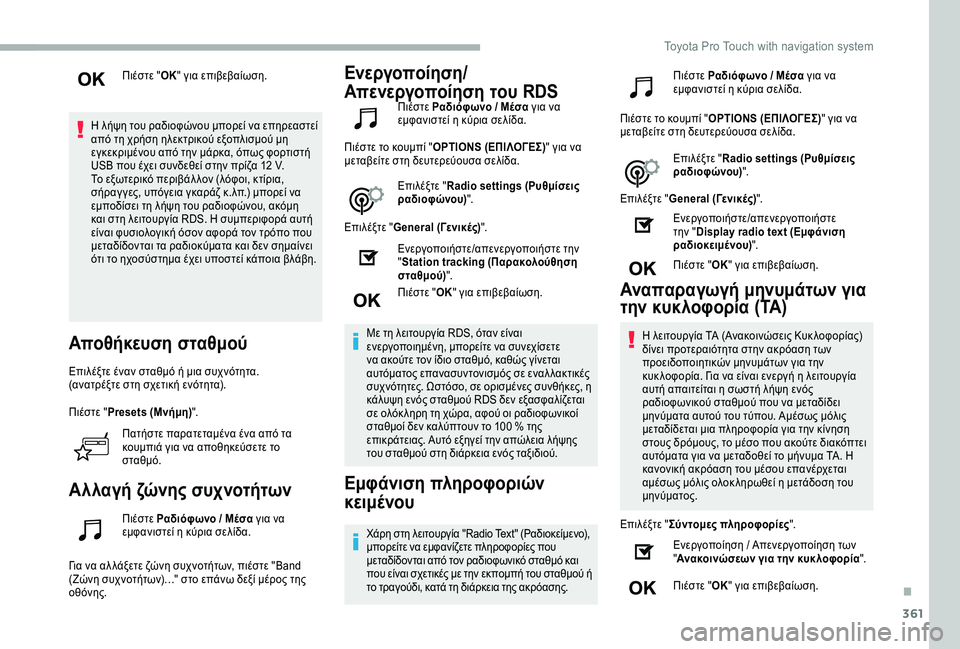
Πιέστε "Presets (Μνήμη)".
Πατήστε παρατεταμένα ένα από τα κουμπιά για να αποθηκεύσετε το σταθμό.
Αλλαγή ζώνης συχνοτήτων
Πιέστε Ραδιόφωνο / Μέσα για να εμφανιστεί η κύρια σελίδα.
Για να αλ λάξετε ζώνη συχνοτήτων, πιέστε "Band (Ζώνη συχνοτήτων)…" στο επάνω δεξί μέρος της οθόνης.
Ενεργοποίηση/
Απενεργοποίηση του RDSΠιέστε Ραδιόφωνο / Μέσα για να εμφανιστεί η κύρια σελίδα.
Πιέστε το κουμπί "OPTIONS (ΕΠΙΛΟΓΕΣ)" για να μεταβείτε στη δευτερεύουσα σελίδα.
Επιλέξτε "Radio settings (Ρυθμίσεις ραδιοφώνου)".
Επιλέξτε "General (Γενικές)".
Ενεργοποιήστε/απενεργοποιήστε την "Station tracking (Παρακολούθηση σταθμού)".
Πιέστε "ΟΚ" για επιβεβαίωση.
Με τη λειτουργία RDS, όταν είναι ενεργοποιημένη, μπορείτε να συνεχίσετε να ακούτε τον ίδιο σταθμό, καθώς γίνεται αυτόματος επανασυντονισμός σε εναλ λακτικές συχνότητες. Ωστόσο, σε ορισμένες συνθήκες, η κάλυψη ενός σταθμού RDS δεν εξασφαλίζεται σε ολόκ ληρη τη χώρα, αφού οι ραδιοφωνικοί σταθμοί δεν καλύπτουν το 100 % της επικράτειας. Αυτό εξηγεί την απώλεια λήψης του σταθμού στη διάρκεια ενός ταξιδιού.
Εμφάνιση πληροφοριών
κειμένου
Χάρη στη λειτουργία "Radio Text" (Ραδιοκείμενο), μπορείτε να εμφανίζετε πληροφορίες που μεταδίδονται από τον ραδιοφωνικό σταθμό και που είναι σχετικές με την εκπομπή του σταθμού ή το τραγούδι, κατά τη διάρκεια της ακρόασης.
Πιέστε Ραδιόφωνο / Μέσα για να εμφανιστεί η κύρια σελίδα.
Πιέστε το κουμπί "OPTIONS (ΕΠΙΛΟΓΕΣ)" για να μεταβείτε στη δευτερεύουσα σελίδα.
Επιλέξτε "Radio settings (Ρυθμίσεις ραδιοφώνου)".
Επιλέξτε "General (Γενικές)".
Ενεργοποιήστε/απενεργοποιήστε την "Display radio text (Εμφάνιση ραδιοκειμένου)".
Πιέστε "ΟΚ" για επιβεβαίωση.
Αναπαραγωγή μηνυμάτων για
την κυκλοφορία (TA)
Η λειτουργία ΤΑ (Ανακοινώσεις Κυκ λοφορίας) δίνει προτεραιότητα στην ακρόαση των προειδοποιητικών μηνυμάτων για την κυκ λοφορία. Για να είναι ενεργή η λειτουργία αυτή απαιτείται η σωστή λήψη ενός ραδιοφωνικού σταθμού που να μεταδίδει μηνύματα αυτού του τύπου. Αμέσως μόλις μεταδίδεται μια πληροφορία για την κίνηση στους δρόμους, το μέσο που ακούτε διακόπτει αυτόματα για να μεταδοθεί το μήνυμα ΤΑ. Η κανονική ακρόαση του μέσου επανέρχεται αμέσως μόλις ολοκ ληρωθεί η μετάδοση του μηνύματος.
Επιλέξτε "Σύντομες πληροφορίες".
Ενεργοποίηση / Απενεργοποίηση των "Ανακοινώσεων για την κυκ λοφορία".
Πιέστε "ΟΚ" για επιβεβαίωση.
.
Toyota Pro Touch with navigation system
Page 362 of 430

362
Ραδιόφωνο DAB (Digital
Audio Broadcasting)
Επίγειο ψηφιακό ραδιόφωνο
Το ψηφιακό ραδιόφωνο σας προσφέρει ακρόαση υψηλής ποιότητας.Τα διάφορα "multiplex /σύνολα" σας προτείνουν μια επιλογή ραδιοφωνικών σταθμών, ταξινομημένων με αλφαβητική σειρά.
Πιέστε Radio Media (Ραδιόφωνο / Μέσα) για να εμφανιστεί η κύρια σελίδα.
Πιέστε "Band (Ζώνη συχνοτήτων)…" επάνω δεξιά στην οθόνη για να εμφανιστεί η ζώνη DAB.
Παρακολούθηση DAB- FM
Η λειτουργία "DAB" δεν καλύπτει το 100 % της επικράτειας.Όταν η ποιότητα του ψηφιακού σήματος υποβαθμίζεται, χάρη στη λειτουργία "Αυτόματης παρακολούθησης DAB - FM" μπορείτε να συνεχίσετε να ακούτε τον ίδιο σταθμό, αφού το σύστημα περνάει αυτόματα στον αντίστοιχο αναλογικό σταθμό "FM" (εφόσον υπάρχει).
Πιέστε Radio Media (Ραδιόφωνο / Μέσα) για να εμφανιστεί η κύρια σελίδα.
Πιέστε το κουμπί "OPTIONS (ΕΠΙΛΟΓΕΣ)" για να μεταβείτε στη δευτερεύουσα σελίδα.
Επιλέξτε "Radio settings (Ρυθμίσεις ραδιοφώνου)".
Επιλέξτε "General (Γενικές)".
Ενεργοποιήστε/απενεργοποιήστε την "FM- DAB Tracking (Παρακολούθηση FM- DAB)".
Ενεργοποιήστε/απενεργοποιήστε την "Station tracking (Παρακολούθηση σταθμού)".
Πιέστε "ΟΚ".
Αν η "Αυτόματη παρακολούθηση DAB-FM" είναι ενεργοποιημένη, μπορεί να υπάρχει χρονική διαφορά μερικών δευτερολέπτων όταν το σύστημα περνάει σε αναλογικό ραδιόφωνο "FM" με μεταβολή, ορισμένες φορές, της έντασης ήχου.Όταν η ποιότητα του ψηφιακού σήματος αποκαθίσταται, το σύστημα ξαναπερνάει αυτόματα στη λειτουργία "DAB".
Αν ο σταθμός "DAB" που ακούτε δεν είναι διαθέσιμος στα FM (επιλογή "DAB- FM" γκριζαρισμένη) ή αν η λειτουργία "Αυτόματης παρακολούθησης DAB-FM" δεν είναι ενεργοποιημένη, ο ήχος διακόπτεται όταν το ψηφιακό σήμα είναι πολύ αδύναμο.
Mέσα
Θύρα USB
Τοποθετήστε το στικάκι μνήμης USB στη θύρα USB ή συνδέστε την περιφερειακή συσκευή USB στη θύρα USB με κατάλ ληλο καλώδιο (δεν παρέχεται).
Για την προφύλαξη του συστήματος, μην χρησιμοποιείτε διακ λαδωτή USB.
Το σύστημα δημιουργεί λίστες αναπαραγωγής (πρόσκαιρη μνήμη), των οποίων ο χρόνος δημιουργίας, κατά την πρώτη σύνδεση, μπορεί να είναι από μερικά δευτερόλεπτα μέχρι αρκετά λεπτά.Μειώνοντας τον αριθμό των μη μουσικών αρχείων και τον αριθμό των φακέλων, μειώνεται ο χρόνος αναμονής.Οι λίστες αναπαραγωγής επικαιροποιούνται σε κάθε κ λείσιμο του διακόπτη κινητήρα ή σύνδεση του στικ USB. Οι λίστες αποθηκεύονται: εάν δεν τροποποιηθούν, ο επόμενος χρόνος φόρτωσης είναι μειωμένος.
Toyota Pro Touch with navigation system
Page 363 of 430
363
Υποδοχή εξωτερικής πηγής
(AUX)Ανάλογα με τον εξοπλισμό.
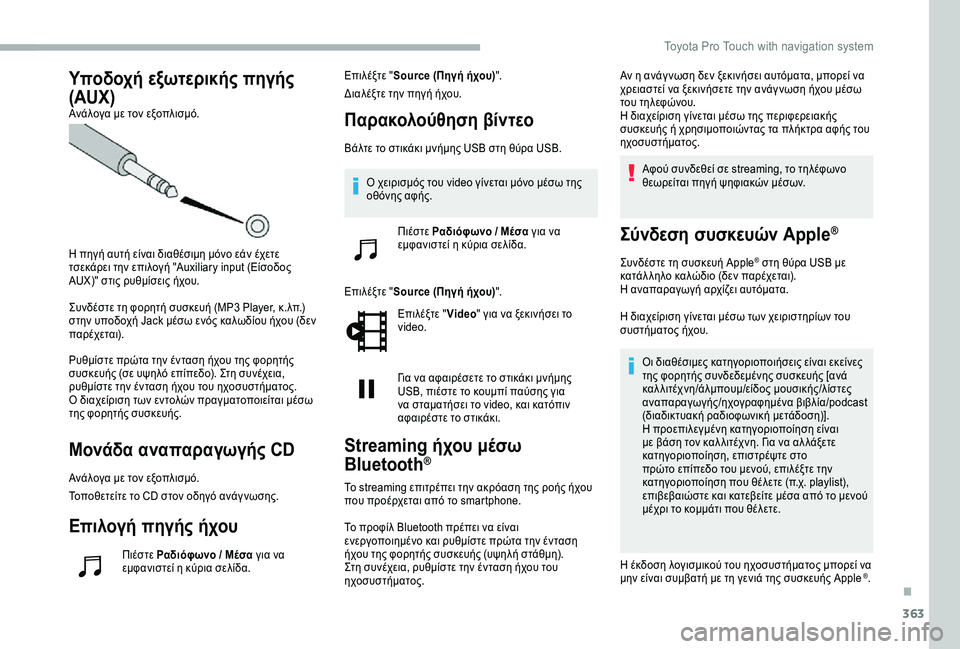
Η πηγή αυτή είναι διαθέσιμη μόνο εάν έχετε τσεκάρει την επιλογή "Auxiliary input (Είσοδος AUX)" στις ρυθμίσεις ήχου.
Συνδέστε τη φορητή συσκευή (MP3 Player, κ.λπ.) στην υποδοχή Jack μέσω ενός καλωδίου ήχου (δεν παρέχεται).
Ρυθμίστε πρώτα την ένταση ήχου της φορητής συσκευής (σε υψηλό επίπεδο). Στη συνέχεια, ρυθμίστε την ένταση ήχου του ηχοσυστήματος.Ο διαχείριση των εντολών πραγματοποιείται μέσω της φορητής συσκευής.
Μονάδα αναπαραγωγής CD
Ανάλογα με τον εξοπλισμό.
Τοποθετείτε το CD στον οδηγό ανάγ νωσης.
Επιλογή πηγής ήχου
Πιέστε Ραδιόφωνο / Μέσα για να εμφανιστεί η κύρια σελίδα.
Επιλέξτε "Source (Πηγή ήχου)".
Διαλέξτε την πηγή ήχου.
Παρακολούθηση βίντεο
Βάλτε το στικάκι μνήμης USB στη θύρα USB.
Επιλέξτε "Source (Πηγή ήχου)".
Επιλέξτε "Video" για να ξεκινήσει το video.
Για να αφαιρέσετε το στικάκι μνήμης USB, πιέστε το κουμπί παύσης για να σταματήσει το video, και κατόπιν αφαιρέστε το στικάκι.
Streaming ήχου μέσω
Bluetooth®
Το streaming επιτρέπει την ακρόαση της ροής ήχου που προέρχεται από το smartphone.
Το προφίλ Bluetooth πρέπει να είναι ενεργοποιημένο και ρυθμίστε πρώτα την ένταση ήχου της φορητής συσκευής (υψηλή στάθμη).Στη συνέχεια, ρυθμίστε την ένταση ήχου του ηχοσυστήματος.
Αν η ανάγ νωση δεν ξεκινήσει αυτόματα, μπορεί να χρειαστεί να ξεκινήσετε την ανάγ νωση ήχου μέσω του τηλεφώνου.Η διαχείριση γίνεται μέσω της περιφερειακής συσκευής ή χρησιμοποιώντας τα πλήκτρα αφής του ηχοσυστήματος.
Αφού συνδεθεί σε streaming, το τηλέφωνο θεωρείται πηγή ψηφιακών μέσων.
Σύνδεση συσκευών Apple®
Συνδέστε τη συσκευή Apple® στη θύρα USB με κατάλ ληλο καλώδιο (δεν παρέχεται).Η αναπαραγωγή αρχίζει αυτόματα.
Η διαχείριση γίνεται μέσω των χειριστηρίων του συστήματος ήχου.
Οι διαθέσιμες κατηγοριοποιήσεις είναι εκείνες της φορητής συνδεδεμένης συσκευής [ανά καλλιτέχνη/άλμπουμ/είδος μουσικής/λίστες αναπαραγωγής/ηχογραφημένα βιβλία/podcast (διαδικτυακή ραδιοφωνική μετάδοση)].Η προεπιλεγμένη κατηγοριοποίηση είναι με βάση τον καλ λιτέχνη. Για να αλ λάξετε κατηγοριοποίηση, επιστρέψτε στο πρώτο επίπεδο του μενού, επιλέξτε την κατηγοριοποίηση που θέλετε (π.χ. playlist), επιβεβαιώστε και κατεβείτε μέσα από το μενού μέχρι το κομμάτι που θέλετε.
Η έκδοση λογισμικού του ηχοσυστήματος μπορεί να μην είναι συμβατή με τη γενιά της συσκευής Apple ®.
Ο χειρισμός του video γίνεται μόνο μέσω της οθόνης αφής.
Πιέστε Ραδιόφωνο / Μέσα για να εμφανιστεί η κύρια σελίδα.
.
Toyota Pro Touch with navigation system
Page 364 of 430
364
Πληροφορίες και συμβουλές
Το σύστημα υποστηρίζει συσκευές μαζικής αποθήκευσης USB, συσκευές BlackBerry® ή συσκευές Apple® μέσω των θυρών USB. Το καλώδιο προσαρμογής δεν παρέχεται.Η διαχείριση των συσκευών γίνεται μέσω των χειριστηρίων του ηχοσυστήματος.Οι περιφερειακές συσκευές, που δεν αναγ νωρίζονται από το σύστημα κατά τη σύνδεσή τους, πρέπει να συνδεθούν στην υποδοχή εξωτερικής πηγής (aux) με τη βοήθεια ενός καλωδίου Jack (δεν παρέχεται) ή μέσω του streaming Bluetooth ανάλογα με τη συμβατότητα.
Για την προφύλαξη του συστήματος, μην χρησιμοποιείτε διακ λαδωτή USB.
Το ηχοσύστημα διαβάζει τα αρχεία ήχου τύπου ".wma, .aac, .flac, .ogg, .mp3" με ταχύτητα μεταξύ 32 και 320 Kbps.Υποστηρίζει επίσης τη λειτουργία VBR (Variable Bit Rate).Κάθε άλ λος τύπος αρχείου (.mp4 κ.λπ.) δεν μπορεί να διαβαστεί.Τα αρχεία ".wma" πρέπει να είναι τύπου wma 9 standard.Οι συχνότητες που υποστηρίζονται είναι 32, 44 και 48 KHz.
Συνιστάται τα ονόματα των αρχείων να έχουν λιγότερους από 20 χαρακτήρες και να μην περιέχουν ειδικούς χαρακτήρες (π.χ.: « » ? . ; ù) ώστε να αποφεύγεται οποιοδήποτε πρόβλημα ανάγ νωσης ή εμφάνισης στην οθόνη.
Χρησιμοποιείτε μόνο συσκευές USB με μορφότυπο FAT32 (File Allocation Table).
Συνιστάται η χρήση του γ νήσιου καλωδίου USB της φορητής συσκευής.
CD player (ανάλογα με τον εξοπλισμό).Για την ανάγ νωση ενός CDR ή ενός CDRW, κατά τη μορφοποίηση πρέπει να έχουν χρησιμοποιηθεί τα standards ISO 9660 επιπέδου 1, 2 ή Joliet.Αν ο δίσκος έχει άλ λη μορφοποίηση, είναι πολύ πιθανό η ανάγ νωση να μην πραγματοποιηθεί ή να μην πραγματοποιηθεί σωστά.Επίσης, συνιστάται να επιλέγετε την μικρότερη δυνατή ταχύτητα (μέγιστο 4x) για την βέλτιστη ποιότητα ήχου κατά την αναπαραγωγή.Στην ειδική περίπτωση ενός CD multi-session, συνιστάται το standard Joliet.
Τηλέφωνο
Σύζευξη τηλεφώνου Bluetooth®
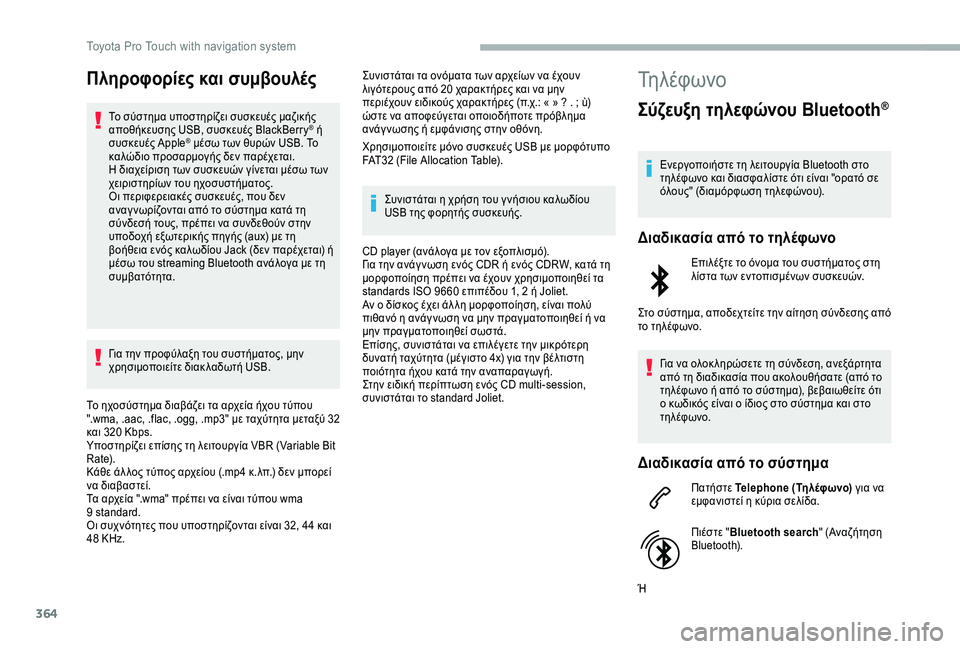
Ενεργοποιήστε τη λειτουργία Bluetooth στο τηλέφωνο και διασφαλίστε ότι είναι "ορατό σε όλους" (διαμόρφωση τηλεφώνου).
Διαδικασία από το τηλέφωνο
Επιλέξτε το όνομα του συστήματος στη λίστα των εντοπισμένων συσκευών.
Στο σύστημα, αποδεχτείτε την αίτηση σύνδεσης από το τηλέφωνο.
Για να ολοκ ληρώσετε τη σύνδεση, ανεξάρτητα από τη διαδικασία που ακολουθήσατε (από το τηλέφωνο ή από το σύστημα), βεβαιωθείτε ότι ο κωδικός είναι ο ίδιος στο σύστημα και στο τηλέφωνο.
Διαδικασία από το σύστημα
Πατήστε Telephone (Τηλέφωνο) για να εμφανιστεί η κύρια σελίδα.
Πιέστε "Bluetooth search" (Αναζήτηση Bluetooth).
Ή
Toyota Pro Touch with navigation system
Page 368 of 430
368
Πιέστε το κουμπί "OPTIONS (ΕΠΙΛΟΓΕΣ)" για να μεταβείτε στη δευτερεύουσα σελίδα.
Επιλέξτε "Email" για να εμφανιστεί η λίστα των μηνυμάτων.
Επιλέξτε την καρτέλα "Received (Ληφθέ ντα)" ή "Sent" (Απεσταλμένα) ή "Not read (Μη αναγ νωσθέντα)".
Επιλέξτε το μήνυμα που έχετε διαλέξει σε μία από τις λίστες.
Διαμόρφωση
Audio settings (Ρυθμίσεις
ήχου)
Πιέστε Settings (Ρυθμίσεις) για να εμφανιστεί η κύρια σελίδα.
Επιλέξτε "Audio settings (Ρυθμίσεις ήχου)".
Επιλέξτε "Ambiences (Ατμόσφαιρες)".
Ή
"Position (Κατανομή ήχου)".
Ή
"Sound (Ήχος)".
Ή
"Voice (Φωνή)".
Ή
"Ringtone (Ήχοι κουδουνιού)".
Πιέστε "ΟΚ" για να αποθηκεύσετε τις ρυθμίσεις.
Η κατανομή ήχου (ή χωρικοποίηση (spatialization) χάρη στο σύστημα Arkamys©) είναι μια επεξεργασία ήχου που προσαρμόζει την ποιότητα του ήχου ανάλογα με τον αριθμό επιβατών του αυτοκινήτου.Υπάρχει μόνο σε διαμόρφωση ηχείων εμπρός και πίσω.
Οι ρυθμίσεις ήχου του Ambience (Ατμόσφαιρα) (6 προαιρετικές ατμόσφαιρες) και Bass (Μπάσα), Medium (Μεσαία) και Treble (Πρίμα) είναι διαφορετικές και ανεξάρτητες για κάθε πηγή ήχου.Ενεργοποιήστε ή απενεργοποιήστε τη λειτουργία "Loudness (Ακουστότητα)".Οι ρυθμίσεις για "Position (Κατανομή ήχου)" (All passengers (Όλοι οι επιβάτες), Driver (Οδηγός) και Front only (Μόνο εμπρός)) είναι κοινές για όλες τις πηγές.Ενεργοποιήστε ή απενεργοποιήστε τα "Touch tones (Ήχοι αφής)", "Volume linked to speed (Ένταση ήχου ανάλογα με την ταχύτητα του αυτοκινήτου)" και "Auxiliar y input (Είσοδος AUX)".
Ηχοσύστημα αυτοκινήτου: το Sound Staging της Arkamys© βελτιστοποιεί την κατανομή του ήχου στον χώρο επιβατών.
Παραμετροποίηση προφίλ
Πιέστε Settings (Ρυθμίσεις) για να εμφανιστεί η κύρια σελίδα.
Πιέστε "Play (Ακρόαση)" για να ξεκινήσει η αναπαραγωγή του μηνύματος.
Η πρόσβαση στα "Email" εξαρτάται από τη συμβατότητα του smartphone και του ενσωματωμένου συστήματος.
Πιέστε το κουμπί "OPTIONS (ΕΠΙΛΟΓΕΣ)" για να μεταβείτε στη δευτερεύουσα σελίδα.
Επιλέξτε "Setting of the profiles (Παραμετροποίηση προφίλ)".
Επιλέξτε "Profile 1 (Προφίλ 1)" ή "Profile 2 (Προφίλ 2)" ή "Profile 3 (Προφίλ 3)" ή "Common profile (Κοινό προφίλ)".Πατήστε αυτό το κουμπί για να καταχωρήσετε ένα όνομα προφίλ με το εικονικό πληκτρολόγιο.
Πιέστε "ΟΚ" για επιβεβαίωση.
Πιέστε αυτό το κουμπί για να προσθέσετε μια φωτογραφία στο προφίλ.
Συνδέστε ένα στικάκι μνήμης USB που να περιέχει τη φωτογραφία στη θύρα USB.Επιλέξτε τη φωτογραφία.
Πιέστε "ΟΚ" για να αποδεχθείτε τη μεταφορά της φωτογραφίας.
Πιέστε ξανά "ΟΚ" για να αποθηκεύσετε τις ρυθμίσεις.
Toyota Pro Touch with navigation system