2020 Peugeot Partner weergave modus
[x] Cancel search: weergave modusPage 214 of 260
212
PEUGEOT Connect Radio
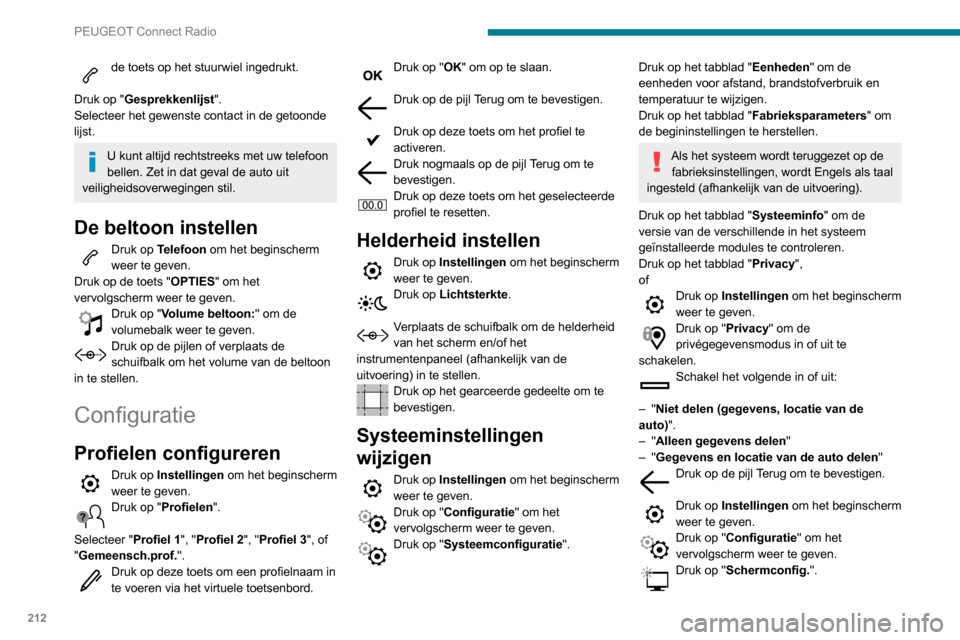
Druk op "Lichtsterkte".Verplaats de schuifbalk om de helderheid
van het scherm en/of het
instrumentenpaneel (afhankelijk van de
uitvoering) in te stellen.
Druk op de pijl Terug om te bevestigen.
Druk op "Animatie".
Schakel "Automatische tekstweergave "
in of uit.
Selecteer "Overgangen met animaties".
Druk op de pijl Terug om te bevestigen.
De taal selecteren
Druk op Instellingen om het beginscherm
weer te geven.
Druk op "Configuratie" om het
vervolgscherm weer te geven.
Selecteer "Taal" om de taal te wijzigen.
Druk op de pijl Terug om te bevestigen.
De tijd instellen
Druk op Instellingen om het beginscherm
weer te geven.
Druk op "Configuratie" om het
vervolgscherm weer te geven.
Druk op "Datum en tijd".
Selecteer "Tijd:".
de toets op het stuurwiel ingedrukt.
Druk op "Gesprekkenlijst".
Selecteer het gewenste contact in de getoonde
lijst.
U kunt altijd rechtstreeks met uw telefoon
bellen. Zet in dat geval de auto uit
veiligheidsoverwegingen stil.
De beltoon instellen
Druk op Telefoon om het beginscherm
weer te geven.
Druk op de toets "OPTIES" om het
vervolgscherm weer te geven.
Druk op "Volume beltoon: " om de
volumebalk weer te geven.
Druk op de pijlen of verplaats de
schuifbalk om het volume van de beltoon
in te stellen.
Configuratie
Profielen configureren
Druk op Instellingen om het beginscherm
weer te geven.
Druk op "Profielen".
Selecteer "Profiel 1", "Profiel 2", "Profiel 3", of
"Gemeensch.prof.".
Druk op deze toets om een profielnaam in
te voeren via het virtuele toetsenbord.
Druk op "OK" om op te slaan.
Druk op de pijl Terug om te bevestigen.
Druk op deze toets om het profiel te
activeren.
Druk nogmaals op de pijl Terug om te
bevestigen.
Druk op deze toets om het geselecteerde
profiel te resetten.
Helderheid instellen
Druk op Instellingen om het beginscherm
weer te geven.
Druk op Lichtsterkte.
Verplaats de schuifbalk om de helderheid
van het scherm en/of het
instrumentenpaneel (afhankelijk van de
uitvoering) in te stellen.
Druk op het gearceerde gedeelte om te
bevestigen.
Systeeminstellingen
wijzigen
Druk op Instellingen om het beginscherm
weer te geven.
Druk op "Configuratie" om het
vervolgscherm weer te geven.
Druk op "Systeemconfiguratie".
Druk op het tabblad " Eenheden" om de
eenheden voor afstand, brandstofverbruik en
temperatuur te wijzigen.
Druk op het tabblad " Fabrieksparameters " om
de begininstellingen te herstellen.
Als het systeem wordt teruggezet op de fabrieksinstellingen, wordt Engels als taal
ingesteld (afhankelijk van de uitvoering).
Druk op het tabblad " Systeeminfo" om de
versie van de verschillende in het systeem
geïnstalleerde modules te controleren.
Druk op het tabblad " Privacy",
of
Druk op Instellingen om het beginscherm
weer te geven.
Druk op "Privacy " om de
privégegevensmodus in of uit te
schakelen.
Schakel het volgende in of uit:
–
"Niet delen (gegevens, locatie van de
auto)".
–
"Alleen gegevens delen"
–
"Gegevens en locatie van de auto delen "
Druk op de pijl Terug om te bevestigen.
Druk op Instellingen om het beginscherm
weer te geven.
Druk op "Configuratie" om het
vervolgscherm weer te geven.
Druk op "Schermconfig.".
Page 218 of 260

216
PEUGEOT Connect Nav
PEUGEOT Connect Nav
GPS-navigatie - Apps -
Multimedia-audiosysteem
- Bluetooth
®-telefoon
De functies en de instellingen die worden
beschreven, verschillen afhankelijk van
de uitvoering van de auto en de configuratie.
Om veiligheidsredenen en omdat deze
handelingen de aandacht van de
bestuurder vereisen, moeten deze
handelingen worden uitgevoerd wanneer de
auto stilstaat en het contact is ingeschakeld:
–
De smartphone in de Bluetooth-modus
koppelen met het systeem.
–
De smartphone gebruiken.
–
V
erbinding maken met de CarPlay
®-,
MirrorLinkTM- of Android Auto apps (de
weergave van bepaalde apps wordt
onderbroken wanneer met de auto wordt
gereden).
–
Een video bekijken (het afspelen van de
video stopt wanneer de auto weer begint te
rijden).
–
De systeeminstellingen en de configuratie
wijzigen.
Het systeem is zodanig beveiligd dat het
uitsluitend in de auto functioneert.
De melding Eco-modus wordt weergegeven
wanneer het systeem in de betreffende
modus wordt gezet.
Via de website van het merk kunt u
updates voor systemen en kaarten
downloaden.
Op de website wordt ook de procedure voor
updaten vermeld.
De broncodes van Open Source
Software (OSS) van het systeem, zijn op
de volgende sites verkrijgbaar:
https://www.groupe-psa.com/fr/oss/
https://www.groupe-psa.com/en/oss/
De eerste stappen
Als u bij draaiende motor op de toets drukt, wordt het geluid onderbroken.
Als u bij afgezet contact op de toets drukt, wordt
het systeem ingeschakeld.
Verhoog of verlaag het volume met het wieltje
of de toetsen "plus" of "min" (afhankelijk van de
uitvoering).
Gebruik de menutoetsen aan weerszijden van of
onder het touchscreen om de menu's te openen
en druk vervolgens op de virtuele toetsen op het
touchscreen.
Gebruik afhankelijk van de uitvoering de toetsen
"Bron" of "Menu" om de menu's te openen
en druk vervolgens op de op het touchscreen
weergegeven toetsen.
U kunt op elk gewenst moment het menu
oproepen door het scherm kort met drie vingers
aan te raken.
Alle aanraakfuncties op het touchscreen zijn wit.
Druk op de pijl Terug om één niveau terug te
gaan.
Druk op "OK" om te bevestigen.
Het touchscreen is een capacitief
scherm.
Voor het schoonmaken van het scherm is
het raadzaam gebruik te maken van een niet
schurende zachte doek (bijvoorbeeld een
brillendoekje), zonder schoonmaakmiddel.
Raak het scherm niet aan met scherpe
voorwerpen.
Raak het scherm niet aan met natte handen.
Bepaalde informatie wordt permanent
weergegeven op de zijbalken of op de bovenste
balk van het touchscreen (afhankelijk van de
uitrusting):
Page 219 of 260
217
PEUGEOT Connect Nav
12– Statusinformatie van de airconditioning
(afhankelijk van de uitvoering) en rechtstreeks
toegang tot het desbetreffende menu.
–
Rechtstreeks toegang tot de keuze van de
audiobron om de lijst met radiozenders (of titels,
afhankelijk van de geluidsbron) te bekijken.
–
T
oegang tot de "Berichten" van meldingen,
e-mailberichten, updates van kaarten en
aanwijzingen van het navigatiesysteem
(afhankelijk van de diensten).
–
T
oegang tot de instellingen van het
touchscreen en het digitale instrumentenpaneel.
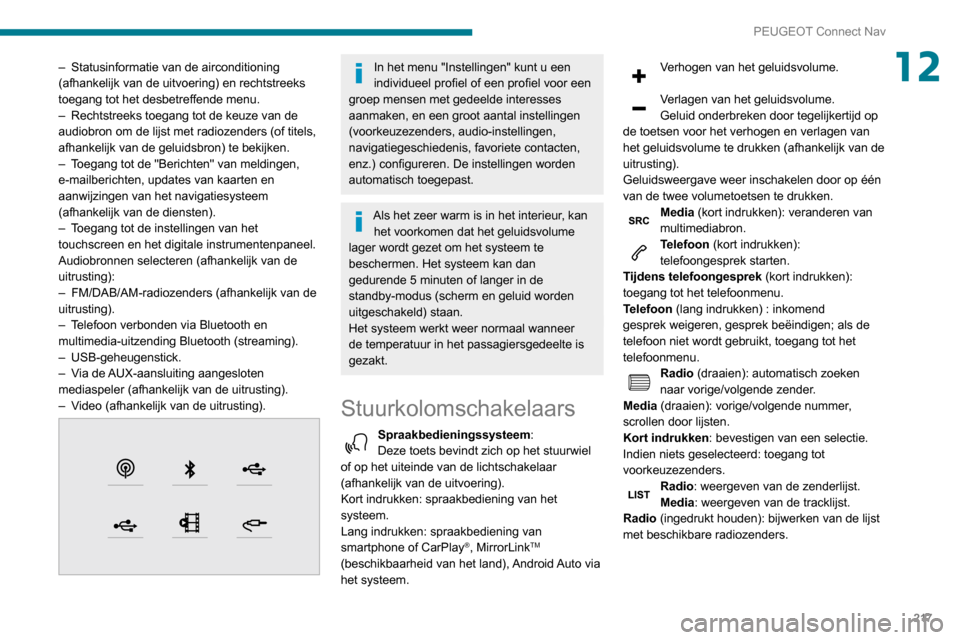
Audiobronnen selecteren (afhankelijk van de
uitrusting):
–
FM/DAB/AM-radiozenders (afhankelijk van de
uitrusting).
–
T
elefoon verbonden via Bluetooth en
multimedia-uitzending Bluetooth (streaming).
–
USB-geheugenstick.
–
V
ia de AUX-aansluiting aangesloten
mediaspeler (afhankelijk van de uitrusting).
–
V
ideo (afhankelijk van de uitrusting).
In het menu "Instellingen" kunt u een
individueel profiel of een profiel voor een
groep mensen met gedeelde interesses
aanmaken, en een groot aantal instellingen
(voorkeuzezenders, audio-instellingen,
navigatiegeschiedenis, favoriete contacten,
enz.) configureren. De instellingen worden
automatisch toegepast.
Als het zeer warm is in het interieur, kan het voorkomen dat het geluidsvolume
lager wordt gezet om het systeem te
beschermen. Het systeem kan dan
gedurende 5 minuten of langer in de
standby-modus (scherm en geluid worden
uitgeschakeld) staan.
Het systeem werkt weer normaal wanneer
de temperatuur in het passagiersgedeelte is
gezakt.
Stuurkolomschakelaars
Spraakbedieningssysteem :
Deze toets bevindt zich op het stuurwiel
of op het uiteinde van de lichtschakelaar
(afhankelijk van de uitvoering).
Kort indrukken: spraakbediening van het
systeem.
Lang indrukken: spraakbediening van
smartphone of CarPlay
®, MirrorLinkTM
(beschikbaarheid van het land), Android Auto via
het systeem.
Verhogen van het geluidsvolume.
Verlagen van het geluidsvolume.
Geluid onderbreken door tegelijkertijd op
de toetsen voor het verhogen en verlagen van
het geluidsvolume te drukken (afhankelijk van de
uitrusting).
Geluidsweergave weer inschakelen door op één
van de twee volumetoetsen te drukken.
Media (kort indrukken): veranderen van
multimediabron.
Telefoon (kort indrukken):
telefoongesprek starten.
Tijdens telefoongesprek (kort indrukken):
toegang tot het telefoonmenu.
Telefoon (lang indrukken) : inkomend
gesprek weigeren, gesprek beëindigen; als de
telefoon niet wordt gebruikt, toegang tot het
telefoonmenu.
Radio (draaien): automatisch zoeken
naar vorige/volgende zender.
Media (draaien): vorige/volgende nummer,
scrollen door lijsten.
Kort indrukken: bevestigen van een selectie.
Indien niets geselecteerd: toegang tot
voorkeuzezenders.
Radio: weergeven van de zenderlijst.
Media: weergeven van de tracklijst.
Radio (ingedrukt houden): bijwerken van de lijst
met beschikbare radiozenders.
Page 231 of 260
229
PEUGEOT Connect Nav
12Wanneer de USBkabel wordt ontkoppeld
en het contact uit en weer in wordt
geschakeld, schakelt het systeem niet
automatisch naar de RAD MEDIA-modus. De
bron moet handmatig worden gewijzigd.
MirrorLinkTM-verbinding
voor smartphones
De functie "MirrorLinkTM" werkt alleen in
combinatie met een compatibele
smartphone en compatibele apps.
U kunt op de website van het merk ( diensten)
controleren of uw telefoon compatibel is.
Wanneer u een smartphone aansluit op
het systeem, raden wij u aan om
Bluetooth
® op de smartphone in te schakelen.Sluit een USB-kabel aan. De smartphone
wordt opgeladen als deze via een
USB-kabel is verbonden.
Druk op het scherm van het systeem op
"Connect-App" om het beginscherm
weer te geven.
Druk op "Connectiviteit" om de "MirrorLink
TM"-
functie te openen.
Druk op "MirrorLinkTM" om de app in het
systeem te starten.
Bij bepaalde smartphones moet de functie
"MirrorLink
TM" worden geactiveerd.
Tijdens de procedure verschijnen verschillende schermen gerelateerd aan
bepaalde functies.
Accepteer deze om de verbinding tot stand te
brengen en te voltooien.
Nadat de verbinding tot stand is gebracht, wordt
een scherm weergegeven met daarop de reeds
op uw smartphone gedownloade apps die
compatibel zijn met de MirrorLink
TM-technologie.
Tijdens de MirrorLinkTM-weergave blijft het
selecteren van de audiobron mogelijk via de
aanraaktoetsen in de bovenste balk van het
scherm.
De menu's van het systeem kunnen op elk
moment worden geopend via de menutoetsen.
Afhankelijk van de kwaliteit van het netwerk, kan het zijn dat het even duurt
voordat de apps beschikbaar zijn.
Android Auto-verbinding voor smartphones
Installeer, via "Google Play", de app
"Android Auto" op de smartphone.
De functie "Android Auto" werkt alleen in
combinatie met een compatibele smartphone
en compatibele apps.
Sluit een USB-kabel aan. De smartphone
wordt opgeladen als deze via een
USB-kabel is verbonden.
Druk op het scherm van het systeem op
"Connect-App" om het beginscherm
weer te geven.
Druk op "Connectiviteit" om de "Android Auto"-
functie te openen.
Druk op "Android Auto" om de app in het
systeem te starten.
Tijdens de procedure verschijnen verschillende schermen gerelateerd aan
bepaalde functies.
Accepteer deze om de verbinding tot stand te
brengen en te voltooien.
Tijdens de Android Auto-weergave blijft het
selecteren van de audiobron mogelijk via de
aanraaktoetsen in de bovenste balk van het
scherm.
De menu's van het systeem kunnen op elk
moment worden geopend via de menutoetsen.
In de Android Auto-modus wordt de
functie die uitklapmenu's weergeeft door
met drie vingers op het scherm te drukken,
uitgeschakeld.
Afhankelijk van de kwaliteit van het netwerk, kan het zijn dat het even duurt
voordat de apps beschikbaar zijn.
Voertuig-apps
Druk op Connect-App om het
beginscherm weer te geven.
Page 243 of 260

241
PEUGEOT Connect Nav
12Door bepaalde bestanden die standaard
op een USB-geheugenstick staan, kan het
erg lang duren tot de muziek op de USB-
geheugenstick wordt afgespeeld (tot 10 keer de
fabrieksopgave).
►
Wis de bestanden die standaard op de USB-
geheugenstick staan, en beperk het aantal
submappen in de mappenstructuur van de
USB-geheugenstick.
Na het insteken van een USB-geheugenstick
kan het even duren voordat deze wordt
afgespeeld.
Het systeem leest verschillende data (map, titel,
artiest, enz.). Dit kan een paar seconden duren,
maar ook een paar minuten.
Dit is volkomen normaal.
Het kan zijn dat sommige informatietekens in
de huidige afspeelmedia niet correct worden
weergegeven.
Het audiosysteem kan bepaalde typen tekens
niet verwerken.
►
Gebruik standaard karakters voor de
benaming van nummers en mappen.
Het afspelen van streaming-bestanden start
niet.
Het aangesloten apparaat start afspelen niet
automatisch.
►
Start het afspelen via het apparaat.
T
itels van nummers en afspeeltijden worden
niet op het scherm voor audiostreaming
weergegeven.
De Bluetooth-verbinding biedt deze mogelijkheid
niet.Telefoon
Het lukt me niet om mijn Bluetooth-telefoon
te koppelen.
Het is mogelijk dat de Bluetooth-functie van de
telefoon is uitgeschakeld of dat uw telefoon niet
zichtbaar is voor het systeem.
►
Controleer of de Bluetooth-functie van de
telefoon is ingeschakeld.
►
Controleer bij de instellingen van uw telefoon
of deze op "zichtbaar voor alle apparaten" staat.
►
Schakel de Bluetooth-functie van de telefoon
uit en weer in.
De Bluetooth-telefoon is niet compatibel met het
systeem.
►
U kunt op de website van het merk (
diensten) controleren of uw telefoon compatibel
is.
Het volume van de aangesloten Bluetooth-
telefoon is niet hoorbaar
.
Het volume is afhankelijk van het systeem en
van de telefoon.
►
V
erhoog het volume van het audiosysteem,
indien nodig, tot maximaal en verhoog het
volume van de telefoon indien nodig.
Omgevingsgeluid is van invloed op de kwaliteit
van een telefoongesprek.
►
Beperk het omgevingsgeluid (ramen sluiten,
ventilatie lager zetten, snelheid verminderen,
enz.).
Sommige contacten komen in de lijst dubbel
voor
. U kunt contacten op de volgende manieren
synchroniseren: u kunt de contacten op de
SIM-kaart synchroniseren, de contacten op de
telefoon synchroniseren, of beide. Wanneer u
beide synchronisaties selecteert, kan het zijn dat
sommige contacten dubbel voorkomen.
►
Selecteer "Contacten van SIM-kaart
weergeven" of "Contacten van telefoon
weergeven".
De contacten staan niet op alfabetische
volgorde.
Sommige telefoons hebben speciale weergave-
opties.
Afhankelijk van de instellingen kunnen
contacten in een bepaalde volgorde worden
overgenomen.
►
V
erander de instellingen voor de weergave
van contacten in de telefoon.
Het systeem ontvangt geen SMS-berichten.
In de Bluetooth-modus kunnen geen SMS-
berichten naar het systeem worden verzonden.
Instellingen
Wanneer ik de instellingen voor hoge
en lage tonen wijzig, wordt geluidssfeer
uitgeschakeld.
Wanneer de geluidssfeer wordt gewijzigd,
worden de instellingen voor hoge en lage
tonen gereset.
De geluidssfeer is gekoppeld aan de hoge en
lage tonen.
►
Wijzig de instelling van de hoge en de lage
tonen of wijzig de geluidssfeer om de gewenste
geluidskwaliteit te verkrijgen.